Assuntos em alta:

Conteúdo sobre todos os departamentos!

Módulo:

Passo a Passo: Geração e Pagamento de Duplicata para Notas Fiscais

Passo a Passo: Geração e Pagamento de Duplicata para Notas Fiscais.

Para notas fiscais importadas com condição de pagamento à prazo, é necessário gerar a duplicata e registrar o pagamento manualmente, garantindo a correta contabilização.

Acesse o módulo: Fiscal >Movimentações > dentro da nota fiscal, aba Recebimento.

Clique no ícone da calculadora verde para visualizar os lançamentos.
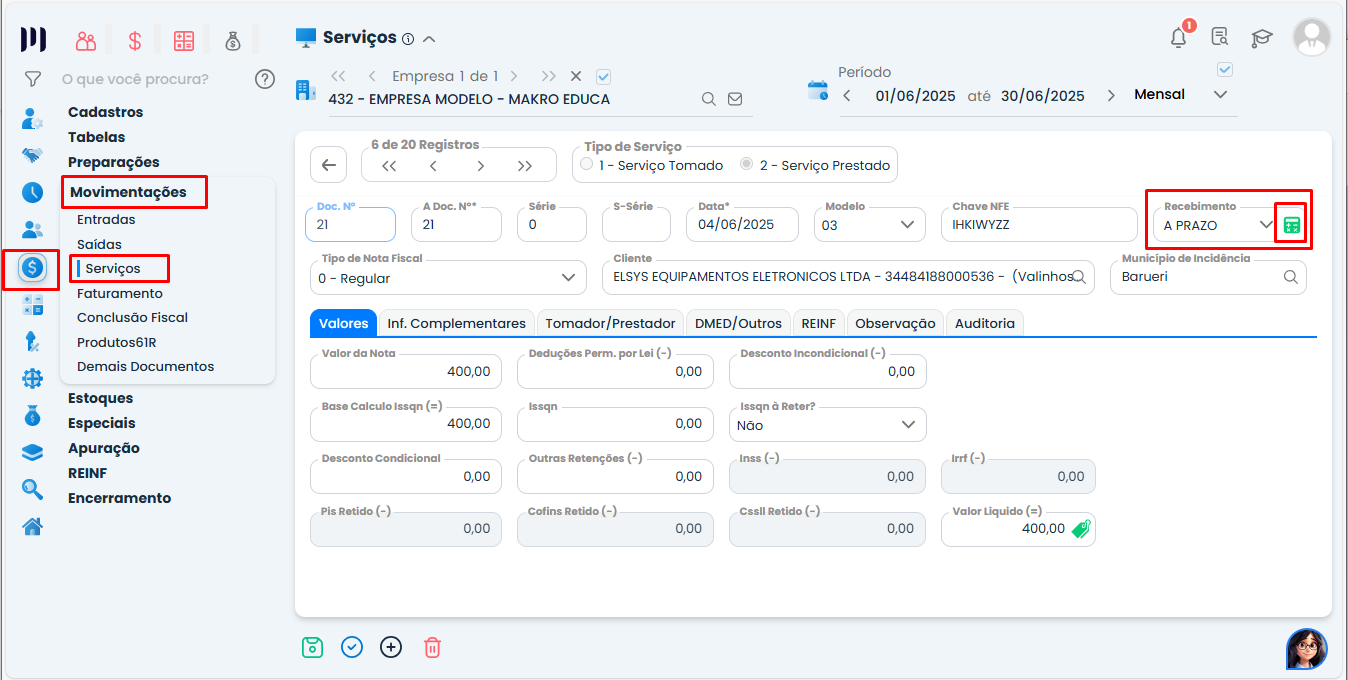
A imagem mostra como acessar Movimentações de Serviços no sistema da Makro e visualizar os lançamentos.

Clique no ícone verde de duplicata para gerar a duplicata correspondente e montar os itens para o salvamento completo (montar itens no ícone de aplicar alterações na cor azul).
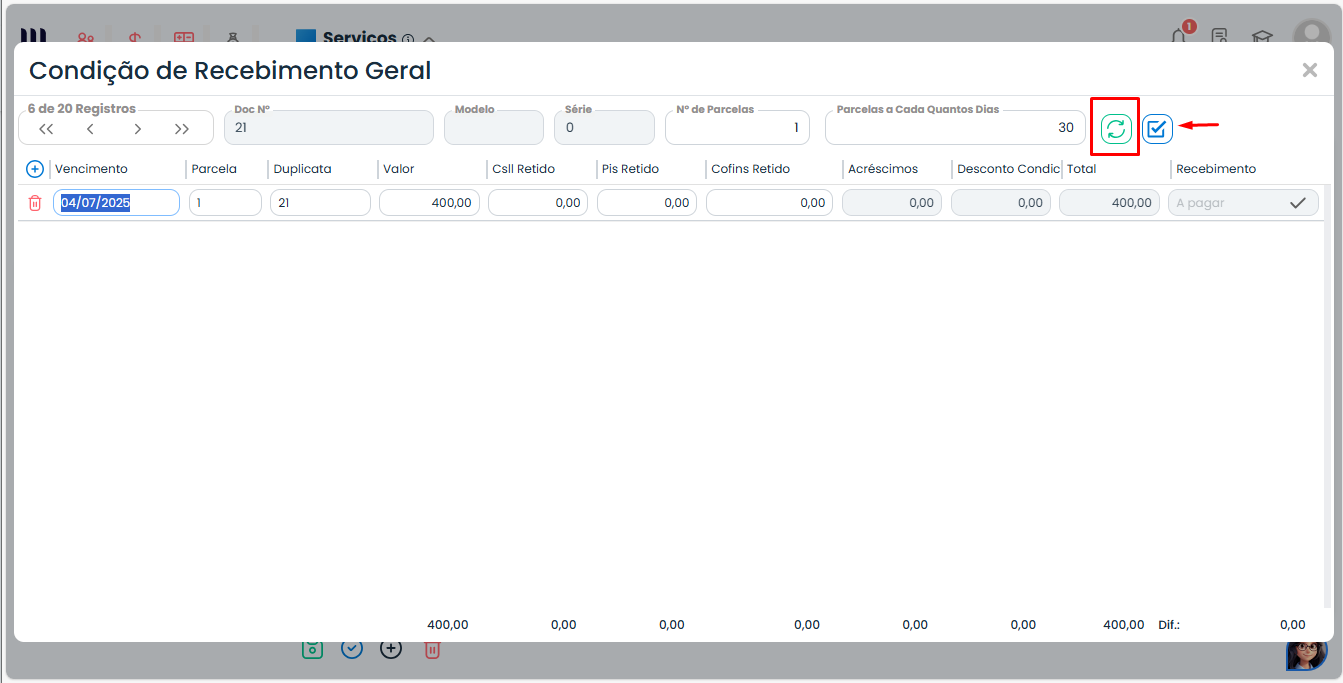
A imagem mostra como gerar a duplicata dos itens selecionados no Sistema Makro.

No lado direito da tela, clique no ícone verde de conferência para registrar o pagamento, esse processo garante a contabilização da duplicata.
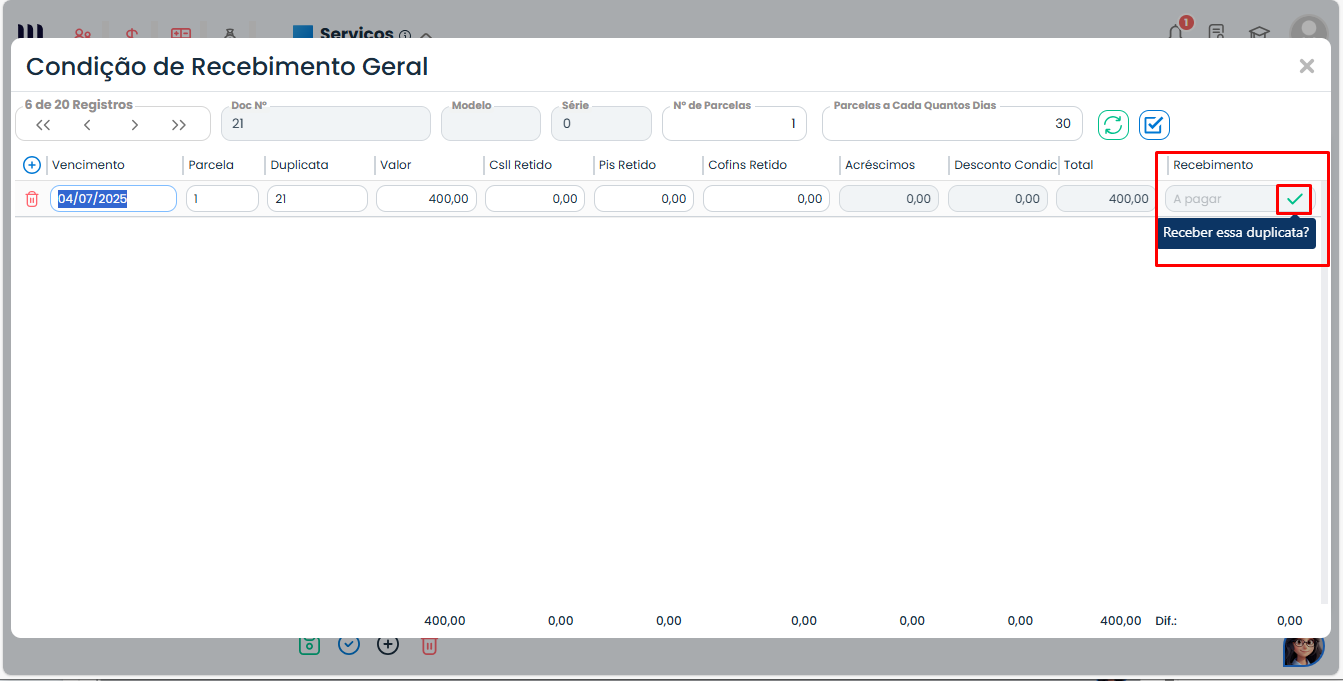
A  imagem mostra onde se deve ir para fazer registro de pagamento e contabilização da Duplicata no Sistema Makro.

Após o pagamento, preencha os campos obrigatórios e complementares: Situação da Nota Fiscal >Data de recebimento > Outras informações pertinentes ao lançamento, depois de incluir todos os dados, clique em Salvar para concluir o processo.
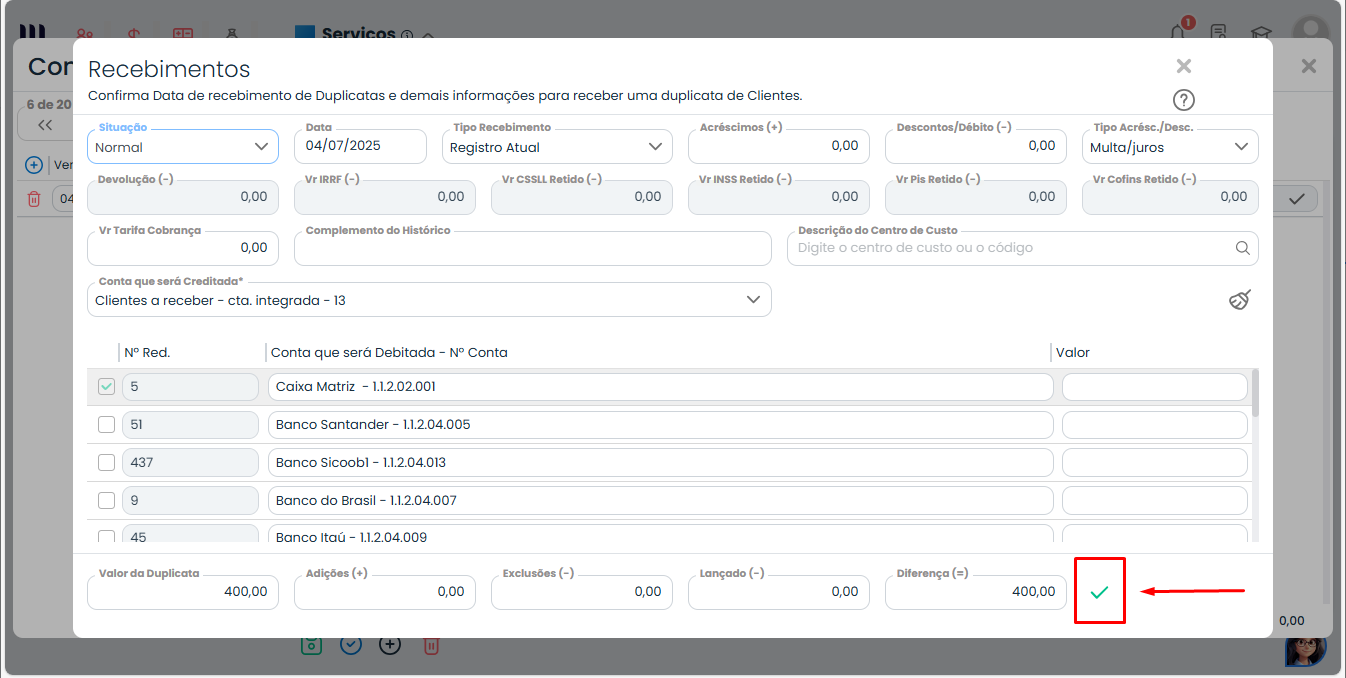
A imagem mostra como finalizar o processo de Geração e Pagamento de Duplicata para Notas Fiscais no Sistema mais.

Perguntas frequentes​

Como gerar a duplicata para uma nota fiscal com condição de pagamento à prazo?

Acesse Fiscal > Movimentações > aba Recebimento na nota fiscal, clique no ícone verde de duplicata e monte os itens para salvar.

Qual o passo para registrar o pagamento da duplicata no sistema?

Clique no ícone verde de conferência no lado direito da tela e preencha os campos obrigatórios antes de salvar.

Quais informações devem ser preenchidas após o pagamento da duplicata?

Situação da Nota Fiscal, Data de recebimento e outras informações pertinentes ao lançamento.

Como visualizar os lançamentos para uma nota fiscal gerada à prazo?

Na aba Recebimento, clique no ícone da calculadora verde para visualizar os lançamentos.

O que garante a correta contabilização da duplicata no sistema?

Registrar manualmente o pagamento da duplicata usando o ícone verde de conferência no módulo Fiscal.

Esse artigo foi útil para você?
SIMNÃO