
Alteração do Status da Empresa para Arquivo Morto
Este documento orienta você, contador, sobre como alterar o status de uma empresa para Arquivo Morto no sistema Makro. Ao concluir este procedimento, a empresa deixa de contar no limite de empresas do seu plano e não aparece mais nos filtros padrão da tela de cadastro.
Objetivo da Instrução
Você aprenderá a acessar a aba Preparar, localizar o registro da empresa desejada e realizar a alteração de status de forma correta, entendendo também os efeitos práticos dessa mudança e a diferença crucial entre os status Inativa e Arquivo Morto.
Passo a Passo
Siga a sequência abaixo para realizar a alteração:
- Acesse a aba ‘Preparar’ no sistema Makro. É por meio dela que você gerencia os cadastros das empresas.
- Abra o registro da empresa que deseja alterar para Arquivo Morto. Localize a empresa na listagem e clique para abrir suas informações.
- Clique na bolinha verde localizada acima do nome da empresa. Essa bolinha representa o status atual do cadastro.
- Selecione a opção ‘Arquivo Morto’ entre os tipos de cadastro disponíveis. O sistema exibirá as opções de alteração de status.
- Insira a data de fim de contrato da empresa (exemplo: 31/05/2026). Este campo é obrigatório para que a alteração seja efetivada corretamente.
- Salve as alterações para concluir o processo.
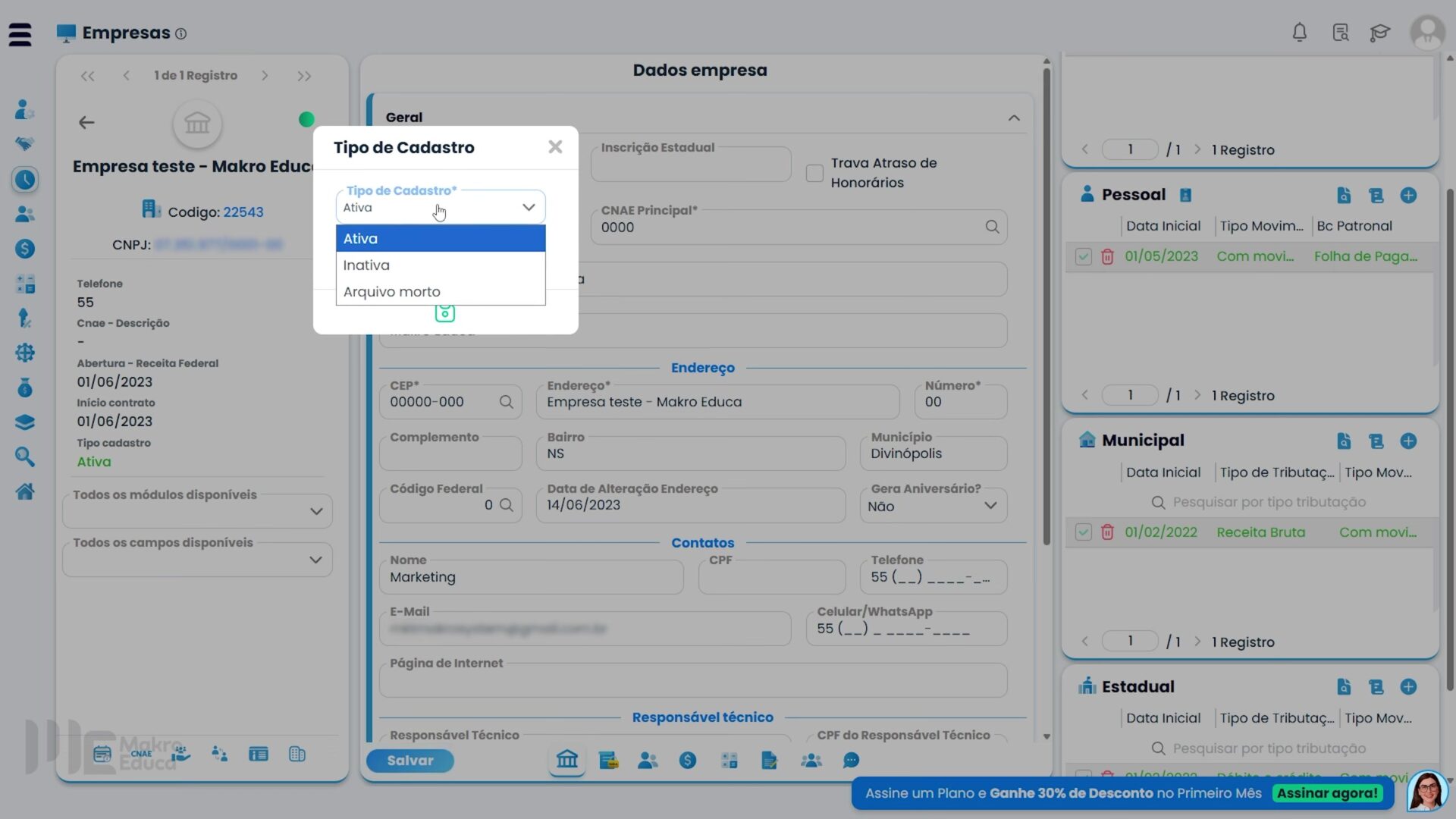
Figura 1 – Seleção do tipo de cadastro ‘Arquivo Morto’ e inserção da data de fim de contrato.
Resultado da Alteração
Orientação: Após salvar, a bolinha muda de verde para vermelha, indicando visualmente que o status foi alterado para Arquivo Morto. O tipo de cadastro da empresa passa a ser exibido como ‘arquivo morto’ no registro.
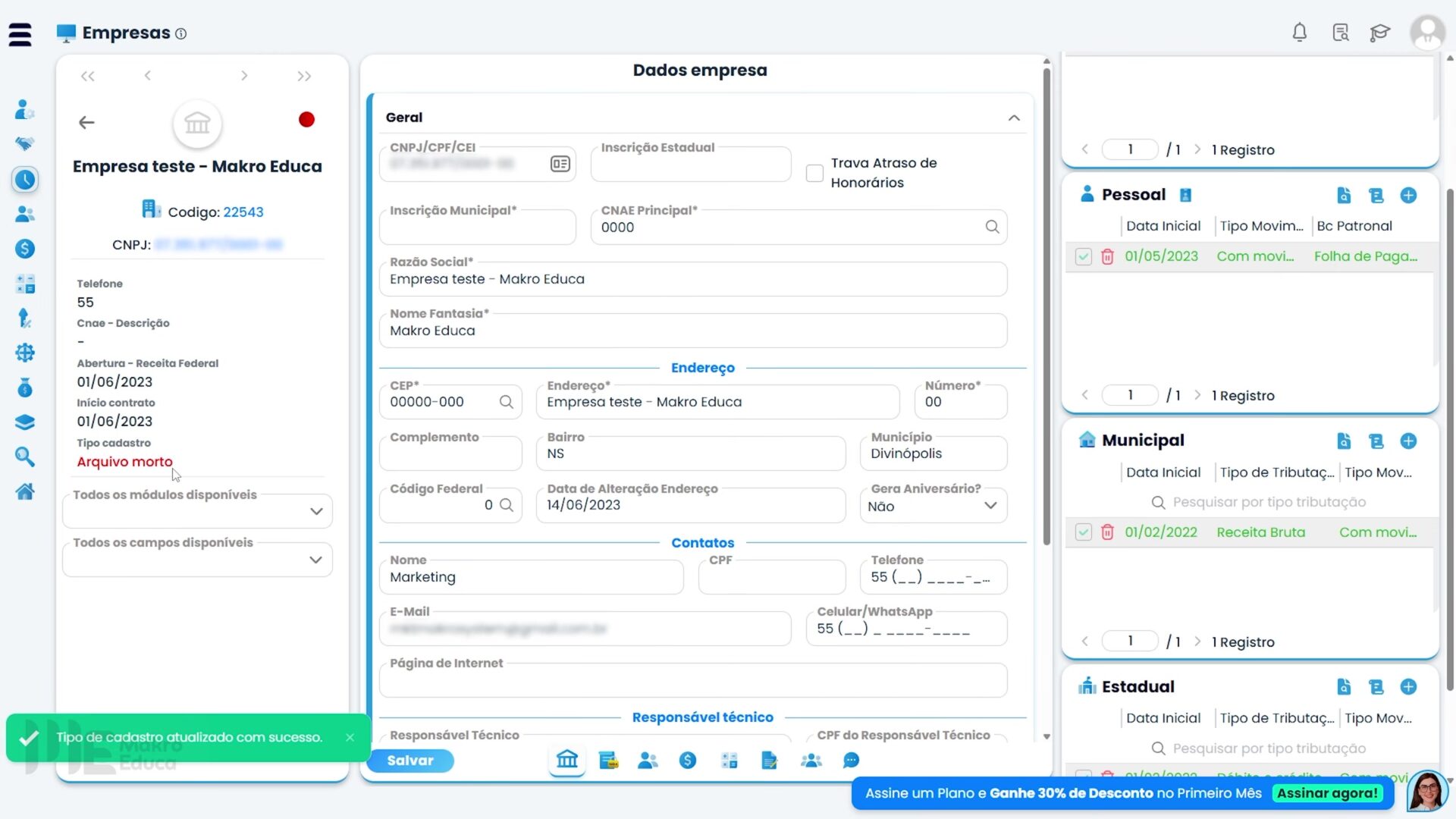
Figura 2 – Resultado após a alteração: bolinha vermelha e status ‘arquivo morto’ confirmado.
Efeitos Práticos
- A empresa deixa de contar no limite de empresas do seu plano, desde que a data de fim de contrato tenha sido inserida corretamente.
- Na tela de cadastro de empresas, se o filtro para exibir empresas com status Arquivo Morto estiver desmarcado, essa empresa não será exibida na listagem, facilitando a visualização apenas dos cadastros ativos.
Atenção: Diferença entre ‘Inativa’ e ‘Arquivo Morto’
Atenção: Não confunda os status! O status ‘Inativa’ é diferente do ‘Arquivo Morto’:
- Empresa com status ‘Inativa’ continua contando no limite de empresas do seu plano.
- Empresa com status ‘Arquivo Morto’ não conta no limite de empresas, desde que a data de fim de contrato tenha sido inserida corretamente.
Orientação: Utilize o status Arquivo Morto para empresas que realmente não terão mais movimentações no sistema.
Pontos de Atenção
- Importante: A data de fim de contrato é obrigatória para que a empresa deixe de contar no limite de empresas do plano.
- A bolinha verde acima do nome da empresa indica o status atual; após a alteração para Arquivo Morto, ela se torna vermelha.
- Na tela de cadastro, se o filtro para exibir empresas com status Arquivo Morto estiver desmarcado, a empresa não será exibida na listagem.
Para Saber Mais
Para mais informações sobre este tema, consulte o artigo completo no blog da Makro:
Efeitos após colocar empresa como Arquivo Morto no Makro
Conferência Final
Orientação: Após concluir a alteração, verifique se a bolinha está vermelha e se o status ‘arquivo morto’ aparece no registro da empresa. Confirme também que a data de fim de contrato foi inserida corretamente para garantir que a empresa não conte mais no limite do seu plano.
Perguntas frequentes
Acesse a aba 'Preparar', abra o registro da empresa, clique na bolinha verde, selecione 'Arquivo Morto', insira a data de fim de contrato e salve as alterações.
A data de fim de contrato é obrigatória para que a alteração seja efetivada e para que a empresa deixe de contar no limite do plano.
A bolinha vermelha indica que o status da empresa foi alterado para Arquivo Morto.
Empresa com status 'Inativa' continua contando no limite do plano, enquanto empresa com status 'Arquivo Morto' não conta, desde que a data de fim de contrato seja inserida.
Não, a empresa não aparece se o filtro para mostrar Arquivo Morto estiver desmarcado.