
Introdução e contexto do novo caminho do cadastro de certificado digital por empresa
Contexto da alteração
Este conteúdo apresenta a introdução de um vídeo que demonstra como realizar o cadastro de um novo certificado digital no Sistema Makro. O ponto central desta apresentação é contextualizar uma mudança importante: devido às atualizações que tivemos recentemente do novo cadastro de empresa, o caminho para realizar o cadastro do certificado digital por empresa teve algumas alterações.
Ou seja, quem já conhecia o fluxo anterior de cadastro do certificado digital precisa se atualizar, pois o percurso de acesso dentro do sistema foi reposicionado em função do novo cadastro de empresa. O objetivo deste material é demonstrar o novo caminho para realizar esse cadastro com segurança e sem retrabalho.
Por que o caminho mudou
A alteração ocorreu em razão das atualizações do novo cadastro de empresa. Com essa modernização, a forma de acessar e gerenciar o certificado digital por empresa passou a seguir um novo fluxo. Por isso, é importante localizar o caminho correto para manter a segurança e a autenticidade nas operações fiscais e contábeis das empresas.
Resumo do novo percurso
Devido às atualizações do novo cadastro de empresa, o caminho para cadastrar o certificado digital por empresa no Sistema Makro foi alterado. O novo percurso é: acessar a aba “Preparar > Cadastros > Empresas“, selecionar a empresa, entrar na aba “Senhas e Certificados” e clicar no ícone “Certificado Digital”.
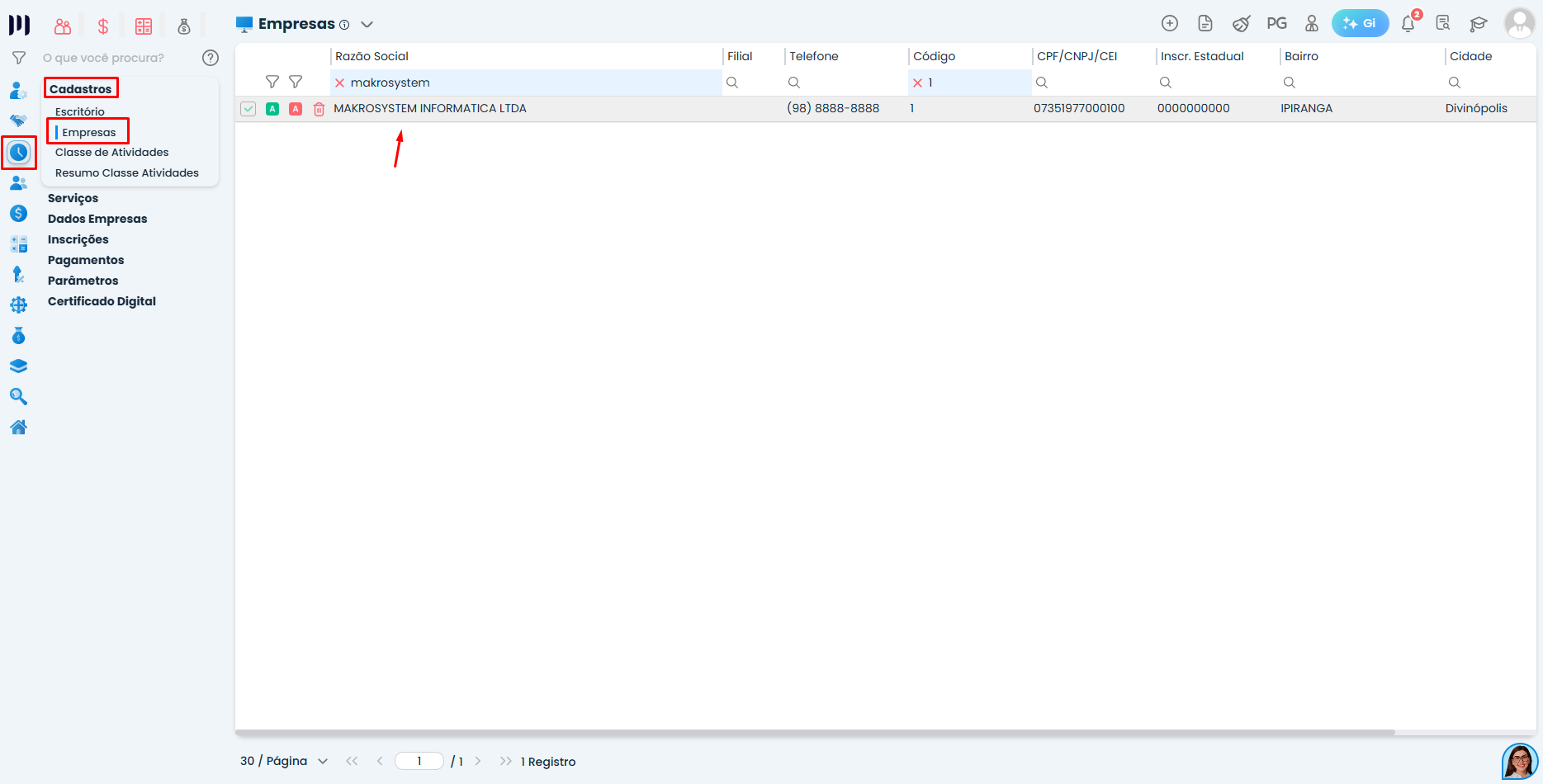

Localizando o novo caminho para o cadastro do certificado digital por empresa
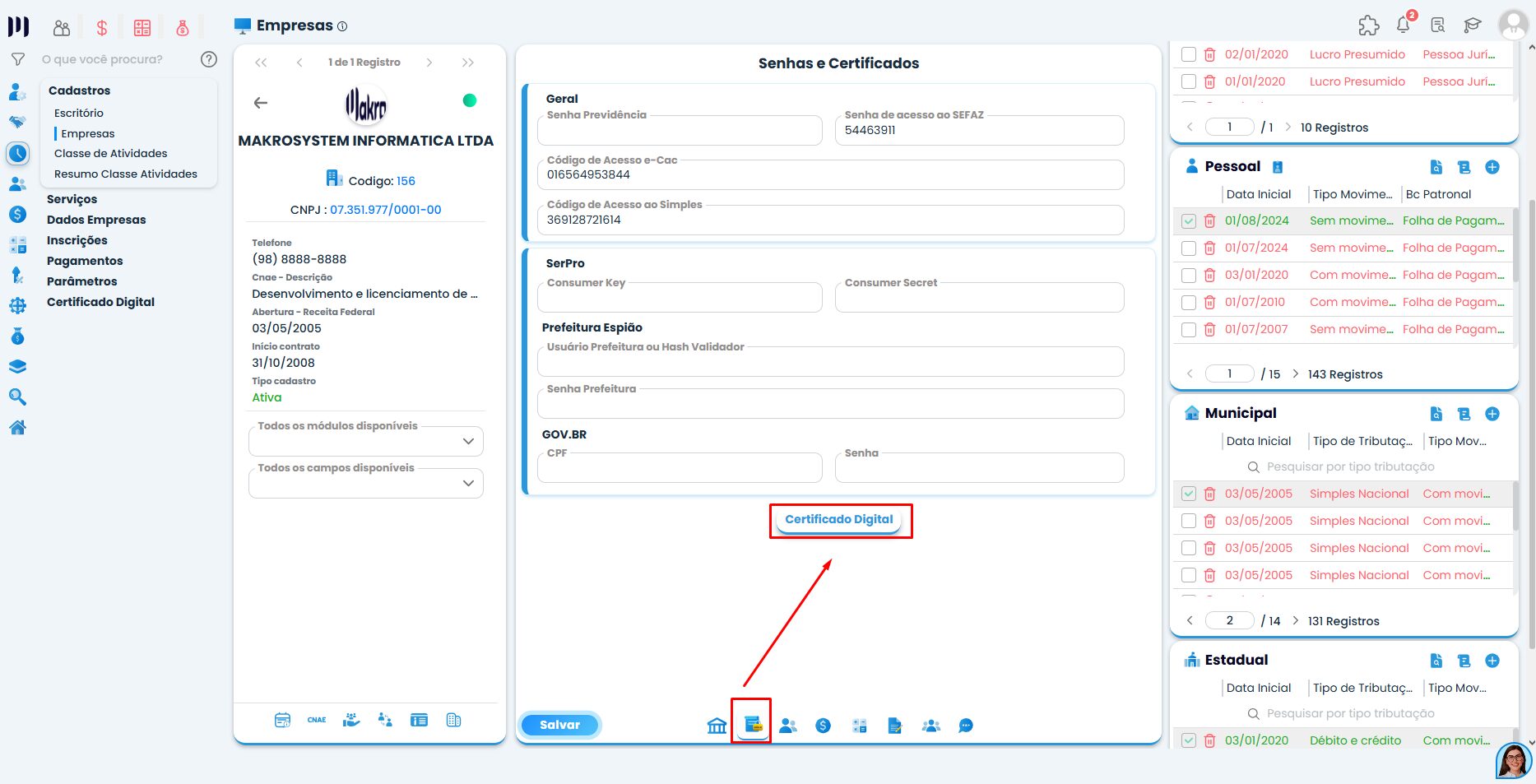
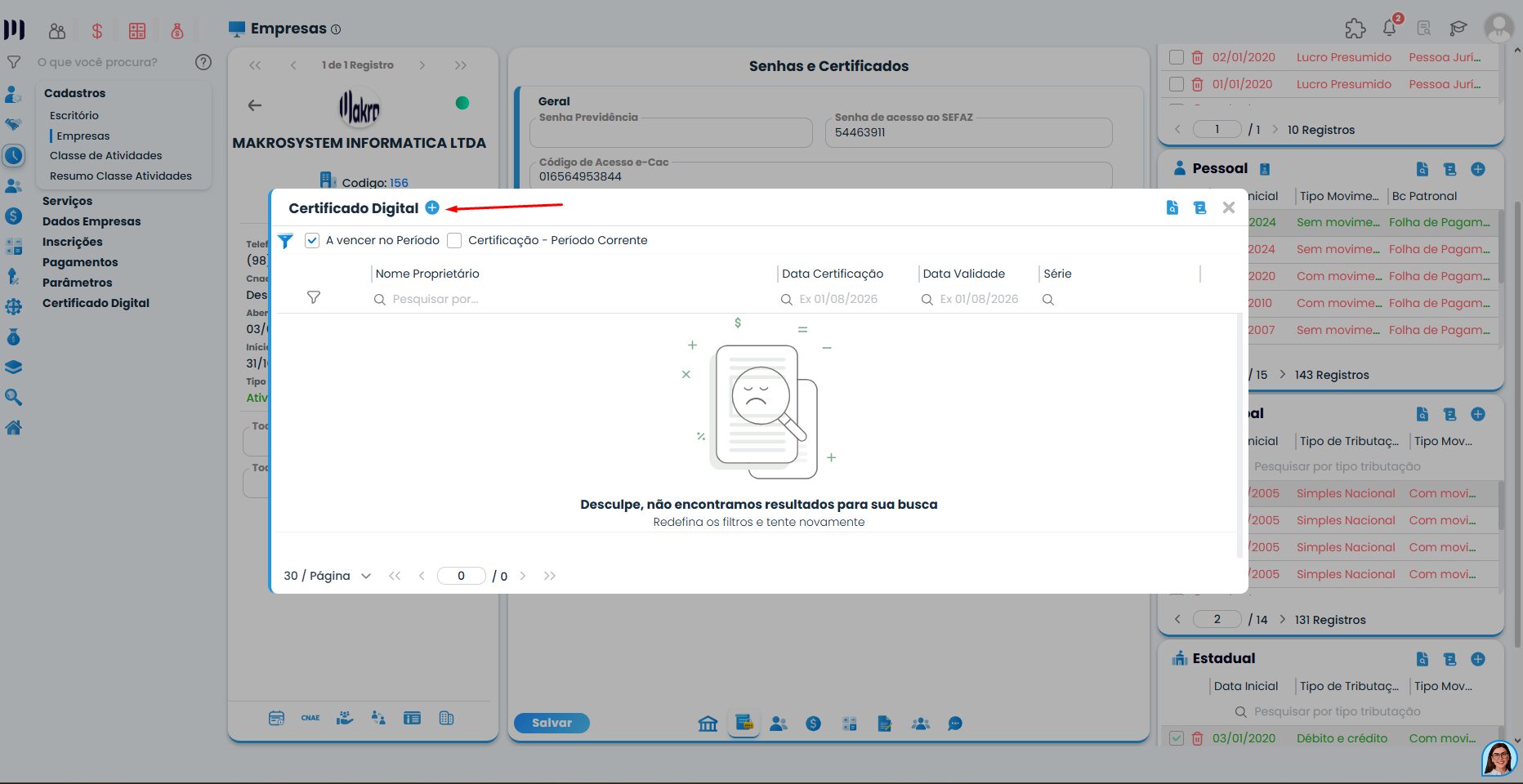
Para acessar o cadastro do certificado digital no Sistema Makro, siga a sequência abaixo, que corresponde ao novo caminho:
- Acesse a aba “Preparar > Cadastros > Empresas“ e selecione a empresa desejada. Esse passo é importante para vincular o certificado corretamente ao cadastro da empresa dentro do sistema.
- Entre na aba “Senhas e Certificados”. É nessa área que você gerencia as informações usadas para autenticação e envio de documentos fiscais.
- Clique no ícone “Certificado Digital” para abrir a tela de gerenciamento dos certificados.
Nessa tela, o sistema permite visualizar os certificados cadastrados e usar filtros para facilitar a busca, como certificados válidos, certificados que vencem em menos de 30 dias, certificados já expirados ou um período específico de vencimento. Esses recursos ajudam a evitar problemas com certificados vencidos e tornam o controle mais simples no dia a dia.
O que deve ser feito
- Acessar a aba “Preparar > Cadastros > Empresas“ e selecionar a empresa desejada.
- Entrar na aba “Senhas e Certificados” para gerenciar as informações de autenticação.
- Clicar no ícone “Certificado Digital” para abrir a tela de gerenciamento dos certificados.
- Utilizar os filtros disponíveis para localizar certificados válidos, que vencem em menos de 30 dias, expirados ou por período de vencimento.
O que não deve ser feito
- Não utilizar o caminho antigo de cadastro do certificado digital, pois ele foi alterado em razão das atualizações do novo cadastro de empresa.
- Não deixar de selecionar a empresa correta na aba “Preparar Cadastros Empresas” antes de acessar o certificado digital.
Pontos de atenção
- O caminho para o cadastro do certificado digital por empresa foi alterado devido às atualizações do novo cadastro de empresa.
- O certificado digital é essencial para a segurança e autenticidade das operações fiscais e contábeis.
- A tela de certificados permite filtrar por validade, o que ajuda a evitar problemas com certificados vencidos.
Próximos passos
Este material corresponde à introdução e ao contexto do novo caminho. Nos trechos seguintes do vídeo, o cadastro do novo certificado digital é demonstrado em detalhes, incluindo o preenchimento das informações e a confirmação do status do certificado. Ao seguir o novo caminho, você evita problemas com certificados vencidos ou cadastrados incorretamente e garante mais tranquilidade nos envios fiscais.
Conteúdo relacionado
Para mais informações sobre o passo a passo atualizado, consulte o artigo: Verificação e vinculação do certificado digital no Sistema Makro.
Perguntas frequentes
O caminho mudou devido às atualizações do novo cadastro de empresa, que reposicionaram o percurso de acesso para manter segurança e autenticidade.
O novo percurso é acessar 'Preparar > Cadastros > Empresas', selecionar a empresa, entrar em 'Senhas e Certificados' e clicar no ícone 'Certificado Digital'.
É possível filtrar certificados válidos, que vencem em menos de 30 dias, expirados ou por um período específico de vencimento.
Não utilizar o caminho antigo para cadastro e não deixar de selecionar a empresa correta antes de acessar o certificado digital.
Para vincular o certificado digital corretamente ao cadastro da empresa dentro do sistema.