
Produtos com CFOP zerado na Nota Fiscal
A validação de produtos com CFOP zerado na Nota Fiscal é uma inconsistência que pode ocorrer no Sistema Makro quando um ou mais produtos registrados em uma nota fiscal de saída não possuem o Código Fiscal de Operações e Prestações (CFOP) devidamente informado. Esse código é utilizado para identificar a natureza das operações fiscais, permitindo classificar corretamente as movimentações de mercadorias e as prestações de serviços. A ausência dessa informação pode comprometer a consistência dos dados fiscais e impedir a continuidade de determinados procedimentos, como a geração do SPED Contribuições. Para solucionar a situação, é necessário identificar os produtos envolvidos e preencher o CFOP correspondente à operação realizada.
Ao realizar determinados procedimentos no sistema Makrosystem, como a geração do SPED Contribuições, pode ser apresentada a seguinte mensagem de validação:
Existem produtos com CFOP zerado na Nota Fiscal Nº {{DocnCr}}, de {{DataEmissaoCr}}. Acesse o Registro de Saídas e verifique o campo CFOP na guia Produtos/ICMS Normal.
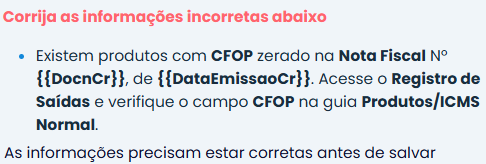
Essa validação indica que um ou mais produtos da nota fiscal de saída estão sem o Código Fiscal de Operações e Prestações (CFOP) informado.
O CFOP identifica a natureza da operação realizada, permitindo classificar as entradas e saídas de mercadorias e serviços. Por isso, é necessário verificar e preencher o código correspondente à operação no cadastro dos produtos da nota fiscal.
Produtos com CFOP zerado; passo a passo
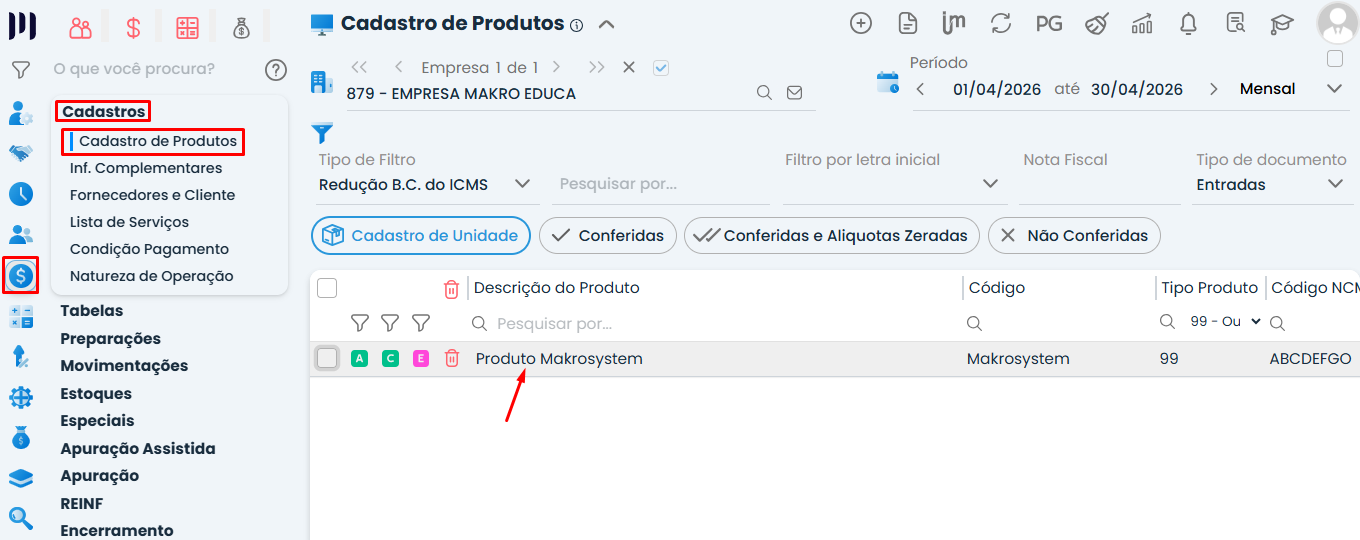
1 – Acesse o menu Fiscal > Movimentações > Saídas.
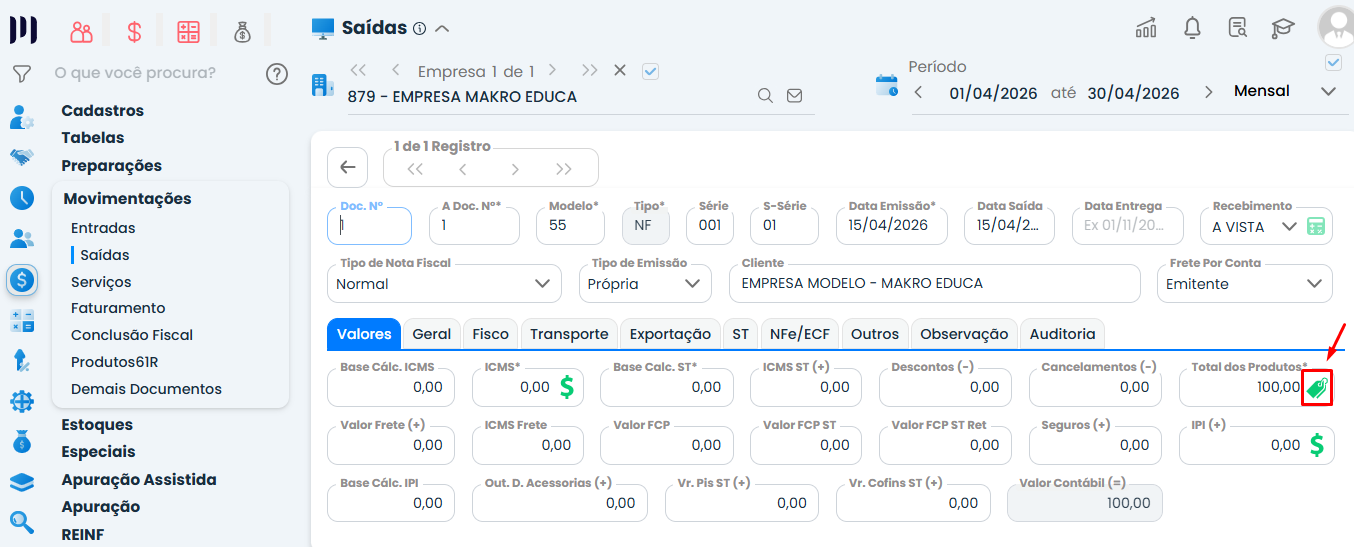
2 – Localize e abra a nota fiscal indicada na mensagem de validação.
3 – No campo Total dos Produtos, clique no ícone de etiqueta verde para acessar as informações dos produtos.
4 – Na janela aberta, acesse a aba ICMS Normal.

5 – Localize o campo CFOP e verifique se está preenchido corretamente.

6 – Para informar o código, preencha o campo com o CFOP correspondente à operação. Ao digitar o número 0, o sistema apresentará as opções de CFOP cadastradas. Também é possível consultar a lista clicando no ícone de seta, localizado ao lado da descrição do campo CFOP.
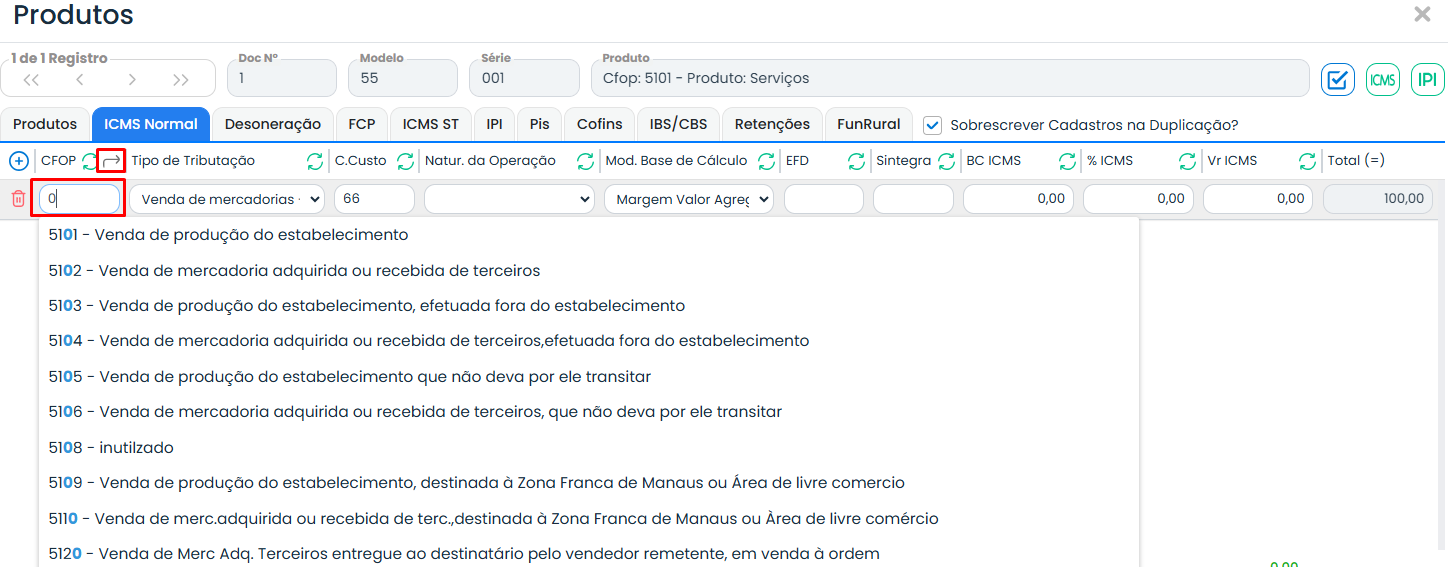
7 – Após selecionar o CFOP correto, clique em ICMS e, em seguida, no ícone de confirmar, representado por uma caixa azul com um sinal de verificação (✓), localizado no canto superior direito da tela.

Observação: Verifique o CFOP de todos os produtos da nota fiscal, garantindo que cada um esteja preenchido de acordo com a natureza da operação realizada.
Base legal
- Convênio SINIEF s/nº, de 15 de dezembro de 1970, art. 5º: institui o Código Fiscal de Operações e Prestações (CFOP), utilizado para identificar a natureza das operações e prestações realizadas.
- Ajuste SINIEF nº 3/2022 e alterações posteriores: dispõe sobre a tabela de CFOP e suas atualizações.
Perguntas frequentes
Significa que um ou mais produtos na nota fiscal não possuem o Código Fiscal de Operações e Prestações (CFOP) preenchido.
No menu Fiscal > Movimentações > Saídas, abrindo a nota fiscal, clicando na etiqueta verde em Total dos Produtos e acessando a aba ICMS Normal.
Digite o número 0 para ver as opções cadastradas ou clique na seta ao lado do campo CFOP para consultar a lista e selecione o código correspondente.
O CFOP identifica a natureza da operação, classificando entradas e saídas de mercadorias e serviços, o que é necessário para a conformidade fiscal.
Clique em ICMS e depois no ícone de confirmar, que é uma caixa azul com um sinal de verificação no canto superior direito.
 Gi, Gestora Inteligente