
Makrowhats: Aprenda a cadastrar e usar as respostas rápidas para tornar seu atendimento ao cliente mais ágil, padronizado e eficiente. Essa funcionalidade ajuda a economizar tempo e mantém a comunicação consistente, evitando que você precise digitar a mesma mensagem várias vezes.
O que são Respostas Rápidas?
As respostas rápidas são mensagens pré-definidas que você pode enviar facilmente durante o atendimento. Elas facilitam seu trabalho ao padronizar as respostas e garantir que a comunicação com o cliente seja clara e uniforme.
Como acessar as Respostas Rápidas no Makrowhats
Para encontrar essa funcionalidade no sistema, siga este caminho:
- Acesse o menu Administrar;
- Selecione a opção Respostas Rápidas.
Importante: Cada usuário cadastra suas próprias respostas rápidas, que ficam disponíveis somente para ele durante os atendimentos.
Como cadastrar uma nova Resposta Rápidas no Makrowhats
Siga este passo a passo para criar suas respostas rápidas:
- Acesse a aba Administrar no sistema;
- Clique em Respostas Rápidas;
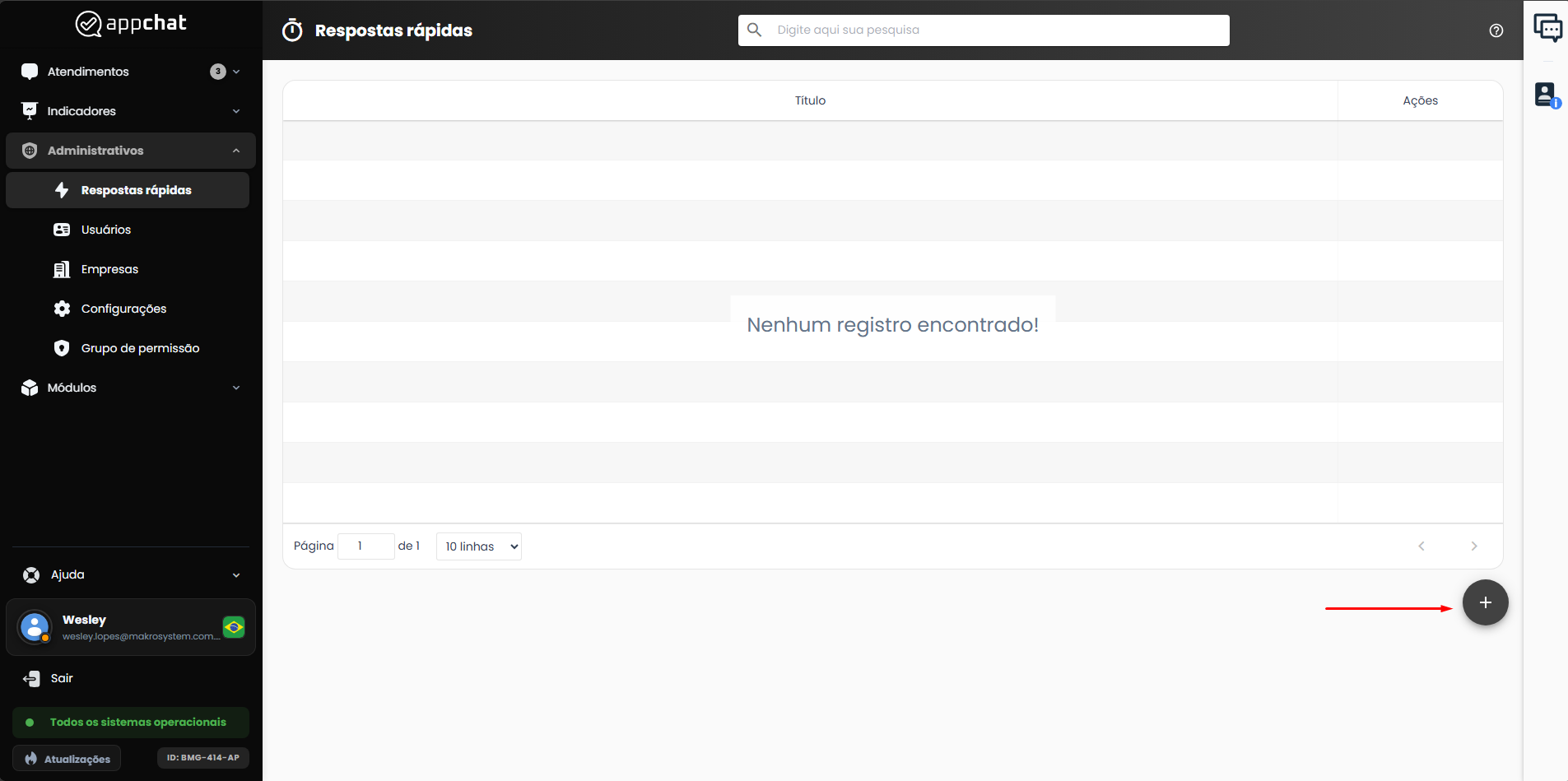
- Clique no botão + para adicionar uma nova resposta;
- Preencha o campo Título com um nome claro para a resposta;
- Configure a opção Editável:
- Se ativada, você poderá editar a mensagem antes de enviar;
- Se desativada, a resposta será enviada automaticamente.
- Selecione as variáveis que deseja usar, como @nome (insere o nome do cliente) ou @protocolo (gera um número aleatório);
- Clique em Adicionar Itens e escolha o tipo de conteúdo: mensagem, imagem, documento ou áudio;
- Preencha o conteúdo do item adicionado;
- Se necessário, ajuste a ordem dos itens usando o botão de reordenamento;
- Por fim, clique em Salvar para concluir o cadastro.
Dica: Você pode adicionar vários itens em uma mesma resposta rápida e também ocultar ou excluir itens individualmente. A opção Editável é útil para revisar e adaptar a mensagem antes de enviá-la, garantindo que ela esteja adequada ao contexto da conversa.
Como usar as Respostas Rápidas durante o atendimento
Para enviar uma resposta rápida enquanto conversa com o cliente, faça o seguinte:
- Pressione a tecla / (barra) no teclado;
- Selecione a resposta rápida desejada na lista que aparecer;
- A mensagem será enviada automaticamente para o cliente.
Resumo do que fazer
- Acesse Administrar > Respostas Rápidas para gerenciar suas respostas;
- Clique em + para criar uma nova resposta rápida;
- Defina um título claro e configure a opção Editável conforme sua necessidade;
- Use variáveis como @nome e @protocolo para personalizar as mensagens;
- Adicione itens (mensagem, imagem, documento ou áudio) e ajuste a ordem deles;
- Salve a resposta rápida;
- Durante o atendimento, pressione / para acessar e enviar a resposta rápida.
Pontos importantes para lembrar
- As respostas rápidas são individuais para cada usuário;
- A opção Editável permite revisar a mensagem antes do envio ou enviar direto;
- As variáveis disponíveis são @nome (nome do cliente) e @protocolo (número aleatório);
- Você pode incluir múltiplos itens em uma mesma resposta;
- A ordem dos itens pode ser ajustada facilmente;
- É possível ocultar ou excluir itens individualmente;
- A tecla de atalho para usar as respostas rápidas é a barra / do teclado.
Resumo Visual
Na tela de administração de respostas rápidas, você encontrará o botão + para iniciar o cadastro de uma nova resposta. Basta clicar e seguir o passo a passo para criar suas mensagens personalizadas.
Conclusão
Com as respostas rápidas configuradas, seu atendimento fica mais rápido e consistente. Não esqueça de testar as respostas após o cadastro para garantir que tudo está funcionando corretamente. Se precisar fazer ajustes, volte à tela Administrar > Respostas Rápidas para editar ou criar novas opções.
 Gi, Gestora Inteligente