
Este template é utilizado para o envio de recibos de colaboradores via WhatsApp Oficial (Meta), abrangendo os seguintes documentos:
- Recibo de Pagamento
- Recibo de Adiantamento
- Recibo de Férias
- Recibo de Rescisão
- Recibo de 13º Salário
Todos esses envios utilizam o mesmo template, variando apenas o tipo do recibo e o período.
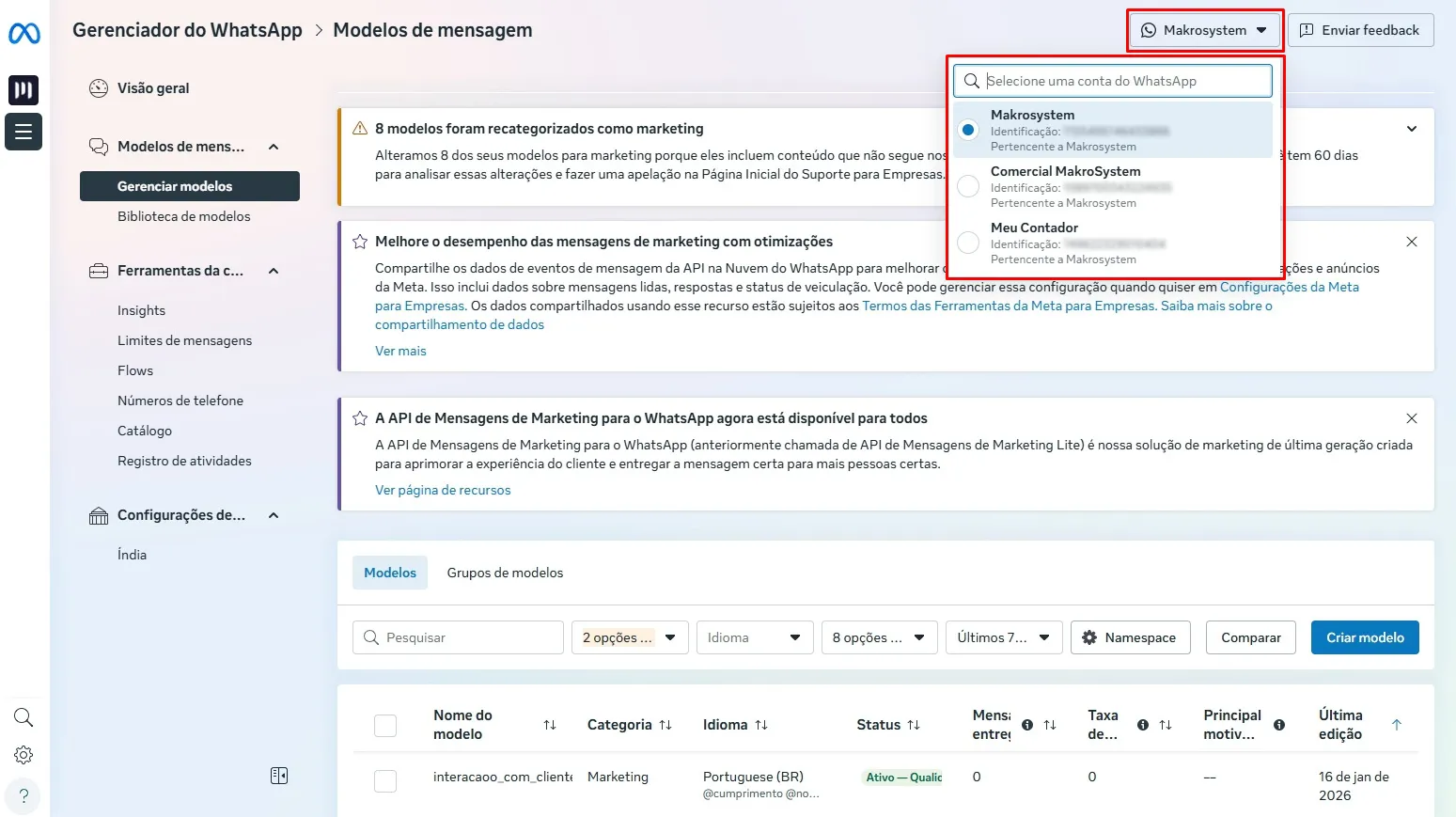
Escolhendo o Canal que será vinculado o Template na Meta.
- Selecione o Canal que será vinculado o Template a ser criado.
- Após selecionar o Canal clique em Criar modelo.
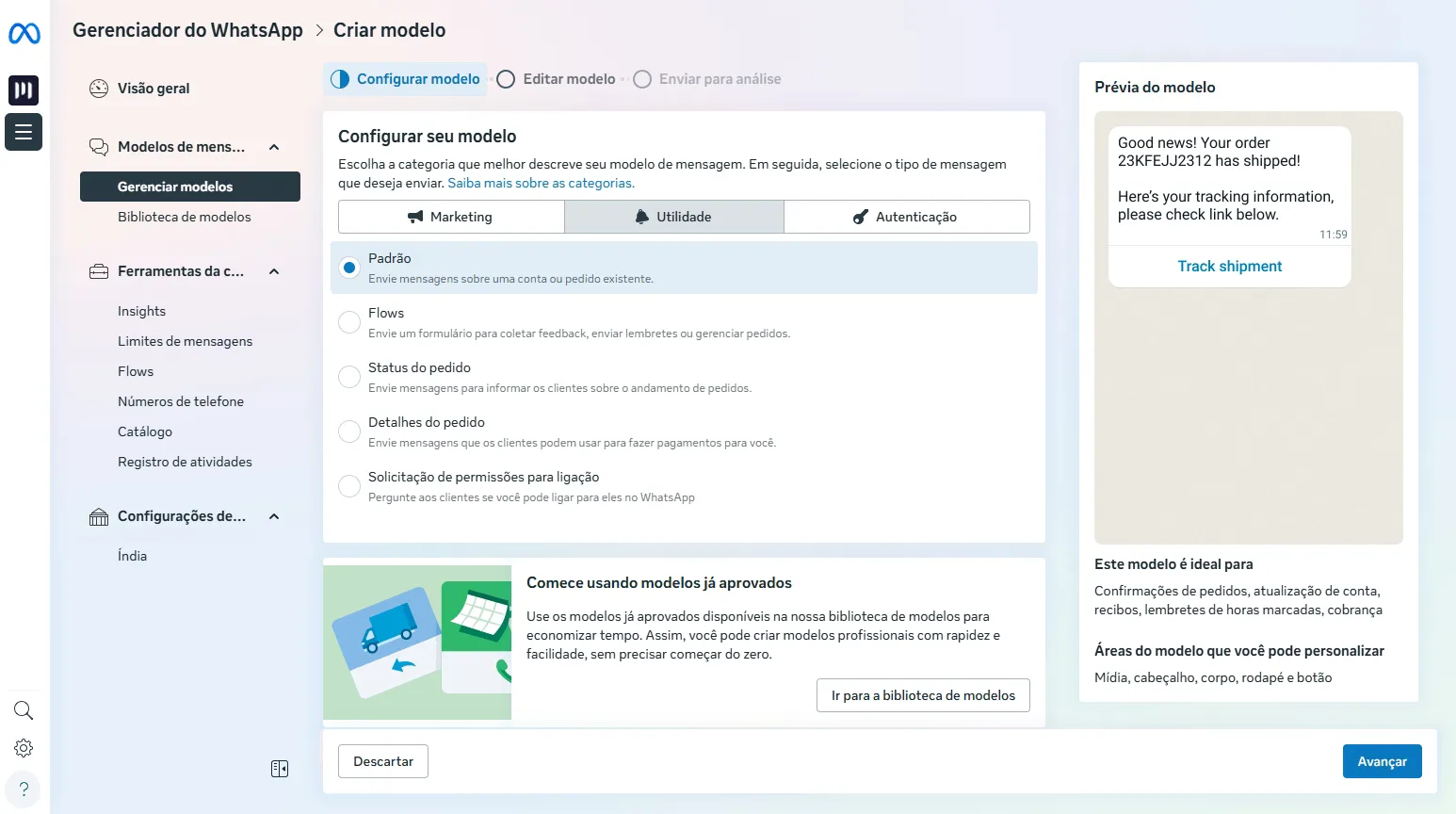
Criando o Template na Meta
- Categoria: Utilidade
- Tipo: Padrão
- Clique em Avançar
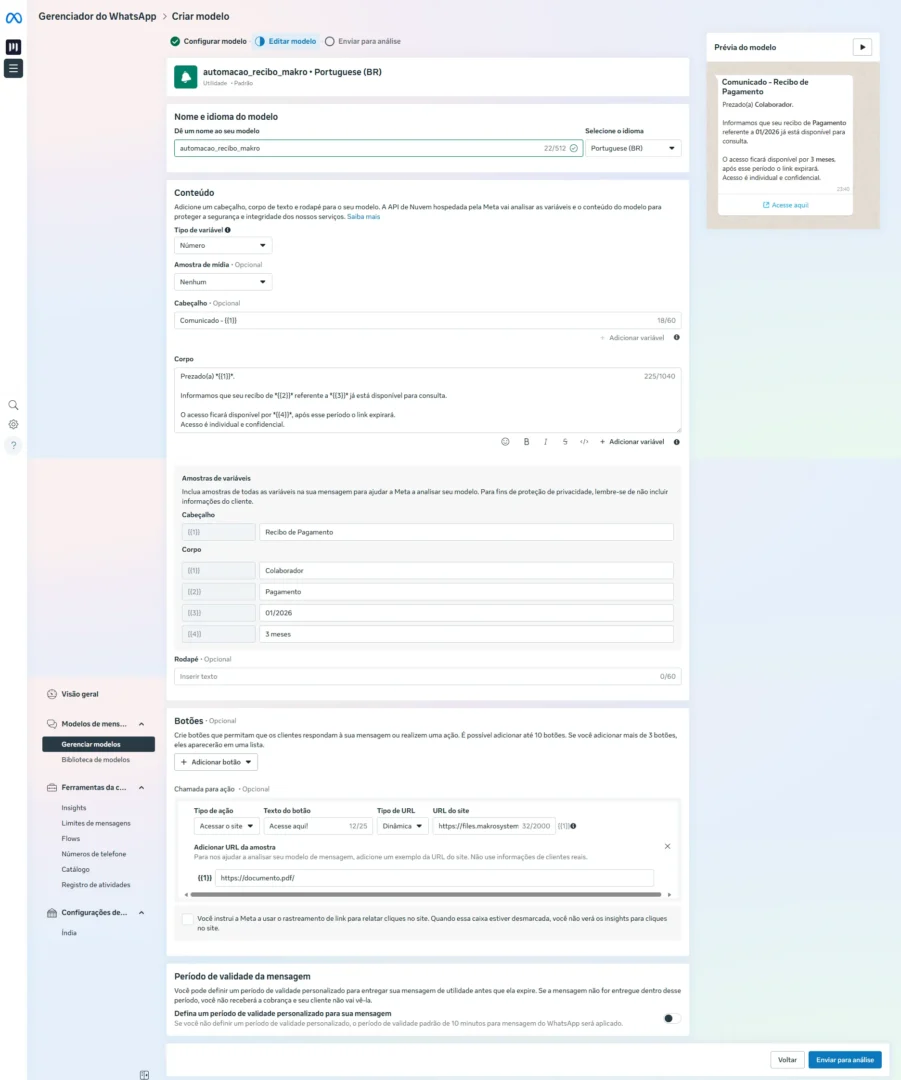
Estrutura do Template
Informações de Identificação
- Escolha um nome para seu modelo.
- Selecione o idioma Portuguese (BR).
Cabeçalho (Header)
- Tipo: Texto
- Variável:
{{1}}
Finalidade:
Exibir o título do documento.
Exemplo de valor enviado pelo sistema:
Folha de Pagamento
Recibo de Férias
Recibo de Rescisão
⚠️ Importante:
O cabeçalho deve conter apenas a variável {{1}}, sem texto fixo adicional.
Corpo da Mensagem (Body)
Utilize esse exemplo de descrição do modelo no Meta, poderá ser alterado a estrutura, mas mantendo sempre a ordem das variáveis:
Prezado(a) {{1}}

Informamos que seu recibo de {{2}} referente a {{3}} já está disponível para consulta.

O acesso ficará disponível por {{4}}, após esse período o link expirará.
Acesso é individual e confidencial.
Variáveis do Corpo
| Variável | Descrição |
|---|---|
{{1}} | Nome do colaborador |
{{2}} | Nome do recibo (Pagamento, Férias, 13º, etc.) |
{{3}} | Período do recibo (MM/AAAA) |
{{4}} | Prazo de disponibilidade do documento |
⚠️ Não altere a ordem das variáveis.
🔹 Botão (Button)
- Tipo de botão: Chamada para Ação
- Ação: Acessar site
- Texto do botão:
Acesse aqui! - Tipo de URL: Dinâmica
Configuração da URL
- Domínio:
- Variável da URL:
{{1}}→ Link completo do documento
🔹 URL de Exemplo (Obrigatório no Meta)
Ao cadastrar o template, informe uma URL de amostra, por exemplo:
⚠️ Essa URL é apenas para validação do Meta.
O sistema irá substituir automaticamente pelo link real do arquivo no envio.
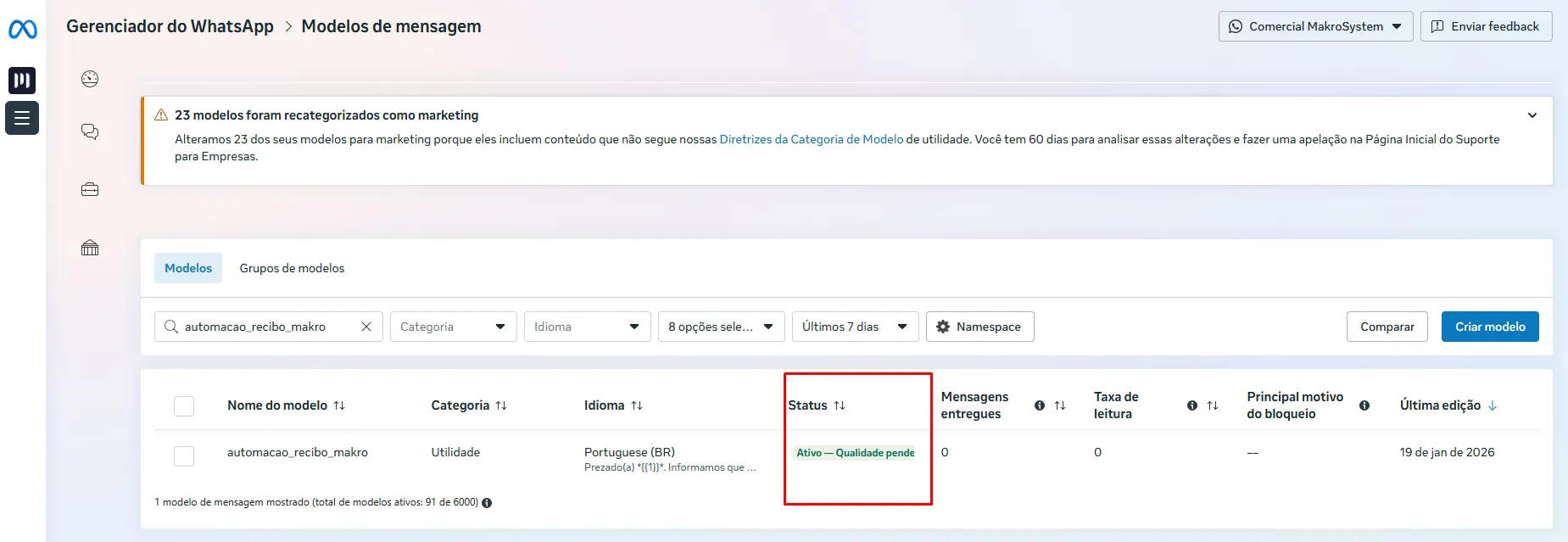
Verificando se o Template foi Aprovado
- Aguarde o periodo de aprovação pela meta.
- Abaixo podemos ver que o Template foi aprovado com sucesso.
Erros Comuns (evite reprovação no Meta)
- Alterar o texto fixo do template
- Trocar a ordem das variáveis
- Remover emojis definidos
- Criar o template em outro idioma
- Inserir texto fixo no cabeçalho junto da variável
- Não informar URL de amostra no botão
Após Aprovação no Meta
Depois que o template for aprovado:
- Acesse o painel do Makro Whats
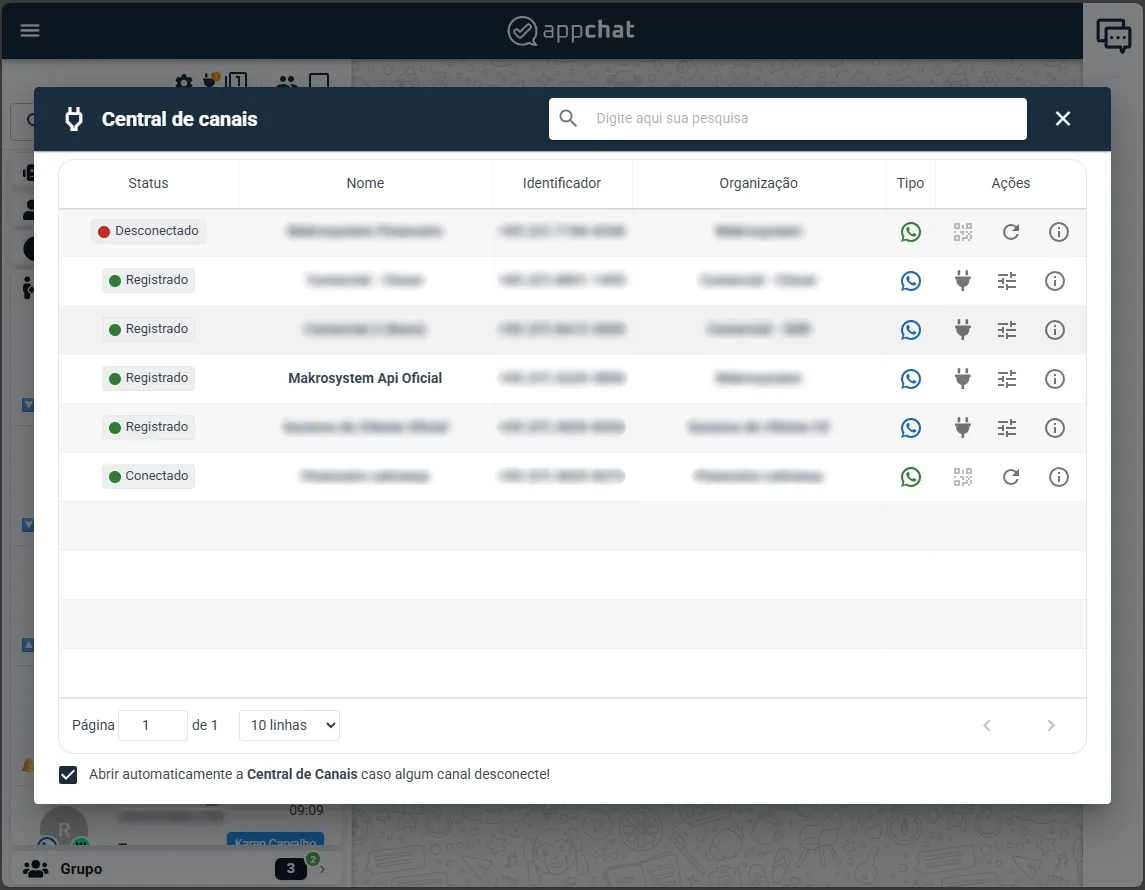
- Acesse a centro de canais, verifique o canal vinculado a API Oficial e cliente no ícone

- Após acessar o canal identifique o Template que foi criado no Meta, ele deve estar como aprovado.
- Clique no ícone para copiar o Id do Template.

Configuração no Sistema Makro
Cadastrando os dados no sistema Makro:
- No módulo de Envio de Recibos dentro do sistema, cliente no botão de Configuração de Cadastro de Templates:
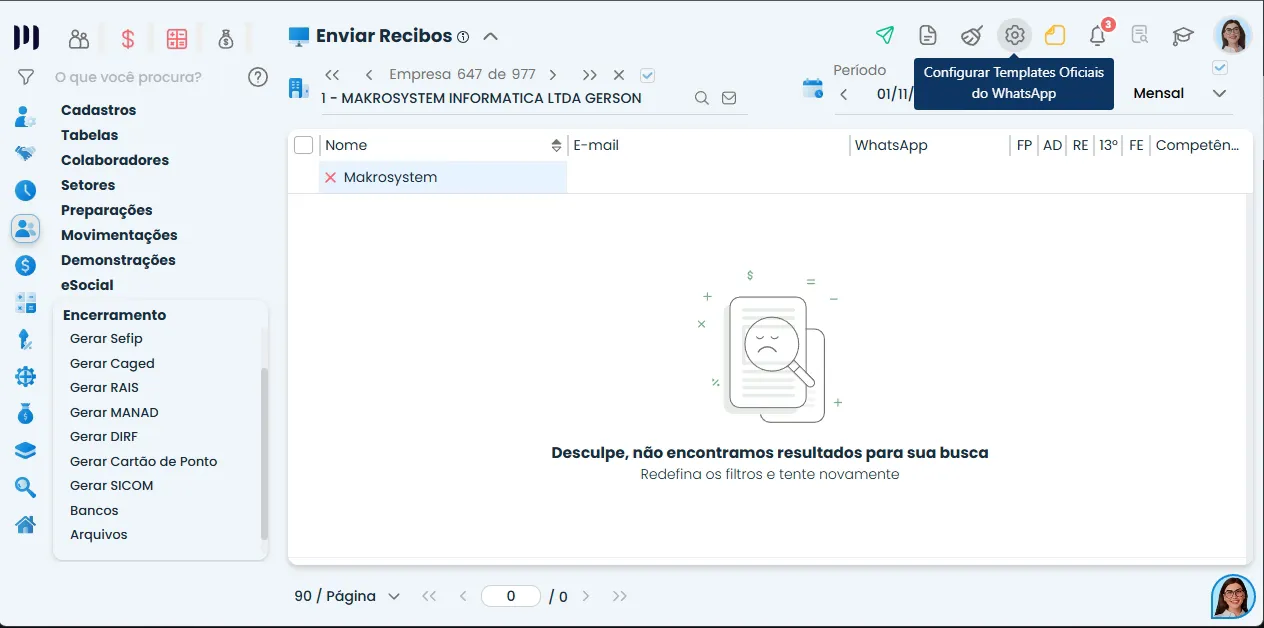
- Selecione o Template Envio de Recibos do Departamento Pessoal
- Informe o ID do Template
- Informe o ID do Canal no Makro Whats que o Template está vinculado.
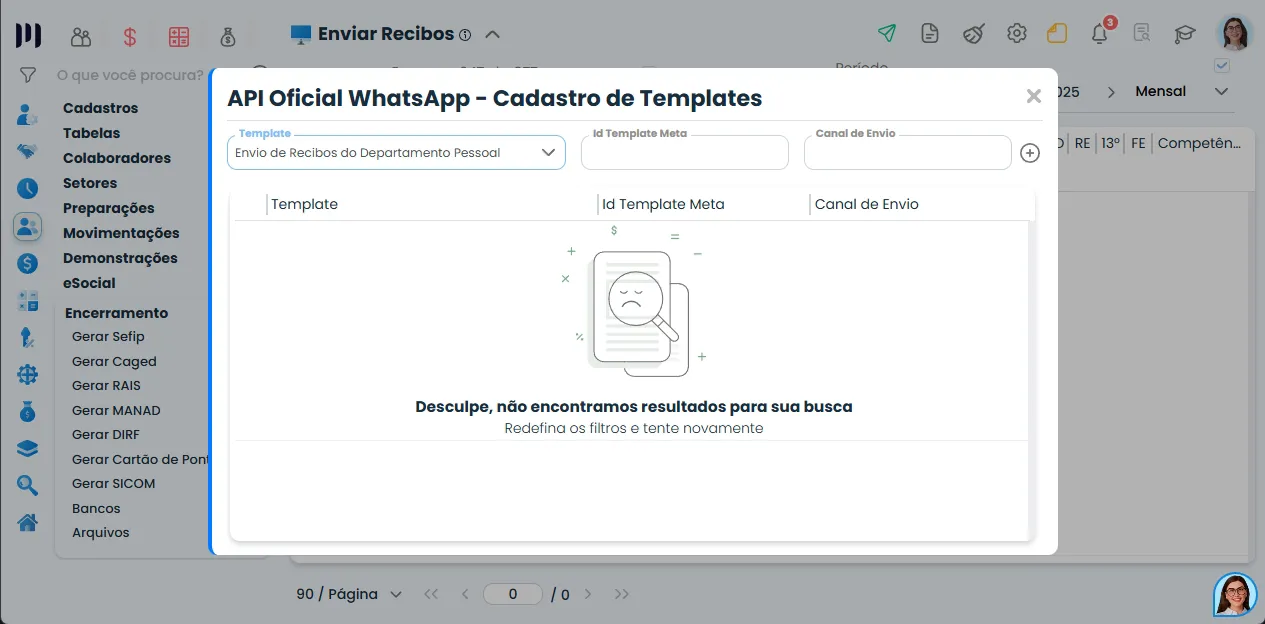
- Clique em Incluir Template
- Após esses passos o Sistema já poderá utilizar corretamente a API oficial do WhatsApp.
Acessando a fila de Envios
- Clique em Acessar a fila de Envios
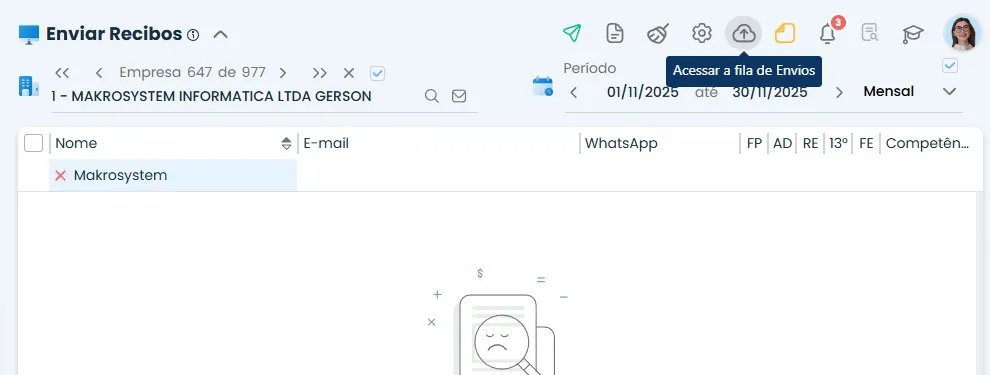
- Acompanhe os detalhes dos envios.
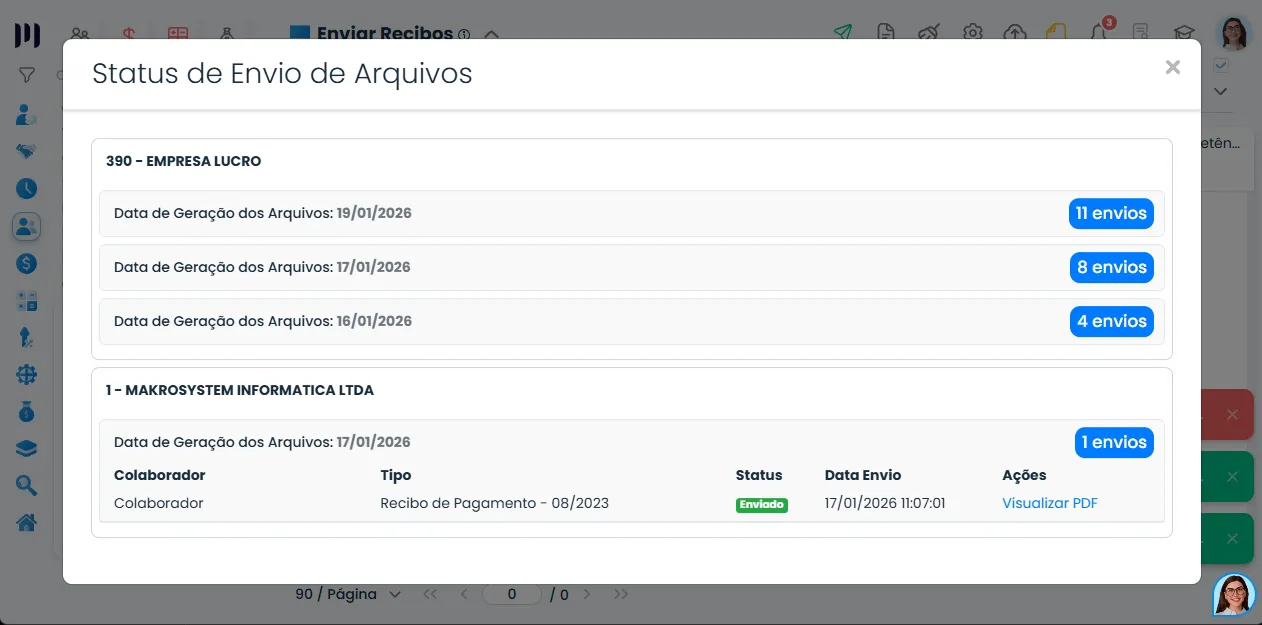
Funcionamento no Sistema Makro
- O sistema gera automaticamente os recibos dos colaboradores
- Os arquivos são armazenados na estrutura padrão de pastas
- Os envios são incluídos em uma fila de processamento
- O WhatsApp Oficial envia a mensagem utilizando este template
- O status de envio fica disponível para acompanhamento no sistema
🧠 Dica Makro
Este template foi projetado para centralizar todos os tipos de recibos em um único modelo, reduzindo reprovações, simplificando a manutenção e garantindo maior taxa de entrega.
Perguntas frequentes
Os recibos de Pagamento, Adiantamento, Férias, Rescisão e 13º Salário.
Deve conter apenas a variável {{1}} sem texto fixo adicional.
{{1}} para nome do colaborador, {{2}} para nome do recibo, {{3}} para período do recibo, e {{4}} para prazo de disponibilidade, sempre nessa ordem.
A URL de amostra é obrigatória para validação pela Meta, e será substituída automaticamente pelo link real no envio.
Aguarde o período de aprovação e verifique o status no painel do Makro Whats no canal vinculado à API Oficial.