
Orientar o cadastro de um imobilizado vendido, incluindo a composição do bem, os dados fiscais, a depreciação e a baixa do imobilizado. Após o cadastro, a baixa pode ser consultada no Razão.
Passo a passo:
1. Cadastre o imobilizado
1. Acesse o menu Contábil > Movimentações > Imobilizado.
2.Incluir novo registro
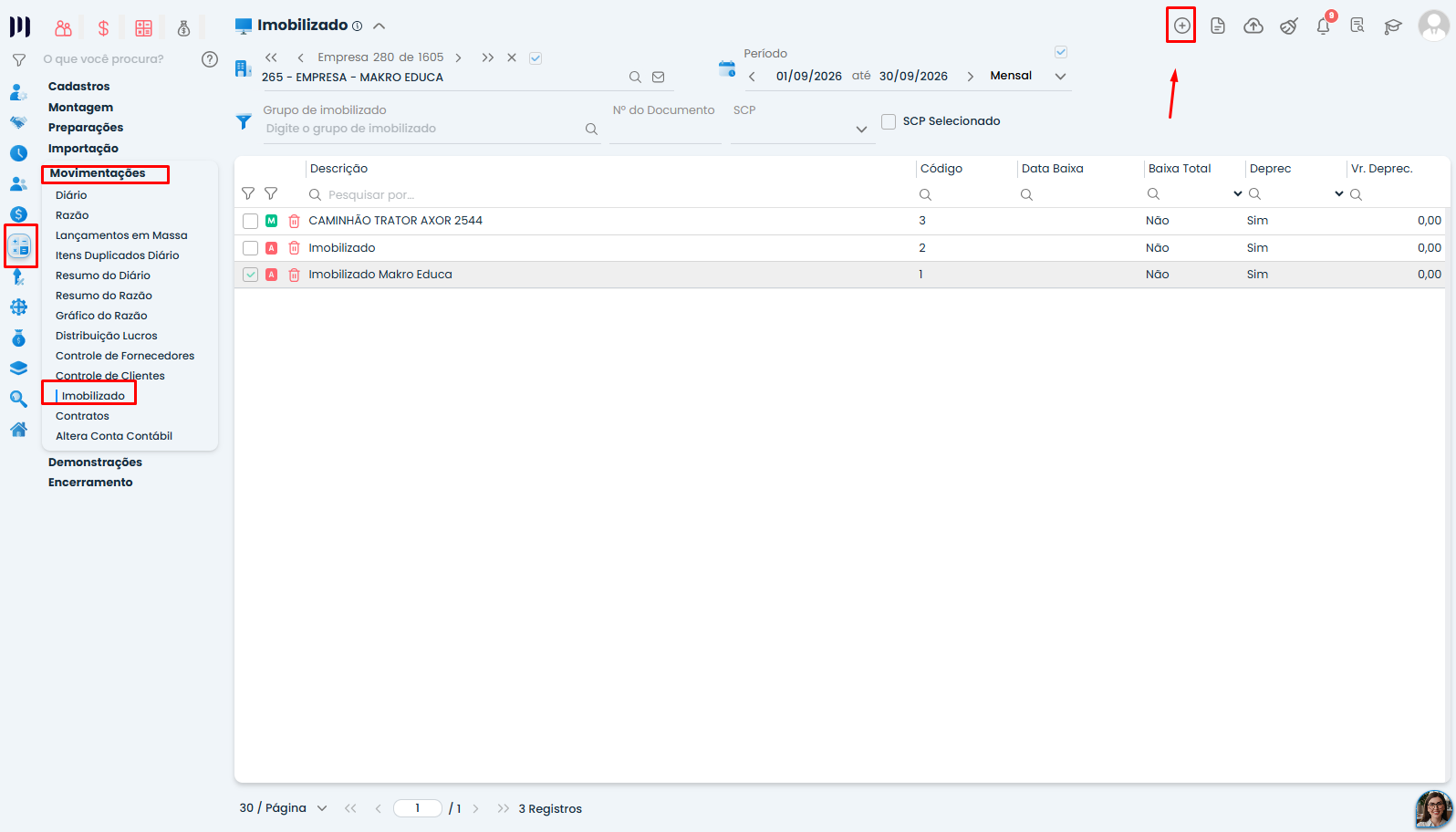
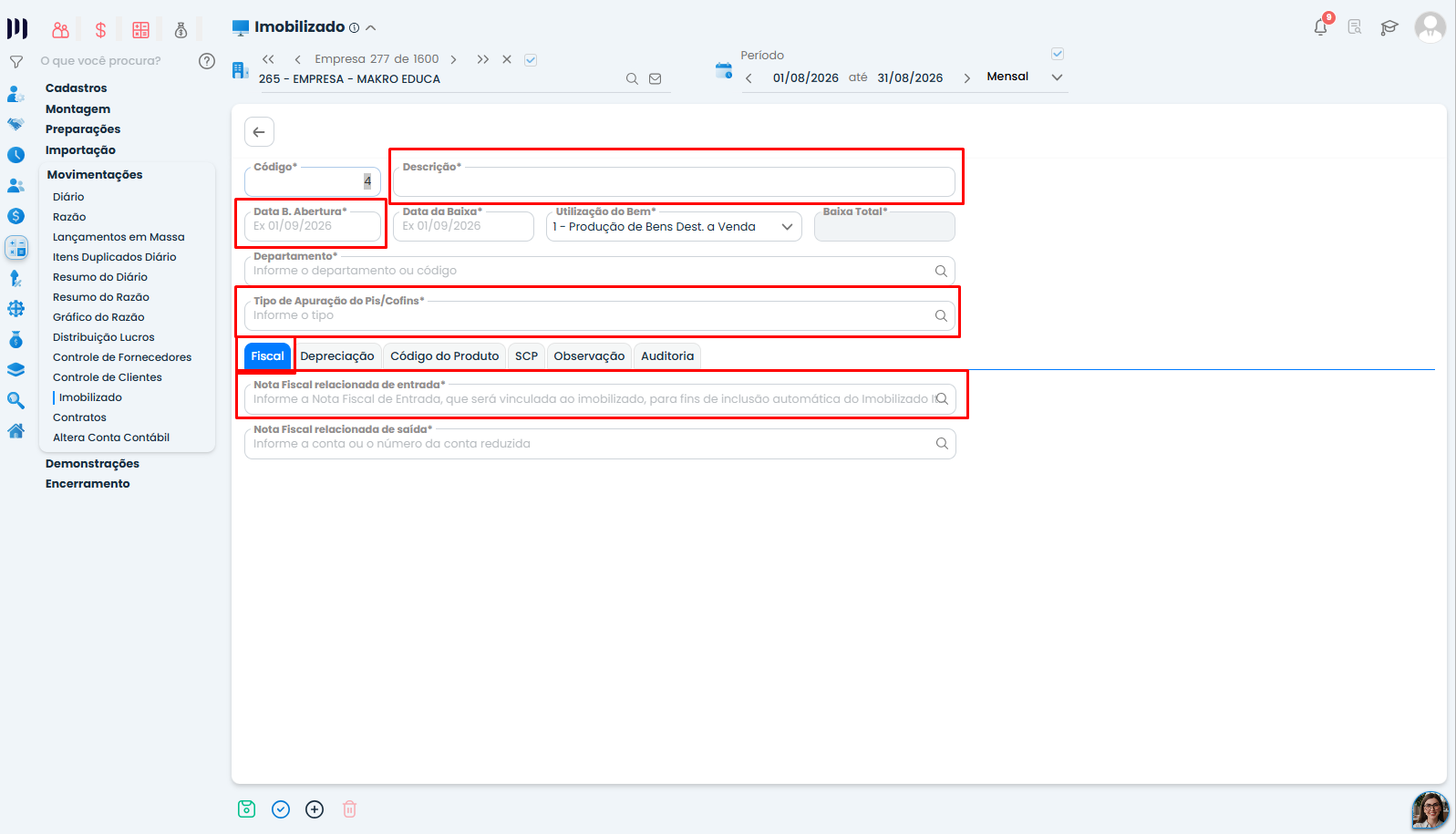
3. Preencha o campo Descrição com a descrição do imobilizado.
4. No campo Data de balanço de abertura, informe a data do balanço de abertura somente quando o imobilizado for de Balanço de Abertura. Para os demais casos, deixe o campo sem preenchimento.
5. Preencha o Tipo de Apuração do Pis / Cofins.
6. Acesse a aba Fiscal.
7. Informe a Nota Fiscal que será vinculada ao imobilizado.
8.Caso não exista documento fiscal, o preenchimento da Nota Fiscal não é necessário.
2. Informe os dados de depreciação
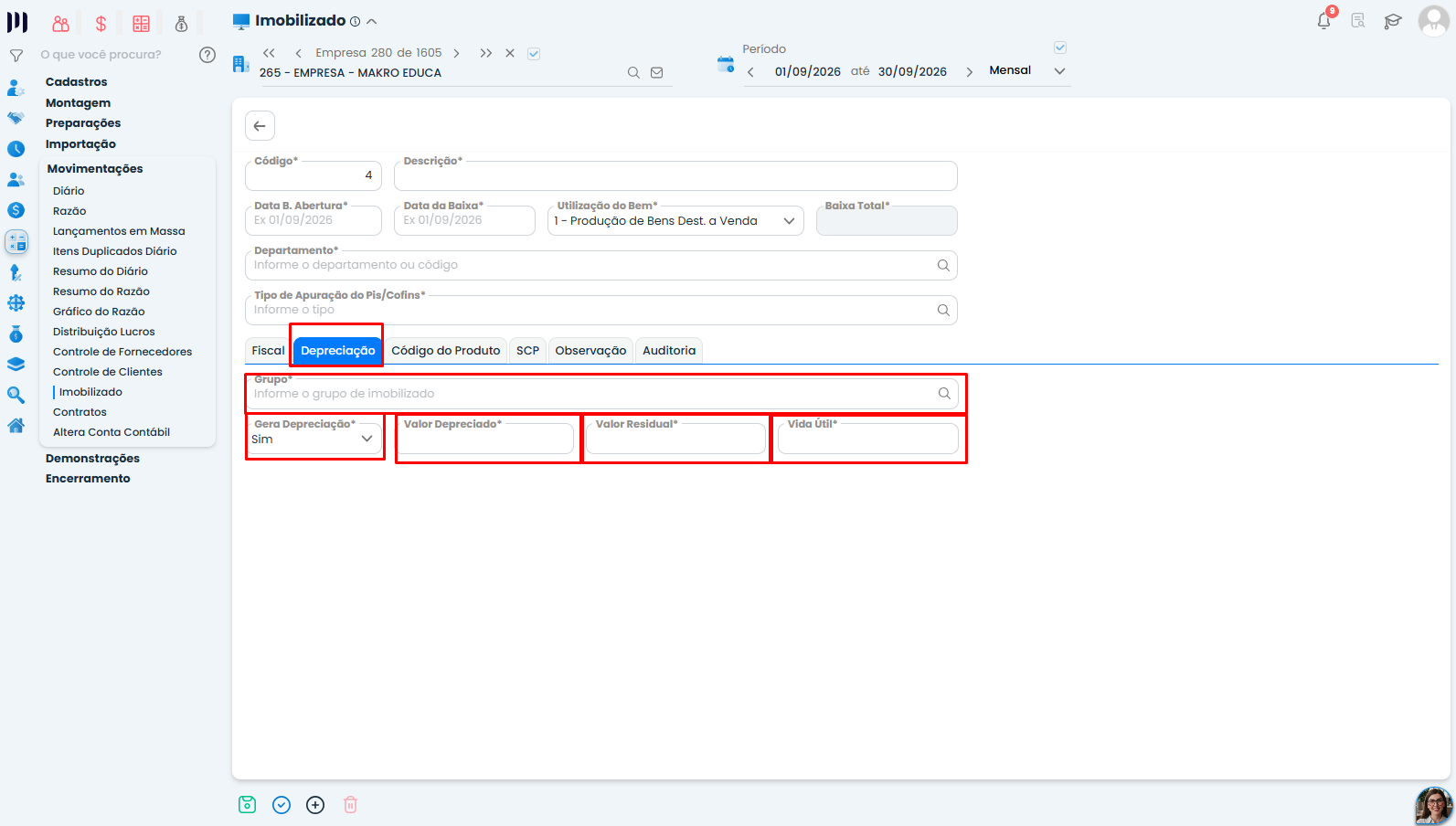
- Acesse a aba Depreciação.
2. Informe o Grupo do imobilizado.
3. Informe se o imobilizado se irá gerar depreciação.
4. Preencha o Valor depreciado.
5. Caso exista, informe o Valor residual.
6. Preencher com Vida Útil
Os itens 4,5 e 6 são informações que devem ser consideradas somente quando houver valor depreciado. Caso o imobilizado pertença ao período atual, ainda não haverá valor depreciado a informar.
7. Após concluir o preenchimento, clique em Salvar.
3. Cadastre o item de composição
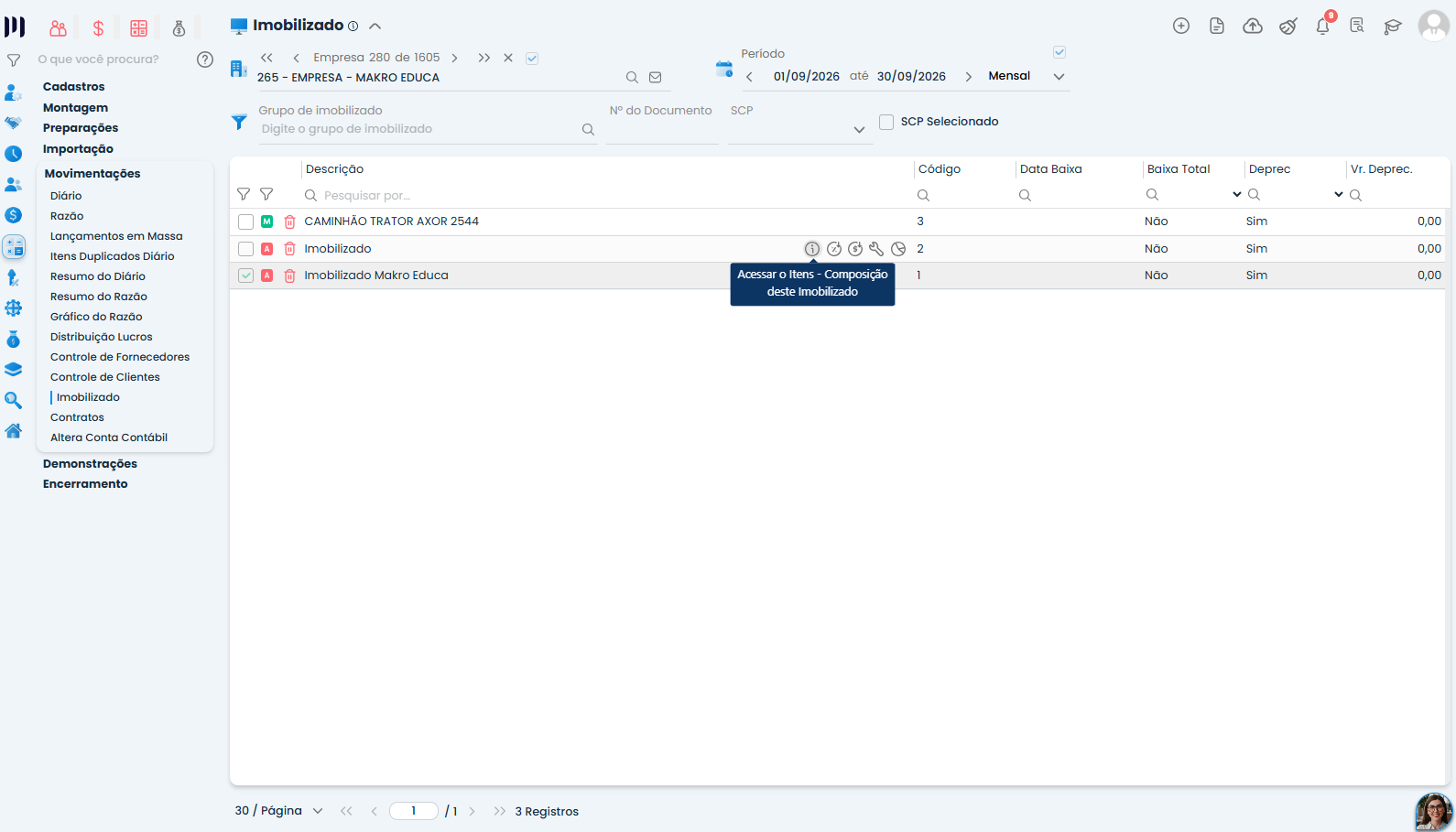
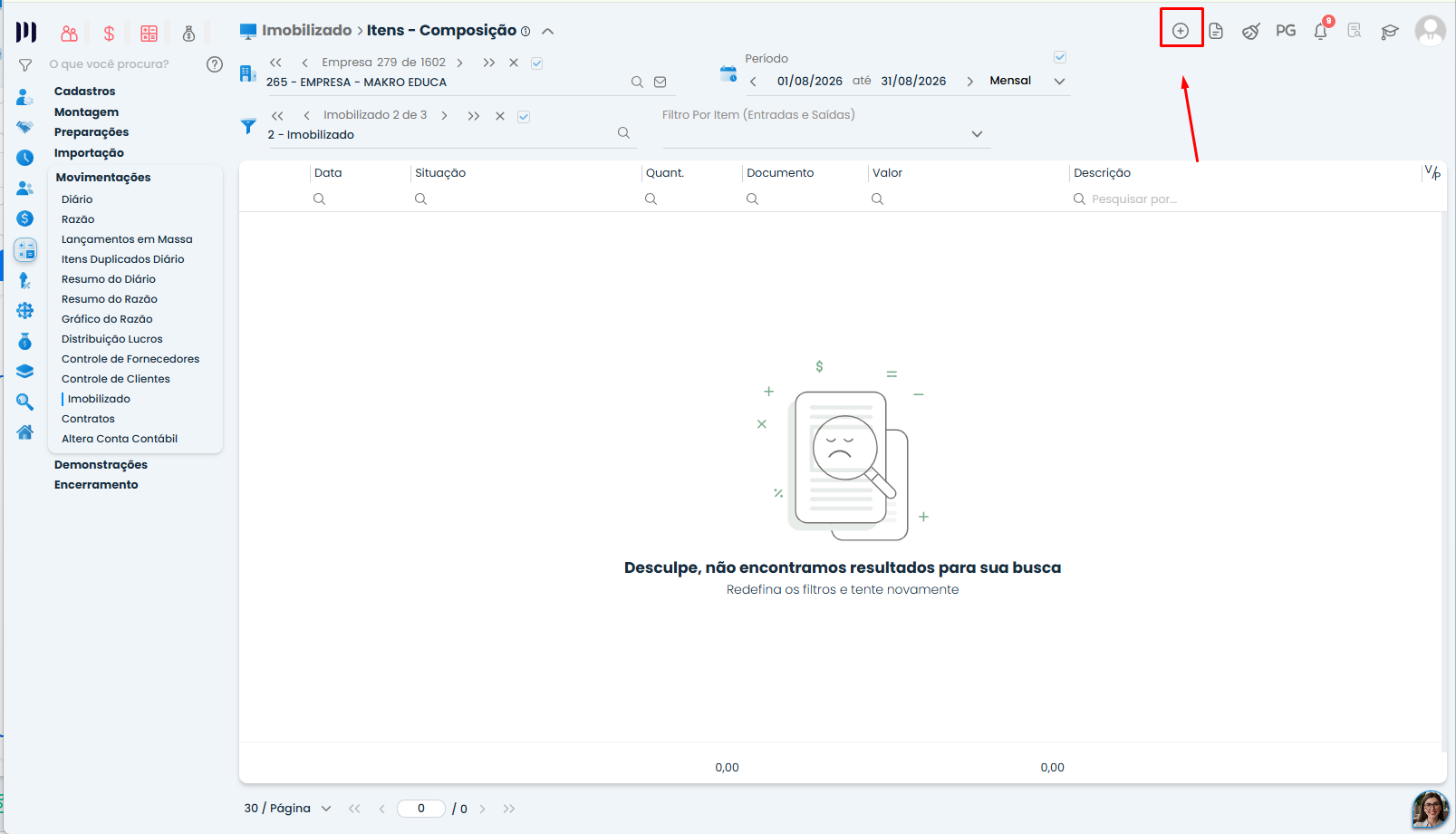
- Acesse Itens de Composição. Esse cadastro é necessário para registrar o item de compra relacionado ao imobilizado.
2. Clique em Incluir novo registro.
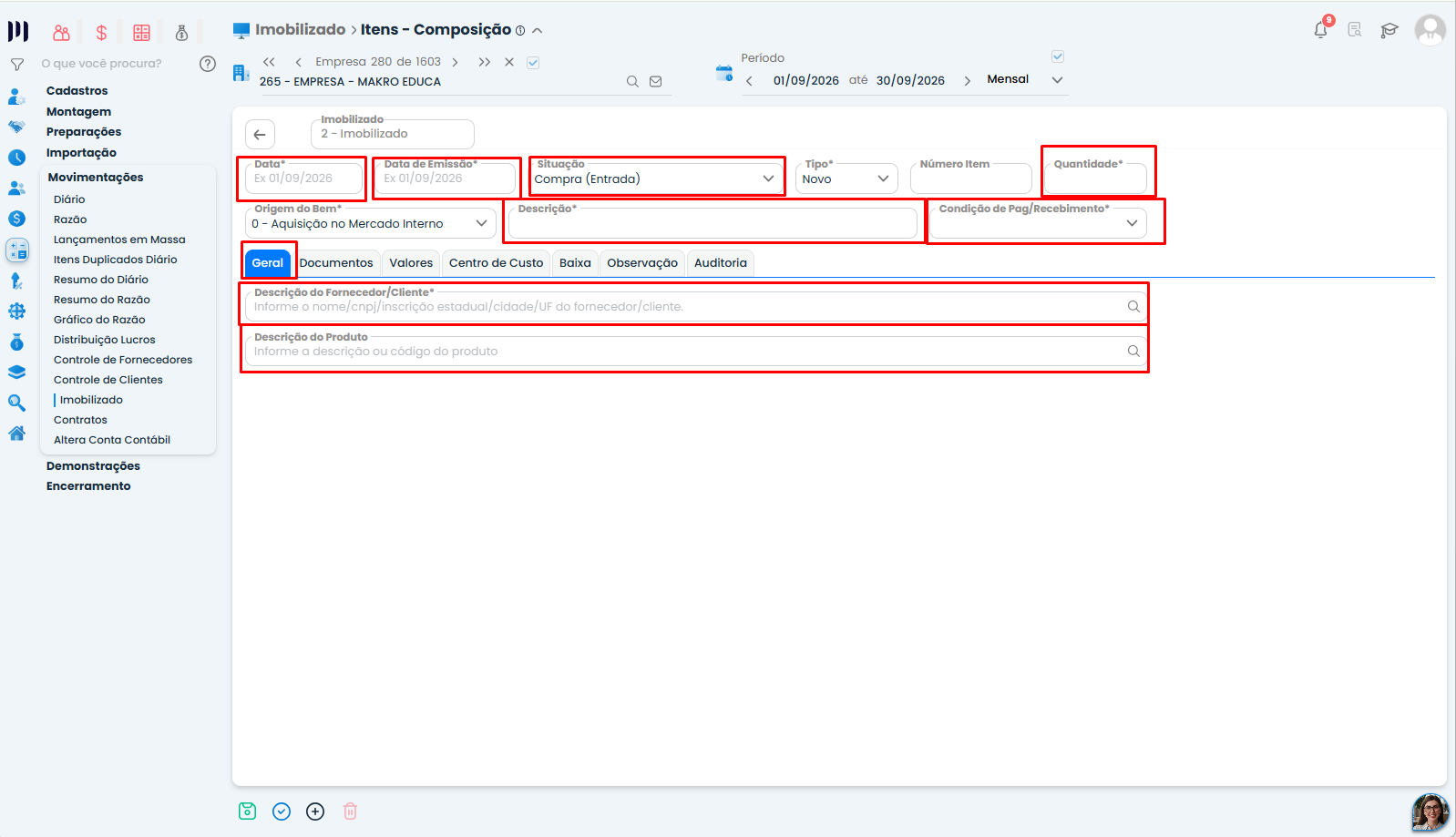
3. Preencha os campos Data, Data de Emissão, Compra e Quantidade.
4. Preencha o campo Descrição com a descrição do produto.
5. Acesse a aba Geral.
6. Preencha o campo Descrição do Fornecedor/ Cliente. Esse campo é obrigatório. Caso as informações do fornecedor ou cliente não estejam disponíveis, pode ser utilizada uma informação fictícia para completar o cadastro.
7. Informe a Descrição do Produto (A descrição do produto só será informada quando houver nota vinculada)
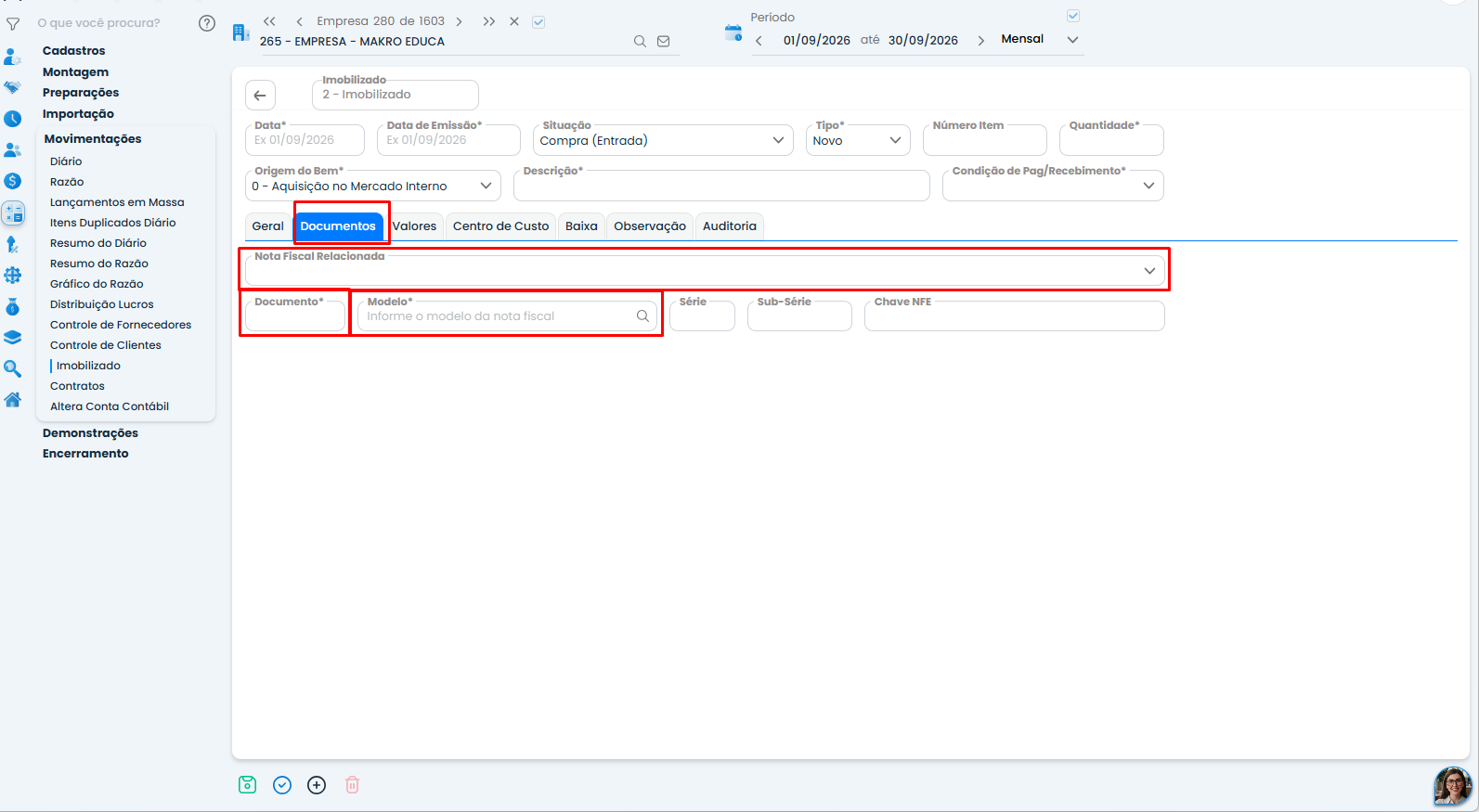
8. Acesse a aba Documentos e preencha os campos Nota Fiscal, Documento e Modelo , conforme o documento disponível.
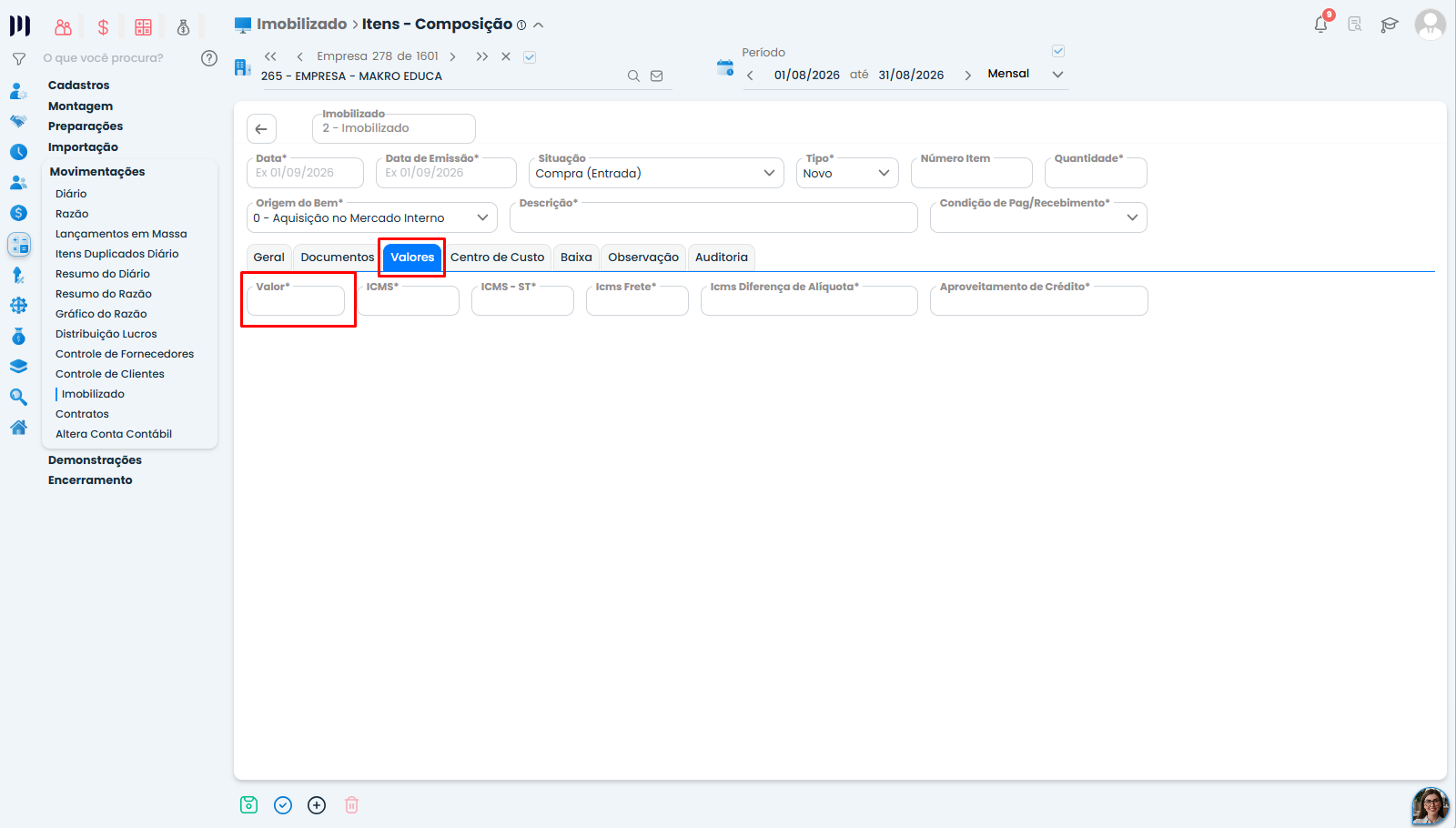
9. Acesse a aba Valores e informe o valor do Imobilizado.
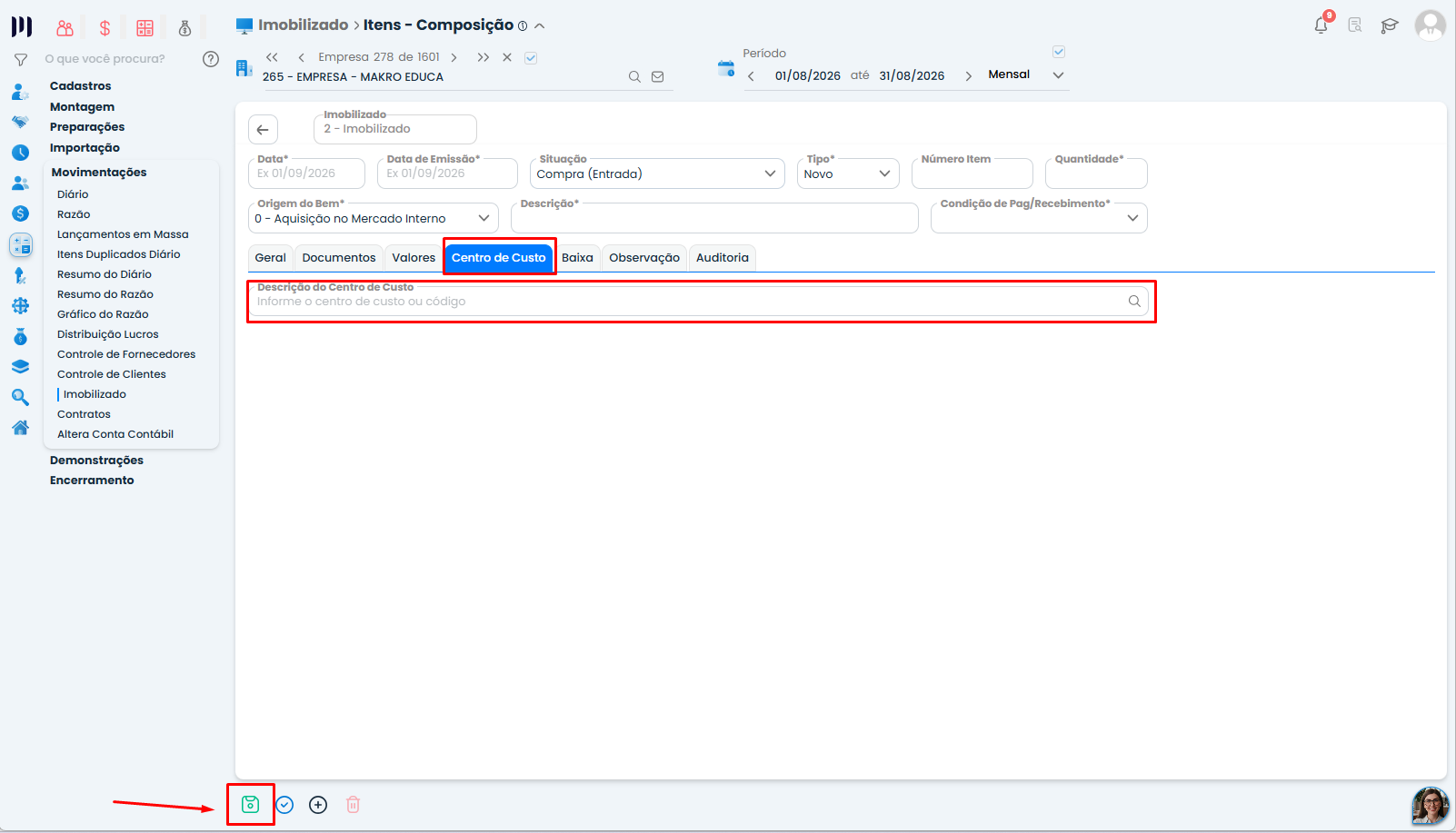
10. Acesse a aba Centro de Custo e preencha a Descrição do Centro de Custo.
11. Clique em Salvar para concluir o cadastro.
4. Cadastre o item de venda do imobilizado
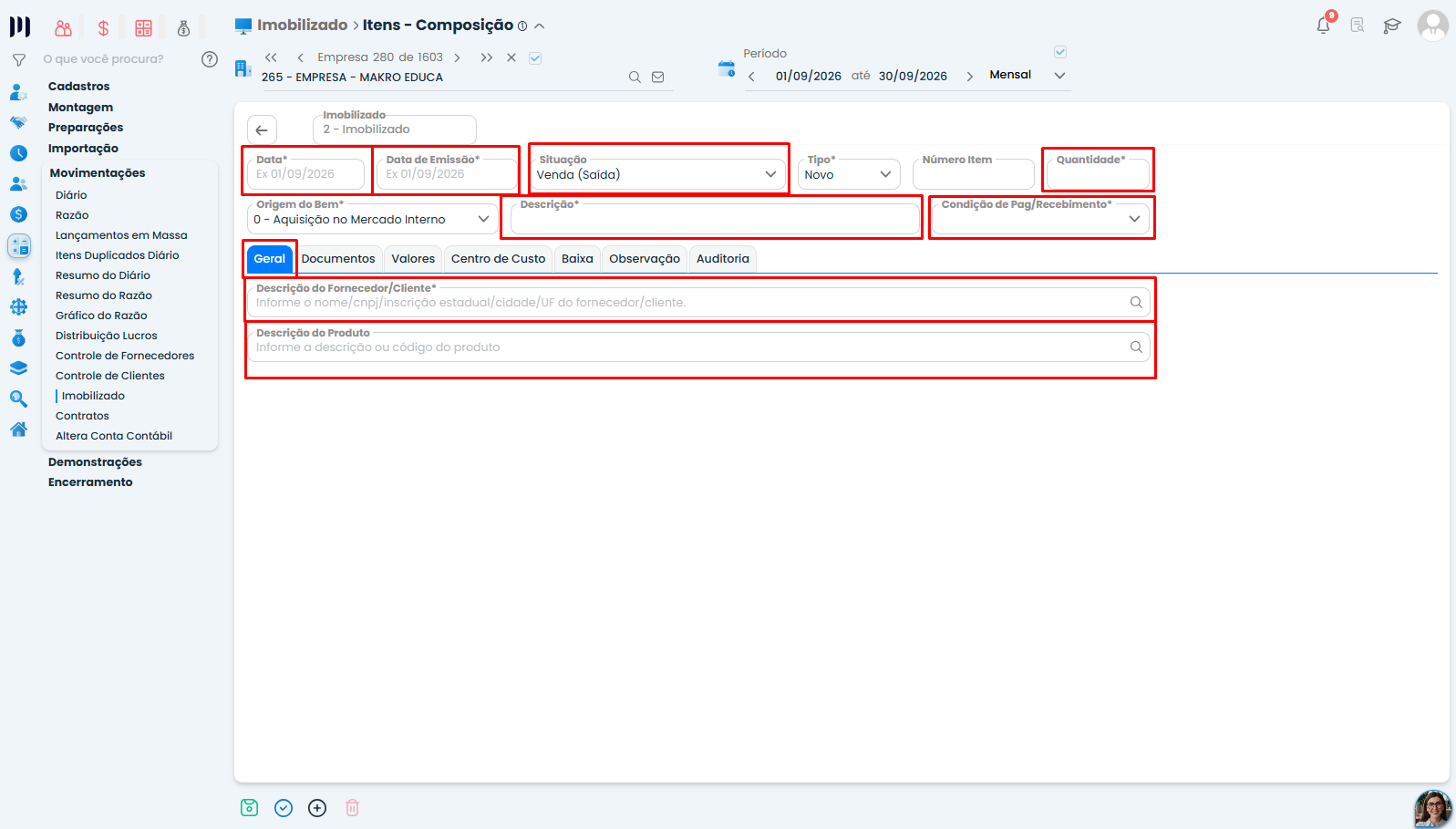
- Preencha a Data e a Data de Emissão.
2. No campo Situação, selecione Venda.
3. Preencha a Quantidade.
4. Informe a Descrição do item.
5. Preencha a Condição de Pagamento/ Recebimento.
6. Preencha o campo Descrição do Fornecedor/ Cliente. Esse campo é obrigatório. Caso as informações do fornecedor ou cliente não estejam disponíveis, pode ser utilizada uma informação fictícia para completar o cadastro.
7. Informe a Descrição do Produto (A descrição do produto só será informada quando houver nota vinculada)
5. Informe os dados da baixa
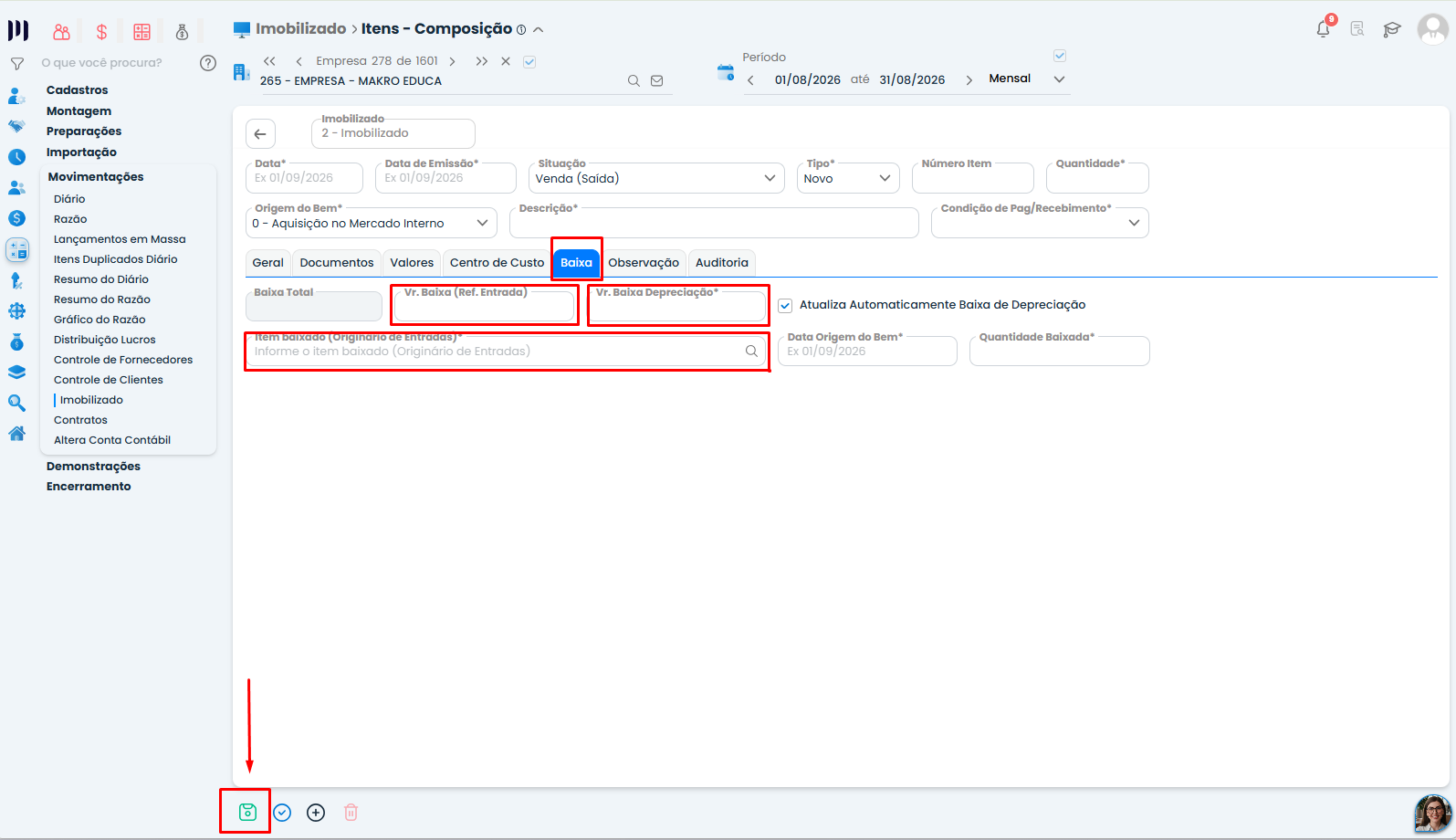
- Acesse a aba Baixa
- Quando o lançamento for realizado manualmente, preencha os seguintes campos:
-
- Valor da baixa (Ref. entrada);
- Valor da baixa depreciação;
- Item baixado.
- Quando houver Nota Fiscal, a baixa ficará vinculada automaticamente ao documento, sendo necessário apenas vincular o Item de Imobilizado que será baixado.
3. Após concluir o preenchimento, salve o cadastro
7. Consulte a baixa do imobilizado
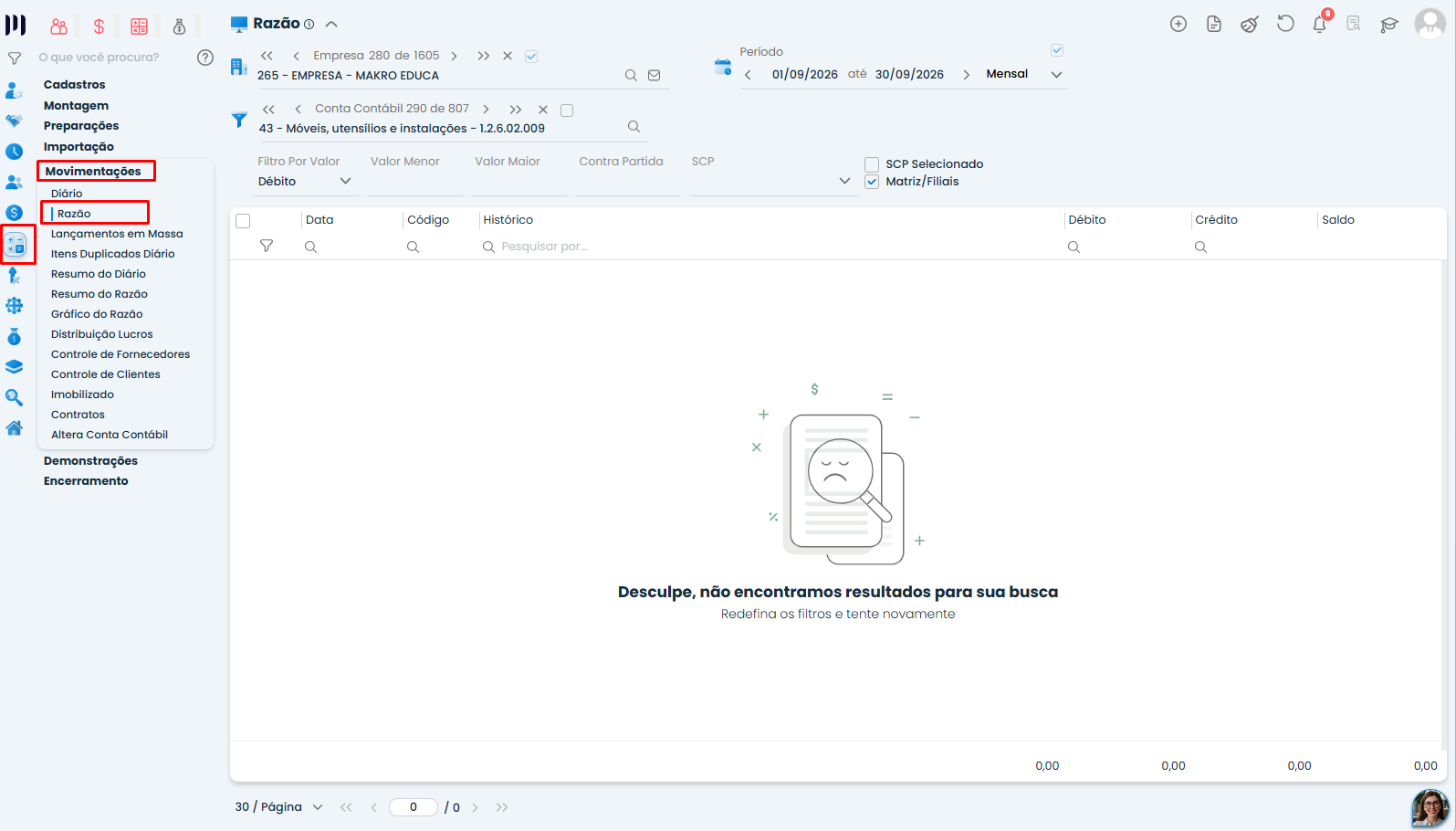
- Acesse Contábil > Movimentações > Razão
- Utilize a consulta do Razão para verificar o lançamento referente à baixa do imobilizado
Observações:
- O preenchimento da Data de balanço de abertura deve ser realizado somente para imobilizados provenientes de Balanço de Abertura.
- A Nota Fiscal na aba Fiscal não precisa ser informada quando não houver documento fiscal.
- No cadastro de Itens de Composição, o campo Descrição do Fornecedor/ Cliente é obrigatório.
- Quando o lançamento da baixa for manual, é necessário informar os campos de baixa na aba de Baixa.
- Quando houver Nota Fiscal, a baixa já ficará vinculada ao documento, sendo necessário apenas relacionar o imobilizado que será baixado.
Perguntas frequentes
Acesse o menu Contábil > Movimentações > Imobilizado e inclua um novo registro com as informações necessárias.
Não, informe a data apenas se o imobilizado for de Balanço de Abertura.
Se não houver documento fiscal, o preenchimento da Nota Fiscal não é necessário.
Acesse a aba Depreciação e informe o grupo, se há depreciação, valor depreciado e valor residual.
Acesse Contábil > Movimentações > Razão para verificar o lançamento referente à baixa do imobilizado.