Assuntos em alta:

Conteúdo sobre todos os departamentos!

Lançamento de imobilizado com nota fiscal lançada no sistema

Situação: Você adquiriu um ativo imobilizado com nota fiscal, mas ele não aparece no departamento contábil? Vamos resolver esse problema juntos.

Isso ocorre quando o imobilizado não é vinculado corretamente entre os módulos Fiscal e Contábil. Siga o passo a passo abaixo para garantir o lançamento adequado.

Passo a Passo para Lançamento do Imobilizado

Passo 1: Acessar a Nota Fiscal no Módulo Fiscal

  1. Vá até Fiscal > Movimentações > Entradas.

  2. Localize a nota fiscal de entrada do imobilizado.

  3. No campo Acessar Imobilizados cadastrados para essa empresa, clique para prosseguir.
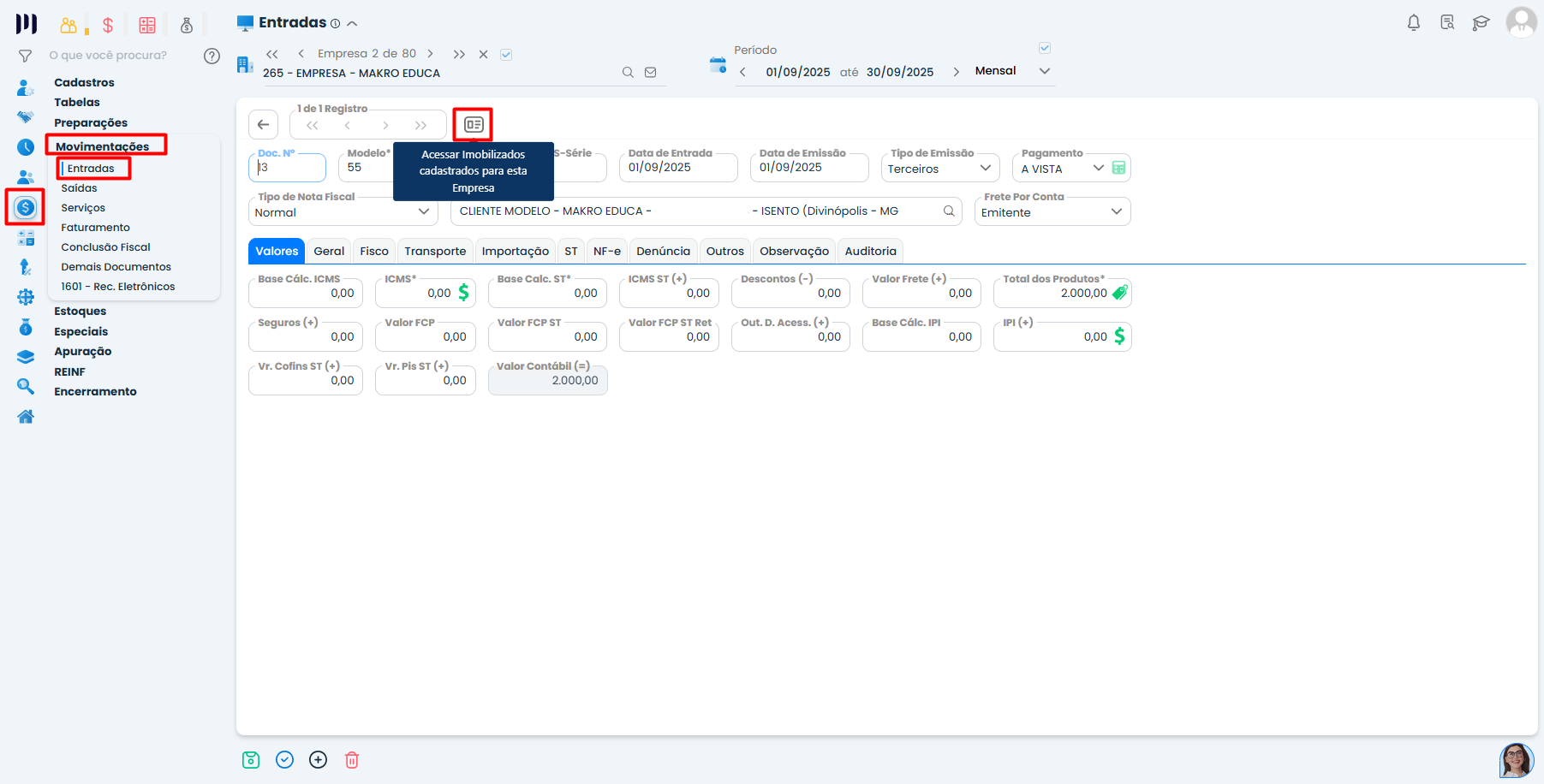
Tela de entradas fiscais no Sistema Contábil Makro exibindo acesso aos imobilizados para lançamento de imobilizado com nota fiscal.

Observação: Essa ação redirecionará você automaticamente para Contábil > Movimentações > Imobilizado.
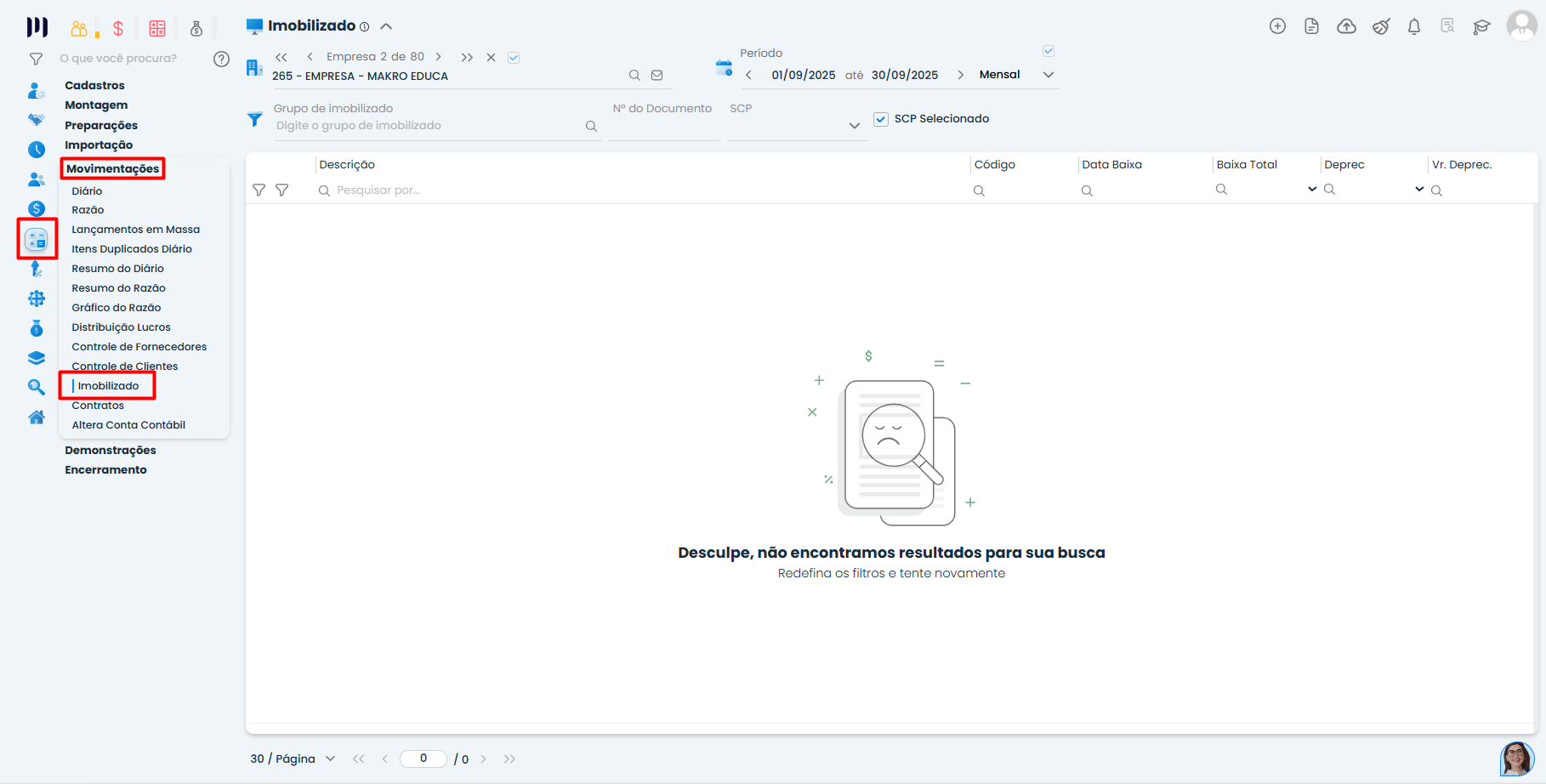
Tela de imobilizado no Sistema Contábil Makro exibindo menu contábil para consulta de lançamento de imobilizado sem registros.

Passo 2: Vincular a Nota Fiscal ao Imobilizado Contábil

  • Na tela de Imobilizado, clique em Incluir Novo Registro se o cadastro do grupo ainda não foi realizado de forma automática
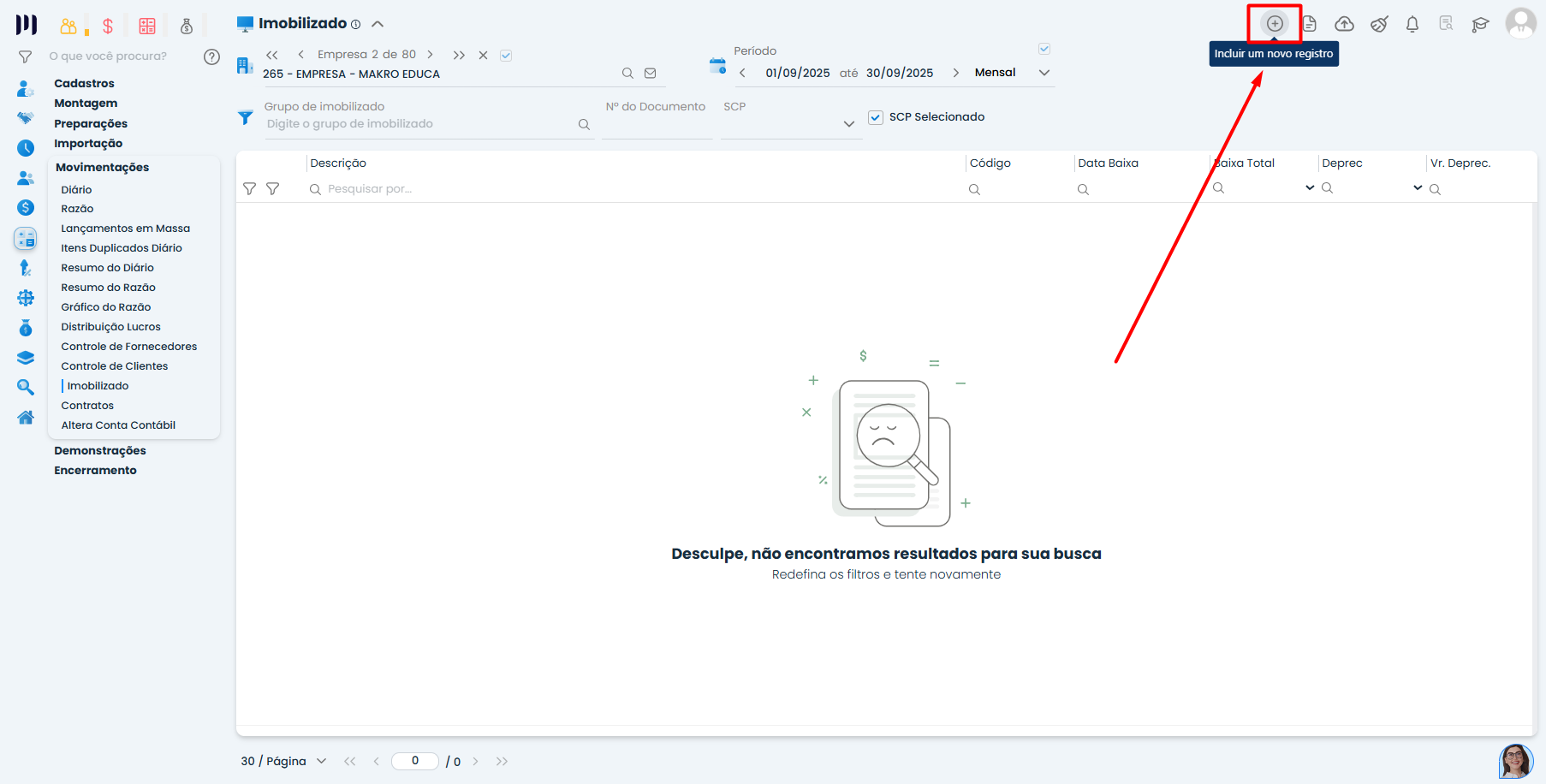
Tela de imobilizado no Sistema Contábil Makro destacando botão de novo registro para lançamento de imobilizado contábil.
  • Na aba Fiscal, clique na Lupa de pesquisa para selecionar a nota fiscal relacionada ao imobilizado.
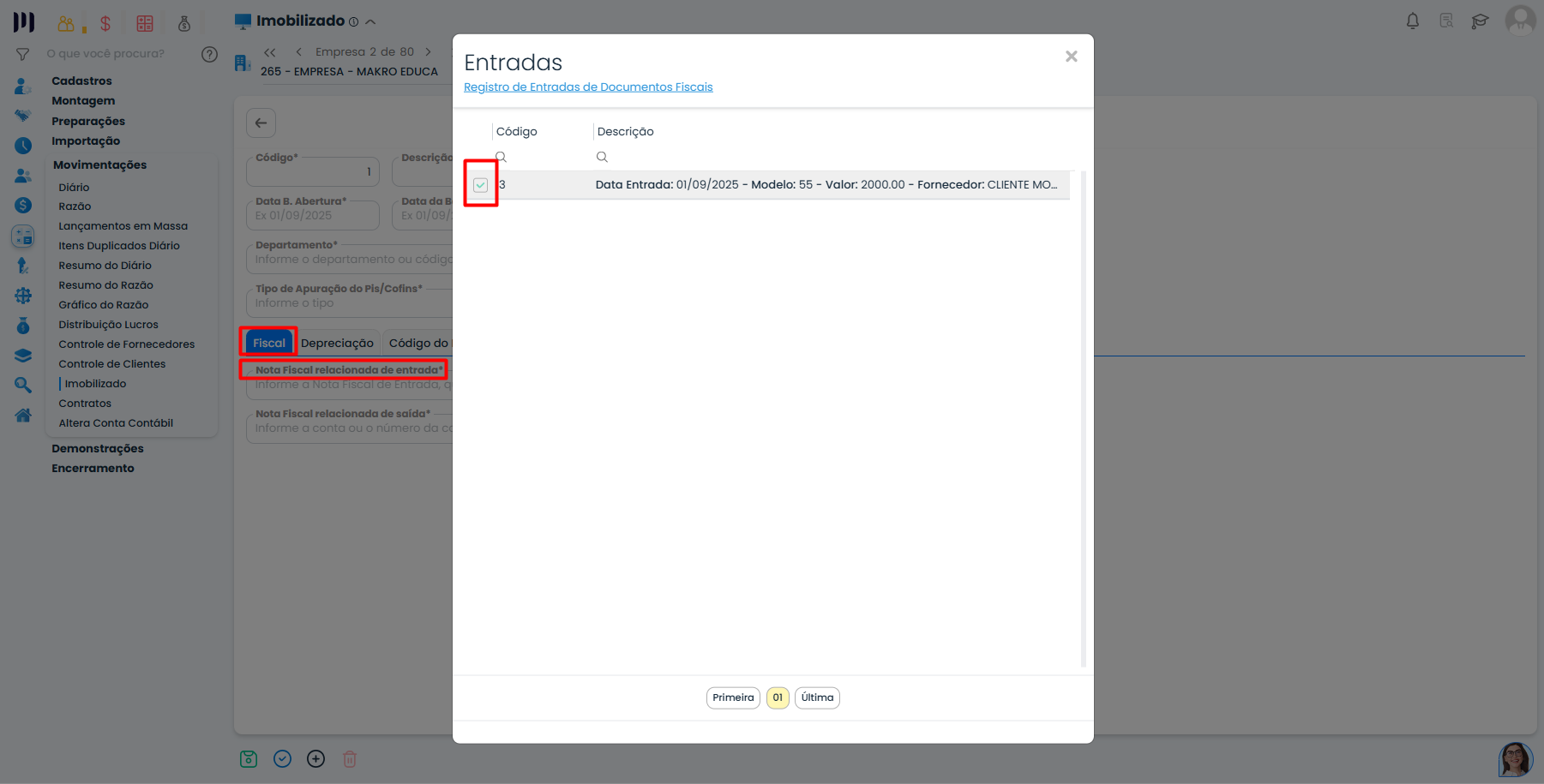
Janela de seleção fiscal no Sistema Contábil Makro exibindo vínculo da nota fiscal ao lançamento de imobilizado contábil.

Dica importante: Certifique-se de escolher a nota correta para evitar duplicidades.

Passo 3: Preencher os Dados do Imobilizado

Após vincular a nota fiscal, preencha os seguintes campos:

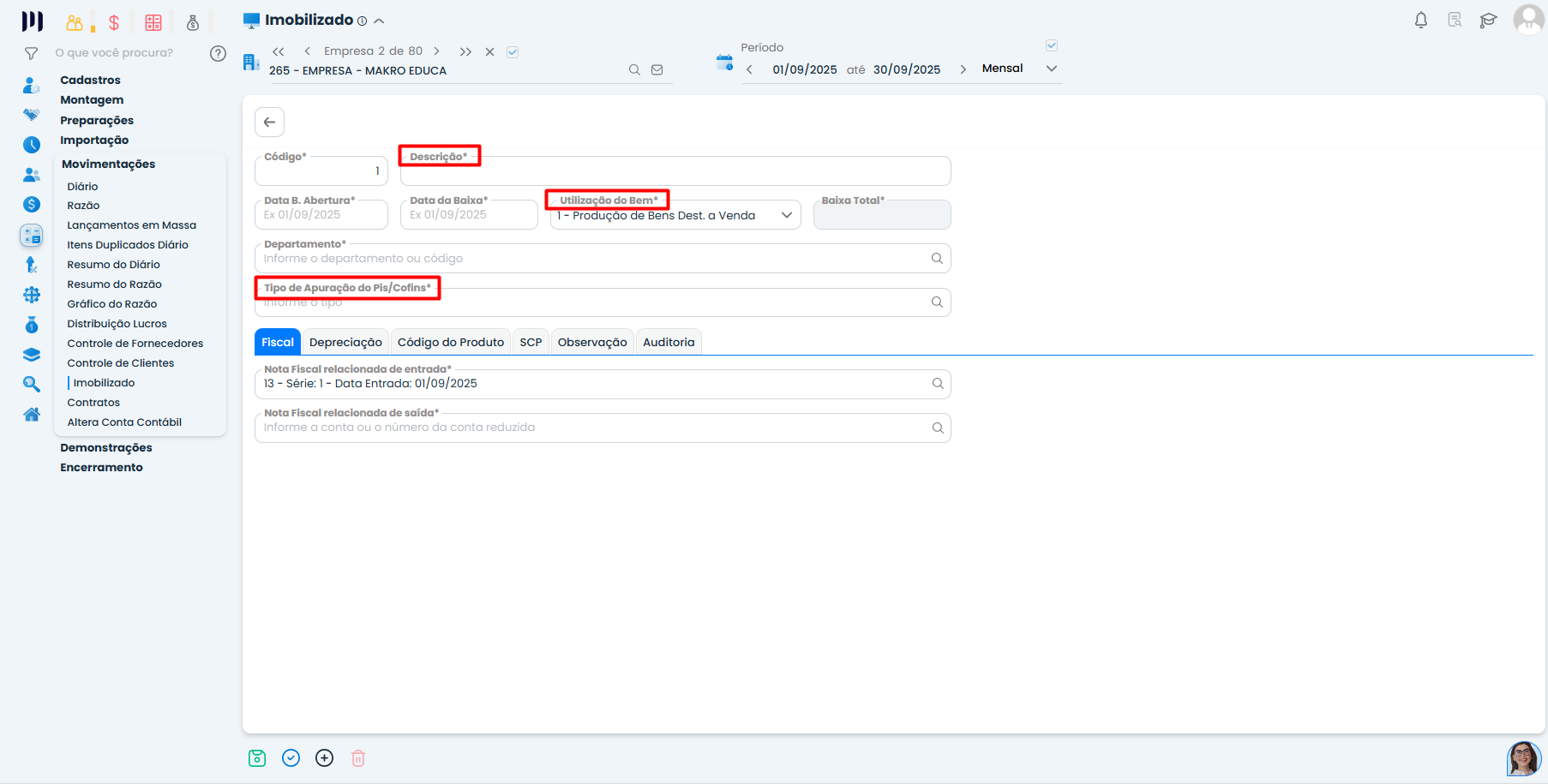
  • Descrição (nome do bem)

  • Utilização do bem (se é para uso próprio, locação, etc.)

  • Tipo de apuração do Pis/Cofins

Tela de cadastro no Sistema Contábil Makro com campos de descrição e uso do bem para lançamento de imobilizado fiscal.

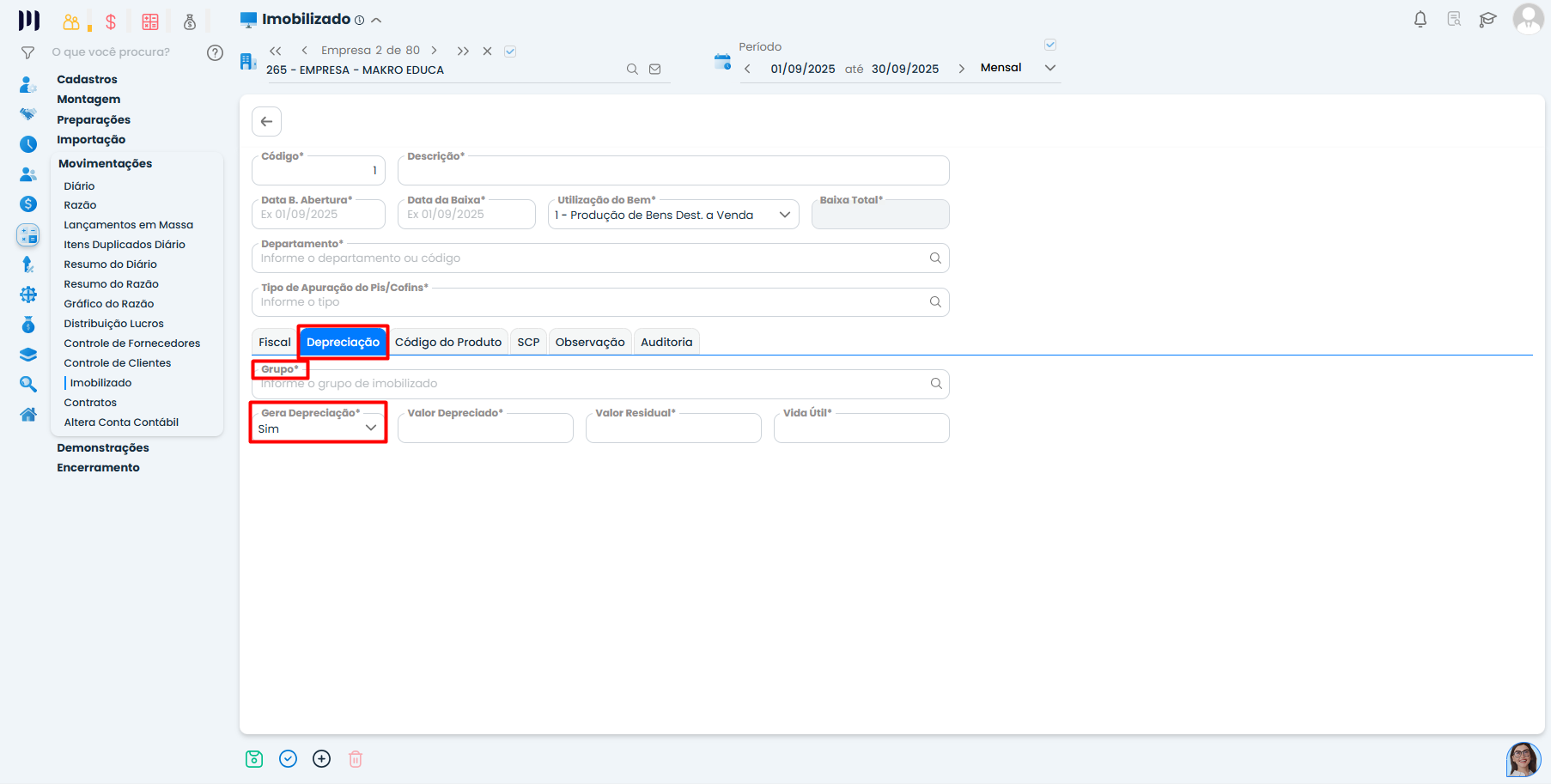
Na aba Depreciação, informe:

  • Grupo do imobilizado

  • Se o bem gera depreciação

  • Valor residual (se aplicável)

Tela de depreciação no Sistema Contábil Makro exibindo grupo e geração de depreciação no lançamento de imobilizado.

Passo 4: Salvar e Verificar a Contabilização

  1. Clique em Salvar para finalizar o cadastro.

  2. O sistema criará automaticamente o grupo do imobilizado e os itens de composição com base na nota fiscal, que poderão ser conferidos clicando no ícone abaixo:
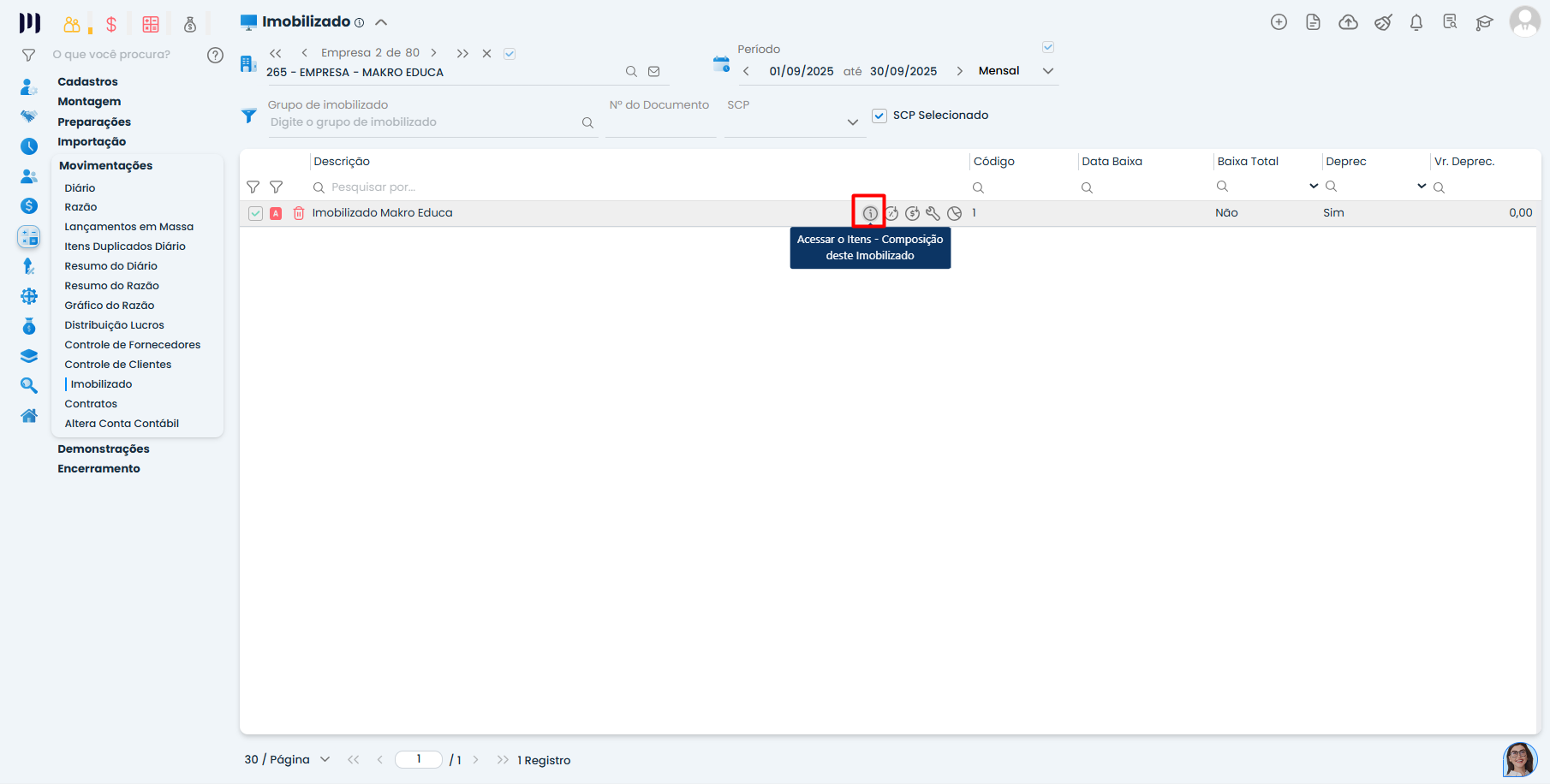
Tela de composição do imobilizado no Sistema Contábil Makro exibindo itens vinculados ao lançamento de imobilizado salvo.

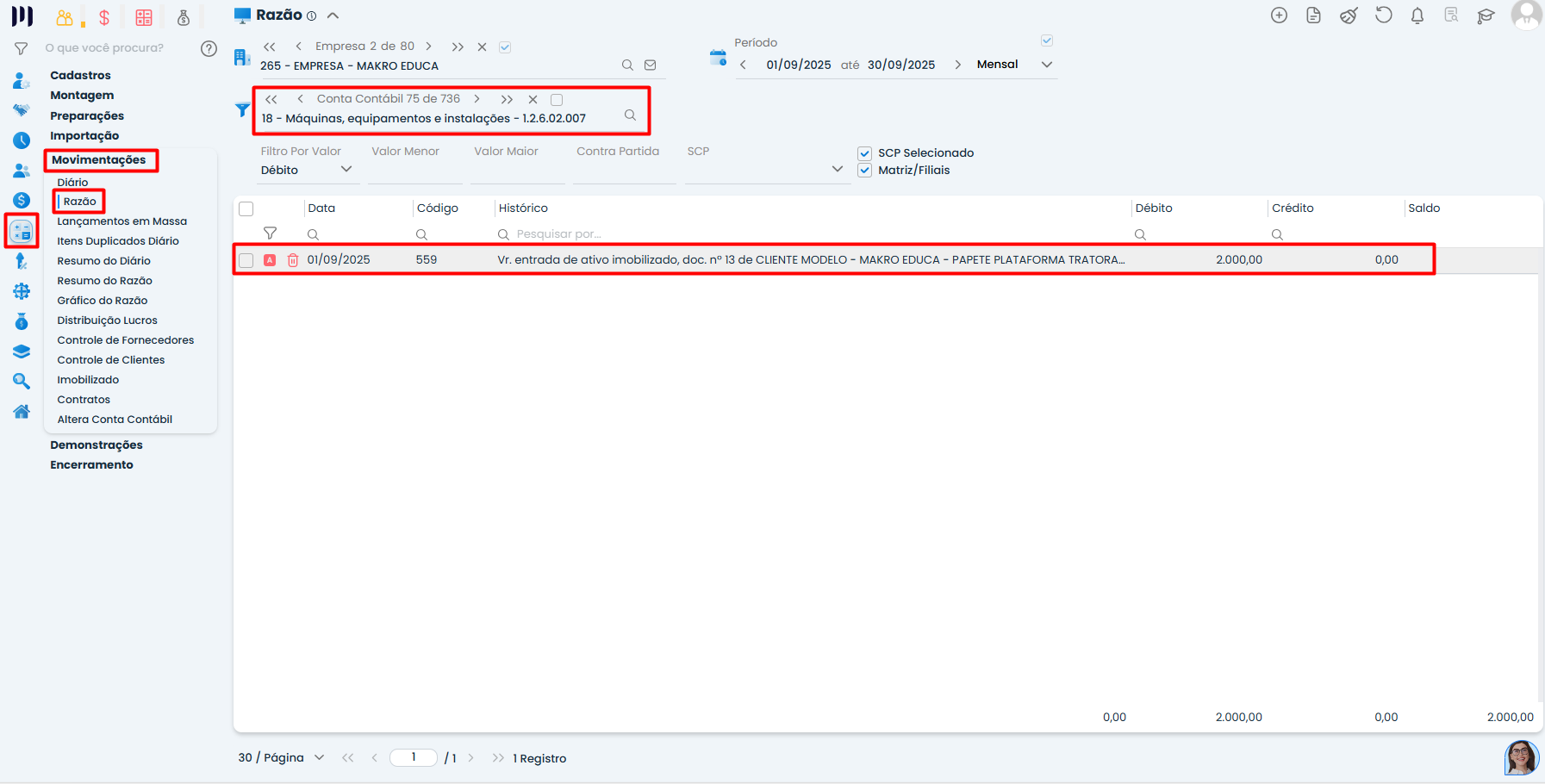
Para confirmar se o lançamento foi contabilizado:

Tela de razão contábil no Sistema Contábil Makro confirmando contabilização do lançamento de imobilizado no período.

Observações Importantes

  • Verificação: Sempre confira se os dados da nota fiscal estão corretos antes de salvar.

  • Erro comum: Se o imobilizado não aparecer no contábil, revise se a nota fiscal foi vinculada corretamente.

Saiba mais:

Perguntas frequentes​

Por que meu ativo imobilizado com nota fiscal não aparece no departamento contábil?

Porque o imobilizado não foi vinculado corretamente entre os módulos Fiscal e Contábil.

Como acessar a nota fiscal de entrada do imobilizado no sistema?

Vá até Fiscal > Movimentações > Entradas e localize a nota fiscal de entrada do imobilizado.

O que fazer após acessar a nota fiscal para vincular o imobilizado ao contábil?

Clique em Incluir Novo Registro no módulo Imobilizado e selecione a nota fiscal relacionada na aba Fiscal usando a lupa de pesquisa.

Quais dados do imobilizado precisam ser preenchidos no cadastro?

Descrição, utilização do bem, tipo de apuração do Pis/Cofins, grupo do imobilizado, se gera depreciação e valor residual (se aplicável).

Como verificar se o lançamento do imobilizado foi contabilizado corretamente?

Acesse Contábil > Movimentações > Razão, busque pela conta do imobilizado e verifique o período de inclusão.

Esse artigo foi útil para você?
SIMNÃO