Assuntos em alta:

Conteúdo sobre todos os departamentos!

Baixar uma duplicata de uma nota de venda (saída) como devolvida manualmente

Duplicata de uma nota de venda

1. Entendendo o Processo de Devolução

Este procedimento é necessário quando:

  • Um cliente devolve mercadorias ou cancela serviços
  • O sistema não processa automaticamente a devolução
  • É necessário ajustar os valores a receber do cliente

2. Passo a Passo para Registrar a Devolução

A. Localizando a Nota Fiscal Original

  1. Acesse Fiscal > Movimentações > Saídas
  2. Encontre e clique no nome do cliente para abrir os detalhes da nota fiscal
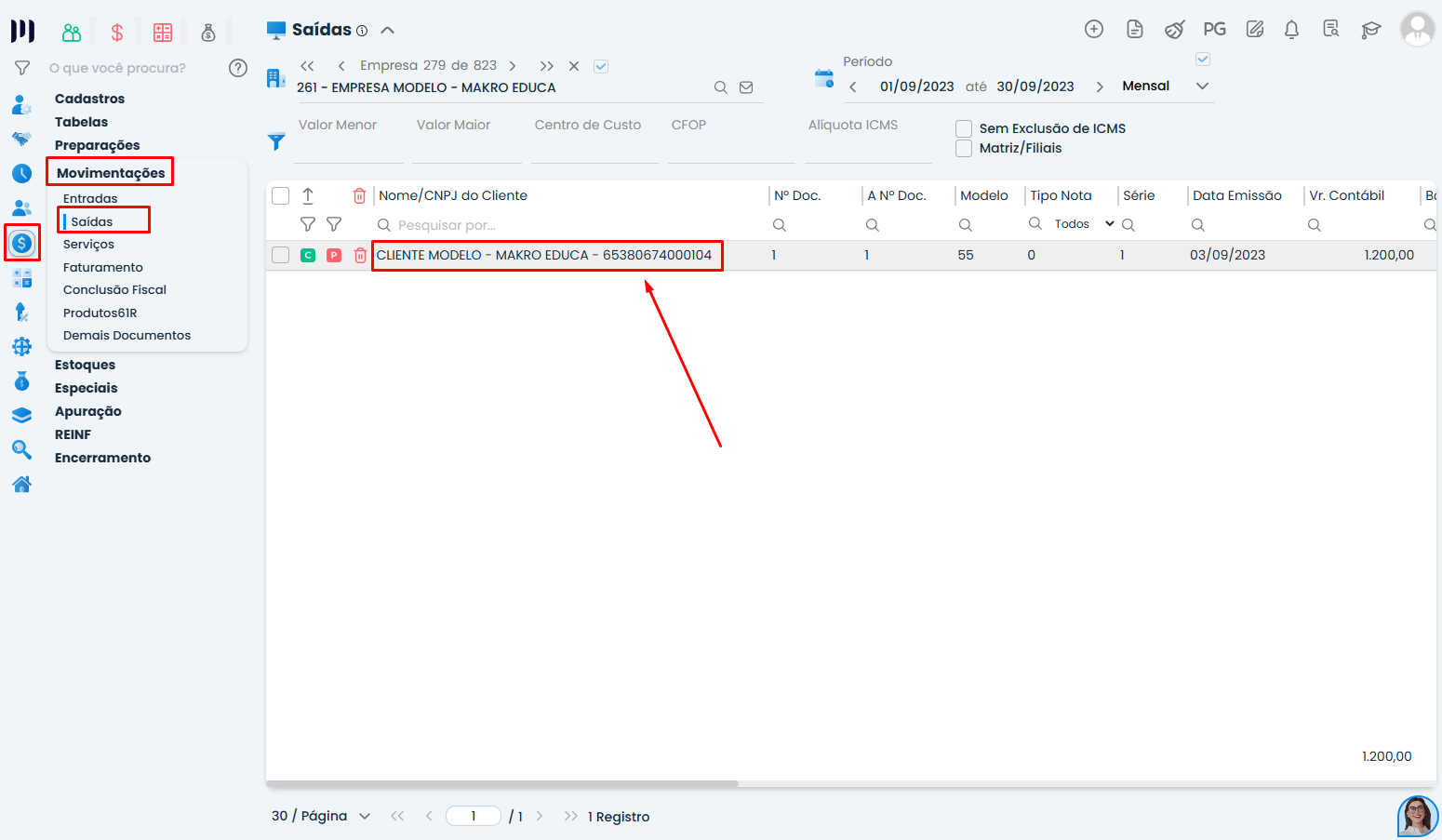
Tela de Saídas do Sistema Contábil Makro destaca cliente selecionado para localizar a Duplicata de uma nota de venda e acessar seus dados.

B. Ajustando as Parcelas do Recebimento

     3. Na tela da nota fiscal, clique no ícone de calculadora na aba “Pagamentos”
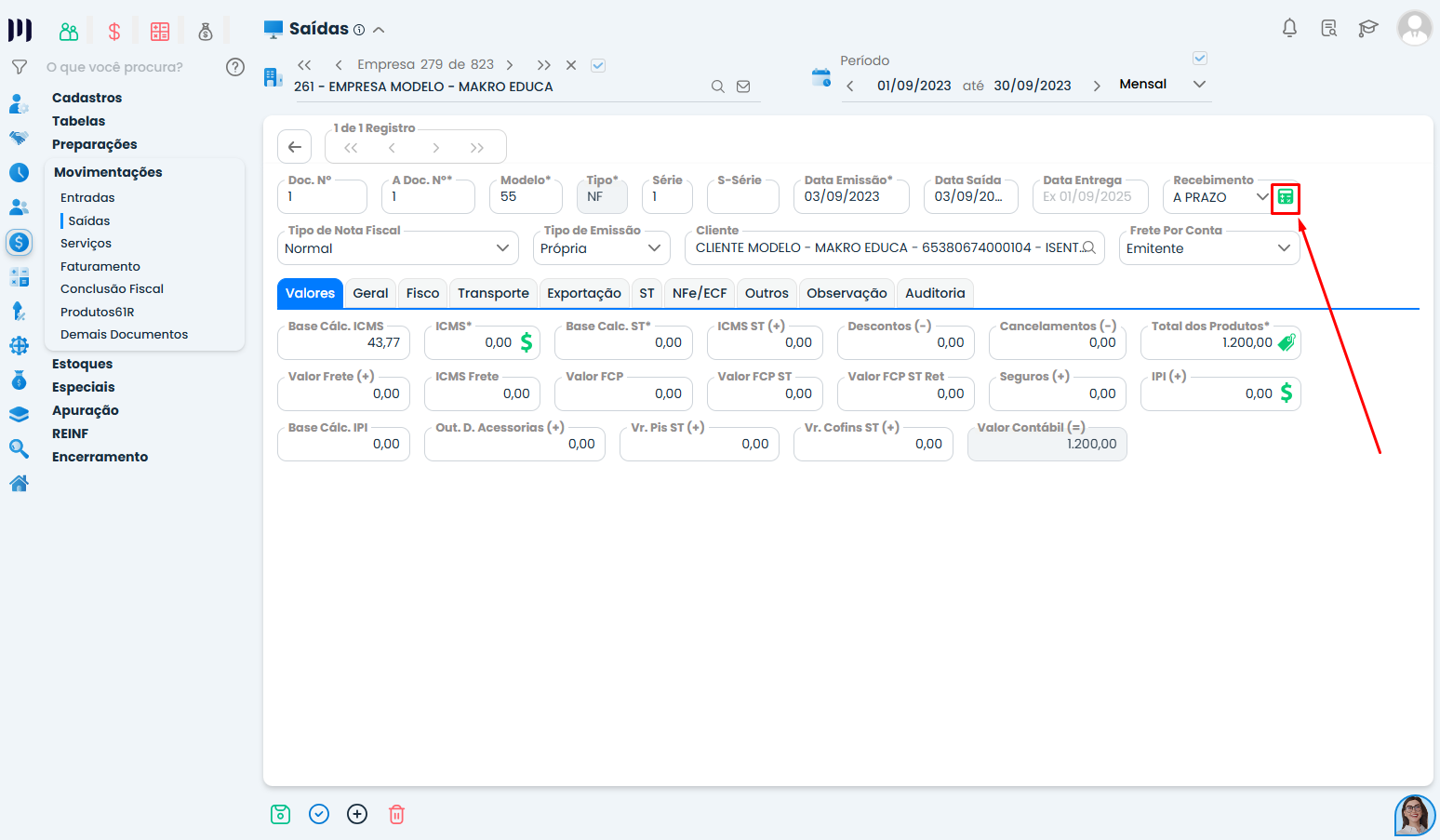
Dados da nota no Sistema Contábil Makro destacam ícone de pagamento para ajustar as parcelas da Duplicata de uma nota de venda.

     4. Adicione uma nova parcela com:

  • Valor: igual ao valor da devolução (ex: R$ 300,00)
  • Data de vencimento: mesma data da nota fiscal de devolução
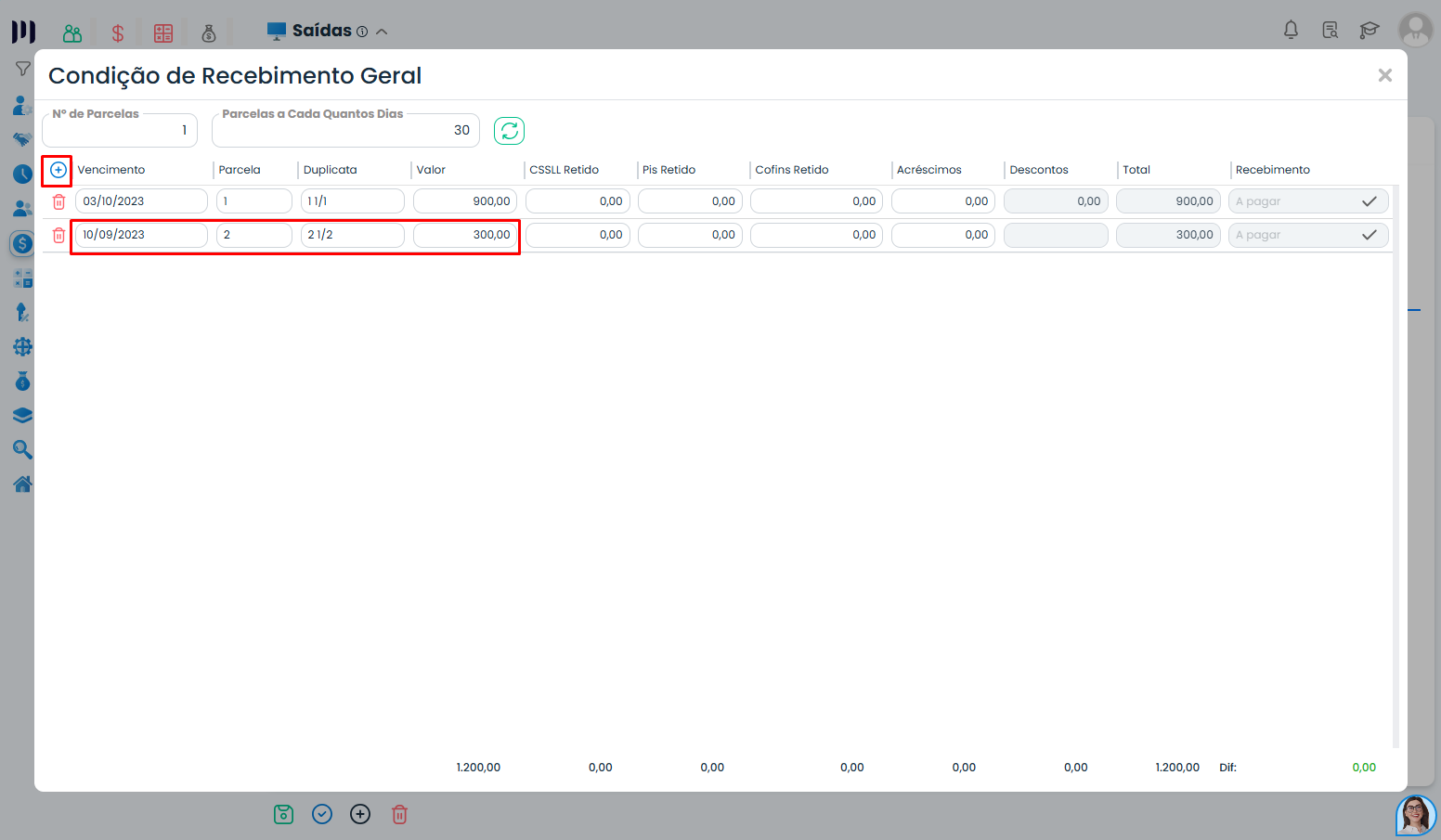
Condição de Recebimento do Sistema Contábil Makro exibe nova parcela de R$ 300 para ajustar a Duplicata de uma nota de venda.

C. Verificando no Controle de Clientes

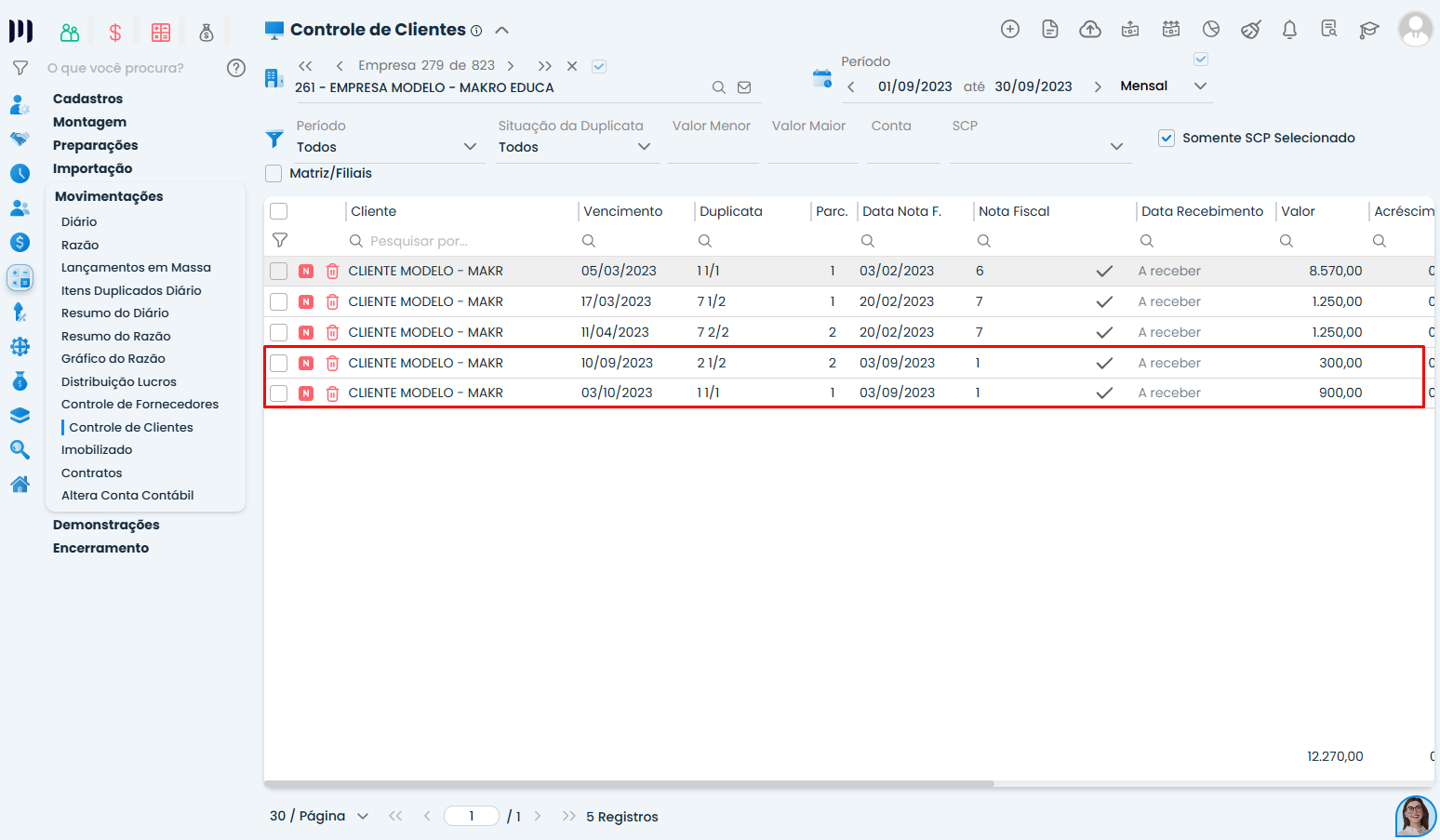
     5. Vá até Contábil > Movimentações > Controle de Clientes
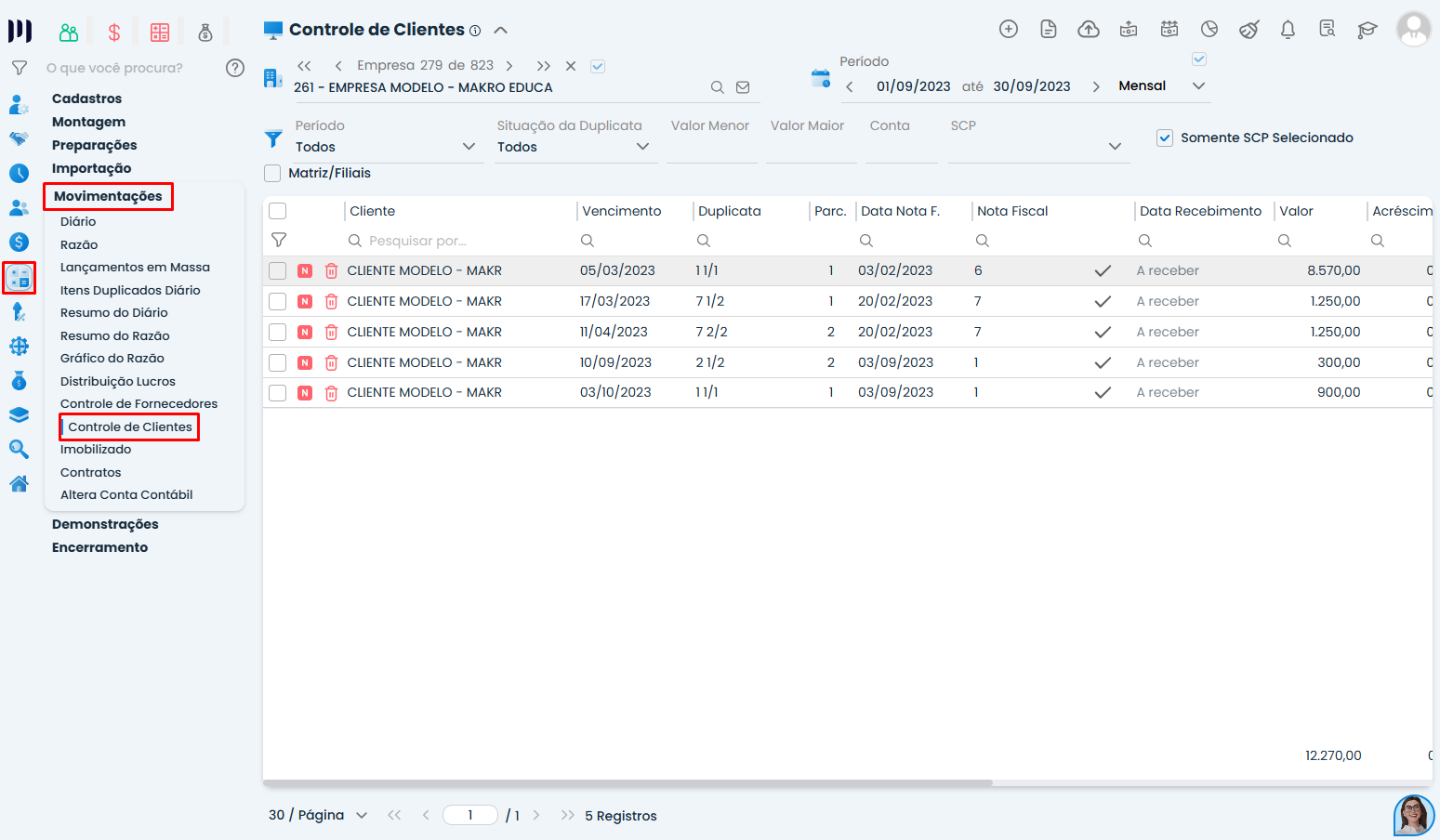
Controle de Clientes do Sistema Contábil Makro lista recebimentos cadastrados para consultar a Duplicata de uma nota de venda e seus valores.

     6. Confirme que aparecem duas parcelas:

  • Valor original (ex: R$ 900,00)
  • Valor da devolução (ex: R$ 300,00)
Controle de Clientes do Sistema Contábil Makro destaca parcelas de R$ 300 e R$ 900 vinculadas à Duplicata de uma nota de venda.

D. Efetuando a Baixa da Devolução

      7. Clique no ícone “v” ao lado da parcela de devolução
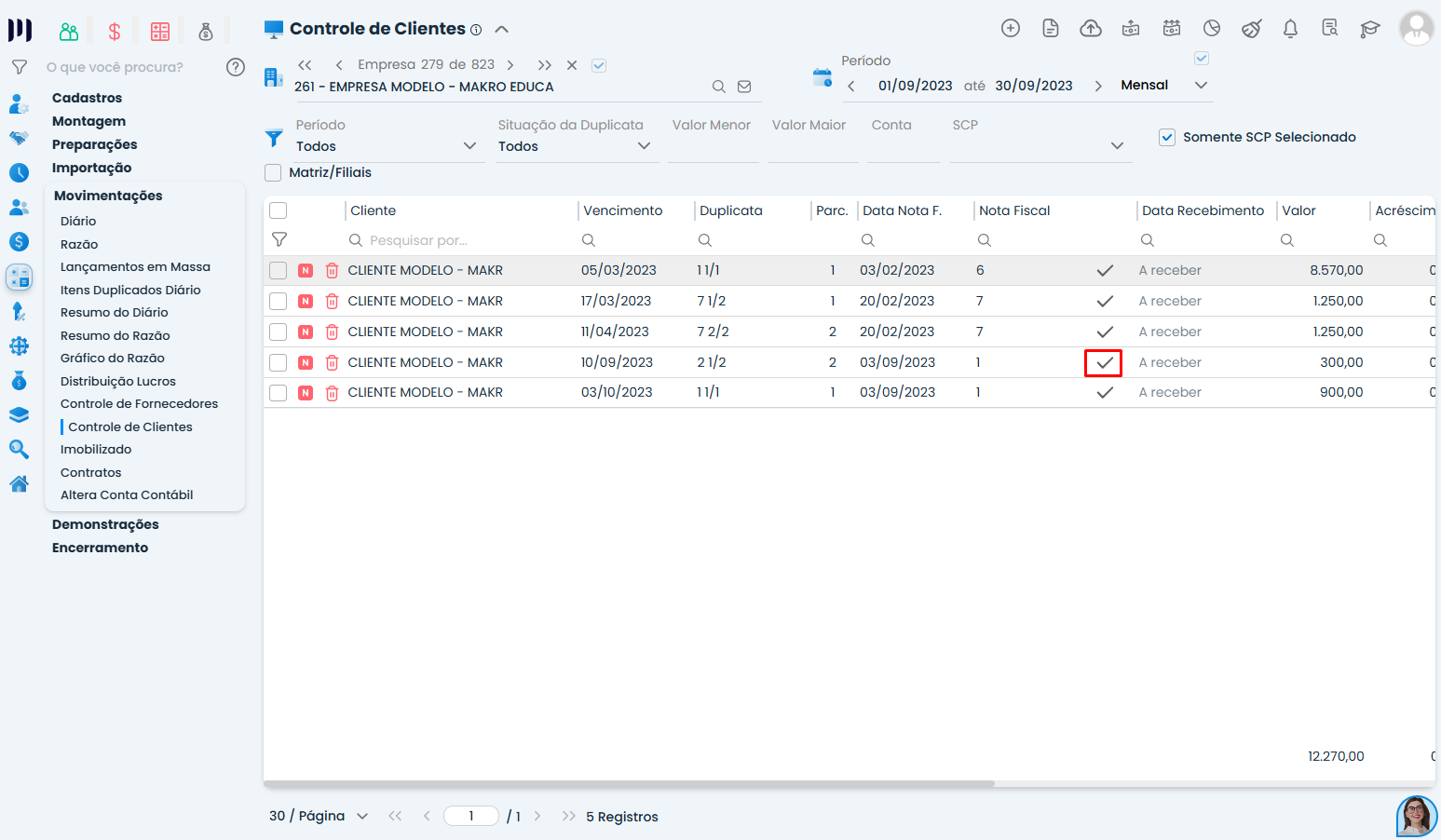
Controle de Clientes do Sistema Contábil Makro destaca ícone de baixa da parcela de R$ 300 da Duplicata de uma nota de venda.

      8. Preencha os campos obrigatórios:

  • Situação: selecione “Devolvida”
  • Data: informe a data da nota de devolução
  • Devolução: insira o valor igual ao da parcela

      9. Clique em Salvar para confirmar a operação
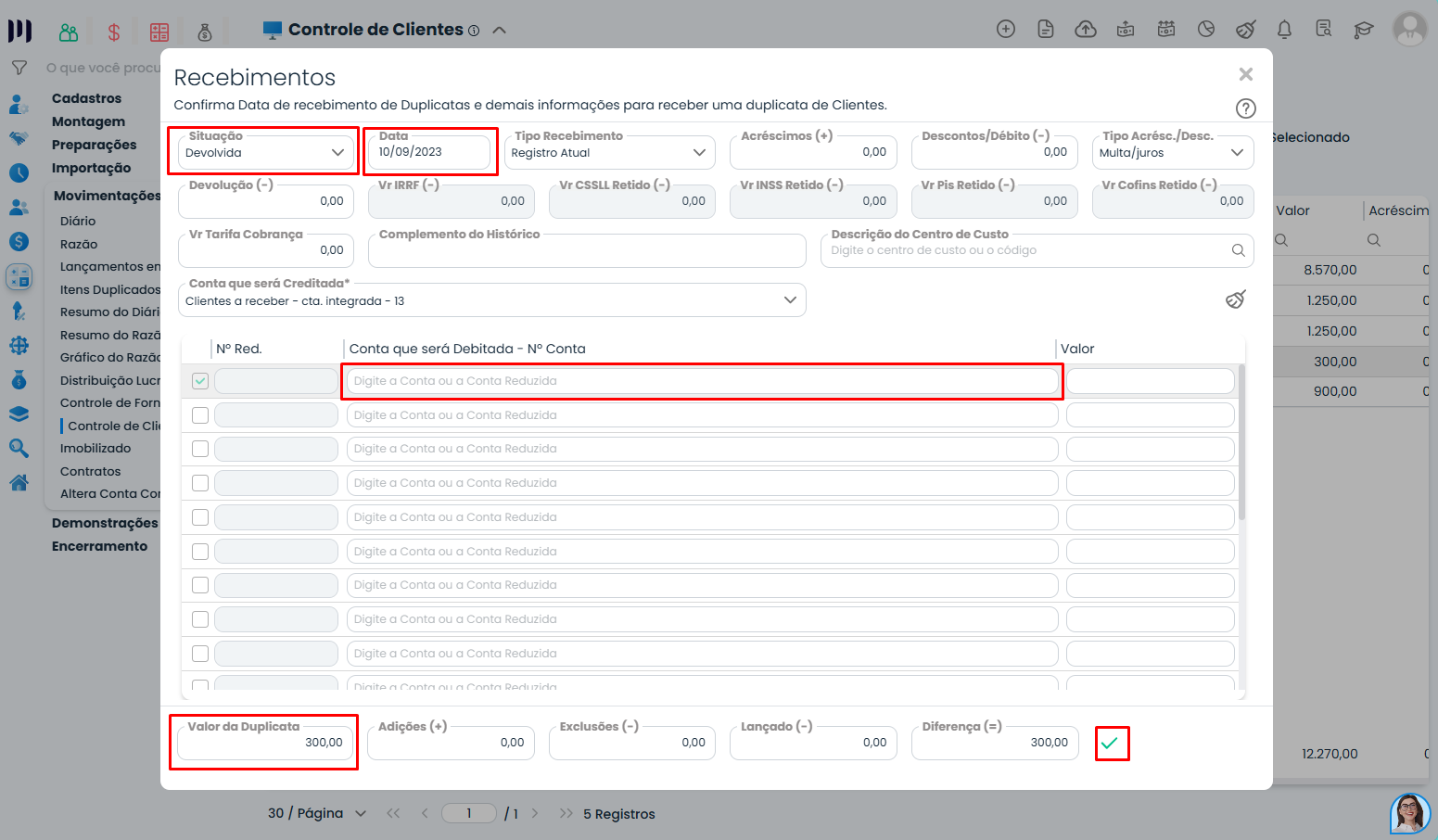
Tela de Recebimentos do Sistema Contábil Makro destaca situação devolvida e valor de R$ 300 para baixar a Duplicata de uma nota de venda.

3. Confirmação da Devolução

  • O sistema deve mostrar:

    • Valor da duplicata zerado

    • Situação da nota como “Devolvida”

    • Parcela de devolução marcada como baixada

4. Dicas e Boas Práticas

✔ Verifique sempre os valores antes de confirmar a baixa
✔ Mantenha as datas alinhadas com a documentação fiscal
✔ Para devoluções parciais, confira se o valor restante está correto

Atenção: Para devoluções totais, o processo é similar, mas todos os valores serão devolvidos.

Duplicata de uma nota de venda: saiba mais

Perguntas frequentes​

Quando é necessário baixar uma duplicata como devolvida manualmente?

Quando um cliente devolve mercadorias ou cancela serviços, o sistema não processa automaticamente a devolução e é necessário ajustar os valores a receber.

Como encontro a nota fiscal original para iniciar a devolução?

Acesse Fiscal > Movimentações > Saídas e clique no nome do cliente para abrir os detalhes da nota fiscal.

O que devo fazer na aba 'Pagamentos' da nota fiscal para registrar a devolução?

Clique no ícone de calculadora, adicione uma nova parcela com o valor da devolução e a mesma data da nota fiscal de devolução.

Como confirmar se as parcelas foram registradas corretamente no controle de clientes?

No menu Contábil > Movimentações > Controle de Clientes, verifique se aparecem a parcela do valor original e a parcela referente à devolução.

Quais são os passos finais para efetuar a baixa da duplicata devolvida?

Clique no ícone 'v' da parcela de devolução, selecione a situação 'Devolvida', informe a data da nota de devolução e clique em Salvar.

Esse artigo foi útil para você?
SIMNÃO