
O MakroWhats funciona como uma integração do WhatsApp Web com a Meta e depende da conexão do celular do usuário com a internet. Quando ocorre queda de conexão seja por instabilidade de internet ou por problemas técnicos da Meta o canal de comunicação pode ser desconectado, interrompendo o envio e o recebimento de mensagens pela plataforma.
Este documento orienta o usuário administrador (identificado pelo ícone de coroa amarela na plataforma) a realizar o procedimento de parelhamento para restabelecer a conexão do Macroats com o WhatsApp.
O MakroWhats pode parar de receber e enviar mensagens quando o canal de conexão com o WhatsApp é desconectado, seja por instabilidade de internet ou problemas técnicos da Meta. O procedimento de reconexão é realizado pelo usuário administrador (ícone de coroa) através da Central de Canal, onde é possível reiniciar o canal ou forçar uma nova sessão. Ao forçar nova sessão, o sistema gera um QR Code que deve ser lido pelo WhatsApp do celular na opção de dispositivos conectados. Após o parelhamento, o sistema disponibiliza uma opção para reenviar mensagens que não foram entregues.
Passo a passo para reconexão do canal
Veja abaixo o procedimento completo para restabelecer a conexão do MakroWhats com o WhatsApp:
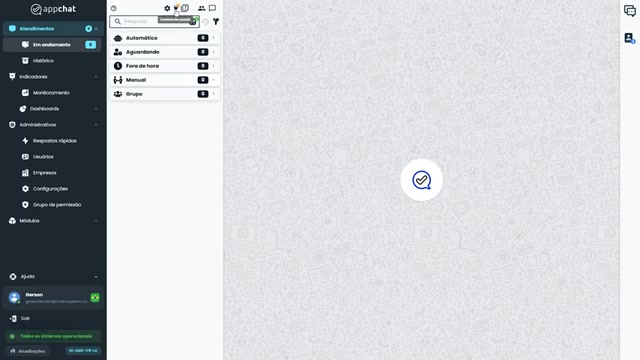
- Acesse a Central de Canal: na plataforma, vá até a aba Em Andamento e entre na Central de Canal.
- Clique em Reiniciar Canal: localize e clique no botão Reiniciar Canal.
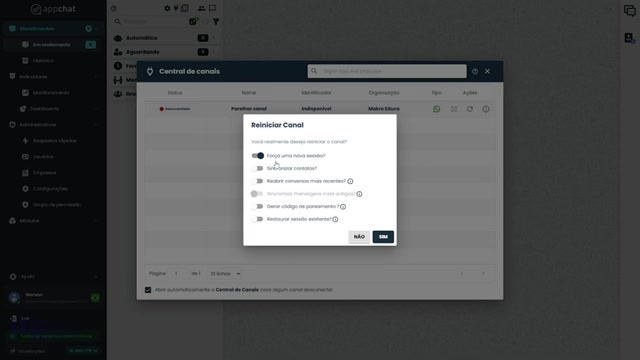
Tela da Central de Canal exibindo o botão Reiniciar Canal e a opção Forçar uma nova sessão.

- Escolha o tipo de reconexão:
- Se o canal apenas caiu e não foi excluído do celular, basta clicar em Sim sem marcar nenhuma opção adicional.
- Se você excluiu o canal no celular e criou um novo, marque a opção “Forçar uma nova sessão” antes de clicar em Sim.
- Confirme a ação: clique em Sim. O sistema gerará um QR Code na tela.
QR Code exibido na tela do sistema para leitura pelo WhatsApp do celular.
- Conecte o WhatsApp do celular: abra o WhatsApp no celular, acesse Dispositivos Conectados e selecione Conectar Dispositivo.
- Leia o QR Code: utilize o celular para ler o QR Code exibido na tela do sistema.
- Aguarde o parelhamento: aguarde a conclusão do processo de parametrização e parelhamento.
- Reenvie mensagens pendentes: após a conclusão, o sistema exibirá uma opção para aguardar e reenviar as mensagens que ficaram pendentes durante a desconexão. Utilize essa opção para garantir que nenhuma mensagem seja perdida.
Pontos de atenção
Antes de iniciar o procedimento, observe as seguintes orientações:
Importante: Não selecione a opção “Forçar uma nova sessão” se o canal apenas caiu e não foi excluído do celular. Essa opção é necessária somente quando o canal foi removido do WhatsApp e um novo canal foi criado.
Importante: Certifique-se de estar logado como usuário administrador (identificado pelo ícone de coroa ). O procedimento de reconexão do canal não pode ser realizado por outros perfis de usuário.
Atenção: Não feche a tela durante o parelhamento. Aguarde a conclusão completa do processo antes de navegar para outras áreas do sistema.
Orientação: O funcionamento contínuo do Macroats depende da conexão do celular do usuário com a internet. Mantenha o dispositivo conectado para evitar novas desconexões.
Orientação: Após o parelhamento, utilize a opção de reenvio para não perder mensagens que ficaram pendentes durante a desconexão.
O que não deve ser feito
- Não selecionar a opção “Forçar uma nova sessão” se o canal apenas caiu e não foi excluído do celular.
- Não deixar de utilizar o usuário administrador para realizar o procedimento.
- Não fechar a tela ou navegar para outras áreas durante o processo de parelhamento.
Após a conclusão do parelhamento, o MakroWhats estará novamente conectado ao WhatsApp e as mensagens voltarão a ser enviadas e recebidas normalmente. Lembre-se de que o funcionamento contínuo depende da conexão do celular do usuário com a internet.
Perguntas frequentes
Apenas o usuário administrador, identificado pelo ícone de coroa amarela, pode realizar o procedimento.
Basta clicar em 'Sim' para reiniciar o canal sem marcar a opção 'Forçar uma nova sessão'.
Acesse a Central de Canal, clique em Reiniciar Canal, escolha o tipo de reconexão, confirme, leia o QR Code pelo WhatsApp no celular e aguarde o parelhamento.
O sistema exibe uma opção para reenviar mensagens pendentes para garantir que nenhuma mensagem seja perdida.
Não feche a tela ou navegue para outras áreas durante o parelhamento e mantenha o celular com conexão à internet.
 Gi, Gestora Inteligente