
Período Não Aplicável
O sistema Makrosystem pode apresentar a mensagem de validação: “Período {{Periodo}} não aplicável ao Departamento {{Departamento}} na Empresa Matriz {{Empresa}}. Ajuste o Controle de Serviços para Não Encerrado, se necessário.”
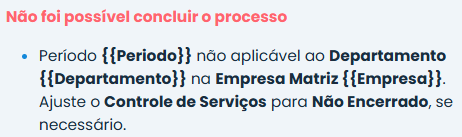
Essa mensagem indica que há uma tentativa de realizar uma alteração ou procedimento em um período que não está aplicável no sistema, pois o período está desabilitado para o departamento e a empresa informados.
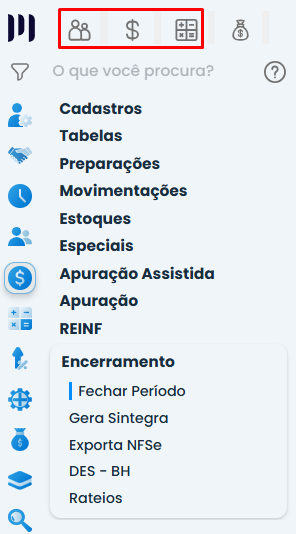
Para identificar essa situação, verifique os ícones utilizados no Controle de Serviços:
- Duas pessoas: Departamento Pessoal.
- Cifrão ($): Fiscal.
- Calculadora: Contábil.
Quando o ícone correspondente estiver na cor cinza, significa que o período não está aplicado.
Passo a passo
Etapa 1 – Acessar o Controle de Serviços
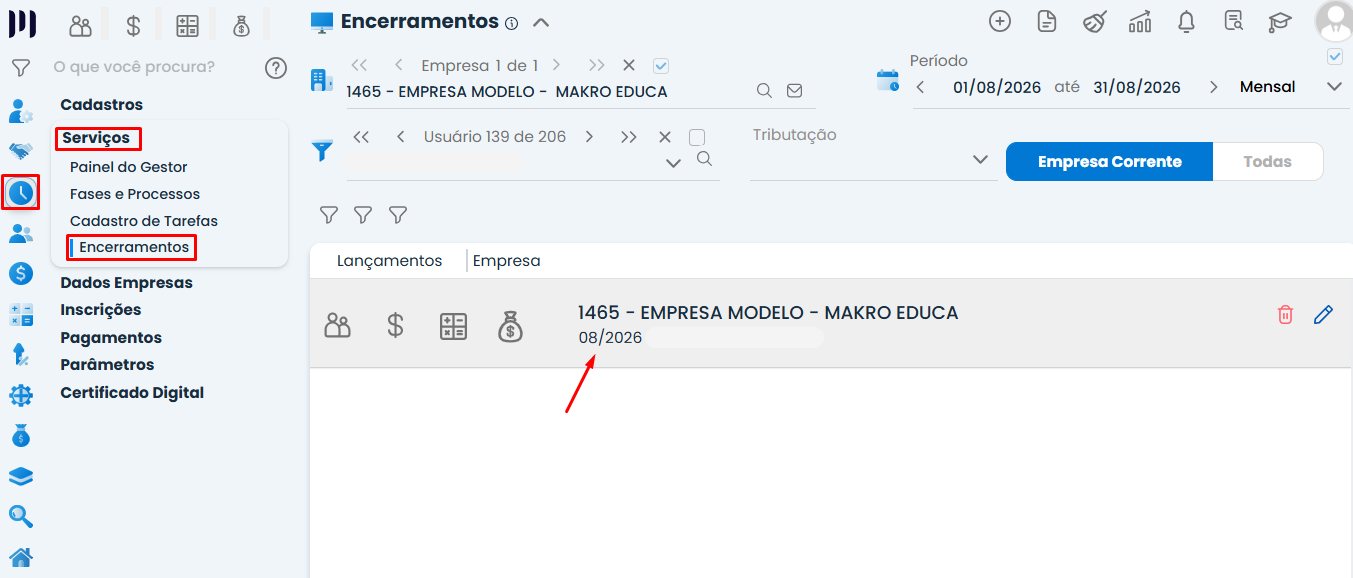
1 – Acesse o menu Preparar > Serviços > Encerramentos.
2 – Localize o mês correspondente ao período que deseja habilitar.
3 – Abra o cadastro do período.
Etapa 2 – Alterar o status do período
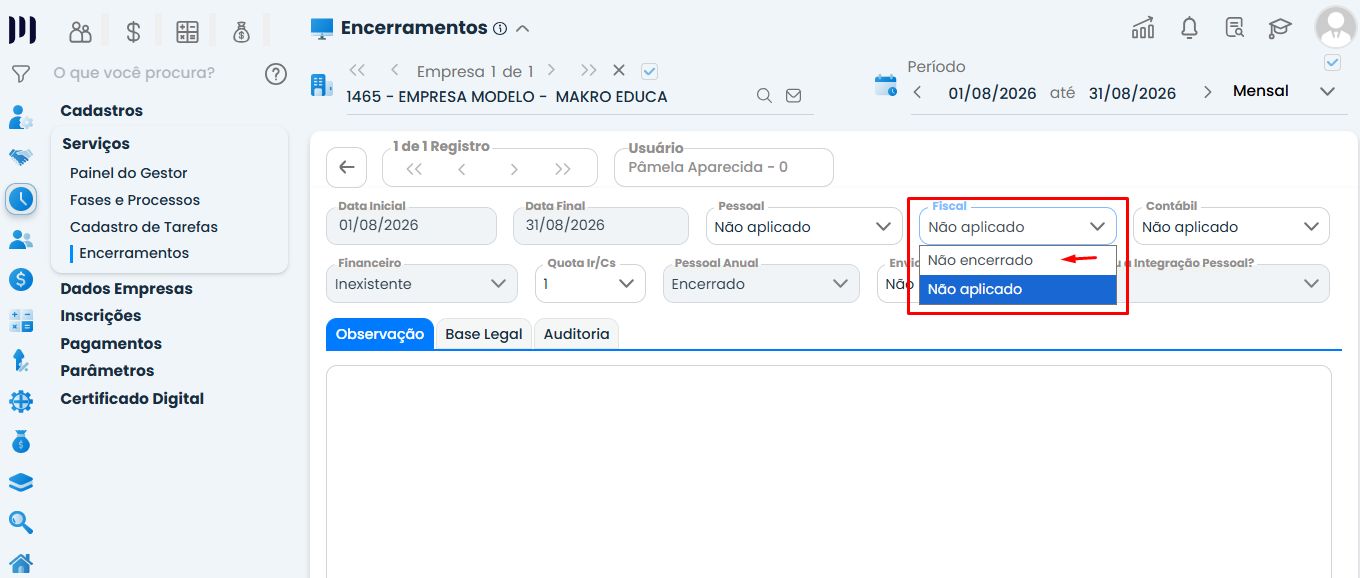
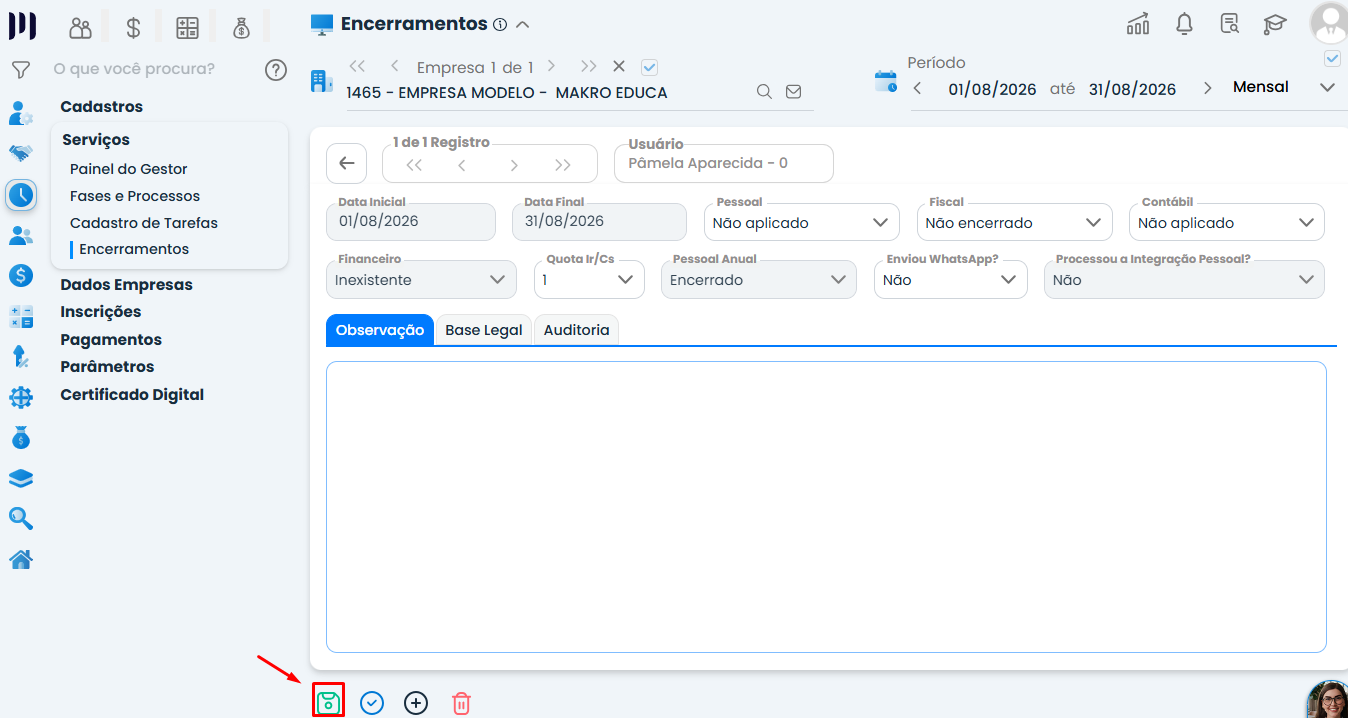
1 – Identifique o departamento que apresentou a validação e selecione o campo correspondente:
- Fiscal: para procedimentos do departamento Fiscal.
- Contábil: para procedimentos do departamento Contábil.
- Pessoal: para procedimentos do Departamento Pessoal.
2 – No campo correspondente, selecione a opção Não Encerrado.
3 – Confira se a alteração corresponde ao período, departamento e empresa que apresentaram a validação.
4 – Salve as alterações realizadas clicando no ícone de disquete em cor verde.
Etapa 3 – Conferir o status do período
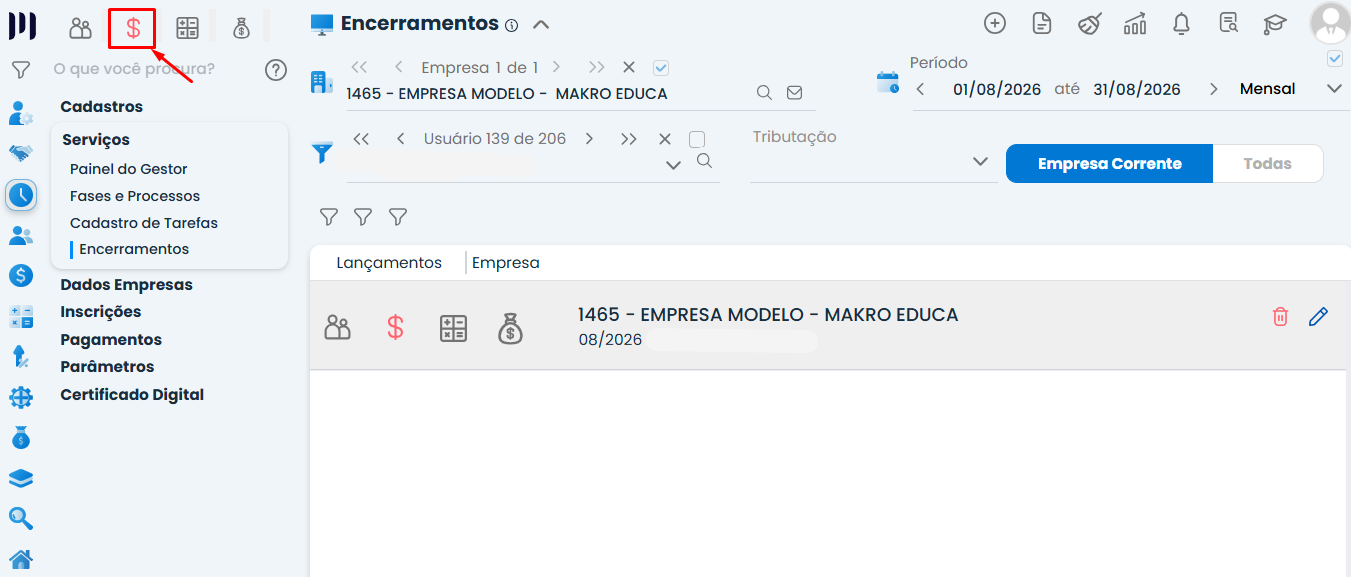
Após salvar as alterações, verifique a cor do ícone de cifrão ($) que estará em vermelho e indica que o período está em aberto, permitindo a continuidade dos procedimentos.
Período Não Aplicável; observações
- O exemplo do FAQ corresponde ao departamento fiscal. Caso deseje configurar um período como não aplicado nas áreas Pessoal ou Contábil, realize o mesmo procedimento no campo correspondente à área desejada.
- Antes de alterar o status, confirme se o período selecionado corresponde ao mês e ao departamento em que deseja realizar o procedimento.
- A alteração do controle deve ser realizada conforme a necessidade operacional e as regras internas de encerramento da empresa.
- Se a validação persistir após a alteração, confira novamente o período, o departamento e a empresa informados na mensagem.
Perguntas frequentes
Significa que você está tentando realizar uma alteração em um período desabilitado para o departamento e empresa informados.
Quando o ícone correspondente ao departamento estiver cinza, indica que o período não está aplicado.
Duas pessoas para Departamento Pessoal, cifrão ($) para Fiscal, e calculadora para Contábil.
Acesse Preparar > Serviços > Encerramentos, abra o período desejado, altere o status do departamento para 'Não Encerrado' e salve.
Confira novamente se o período, departamento e empresa estão corretos conforme a mensagem de validação.
 Gi, Gestora Inteligente