
Importação em excel
A validação na importação em Excel ocorre quando o Sistema Makro identifica inconsistências nas informações dos lançamentos contábeis presentes na planilha utilizada para a importação. Uma das mensagens que podem ser apresentadas é “O lançamento está fora da linha possui Data fora do Período de Trabalho selecionado”, indicando que uma ou mais datas informadas no arquivo não correspondem ao período de trabalho configurado no sistema. Essa situação impede a importação correta dos registros afetados e exige a conferência das datas antes de realizar uma nova tentativa.
“O lançamento está fora da linha possui Data fora do Período de Trabalho selecionado.”
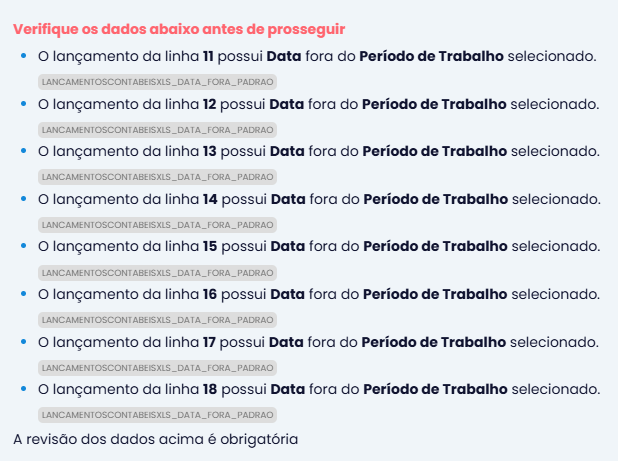
Descrição:
A Importação em excel permite registrar vários lançamentos de uma só vez no sistema Makrosystem, sem a necessidade de incluí-los individualmente.
Passo a passo:
1. Verifique as datas da planilha Excel: abra o arquivo utilizado na importação e confira as datas informadas nos lançamentos contábeis.
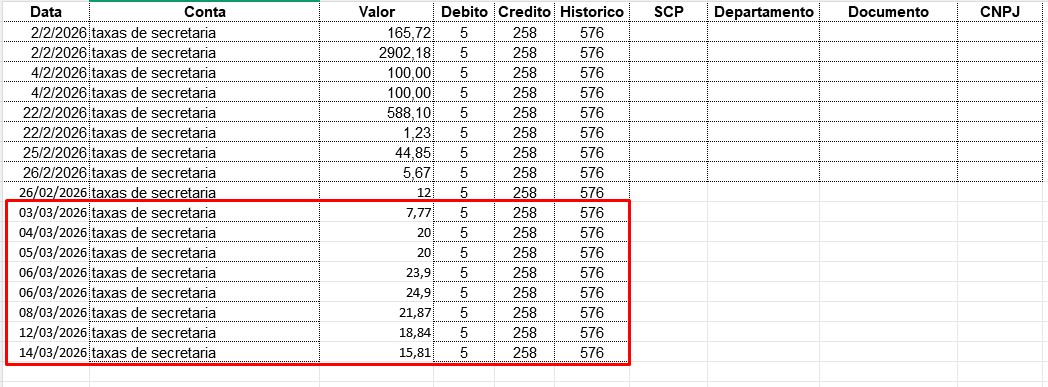
2. Confira o Período de Trabalho selecionado: acesse o sistema Makrosystem e verifique se o período de trabalho selecionado corresponde ao mês das datas preenchidas na planilha.
Acesse: Contábil > Importação > Lançamento em Excel
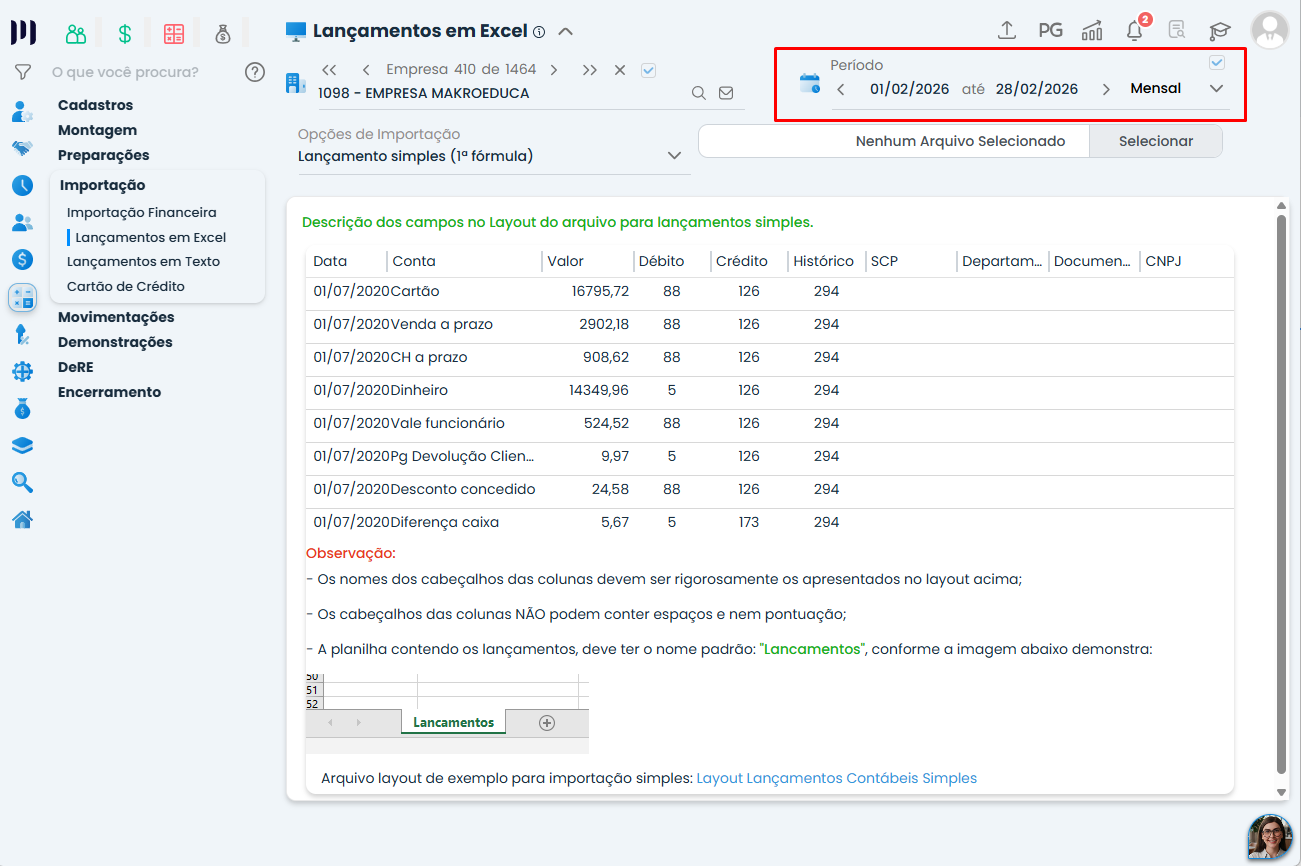
3. Ajuste o arquivo: caso existam lançamentos de meses diferentes, separe-os em planilhas distintas, organizando os lançamentos por mês. Realize a importação mensalmente: importe cada arquivo separadamente, selecionando no sistema o período de trabalho correspondente ao mês dos lançamentos. Confira o resultado da importação: após cada operação, verifique se os lançamentos foram importados corretamente e se a validação deixou de ocorrer.
Importação em excel; observações:
- A importação deve ser realizada mensalmente, respeitando o período de trabalho selecionado no sistema.
- Não é permitido importar, em uma única operação, lançamentos de meses diferentes quando o período de trabalho selecionado corresponde a apenas um mês.
Perguntas frequentes
Significa que as datas dos lançamentos na planilha Excel não correspondem ao período de trabalho selecionado no sistema.
Separe os lançamentos por mês em planilhas distintas e importe cada uma mensalmente, selecionando o período de trabalho correspondente.
Não, essa operação não é permitida quando o período de trabalho selecionado corresponde a apenas um mês.
Após a importação, verifique se os lançamentos foram importados corretamente e se a validação de erro deixou de ocorrer.
Verifique as datas na planilha Excel e confirme que o período de trabalho selecionado no sistema corresponde ao mês dessas datas.
 Gi, Gestora Inteligente