
Importação de planilha em excel
No Sistema Makro, ao configurar o parâmetro com a opção Sim, o conteúdo informado na coluna CONTA (coluna B) da planilha de Lançamentos Simples – 1ª Fórmula passa a ser considerado como complemento de histórico durante a importação.
Para que o procedimento funcione corretamente, é importante utilizar o modelo oficial de planilha disponibilizado pelo próprio sistema. Esse modelo possui a estrutura esperada pela rotina de importação e ajuda a evitar problemas relacionados à disposição das colunas e à interpretação dos dados.
Descrição:
Permite configurar o sistema para utilizar as informações da coluna CONTA da planilha Excel como complemento de histórico durante a importação de lançamentos contábeis.
Passo a passo:
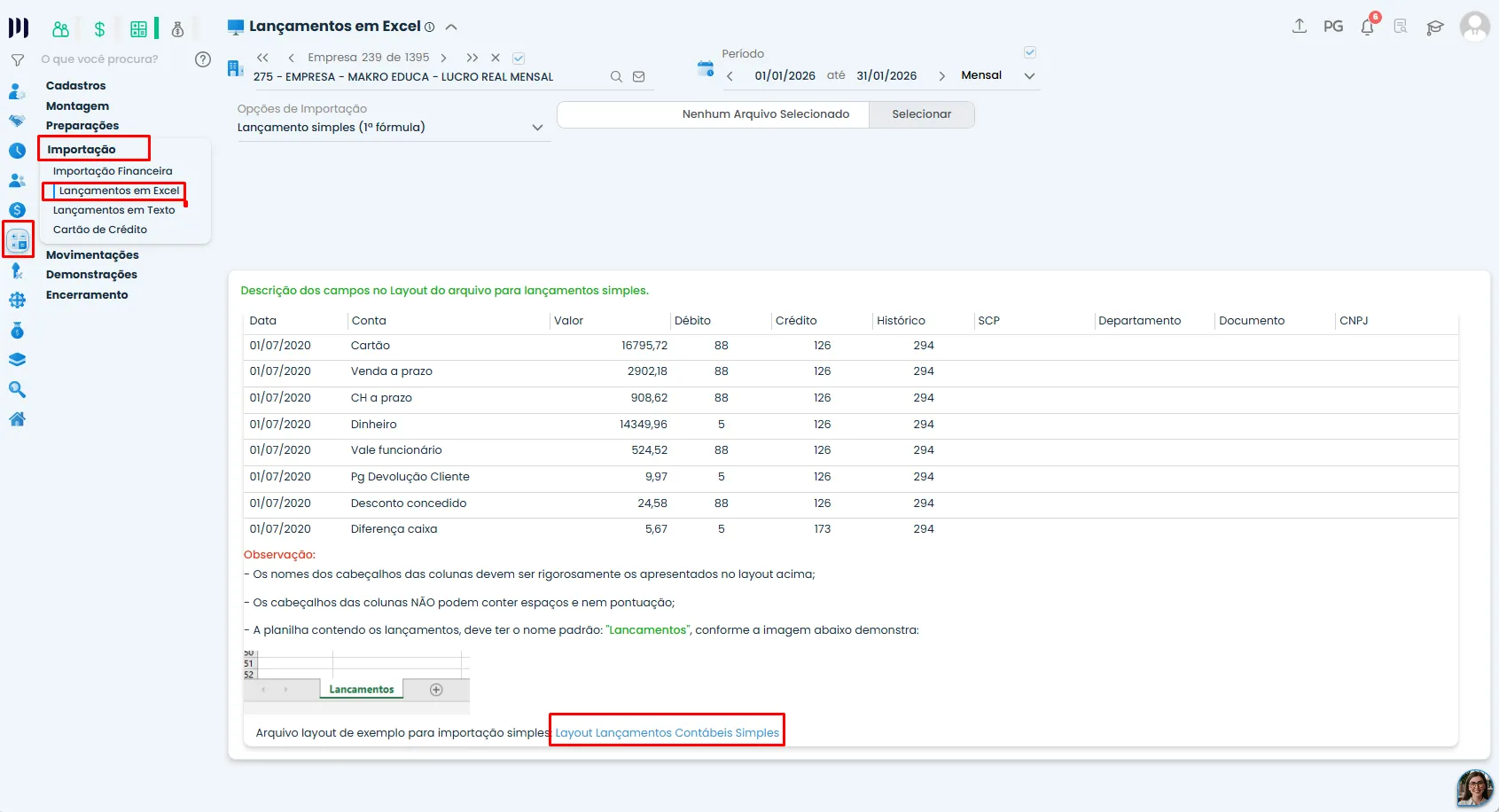
1. Acesse o menu Contábil > Importação > Lançamento em Excel.
2. Baixe e prepare o layout oficial
- Na tela que abrir, utilize o modelo de planilha disponibilizado pelo próprio sistema. Isso garante que o padrão esteja correto.
- Dica de contexto: Na planilha modelo, o campo chamado “CONTA” (coluna B) é onde você deve inserir o texto do complemento de histórico que deseja importar.

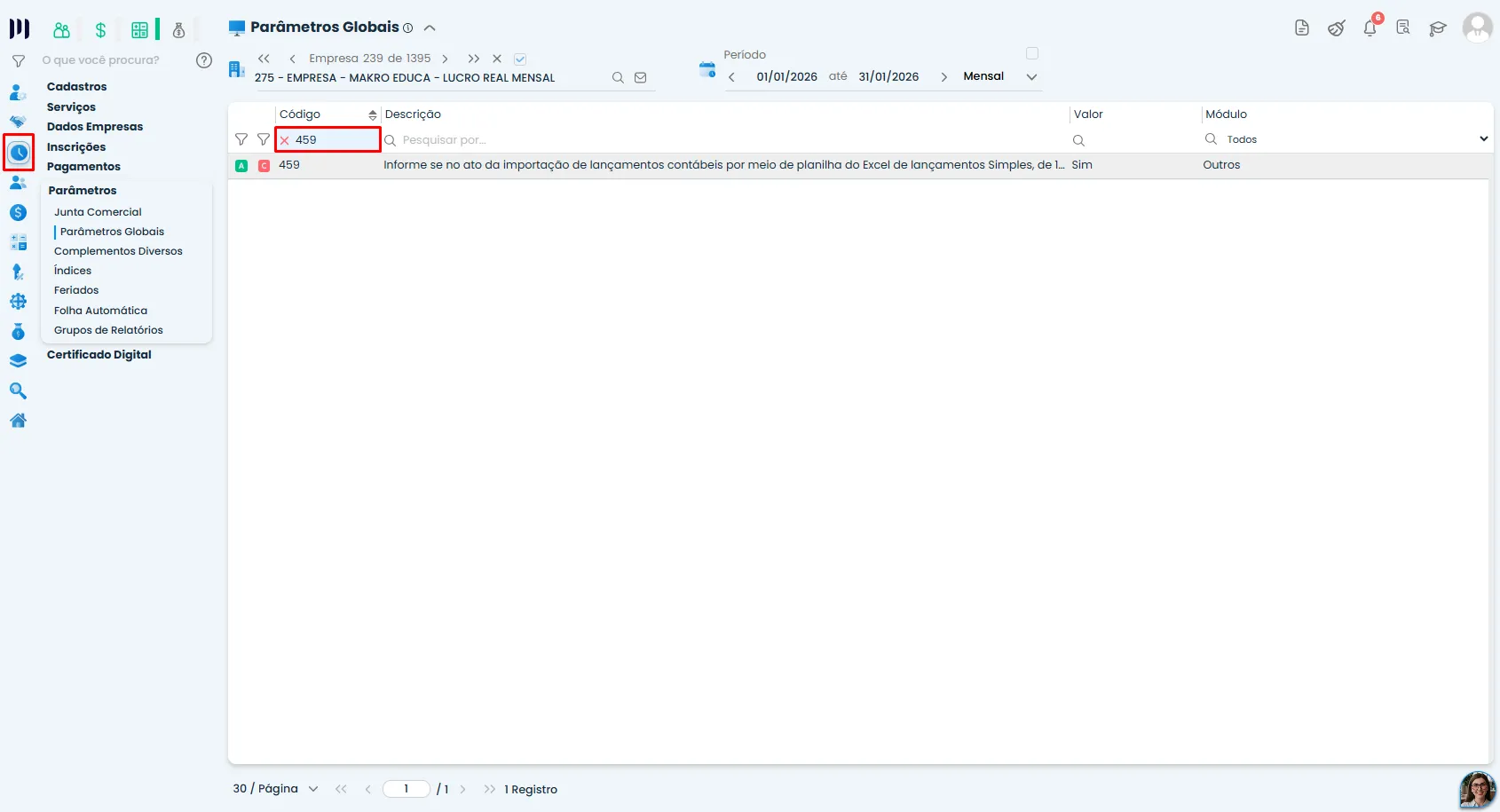
3. Acesse o menu Preparar > Parâmetros > Parâmetros Globais. Localize o Parâmetro 459.
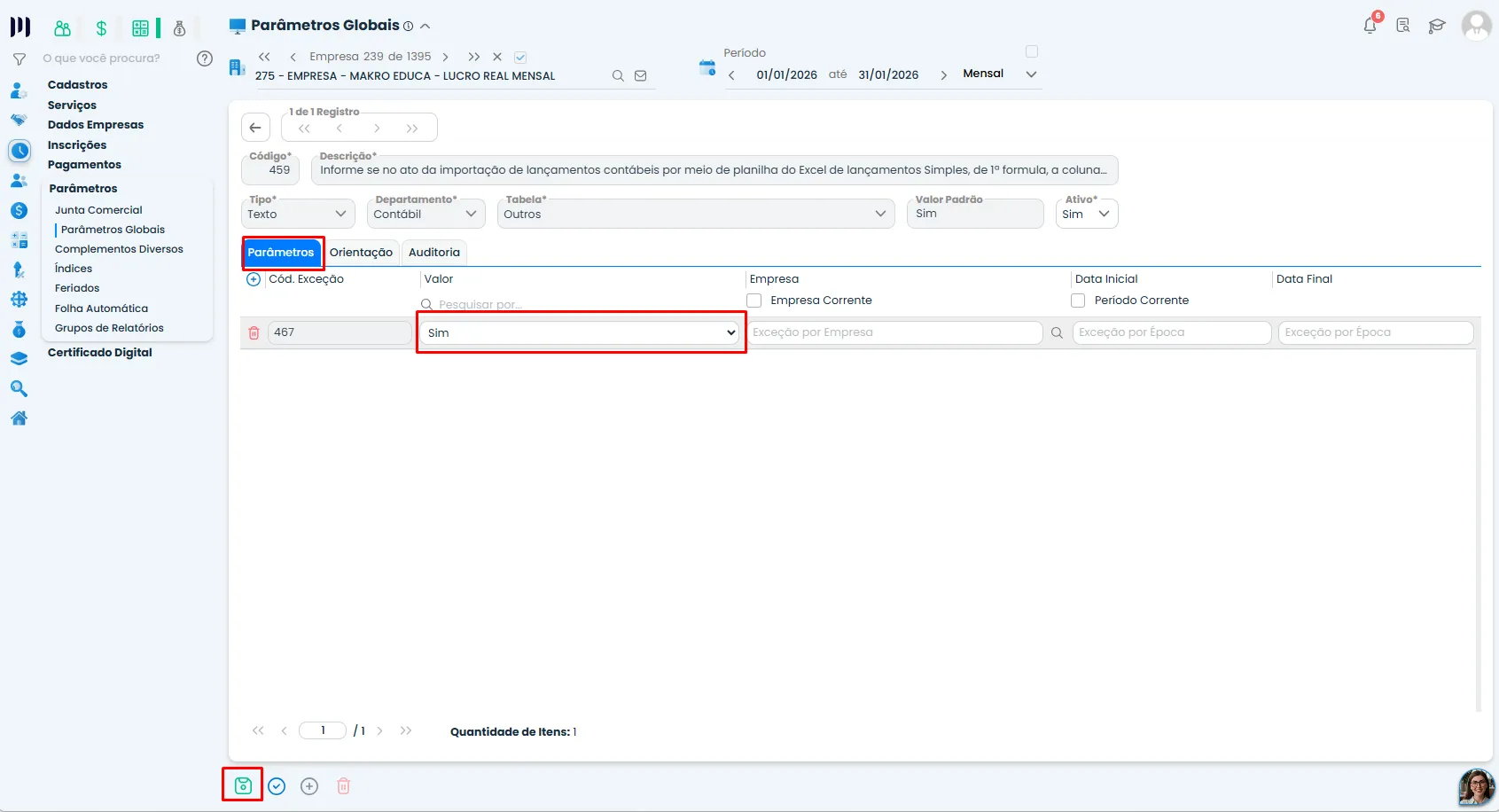
4. Acesse a configuração do parâmetro e selecione a opção Sim. Salve a alteração realizada no parâmetro.
- Retorne ao processo Contábil > Importação > Lançamento em Excel e realize a importação da planilha normalmente.
- Após a importação, o conteúdo informado na coluna CONTA será utilizado como complemento de histórico nos lançamentos gerados no diário contábil.
Observações:
- O Parâmetro 459 define se a coluna B (CONTA) da planilha de lançamentos simples, de 1ª fórmula, será utilizada como complemento de histórico.
- Com o parâmetro configurado como Sim, o sistema interpreta o conteúdo da coluna CONTA como complemento de histórico.
- Antes de realizar a importação, verifique se o Parâmetro 459 está configurado corretamente.