
Realizar Lançamentos contábeis manualmente é uma rotina necessária quando a empresa precisa registrar ajustes, correções ou movimentações que não foram geradas automaticamente por outras rotinas do sistema. Esse tipo de lançamento permite maior controle sobre as contas envolvidas e sobre a forma como a operação será registrada na contabilidade.
No Sistema Makro, os lançamentos manuais são realizados pelo Diário Contábil, onde é possível informar a data, o valor, as contas de débito e crédito, o histórico e demais configurações necessárias. Também existem opções específicas para situações mais complexas, como lançamentos estruturados com múltiplos débitos ou créditos.
Ao realizar Lançamentos contábeis manualmente, é importante conferir com atenção todas as informações antes de salvar, principalmente as contas utilizadas, o valor e o histórico. Configurações como Subscreve Lançamento Automático também devem ser utilizadas com cuidado, pois podem fazer com que a alteração manual seja mantida mesmo após um reprocessamento automático.
Guia Prático: Como Realizar Lançamentos Manuais no Sistema
Problema Comum:
Necessidade de registrar movimentações contábeis manualmente, como ajustes, correções.
Vamos resolver isso juntos!
Passo a Passo para Incluir Lançamentos Manuais
- Acessar o Módulo de Lançamentos
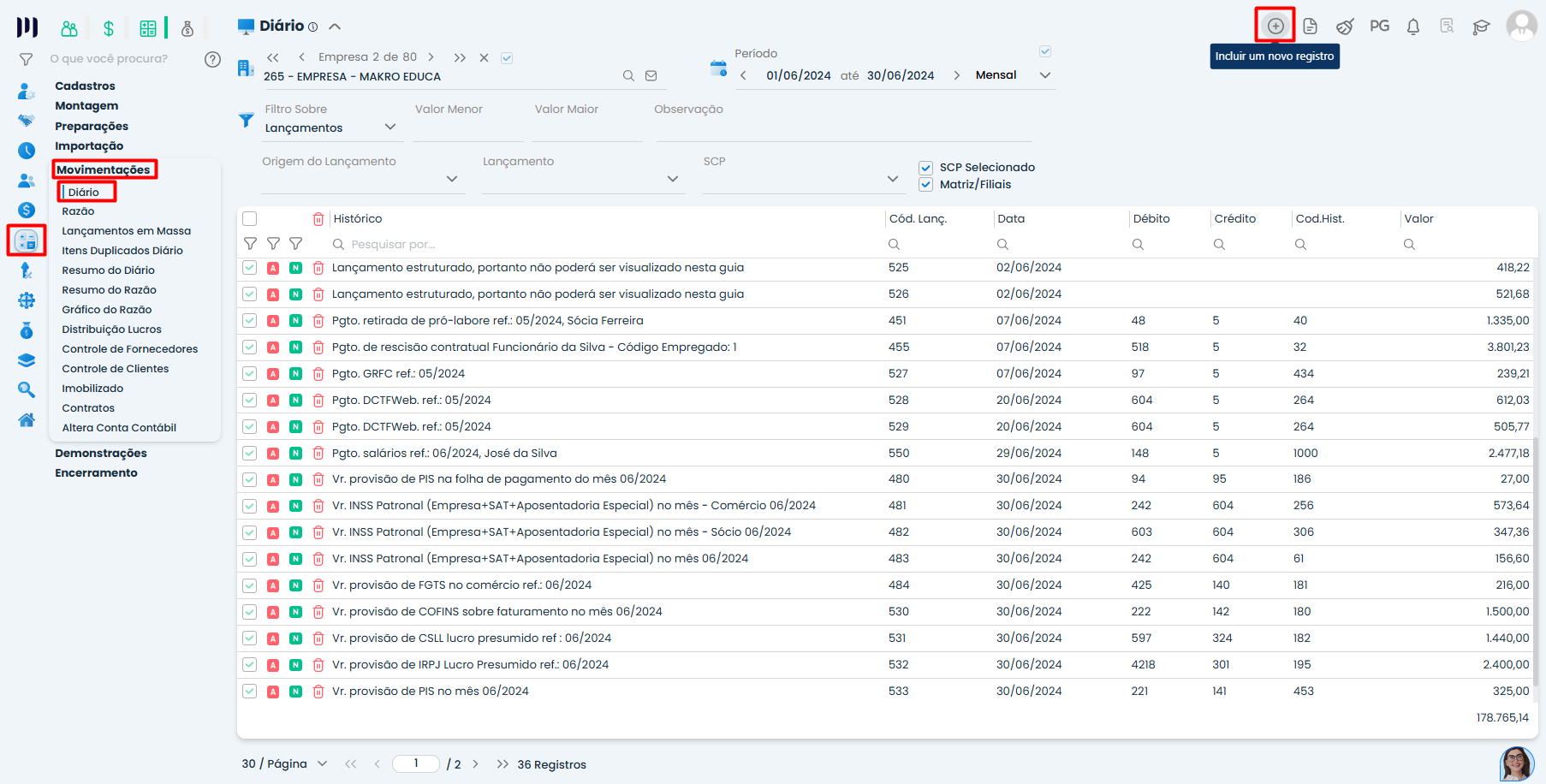
- No menu principal, vá até Contábil > Movimentações > Diário
- Clique em Incluir Novo Registro.
- Preencher os Campos Básicos
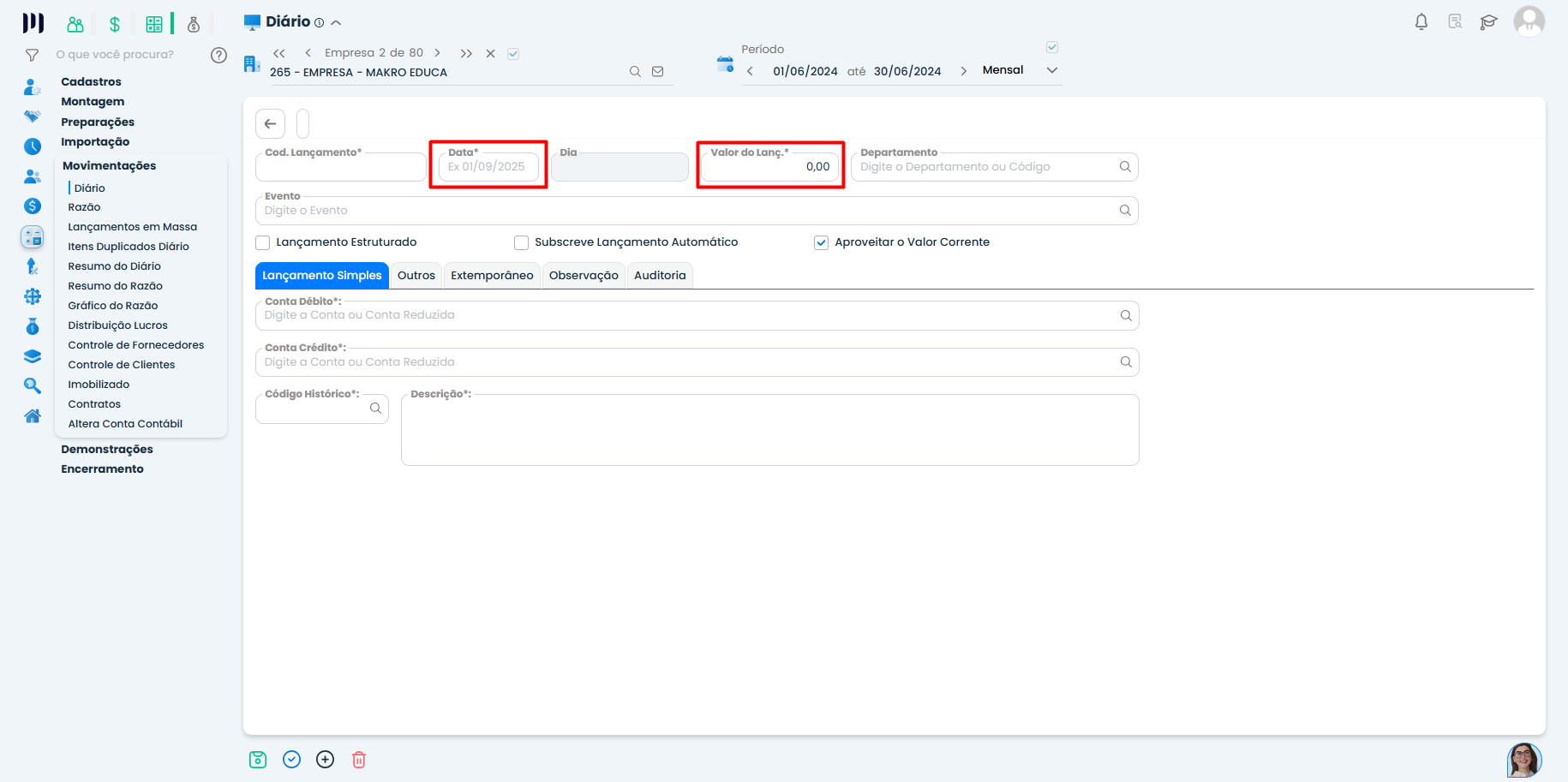
- Informe a Data do lançamento.
- Insira o Valor do Lançamento (valor total da operação).
- Configurar Opções Adicionais (se necessário)
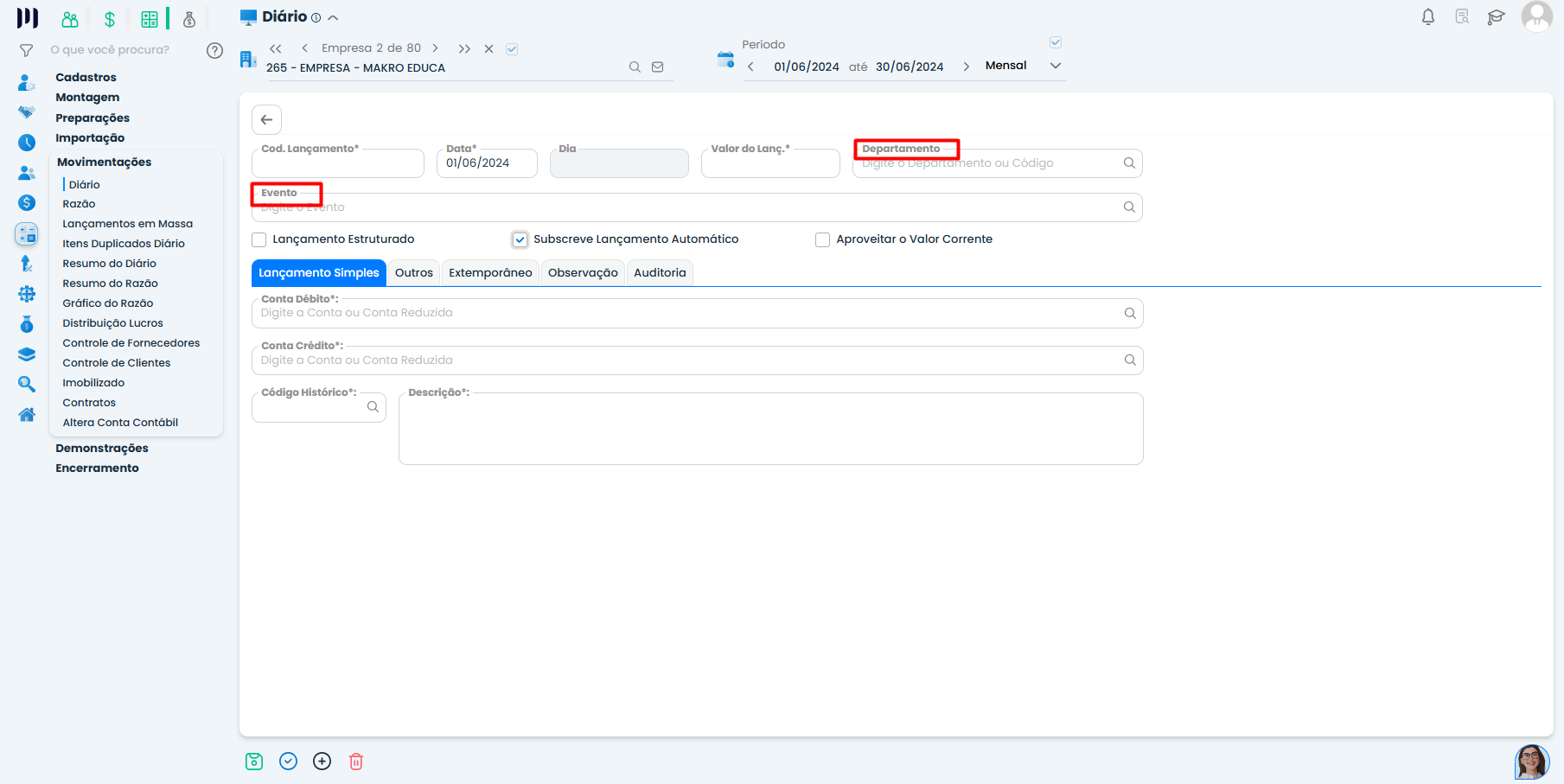
- Departamento: Selecione para dividir a contabilização por departamento.
- Evento: Escolha um evento específico, se aplicável.
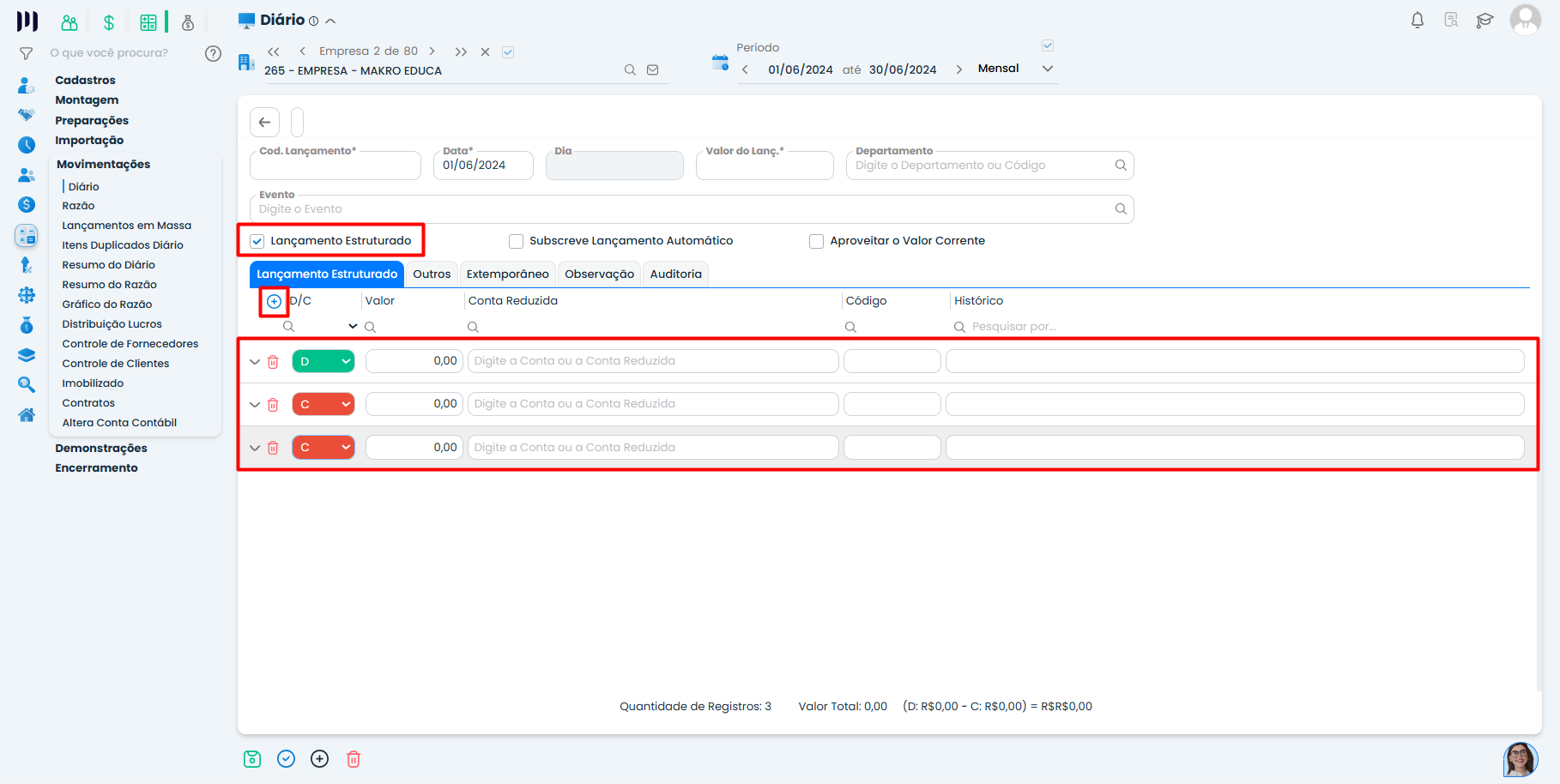
- Lançamento Estruturado:
- Marque se houver múltiplos débitos e/ou créditos.
- Deixe desmarcado se for apenas um débito e um crédito.
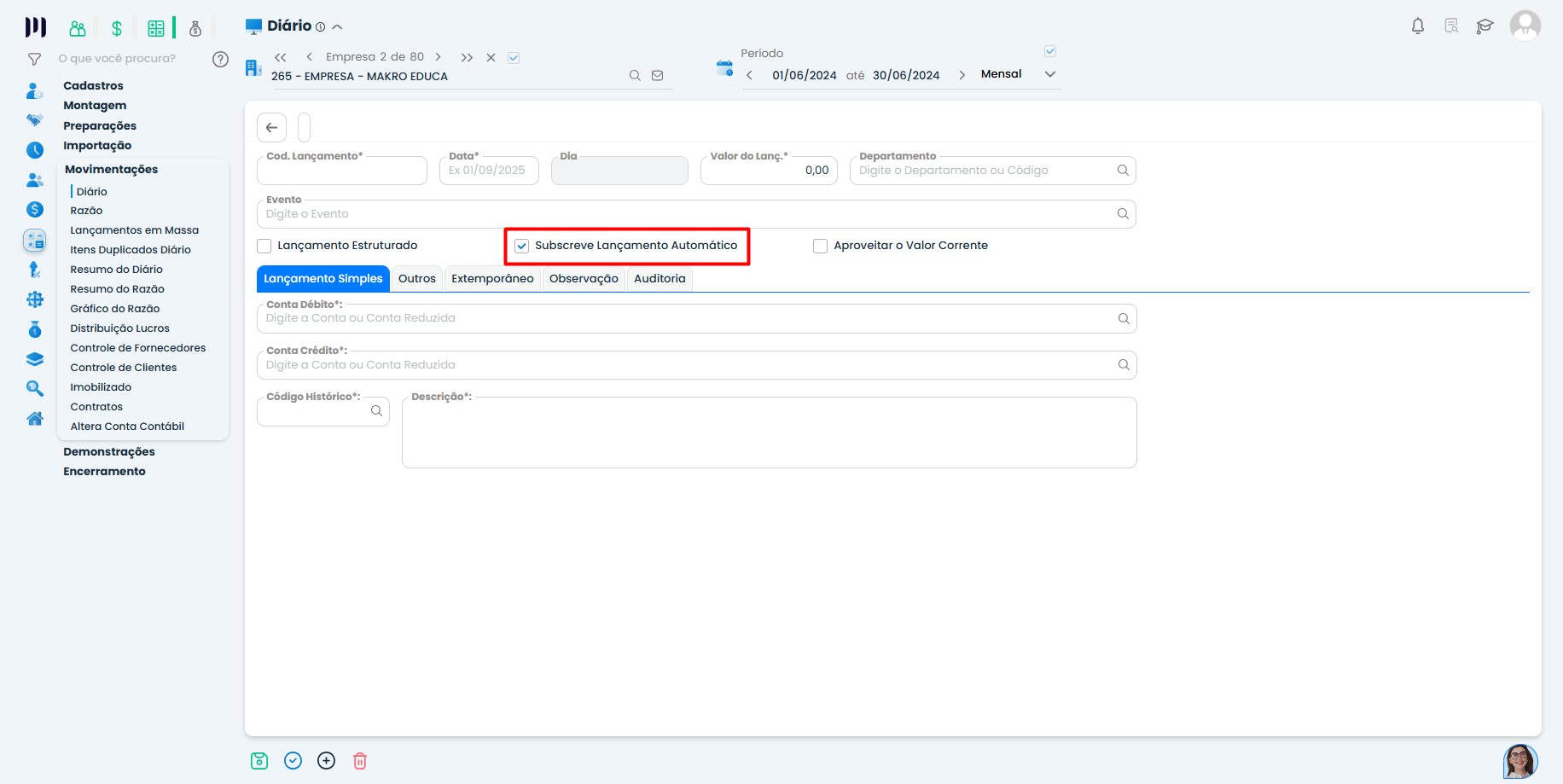
- Subscreve Lançamento Automático: Ative se desejar que alterações manuais sejam mantidas mesmo se o lançamento for reprocessado automaticamente
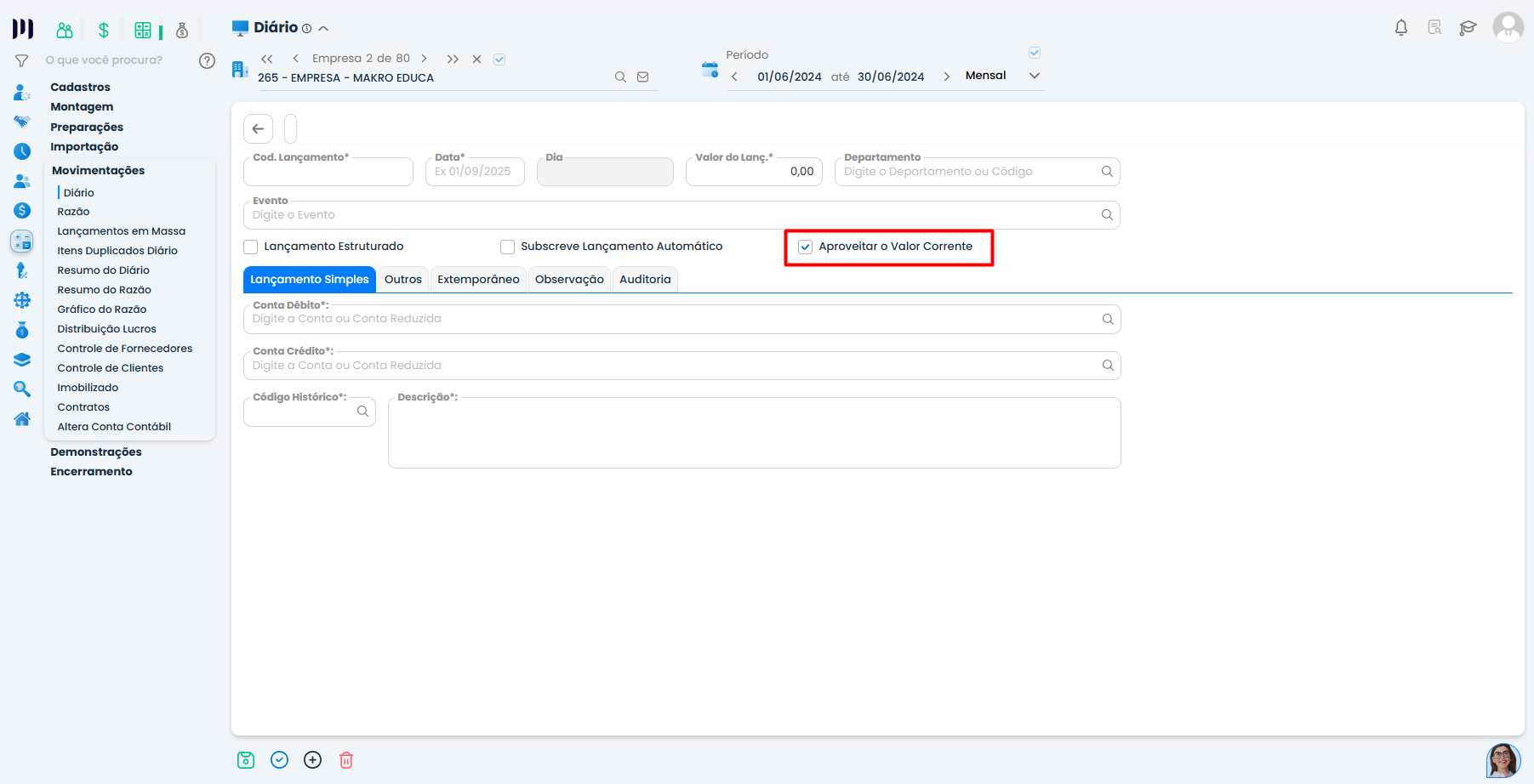
- Aproveitar o Valor Corrente: Use para copiar automaticamente o valor do último lançamento selecionado.
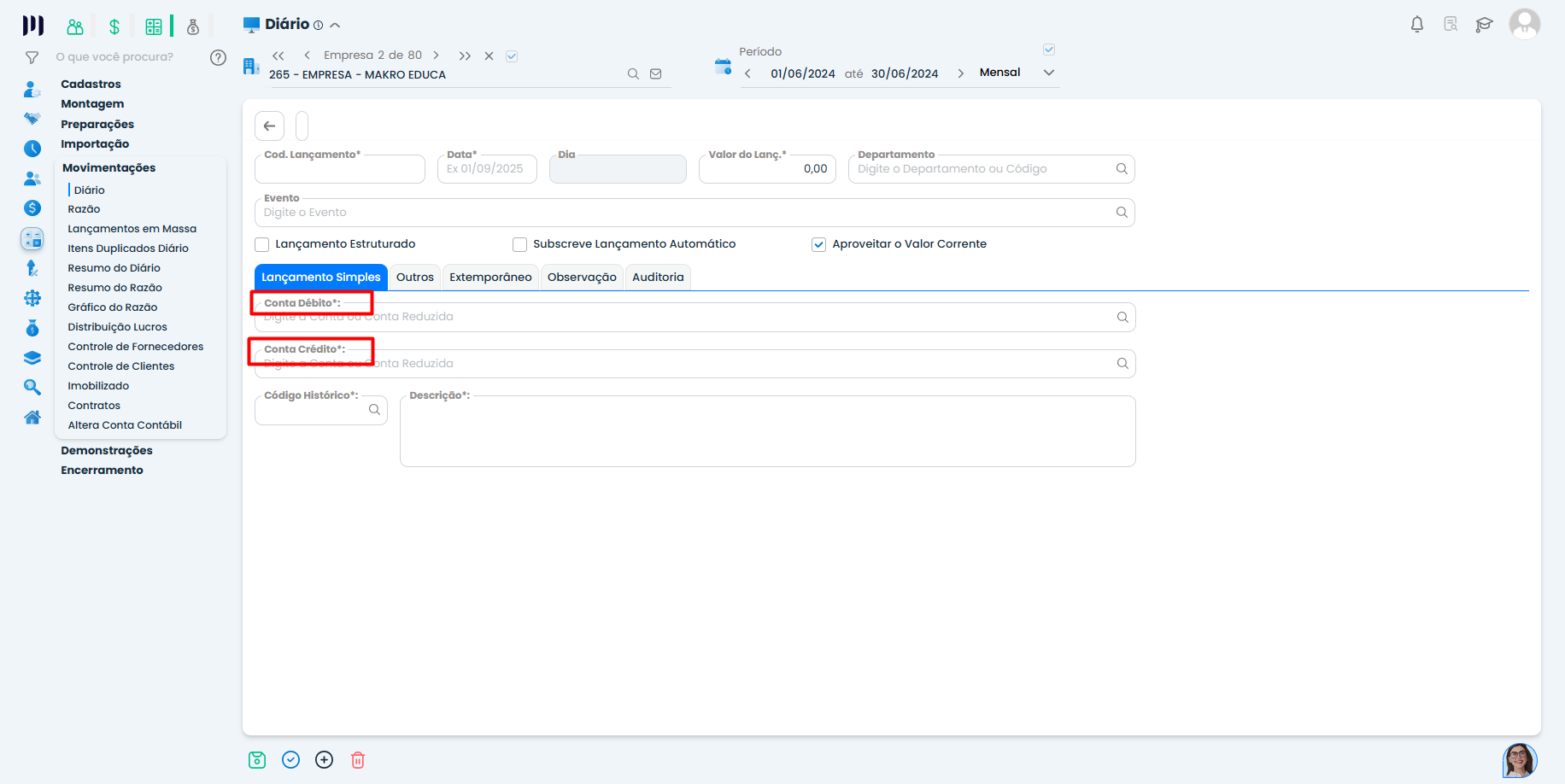
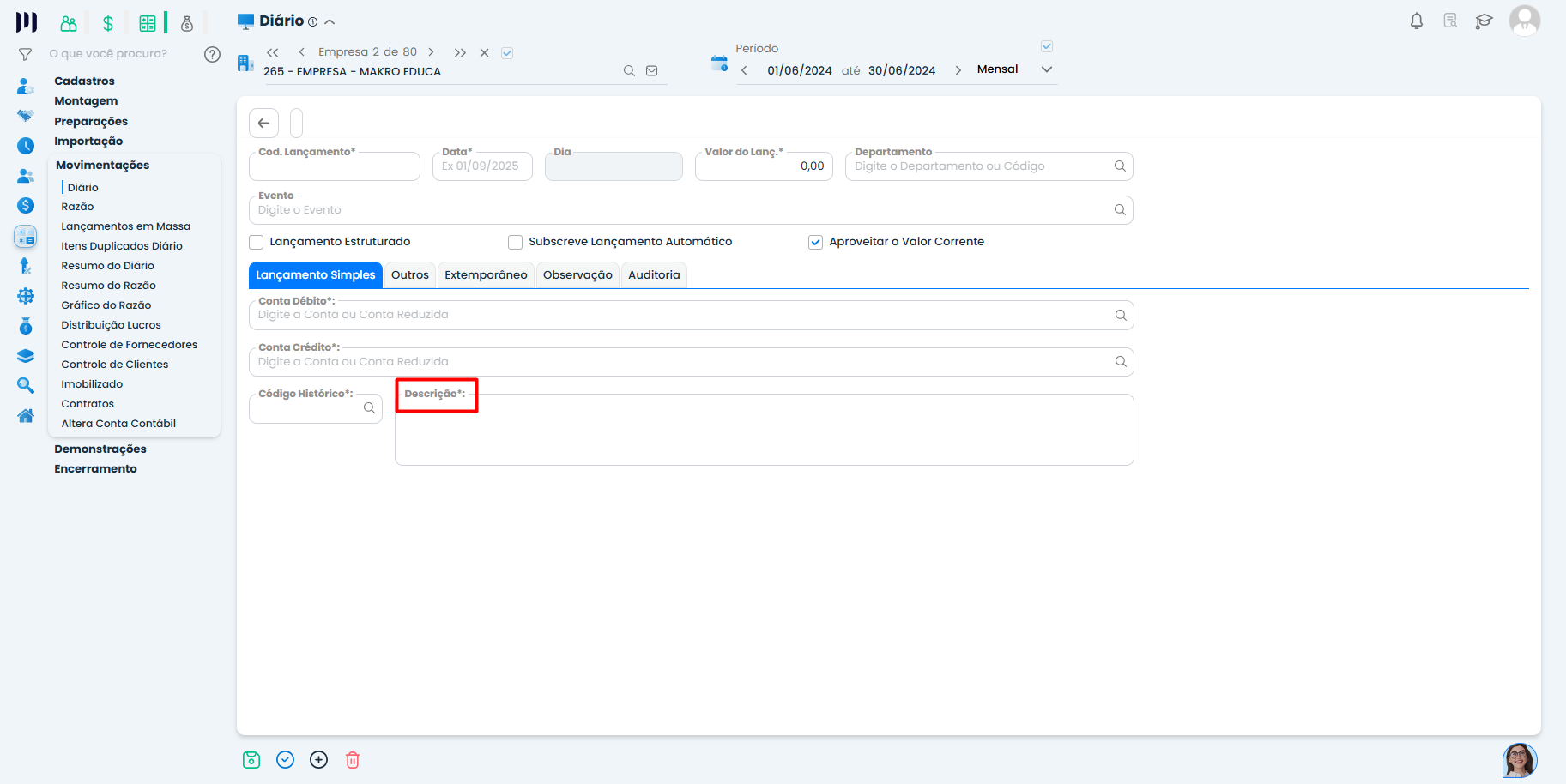
- Definir Contas e Histórico
- Selecione a Conta Débito e a Conta Crédito.
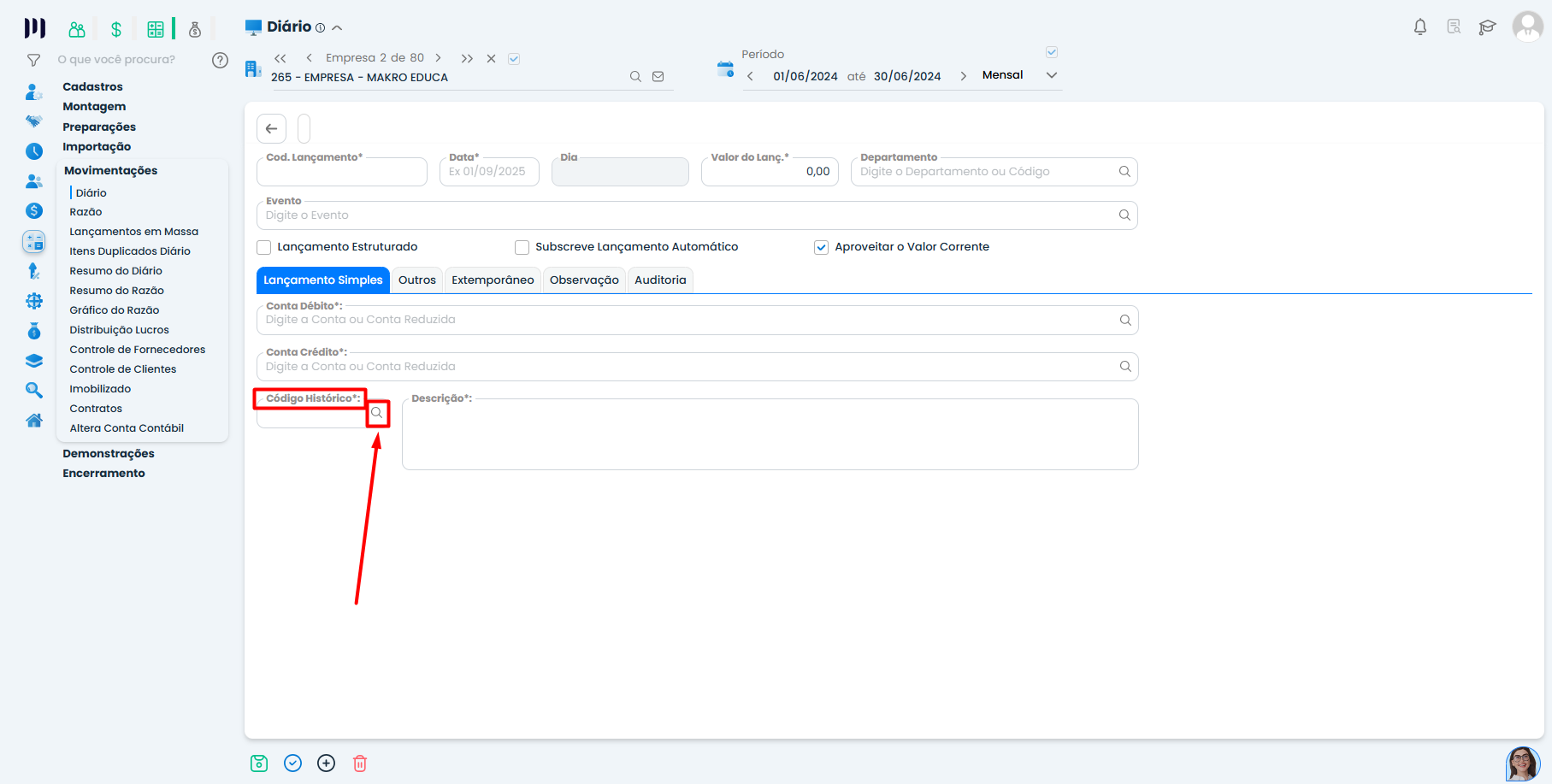
- Escolha o Código Histórico adequado.
- Preencha o campo Descrição se precisar adicionar detalhes.
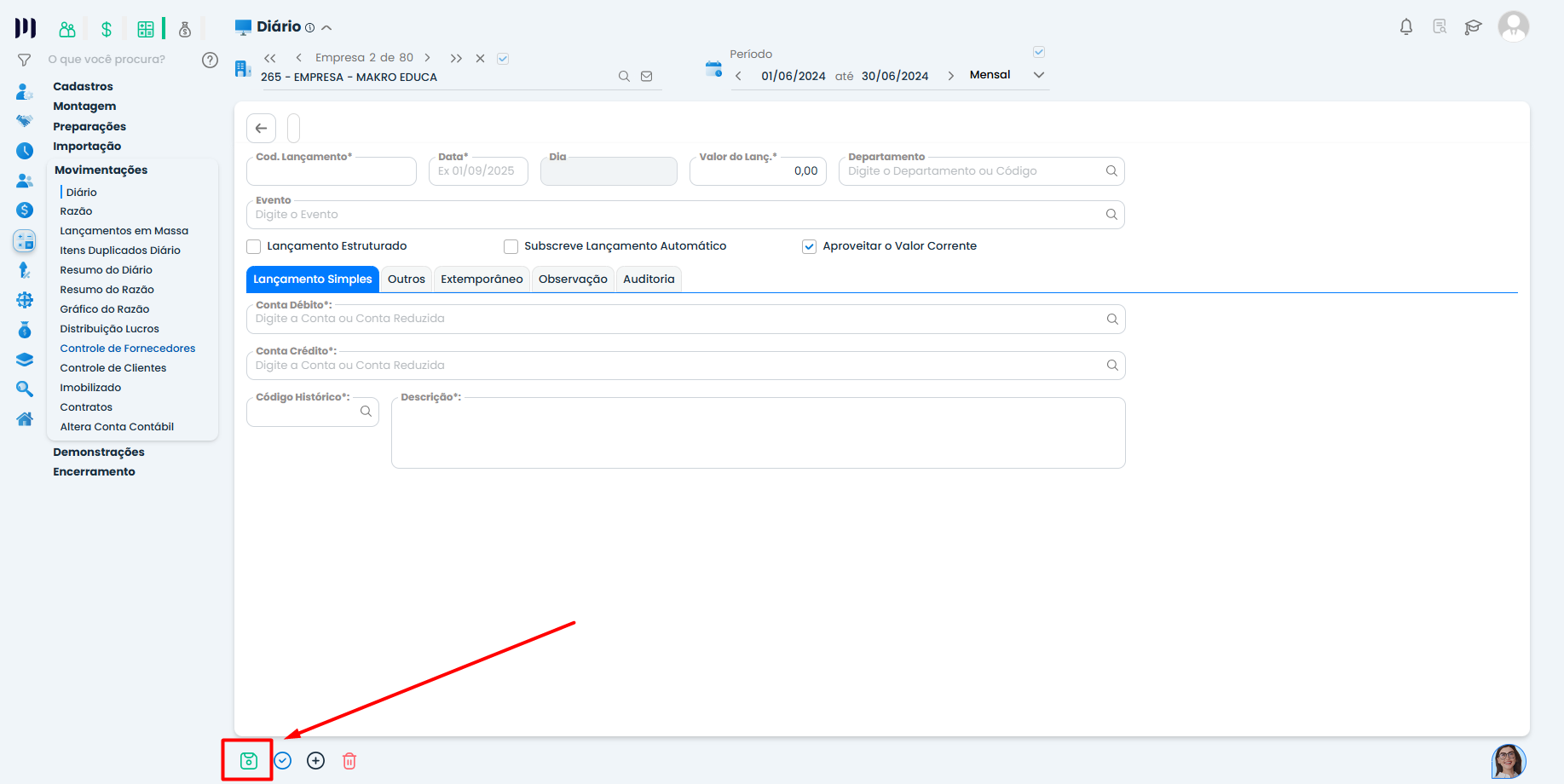
- Finalizar: Clique em Salvar para concluir o lançamento.
Dicas Importantes
- Verifique sempre se as contas de débito e crédito estão corretas antes de salvar.
- Use Lançamento Estruturado para distribuir valores entre múltiplas contas, como em rateios de despesas.
- Ao selecionar Subscreve Lançamento Automático, lembre-se de que alterações manuais prevalecem mesmo se o sistema regenerar o lançamento.
 Gi, Gestora Inteligente