Assuntos em alta:

Lançamento de imobilizado sem a nota fiscal lançada no sistema

Situação: Você precisa incluir um imobilizado no sistema, mas não possui a nota fiscal? Este guia explica como realizar o cadastro manualmente.

Siga os passos abaixo para registrar o imobilizado corretamente.

Passo a Passo para Cadastro de Imobilizado sem Nota Fiscal

Passo 1: Acessar o Módulo de Imobilizado

  1. Vá até Contábil > Movimentações > Imobilizado.

  2. Clique em Incluir Novo Registro para iniciar o cadastro.
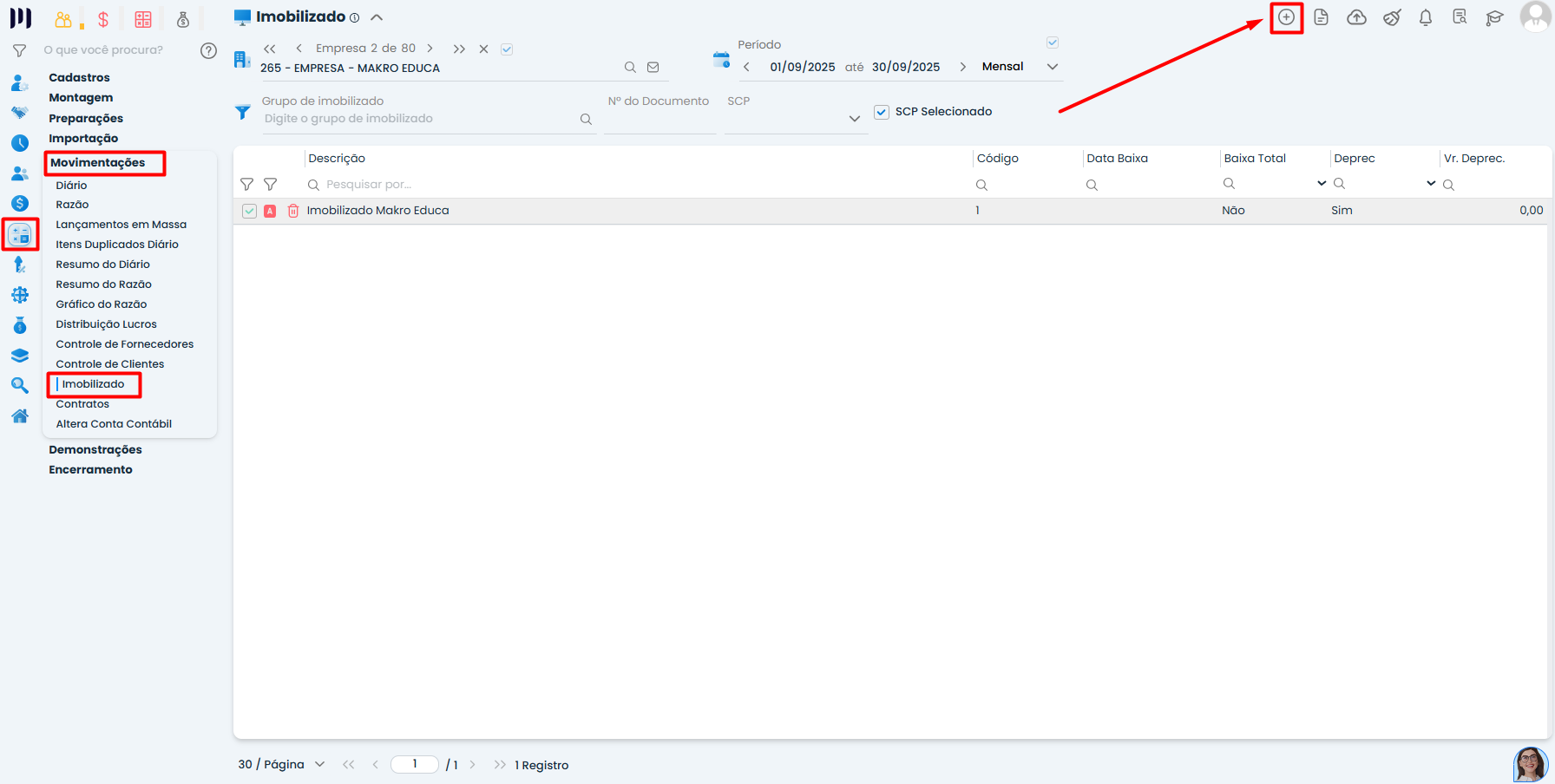
Tela do Sistema Contábil Makro exibindo menu de movimentações e acesso ao módulo de imobilizado, destacando processo de cadastro de imobilizado sem a nota fiscal.

Passo 2: Cadastrar o Grupo do Imobilizado

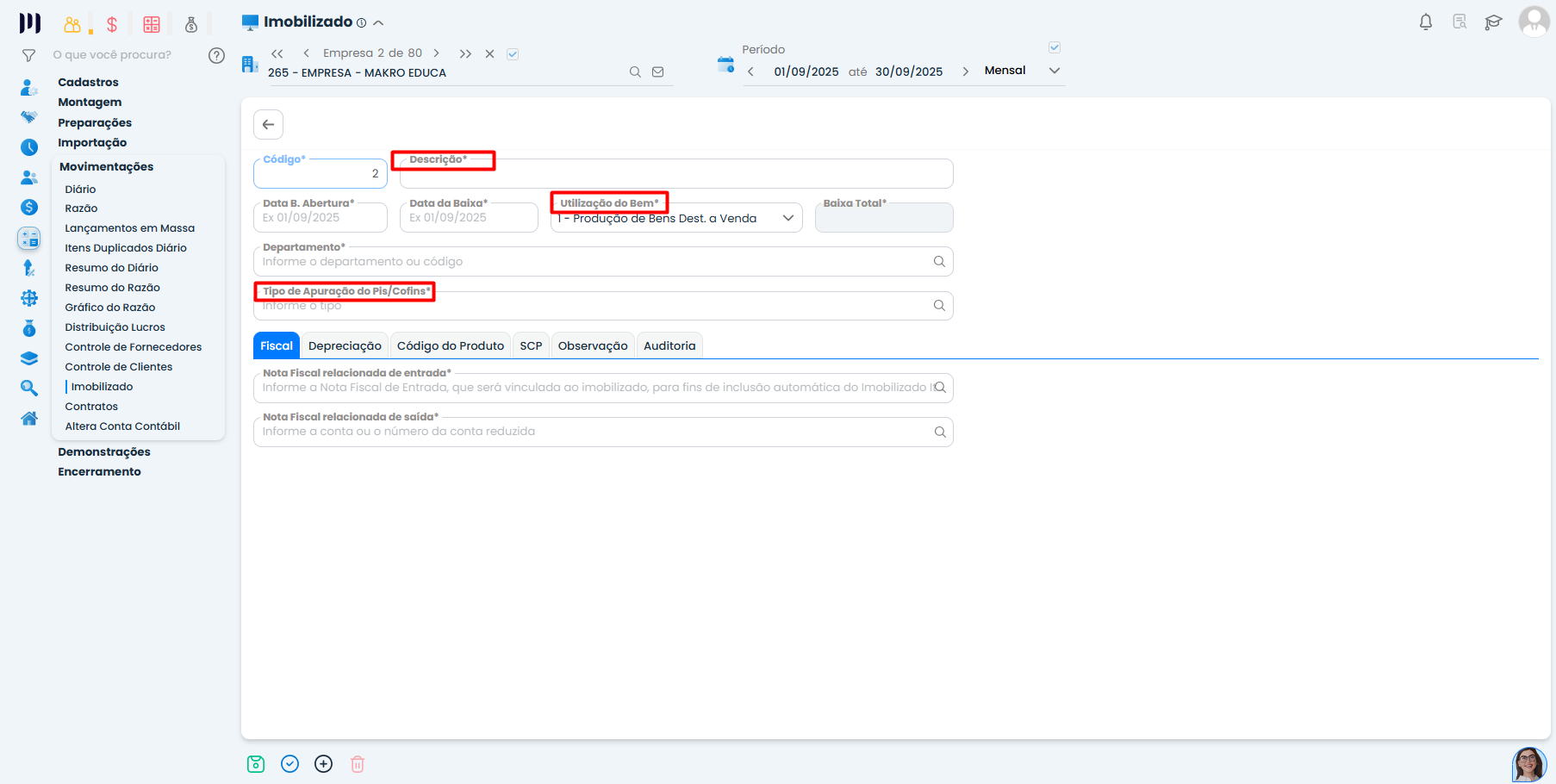
     1. Preencha os campos obrigatórios do grupo do imobilizado, como:

  • Descrição (nome do bem)

  • Utilização do bem (uso próprio, locação, etc.)

  • Tipo de apuração do Pis/Cofins 

Formulário do Sistema Contábil Makro para cadastro de grupo de imobilizado, com campos obrigatórios destacados para registro de imobilizado sem a nota fiscal.

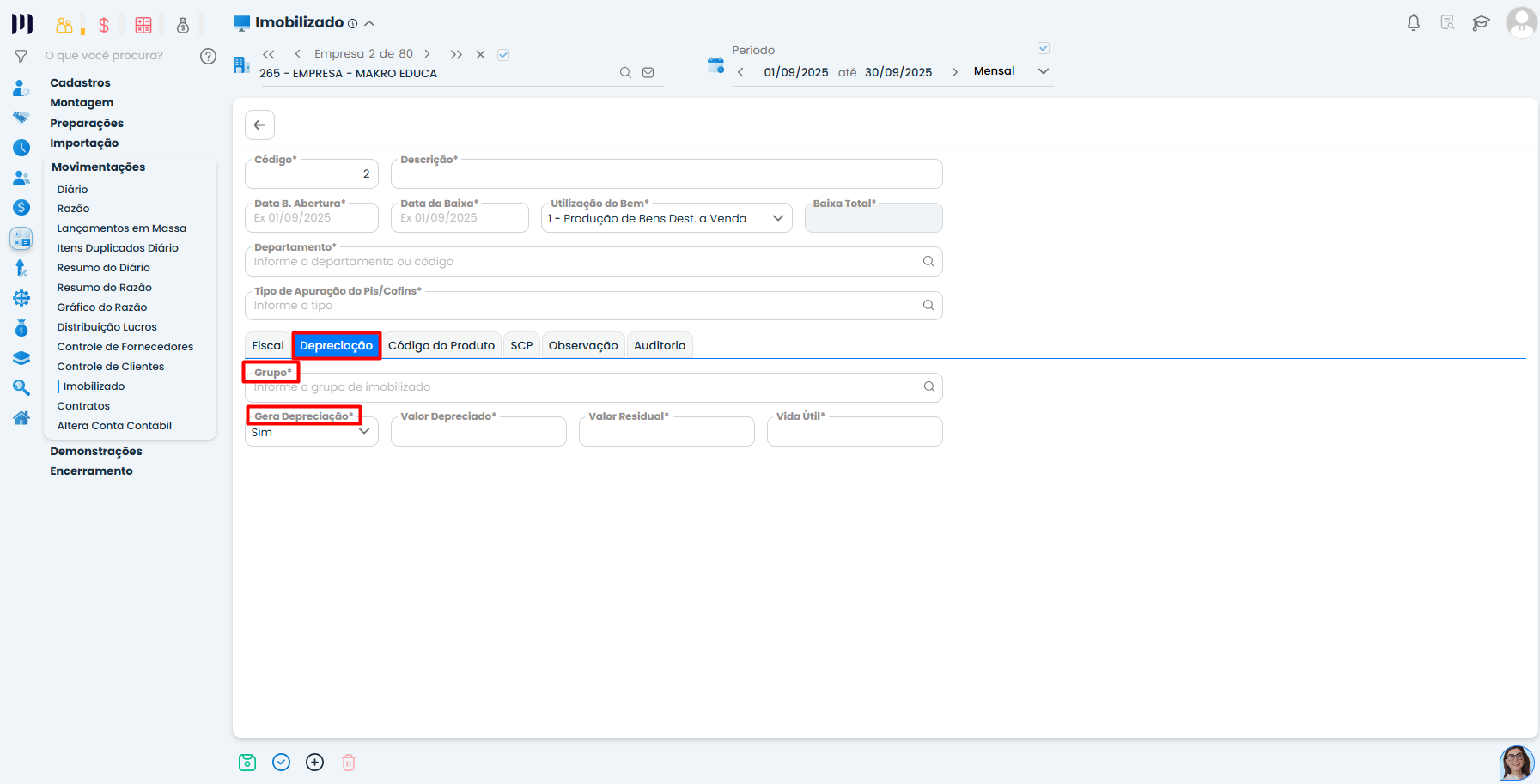
      2. Na aba Depreciação, informe:

  • Grupo do imobilizado 

  • Se o bem gera depreciação

  • Valor residual (se houver)

Aba de depreciação no Sistema Contábil Makro mostrando seleção de grupo, indicação de depreciação e valor residual no cadastro de imobilizado sem a nota fiscal.

      3. Clique em Salvar para confirmar o cadastro do grupo.

Observação: Após salvar, o sistema criará automaticamente o grupo do imobilizado.

Passo 3: Incluir o Item de Composição do Imobilizado

  • Acesse Itens de Composição do imobilizado recém-criado.
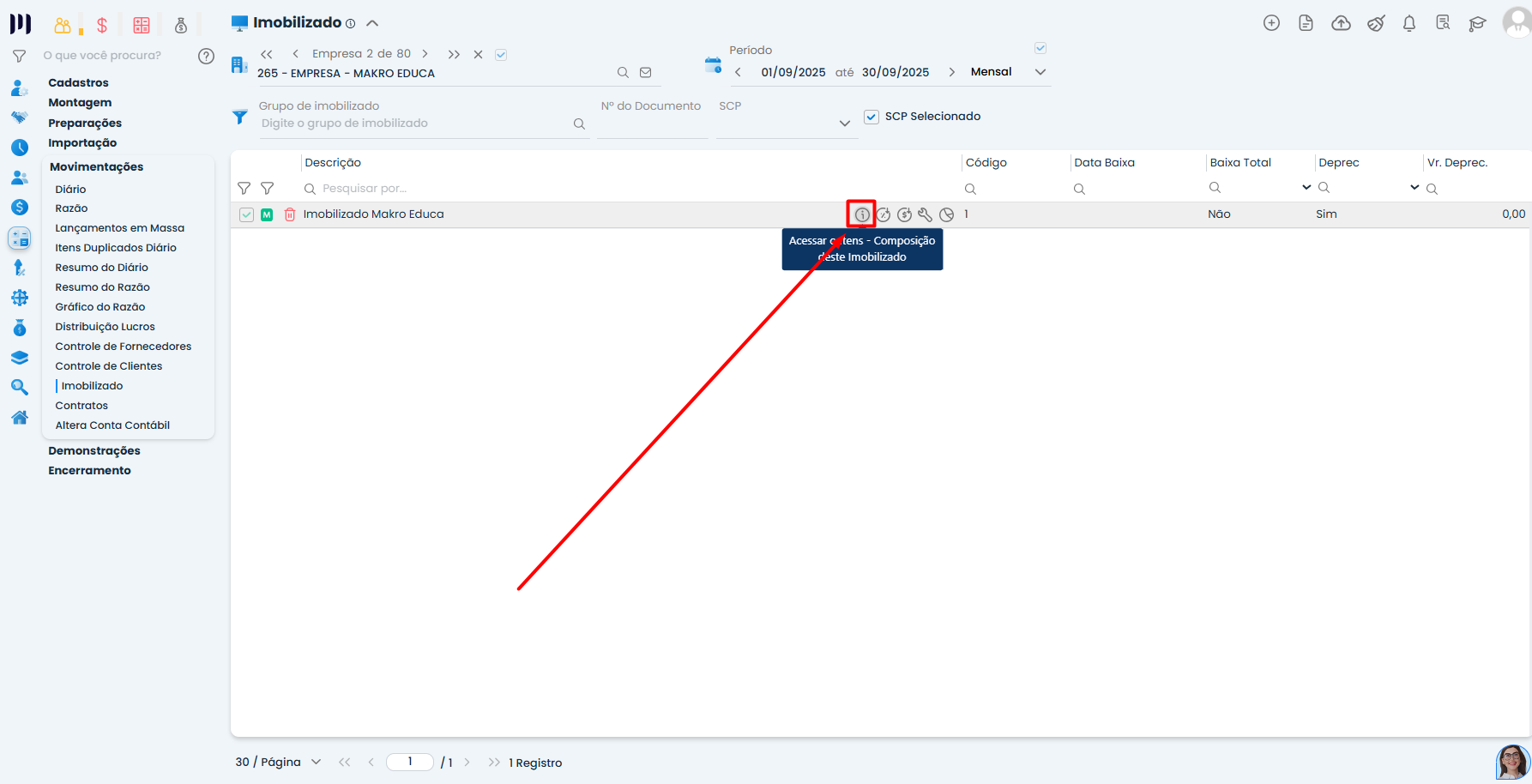
Listagem no Sistema Contábil Makro com opção para acessar itens de composição do imobilizado, etapa essencial no processo de imobilizado sem a nota fiscal.
  • Clique em Incluir Novo Registro para adicionar os detalhes do bem.
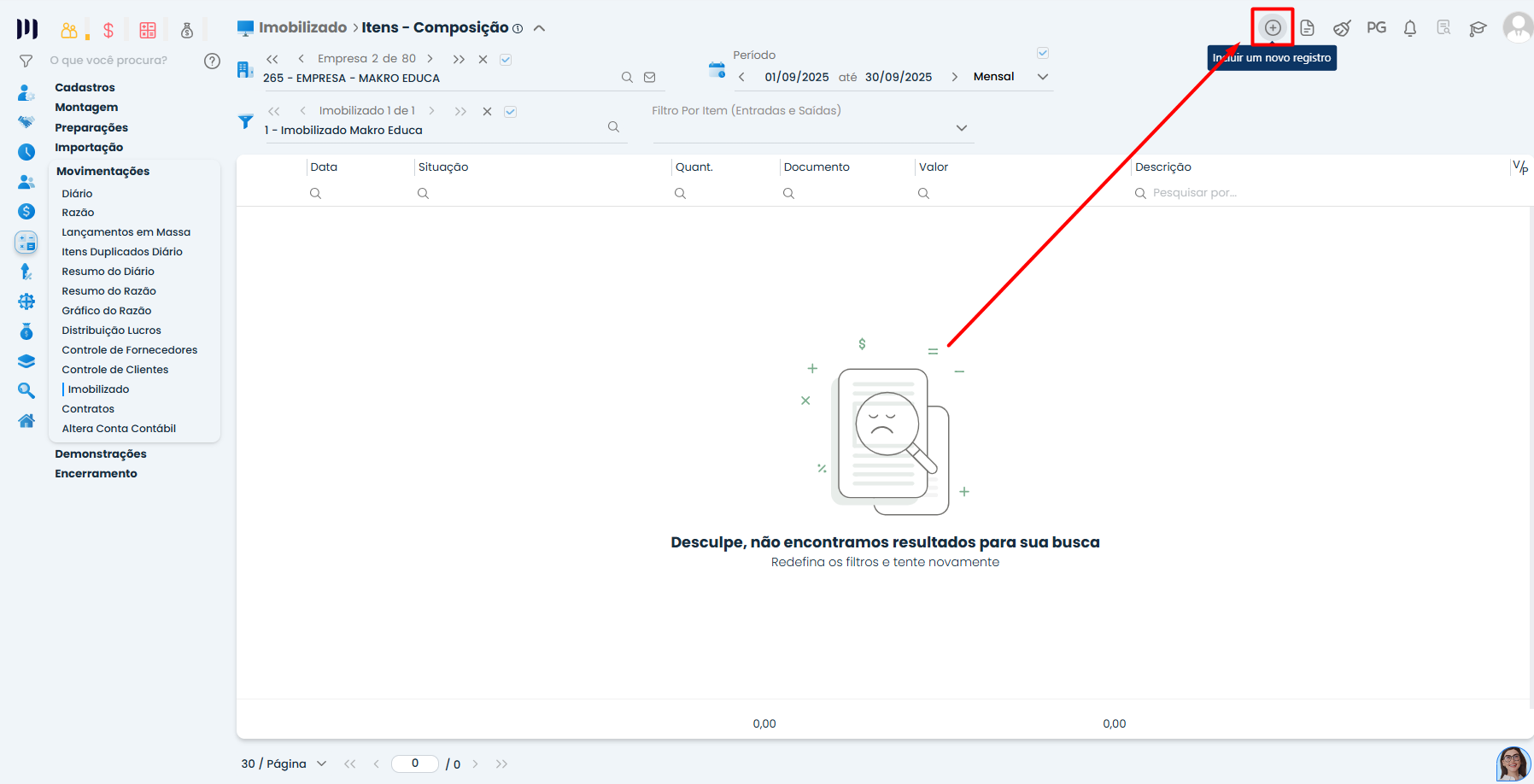
Tela do Sistema Contábil Makro ao incluir novo registro de item de composição, mostrando botão de criação aplicado ao imobilizado sem a nota fiscal.

Passo 4: Preencher as Informações do Imobilizado

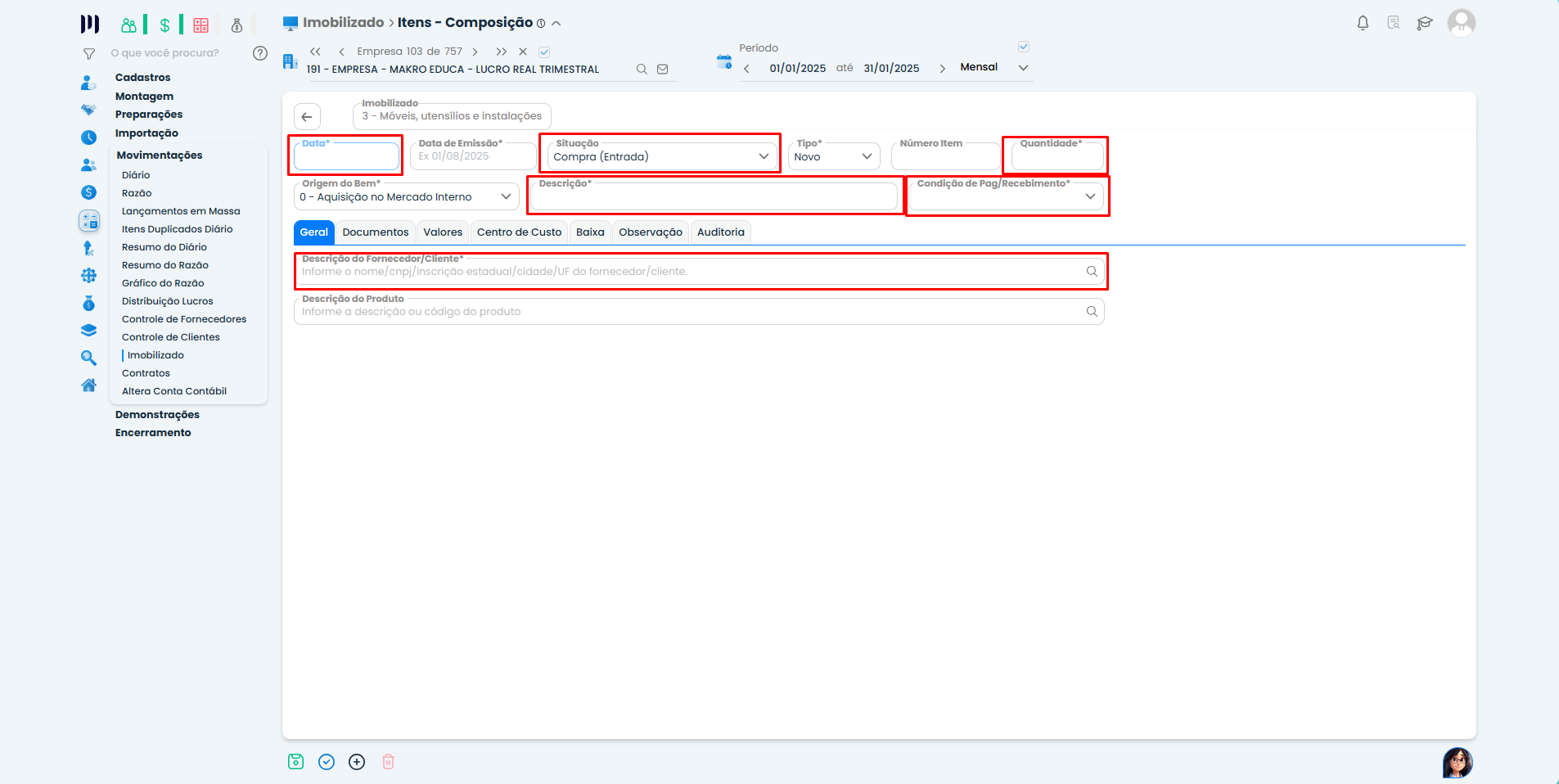
Na tela de cadastro do item, preencha:

Aba Geral

  • Data de compra/emissão

  • Situação

  • Quantidade

  • Descrição detalhada

  • Condição de pagamento (à vista, a prazo, etc.)

  • Fornecedor

Formulário geral do item no Sistema Contábil Makro com campos de data, situação, quantidade e descrição para cadastro de imobilizado sem a nota fiscal.

Aba Documentos

  • Número do documento (caso não tenha nota fiscal, insira um número fictício, como “001”)

  • Modelo da nota fiscal (se não souber, insira uma informação fictícia)
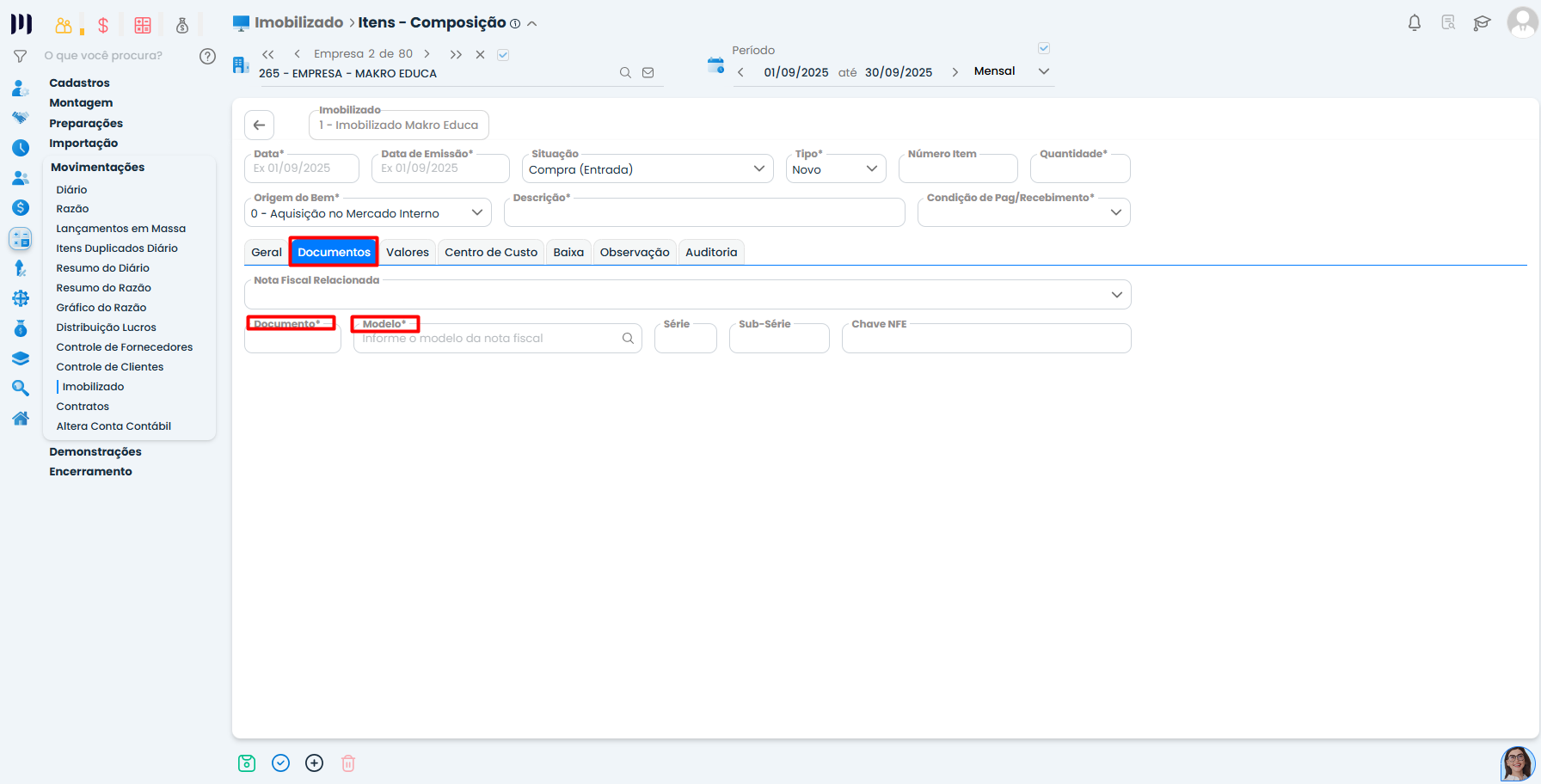
Aba Documentos no Sistema Contábil Makro mostrando campos para inserir número e modelo do documento fictício no cadastro de imobilizado sem a nota fiscal.

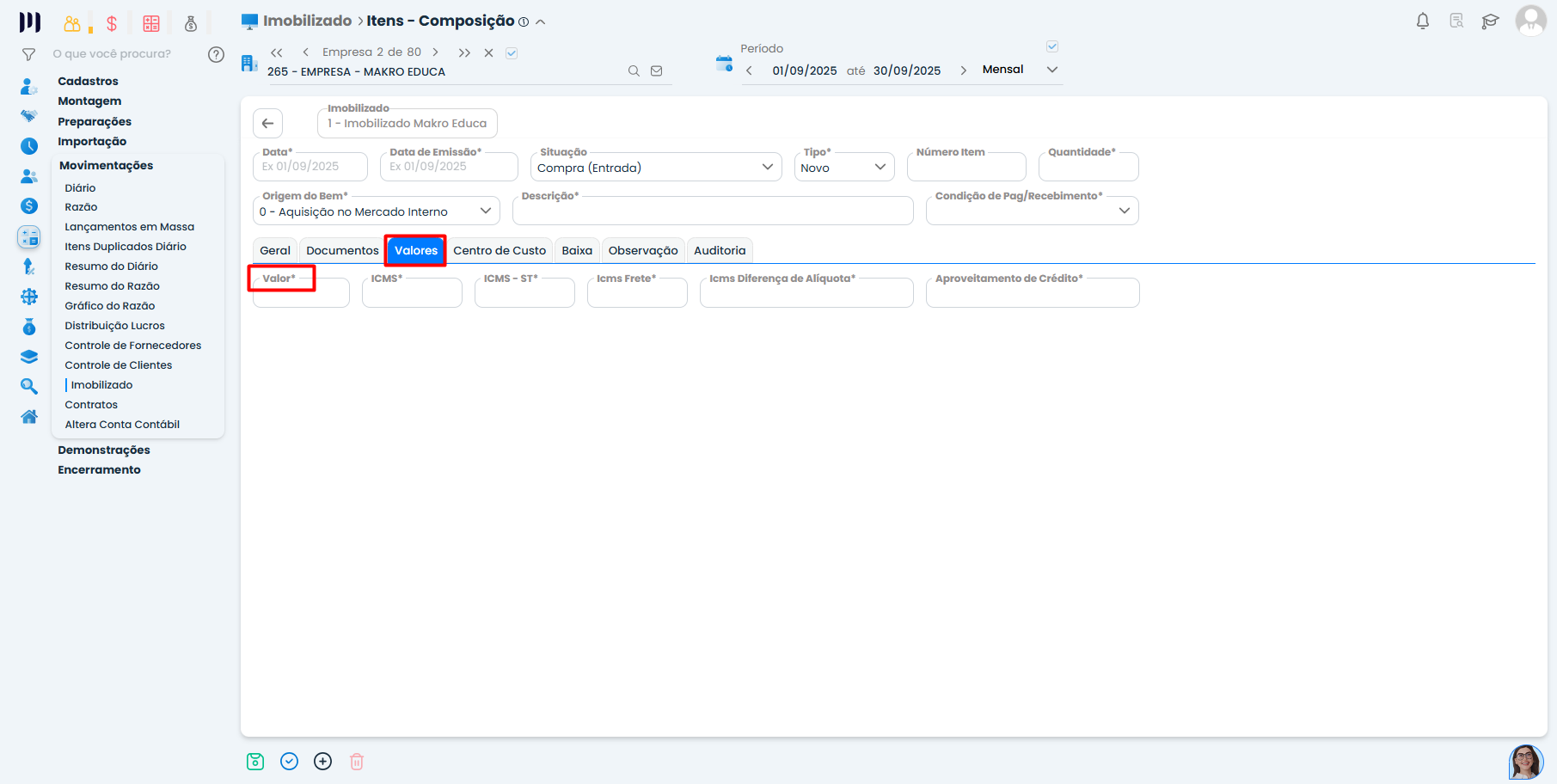
Aba Valores

  • Valor de aquisição

Aba Valores do Sistema Contábil Makro apresentando campo de valor de aquisição do item durante o cadastro de imobilizado sem nota fiscal.

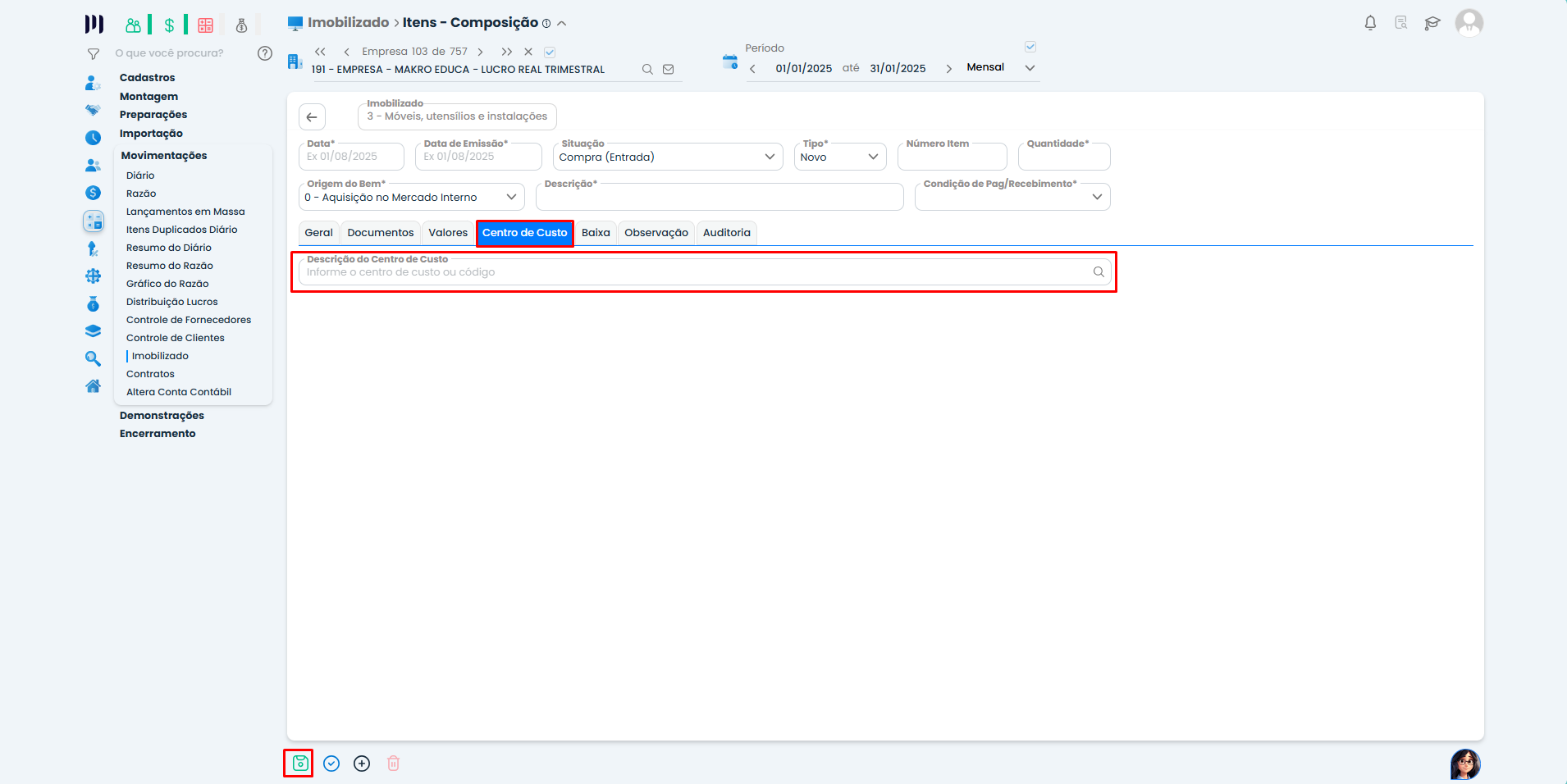
Aba Centro de Custo

  • Vincule o imobilizado ao centro de custo correto

  1. Clique em Salvar para finalizar.

Aba Centro de Custo do Sistema Contábil Makro permitindo vincular o item ao setor correto no processo de cadastro de imobilizado sem a nota fiscal.

Passo 5: Verificar a Contabilização

  1. Acesse Contábil > Movimentações > Razão.

  2. Busque pela conta contábil do imobilizado para confirmar o lançamento.
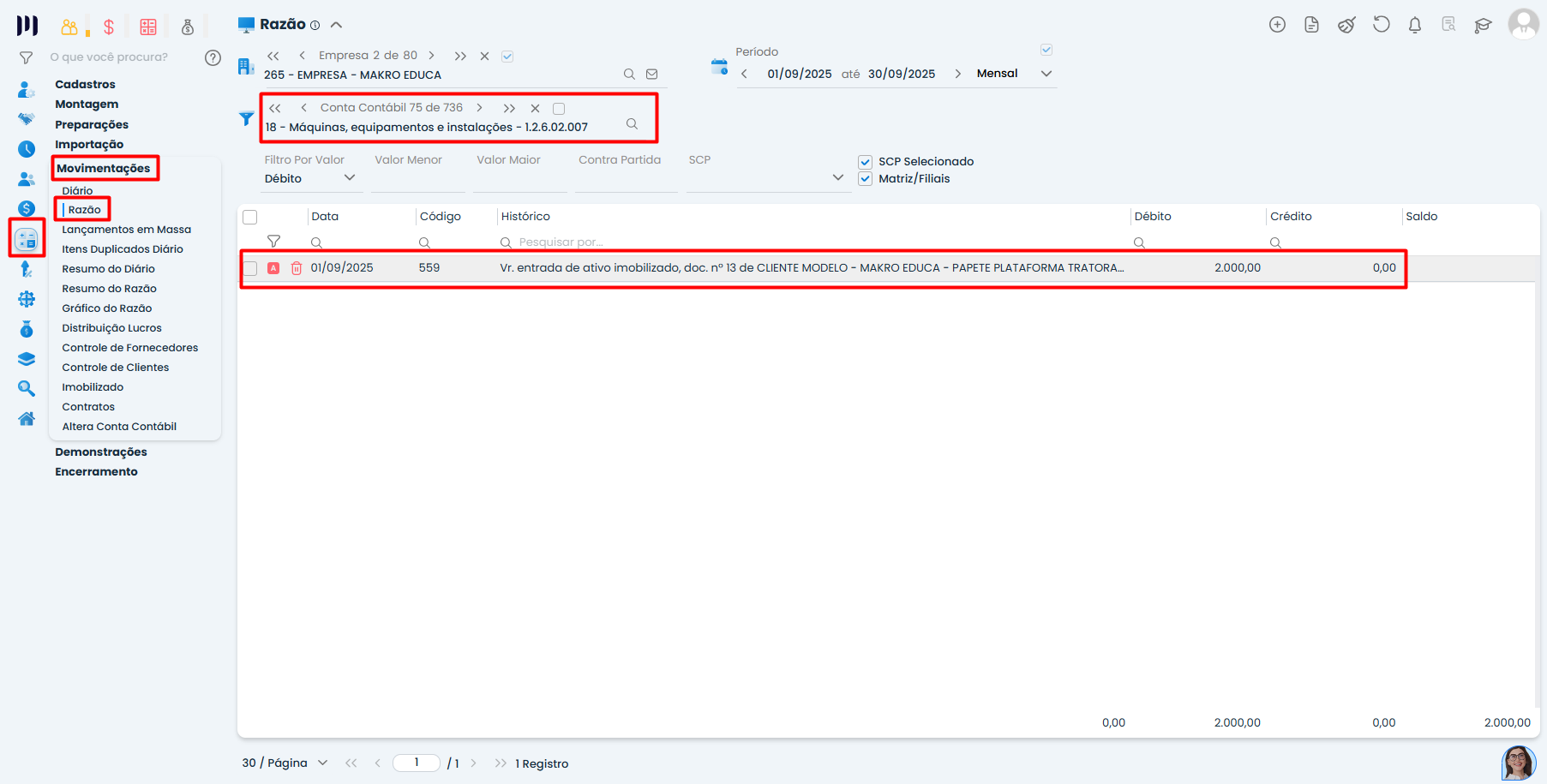
Tela de razão contábil no Sistema Contábil Makro exibindo lançamento registrado para conferência após inclusão de imobilizado sem a nota fiscal.

Observações Importantes

  • Validação fiscal: Consulte um contador para garantir que o cadastro manual esteja em conformidade com a legislação.

Saiba mais:

Esse artigo foi útil para você?
SIMNÃO