
A opção de Gerar ou Eliminar a Depreciação de um Imobilizado manualmente é utilizada quando existe a necessidade de ajustar a depreciação de determinado bem em um período específico. Esse procedimento pode ser necessário para corrigir valores, refazer cálculos ou excluir uma depreciação que não deveria ter sido gerada.
No Sistema Makro, o processo é realizado diretamente no cadastro do imobilizado, onde é possível acessar as movimentações de Depreciação do bem selecionado. A partir dessa tela, o usuário pode consultar os registros existentes e utilizar as opções disponíveis para gerar ou eliminar a depreciação.
Como gerar ou eliminar a depreciação de um imobilizado manualmente?
Contexto: Você pode precisar ajustar manualmente a depreciação de um bem do ativo imobilizado para corrigir valores ou períodos específicos.
Vamos resolver isso juntos!
Passo a passo para gerar ou eliminar a depreciação:
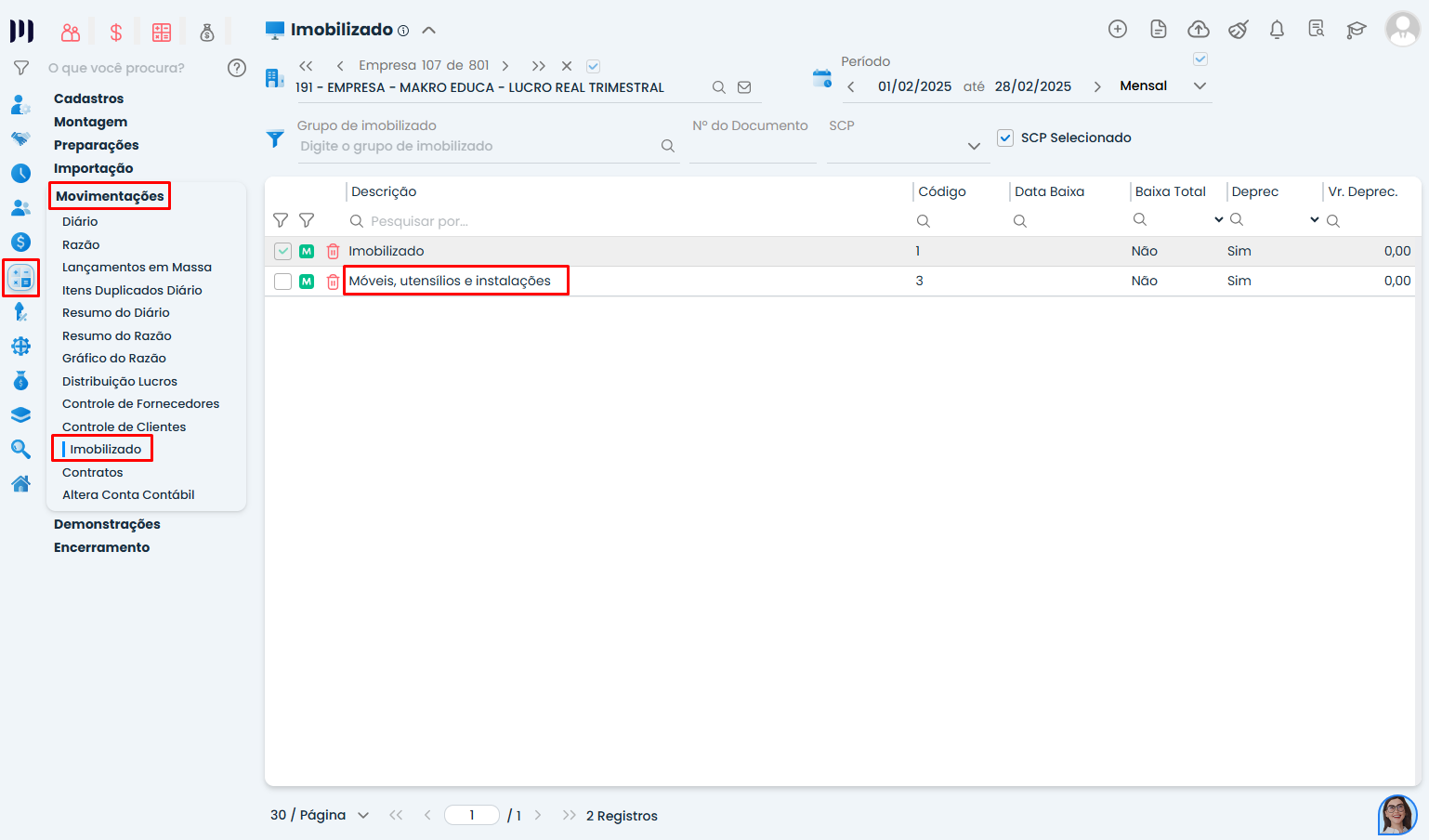
1. Acesse o menu de imobilizado:
- No sistema, vá até Contábil > Movimentações > Imobilizado.
- Localize e selecione o imobilizado desejado na lista.
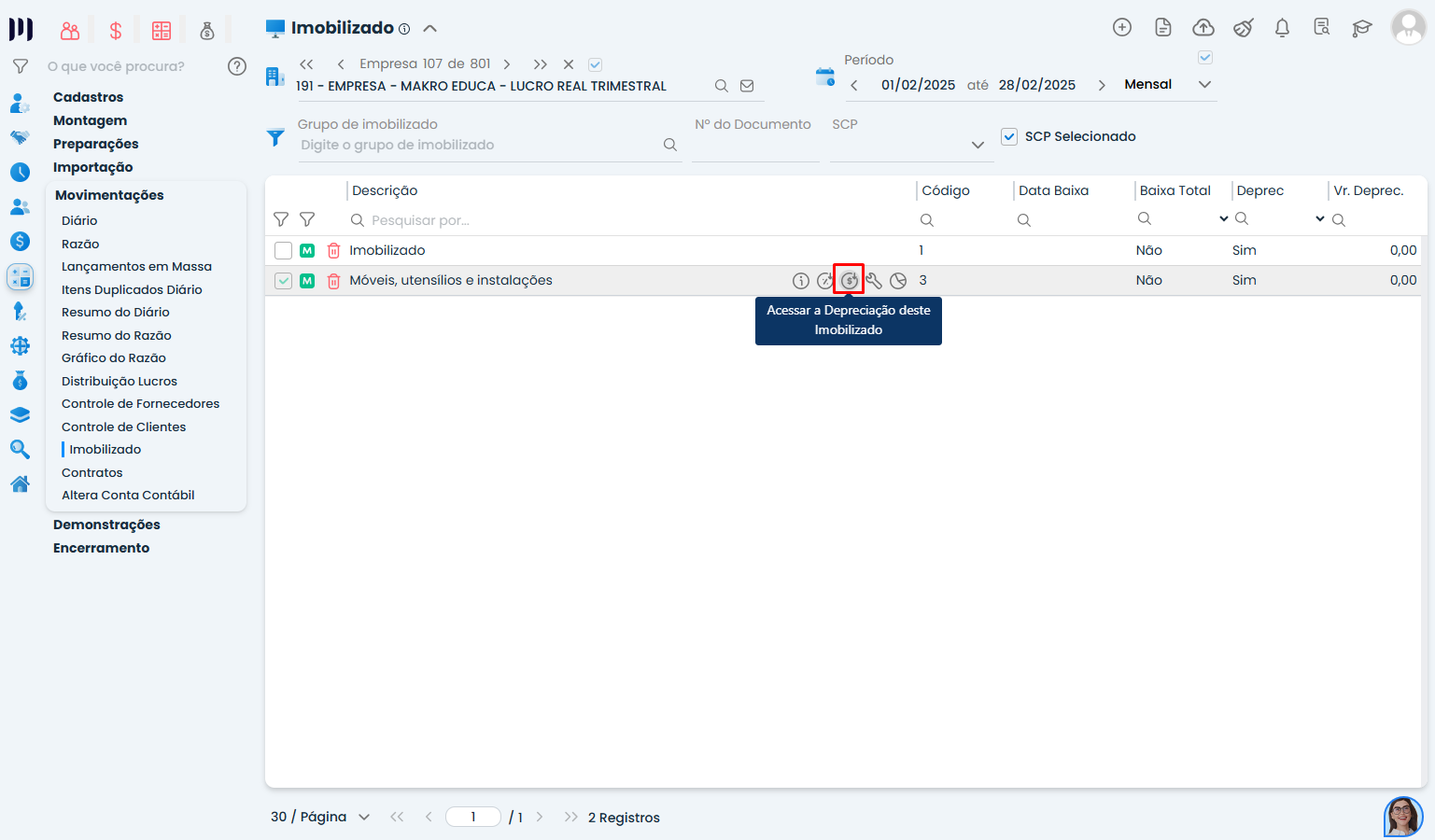
2. Acesse a depreciação do bem:
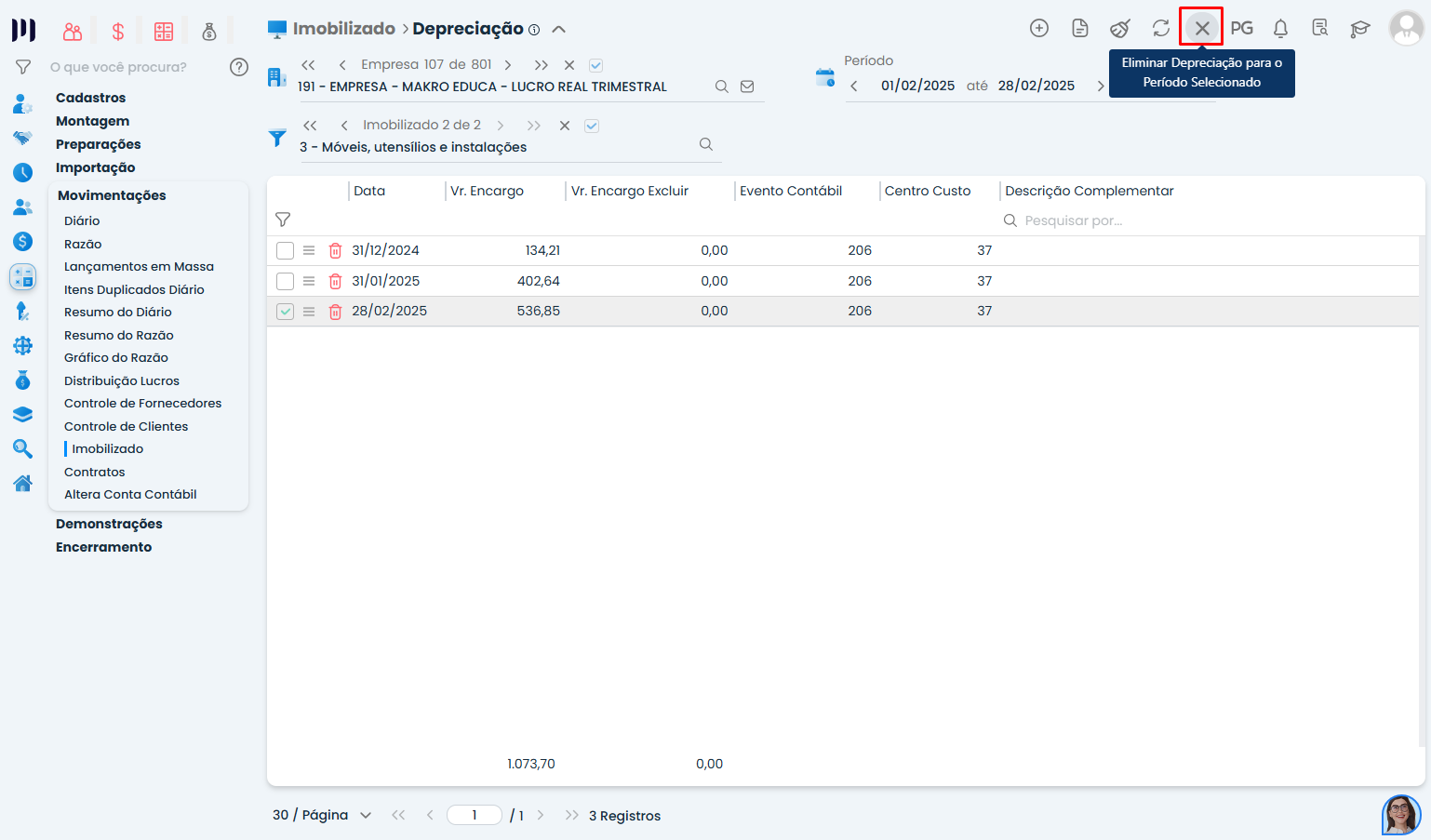
- No submenu do imobilizado selecionado, clique em Depreciação.
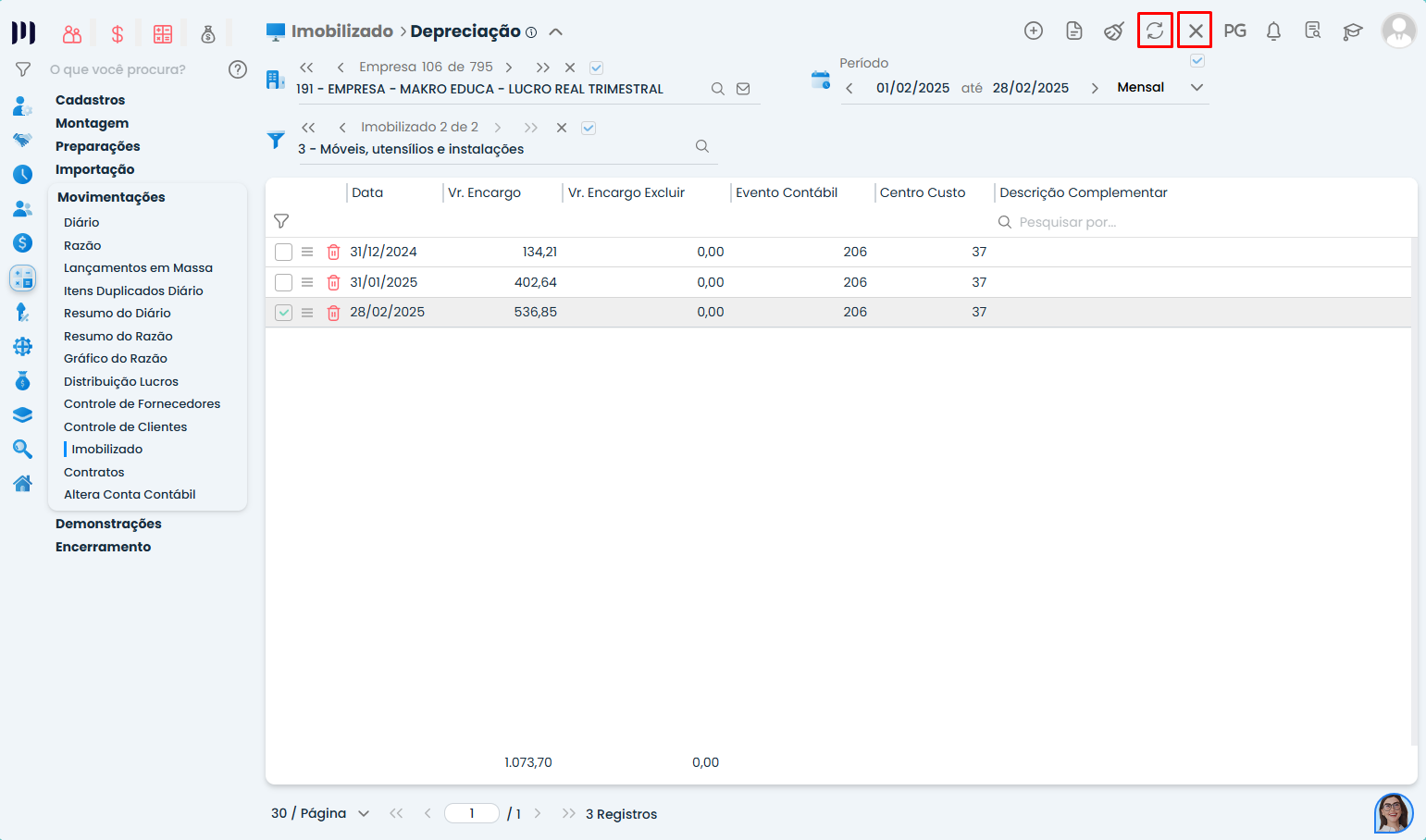
3. Atenção aos filtros:
- Verifique os filtros de período antes de prosseguir.
- A ação (gerar ou eliminar) será aplicada apenas para o período selecionado.
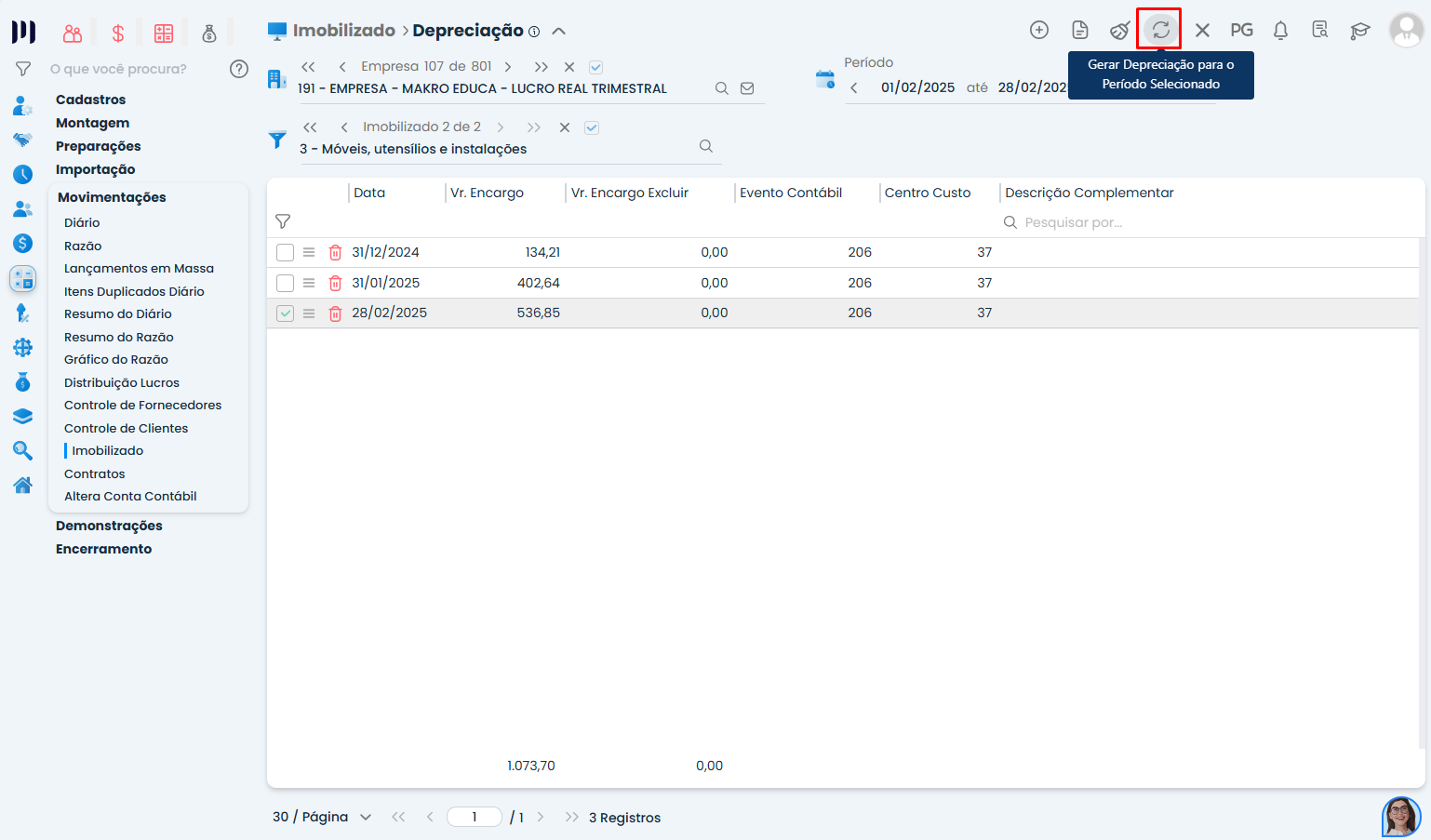
4. Gerar depreciação manualmente:
- Na tela de depreciação, localize e clique no botão “Gerar Depreciação”.
- Confirme o período selecionado.
5. Eliminar depreciação manualmente:
- Na mesma tela, localize e clique no botão “Eliminar Depreciação”.
- Confirme o período que deseja excluir.
Observações importantes:
- Este processo não pode ser desfeito automaticamente após a eliminação.
- Recomendamos fazer um backup ou consultar o contador antes de eliminar depreciações.
- Para períodos já enviados à contabilidade, consulte seu contador antes de fazer alterações.
 Gi, Gestora Inteligente