
Como gerar ou eliminar a depreciação de um imobilizado manualmente?
Contexto: Você pode precisar ajustar manualmente a depreciação de um bem do ativo imobilizado para corrigir valores ou períodos específicos.
Vamos resolver isso juntos!
Passo a passo para gerar ou eliminar a depreciação:
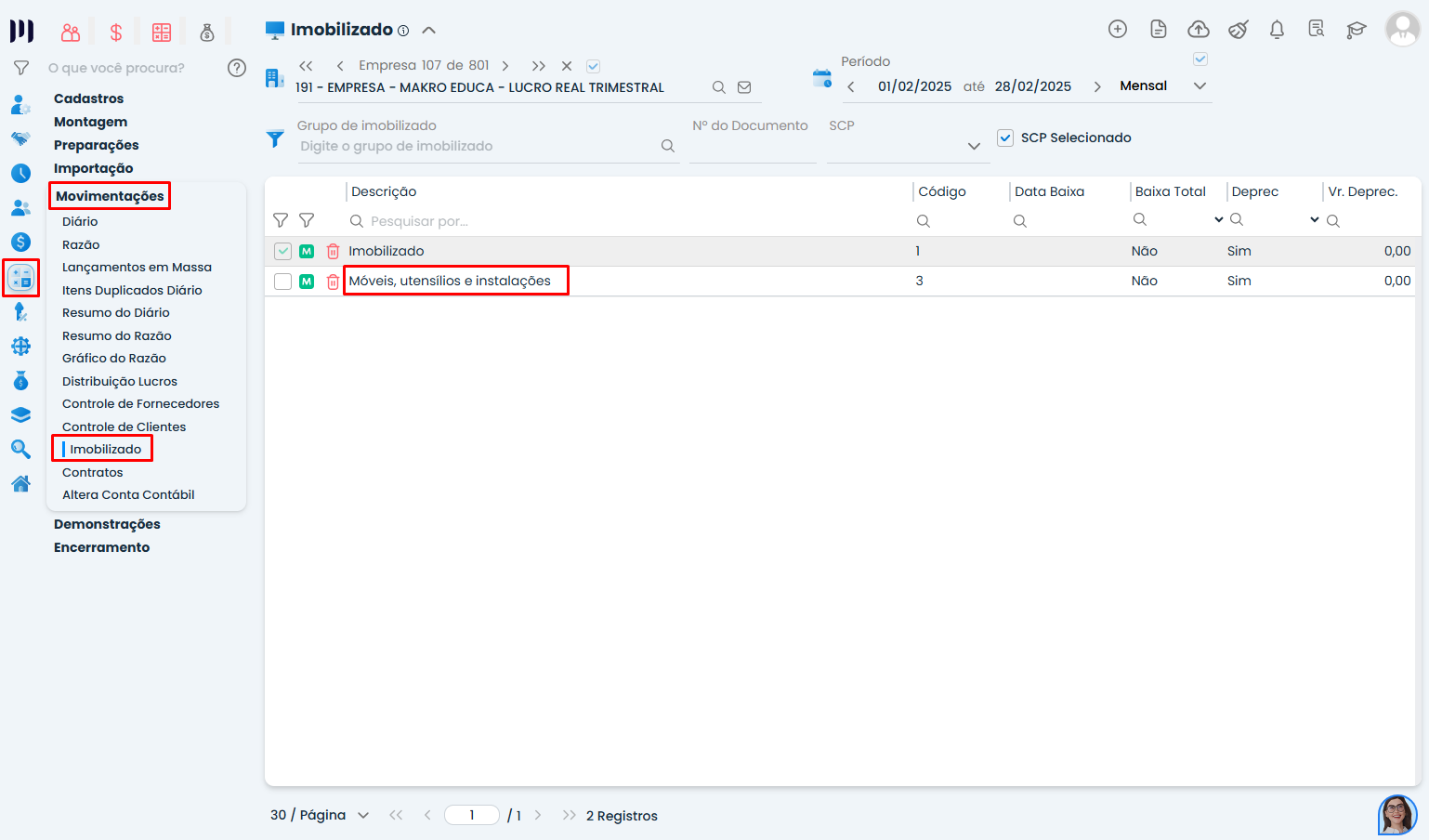
1. Acesse o menu de imobilizado:
No sistema, vá até Contábil > Movimentações > Imobilizado.
Localize e selecione o imobilizado desejado na lista.
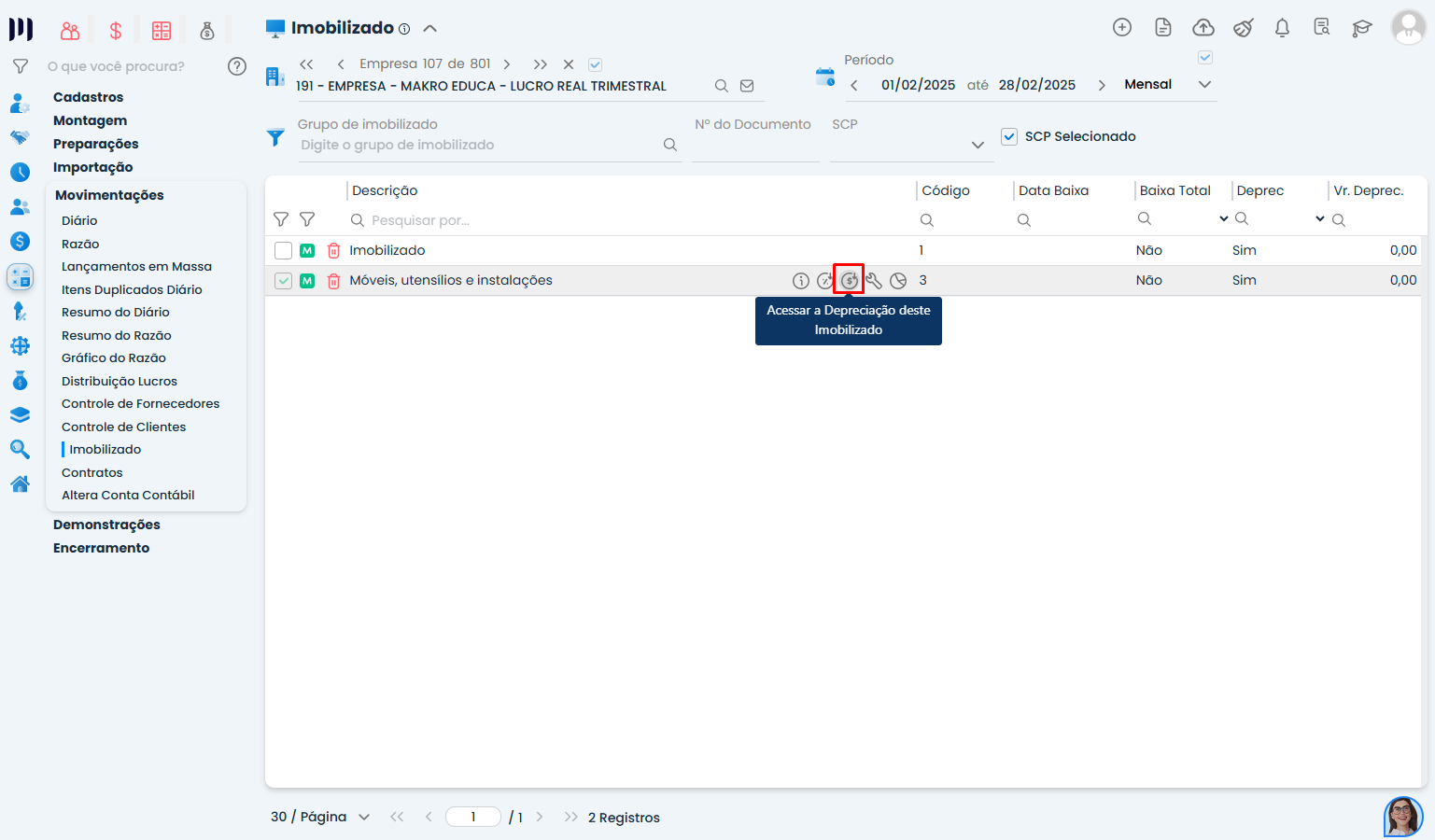
2. Acesse a depreciação do bem:
No submenu do imobilizado selecionado, clique em Depreciação.
3. Atenção aos filtros:
Verifique os filtros de período antes de prosseguir.
A ação (gerar ou eliminar) será aplicada apenas para o período selecionado.
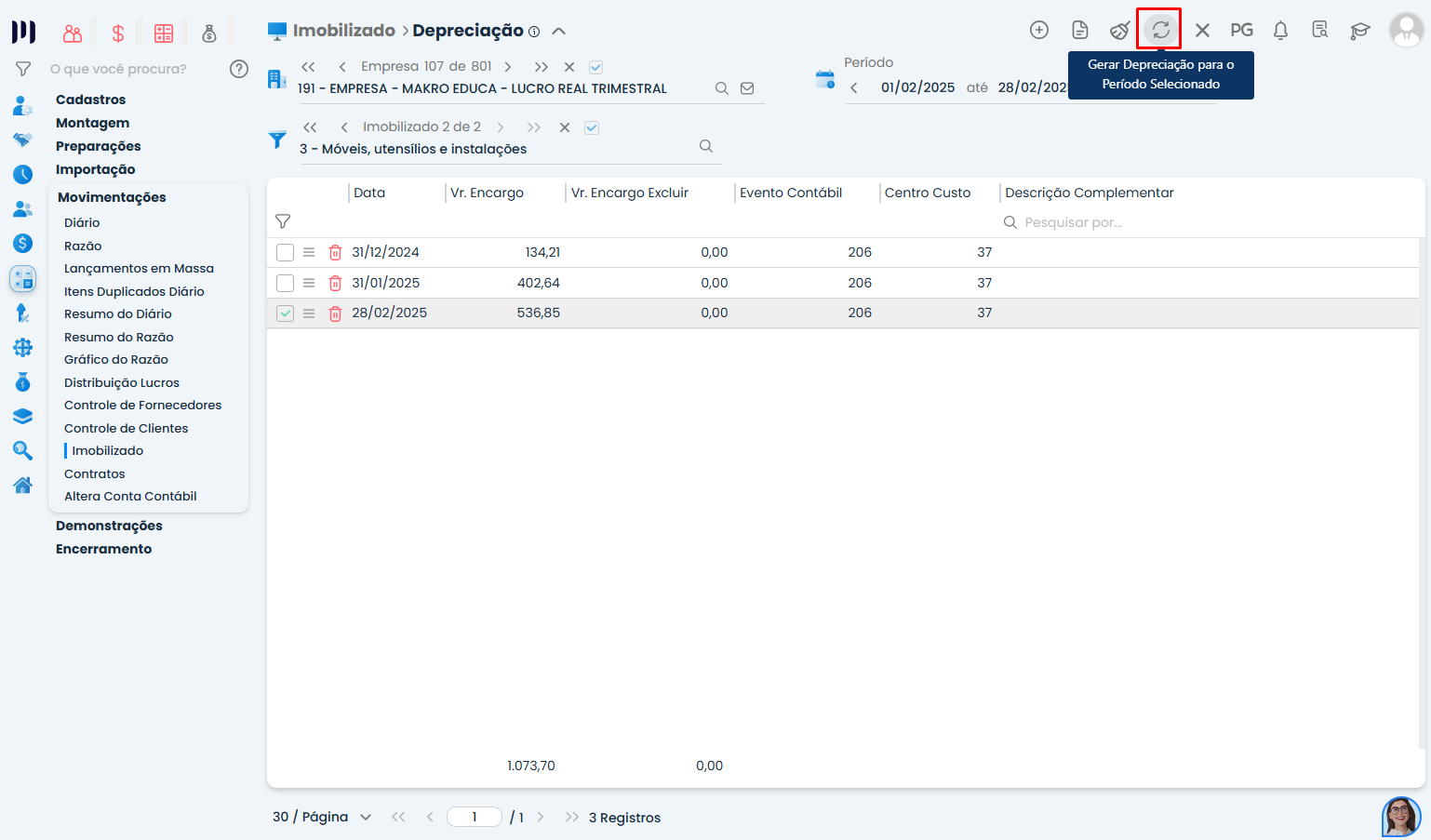
4. Gerar depreciação manualmente:
Na tela de depreciação, localize e clique no botão “Gerar Depreciação”.
Confirme o período selecionado.
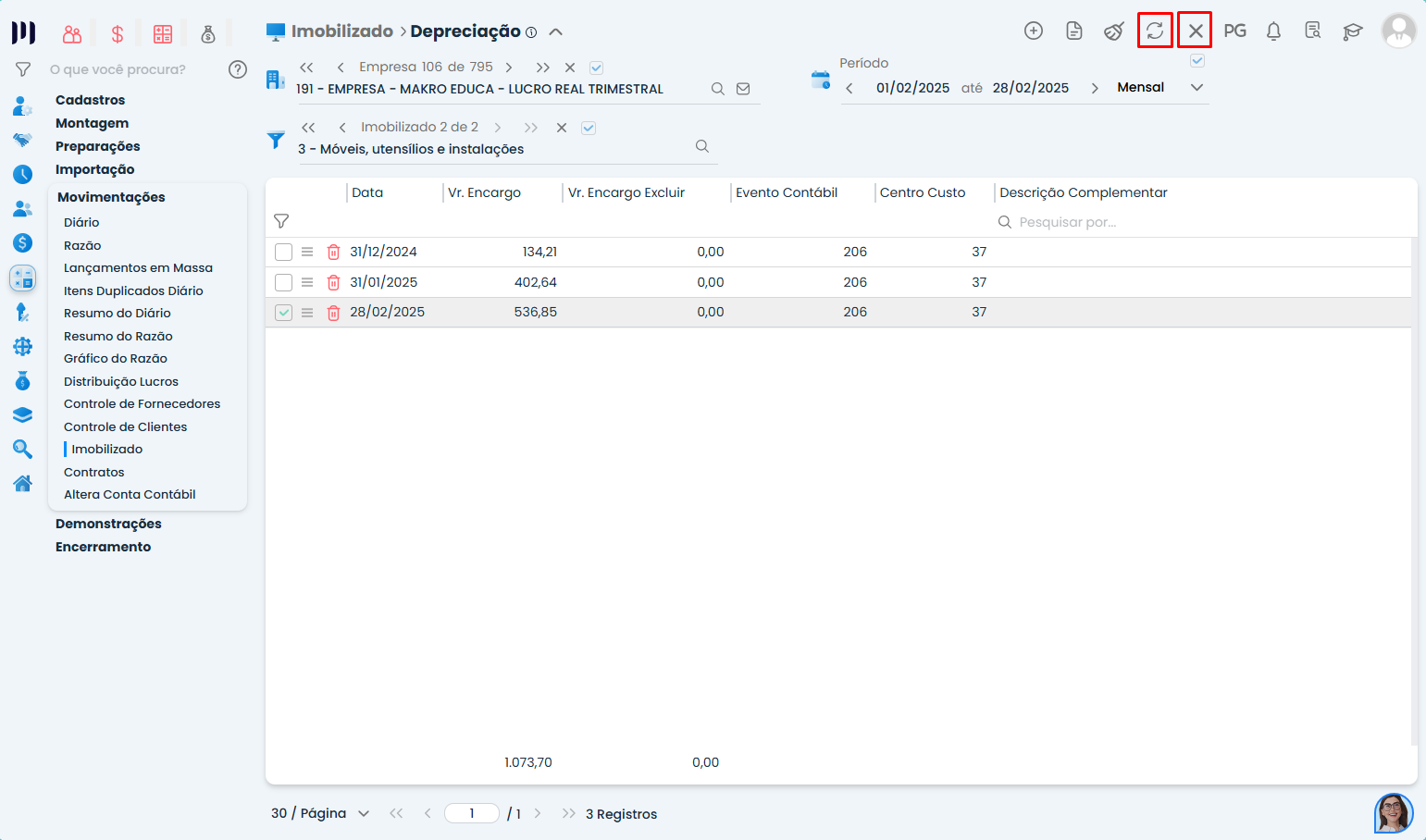
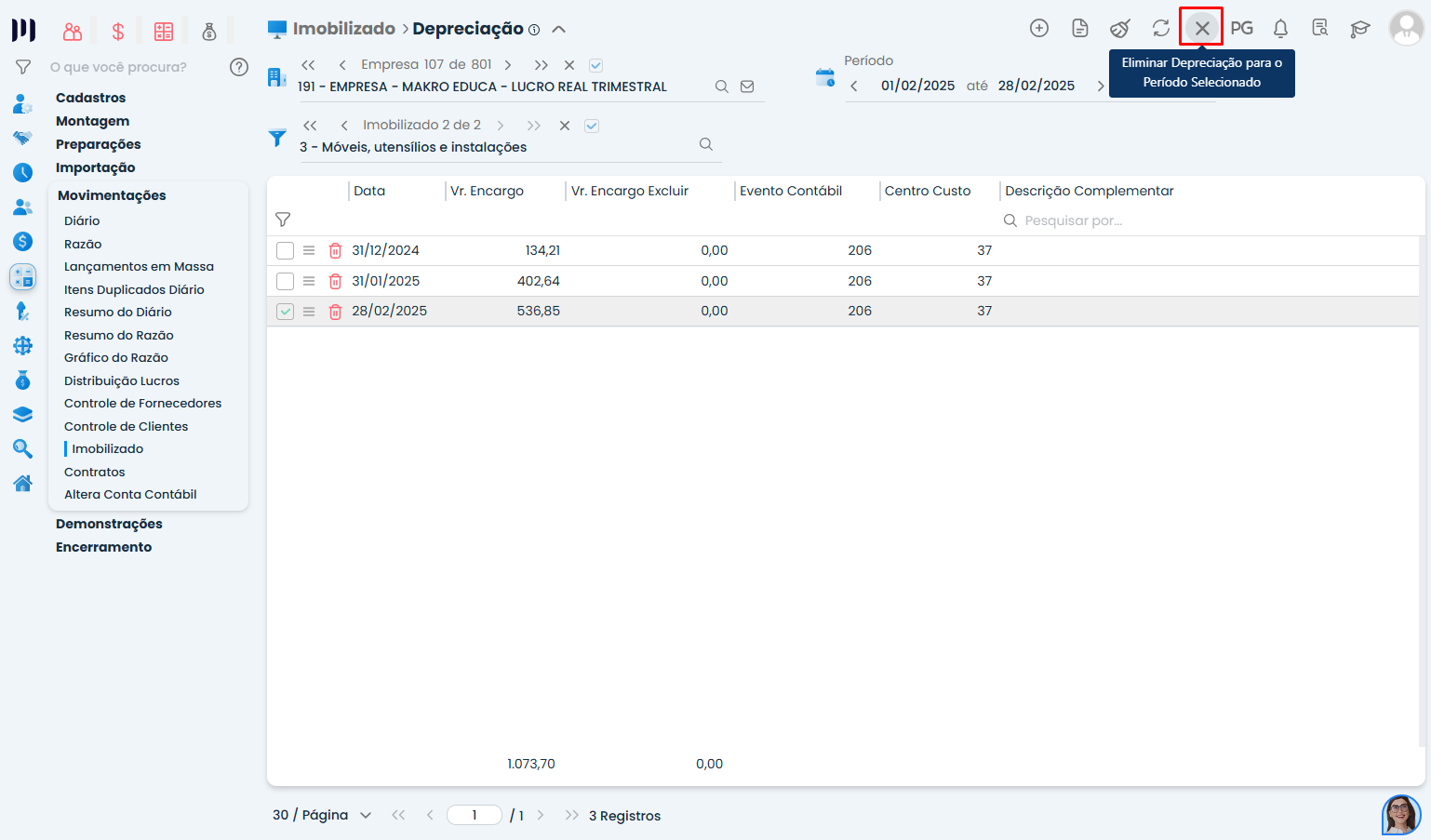
5. Eliminar depreciação manualmente:
Na mesma tela, localize e clique no botão “Eliminar Depreciação”.
Confirme o período que deseja excluir.
Observações importantes:
Este processo não pode ser desfeito automaticamente após a eliminação.
Recomendamos fazer um backup ou consultar o contador antes de eliminar depreciações.
Para períodos já enviados à contabilidade, consulte seu contador antes de fazer alterações.