
Validação eSocial 17: Resultado de Processamento – Ocorrência (s): Normalmente é apresentado no evento S-1200;
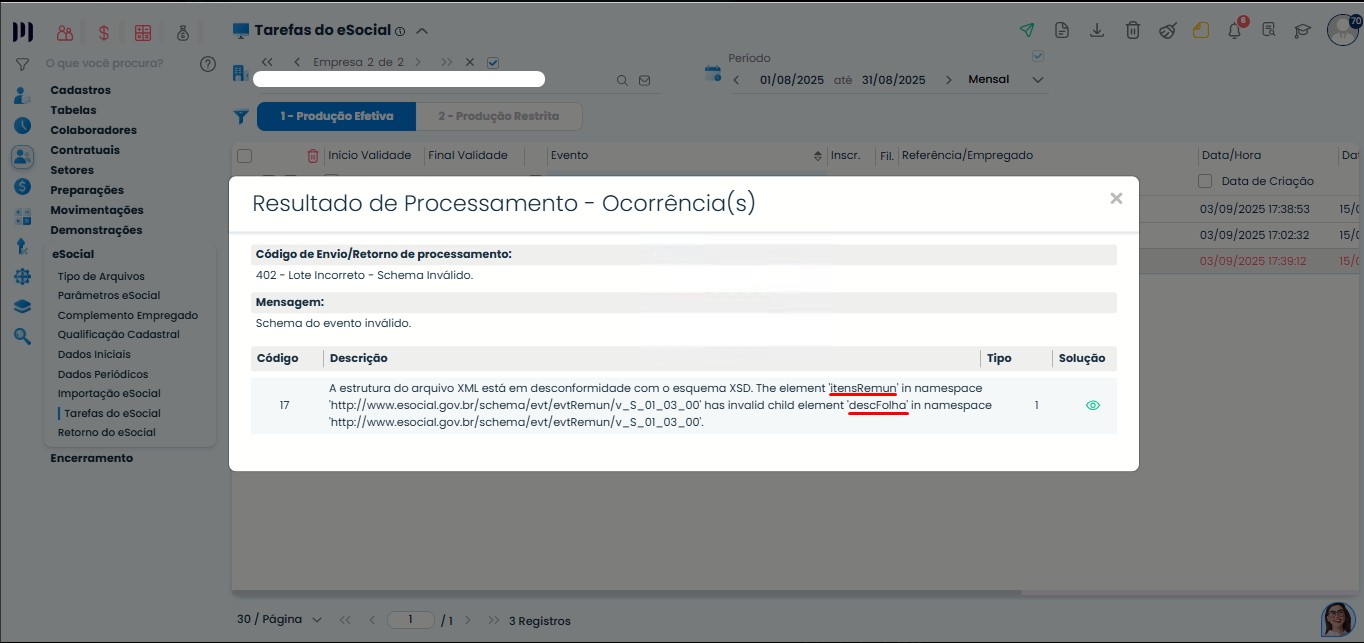
Como corrigir a validação apresentada:
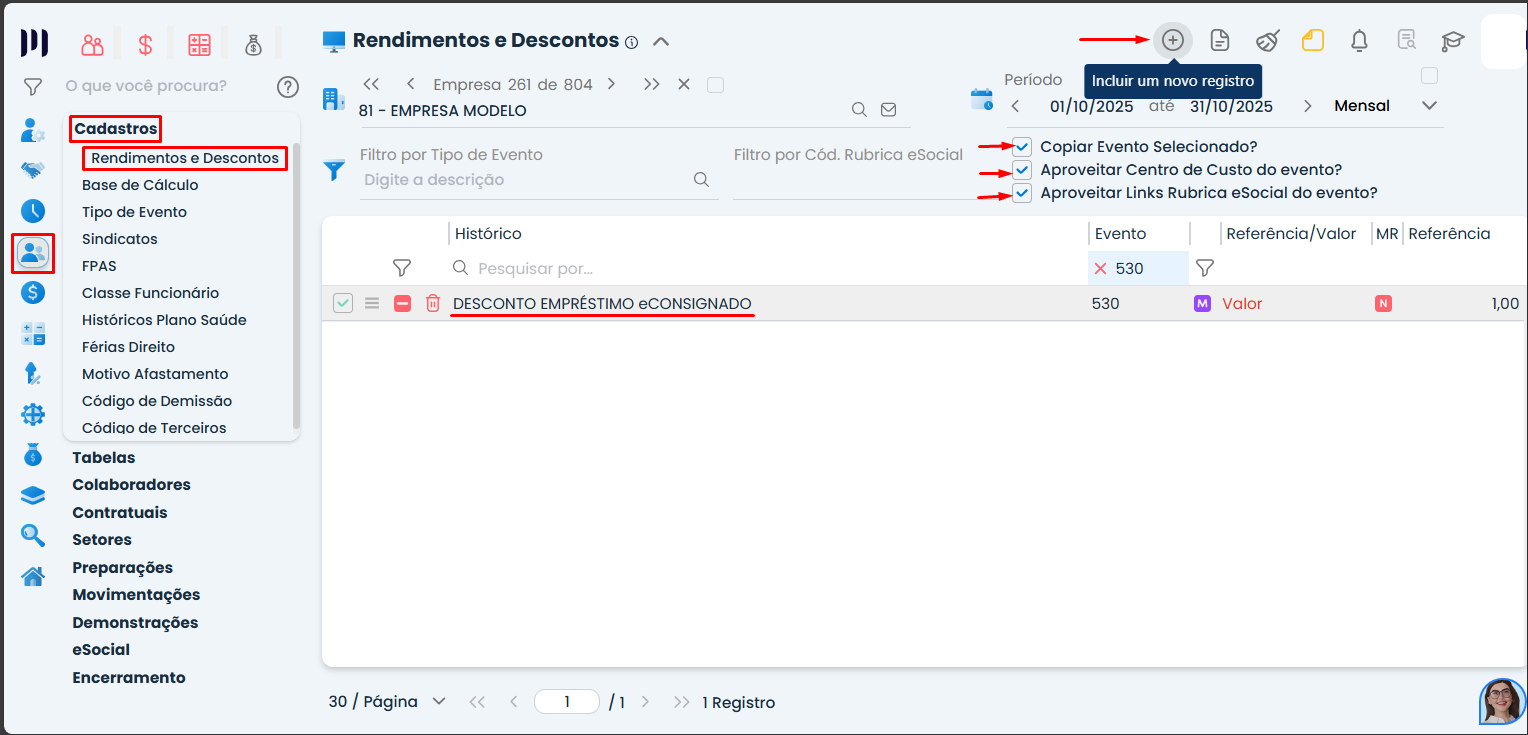
Passo 1: Criar um novo evento para cada empréstimo:
Localize o evento de empréstimo já existente;
Marque as três caixinhas para copiar as configurações do evento (linkagem, centro de custo etc.);
Clique em “+” para incluir um novo evento com base no existente;
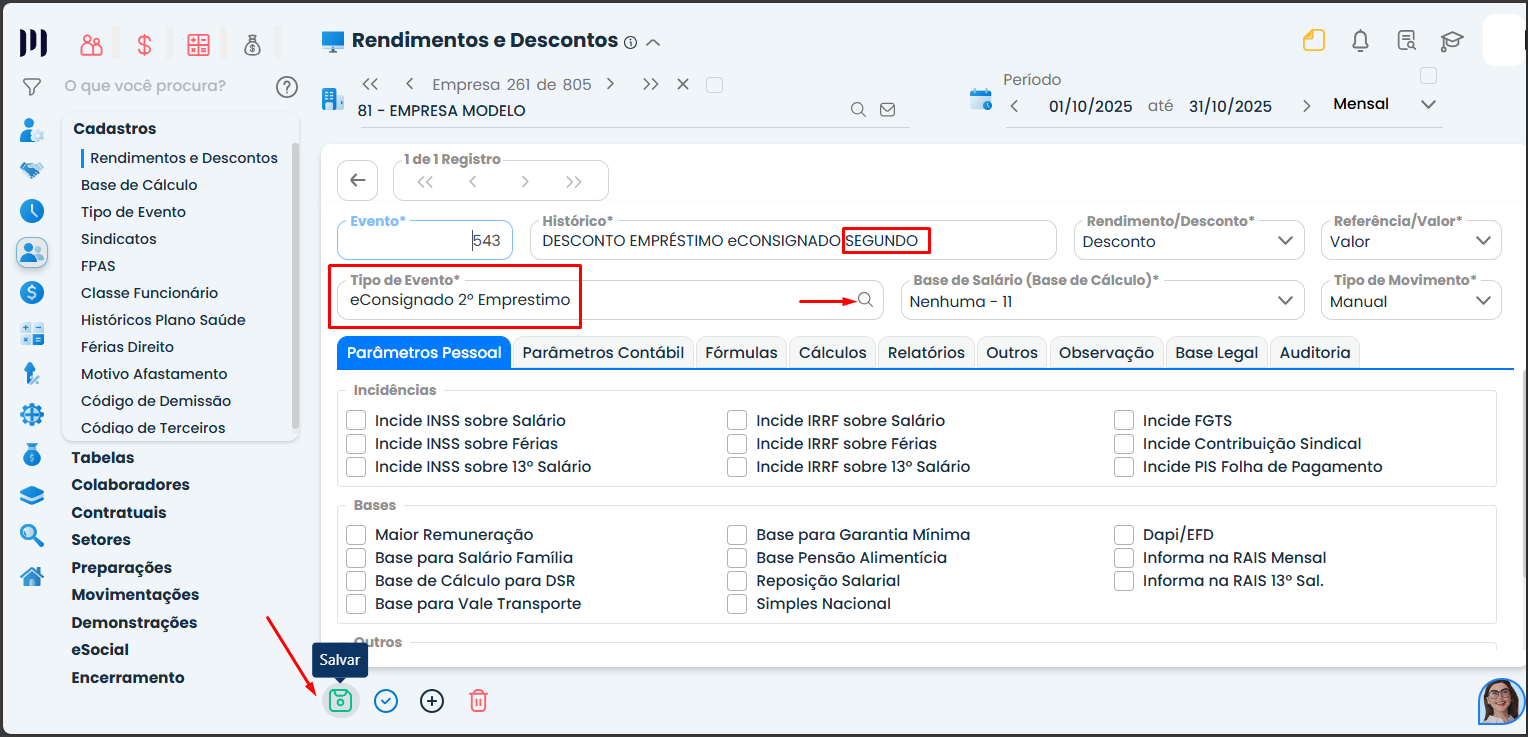
Passo 2: Editar o evento criado:
Altere a descrição para identificar corretamente o novo empréstimo (ex: “2º Empréstimo”);
Selecione o tipo de evento correspondente (ex: “evento 2º Empréstimo, tipo de evento 2º Empréstimo”);
Clique em ‘Salvar’;
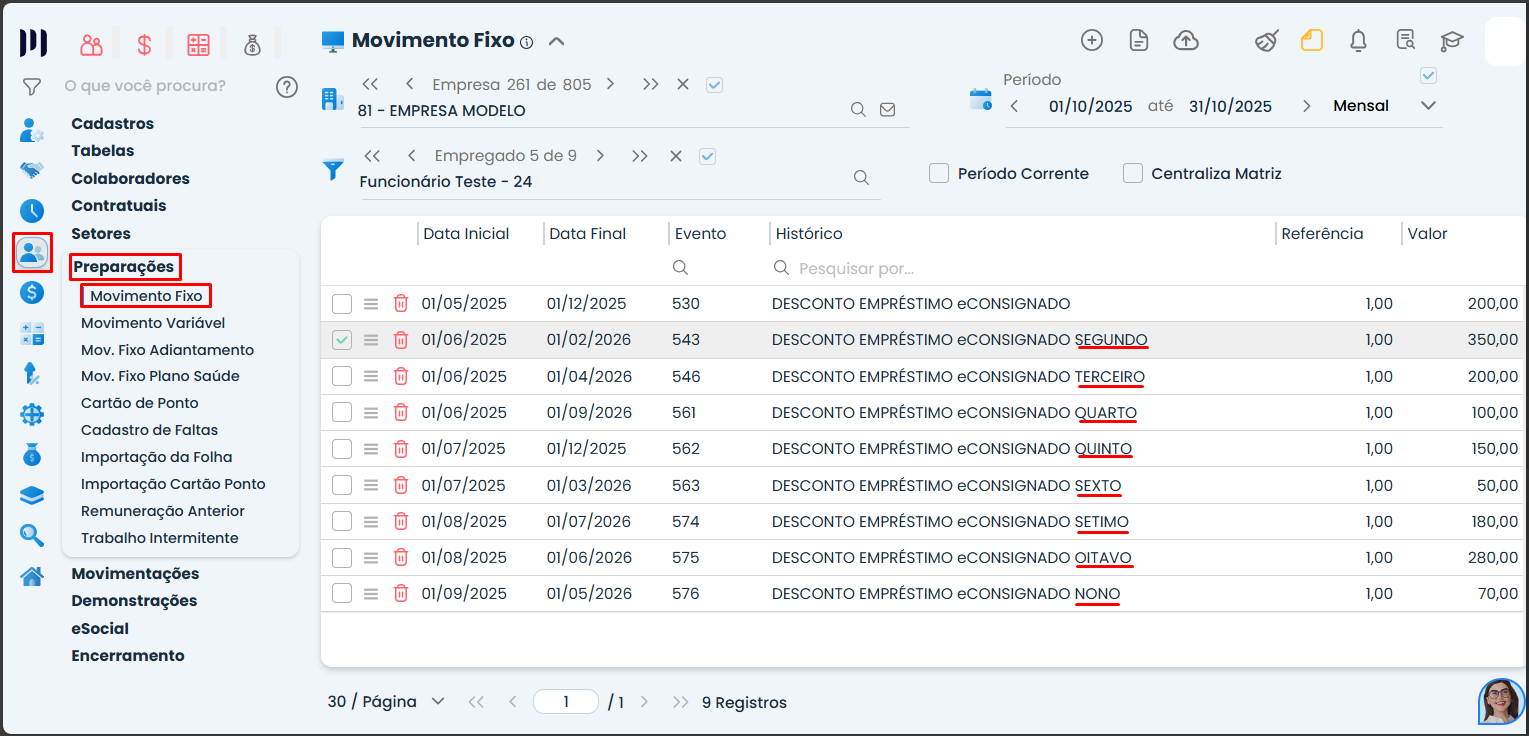
Passo 3: Alterar o evento no movimento fixo:
Acesse: Pessoal>Preparações>Movimento Fixo;
- Altere o evento anterior pelo evento criado, respectivo a cada empréstimo;
- Clique em ‘Salvar’;
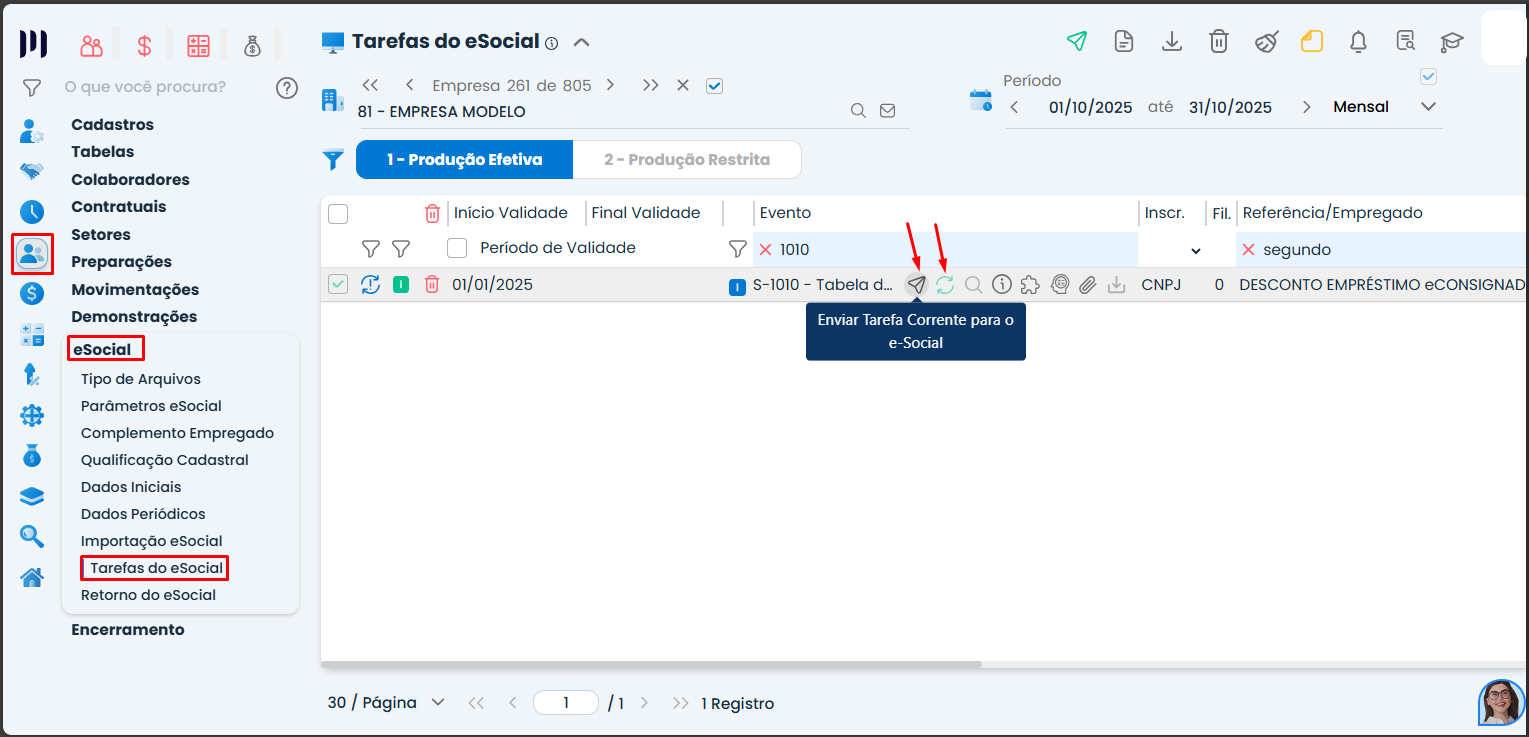
Passo 4: Envie os eventos S-1010 das rubricas criadas;
- Acesse: Pessoal>eSocial>Tarefas eSocial;
Localize os eventos S-1010 das rubricas criadas e faça o envio;
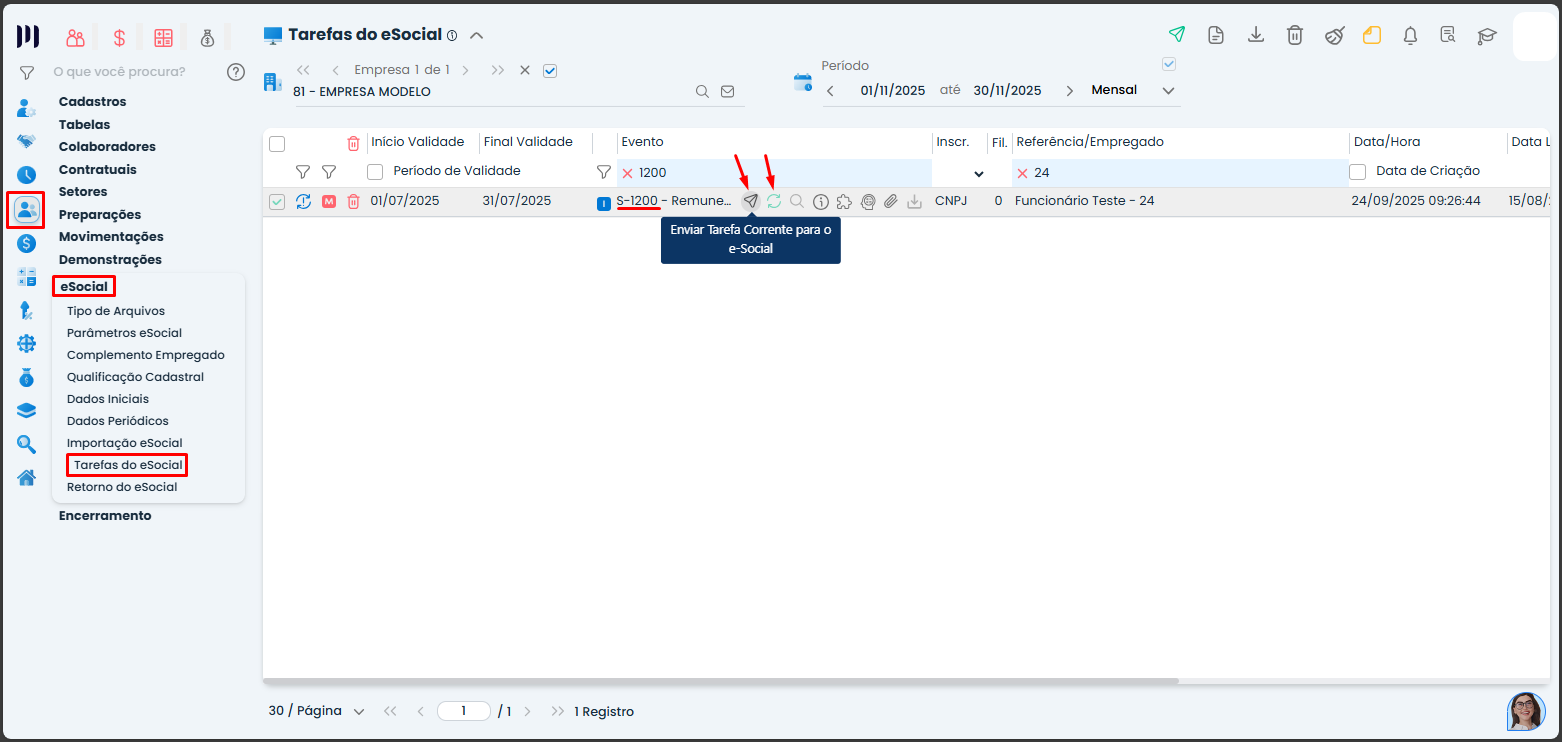
Passo 5: Reenvie o evento S-1200 que apresentou a validação;
- Acesse: Pessoal>eSocial>Tarefas eSocial;
Localize os eventos S-1200 e faça o envio novamente;
Precisa de mais ajuda? Estamos aqui para facilitar sua contabilidade!