
Como criar uma nova rubrica de evento no sistema?
Este procedimento orienta como realizar o cadastro de uma nova rubrica (evento) no sistema, para que ela possa ser utilizada nos cálculos da folha de pagamento e enviada corretamente ao eSocial por meio do evento S-1010.
Atenção: Antes de criar uma nova rubrica, verifique se ela já existe na base de dados. Isso evita cadastros duplicados e inconsistências no envio ao eSocial.
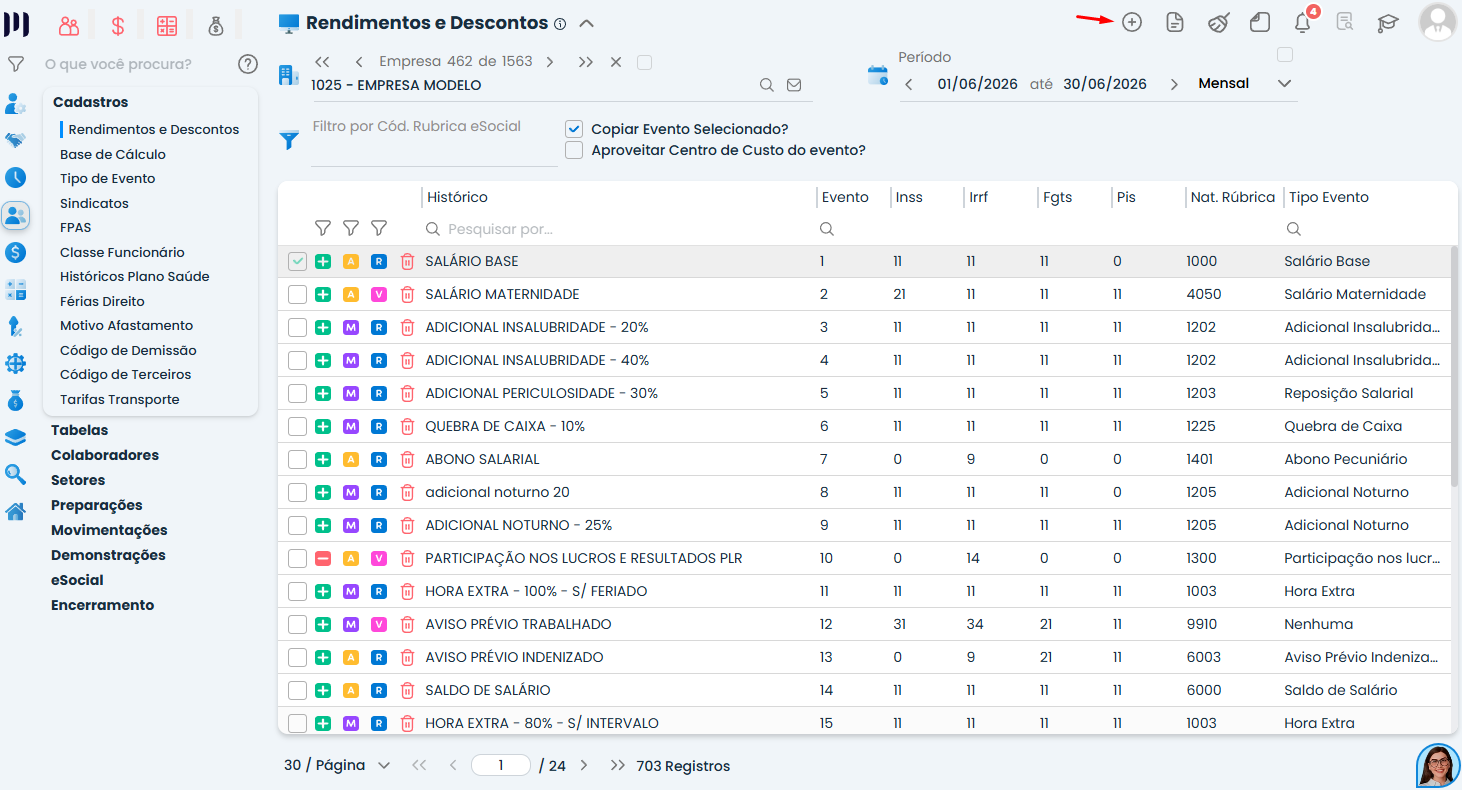
1- Acesse Pessoal > Cadastros > Rendimentos e Descontos e clique em Incluir um novo registro.
2- Informe a descrição da rubrica (nome do evento).
3- Preencha os seguintes campos:
- Tipo de Evento: selecione Nenhuma;
- Tipo do Movimento: selecione Manual;
- Referência/Valor: selecione Valor.
4- Configure as incidências conforme a finalidade da rubrica (INSS, IRRF, FGTS e demais incidências aplicáveis).
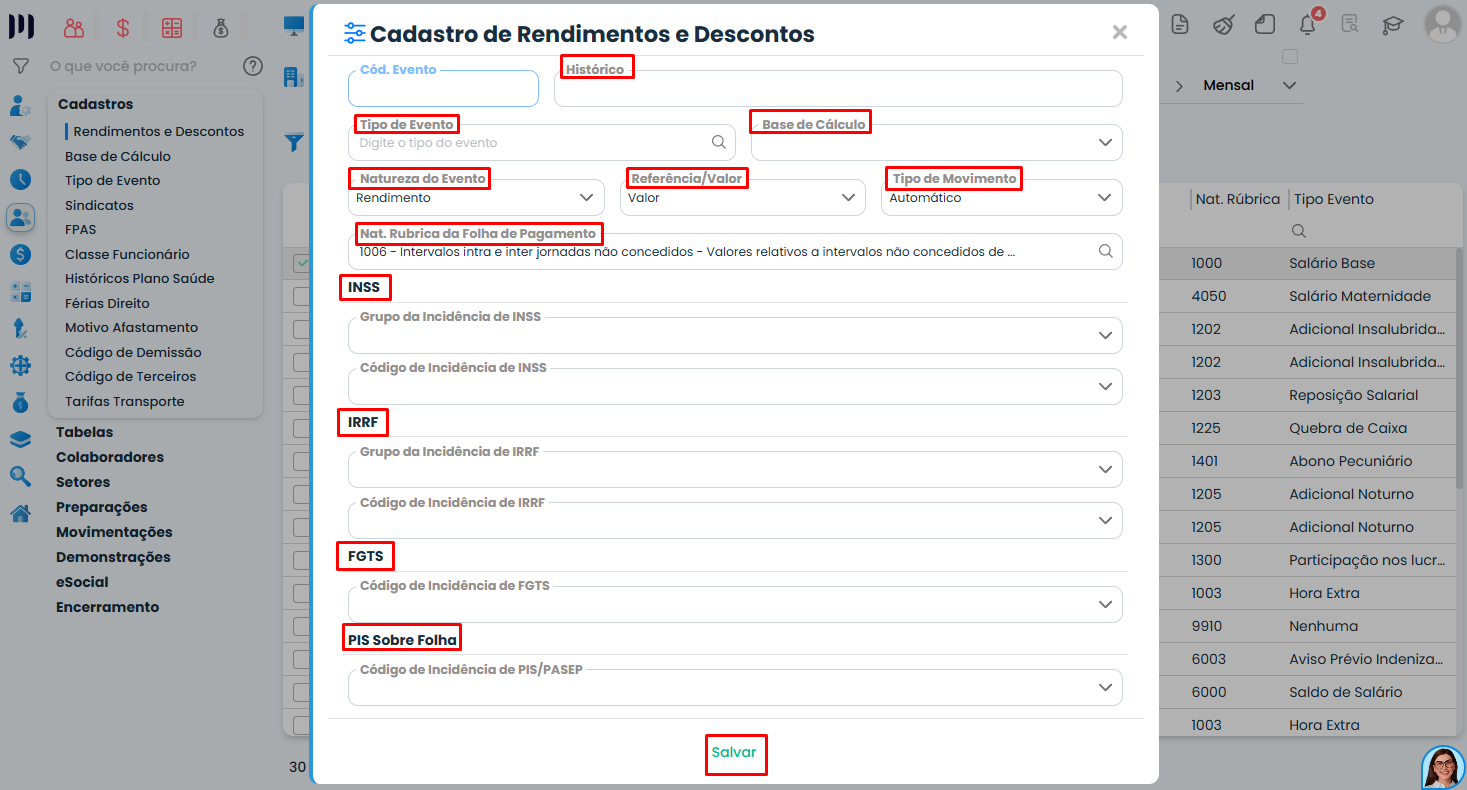
5- Após preencher todas as informações, clique em Salvar.
Observações:
Após criar a rubrica, verifique se todas as incidências e configurações estão de acordo com a finalidade do evento, pois essas informações serão utilizadas tanto no cálculo da folha quanto no envio do evento S-1010 ao eSocial.
Vincule o centro de custo
1- Acesse o Ícone(Centro de custo) e faça a inclusão do registro.
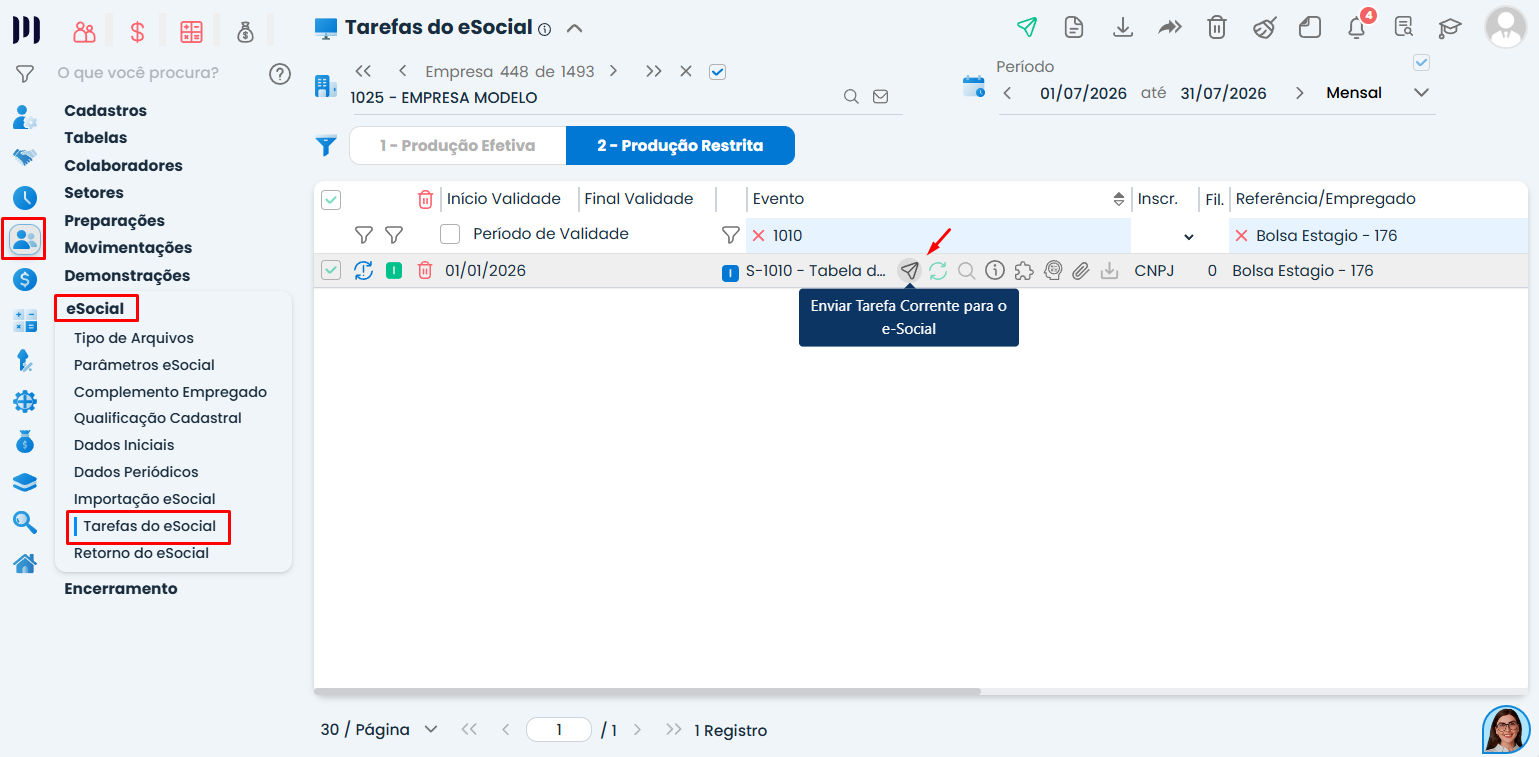
Envie o evento S-1010 ao eSocial
1- Após o vínculo das incidências, o sistema estará pronto para gerar o evento S-1010.
2- Envie esse evento normalmente para que o eSocial reconheça a nova rubrica e suas incidências.
Observações finais:
- A nomenclatura do evento deve ser clara e padronizada, para facilitar a identificação no sistema e no eSocial.
- Sempre consulte o contador ou responsável fiscal para validar as incidências corretas de cada rubrica.
- Após a criação, o evento já pode ser utilizado em folhas, rescisões, férias, etc., conforme necessidade.