
Criar um Evento Contábil no Sistema Makro é uma forma de padronizar e automatizar lançamentos que fazem parte das rotinas contábeis da empresa. Por meio desse cadastro, é possível definir previamente quais contas serão debitadas e creditadas, além do histórico que será utilizado quando o evento participar de uma movimentação.
Os eventos contábeis ajudam a reduzir o preenchimento manual e tornam os lançamentos mais consistentes, principalmente em operações recorrentes. Uma vez configurado, o evento pode ser utilizado em diferentes processos do sistema que dependem de integração ou geração automática de movimentações para o módulo Contábil.
Objetivo
Criar um evento contábil para automatizar lançamentos recorrentes, garantindo precisão e agilidade nos processos.
Vamos começar!
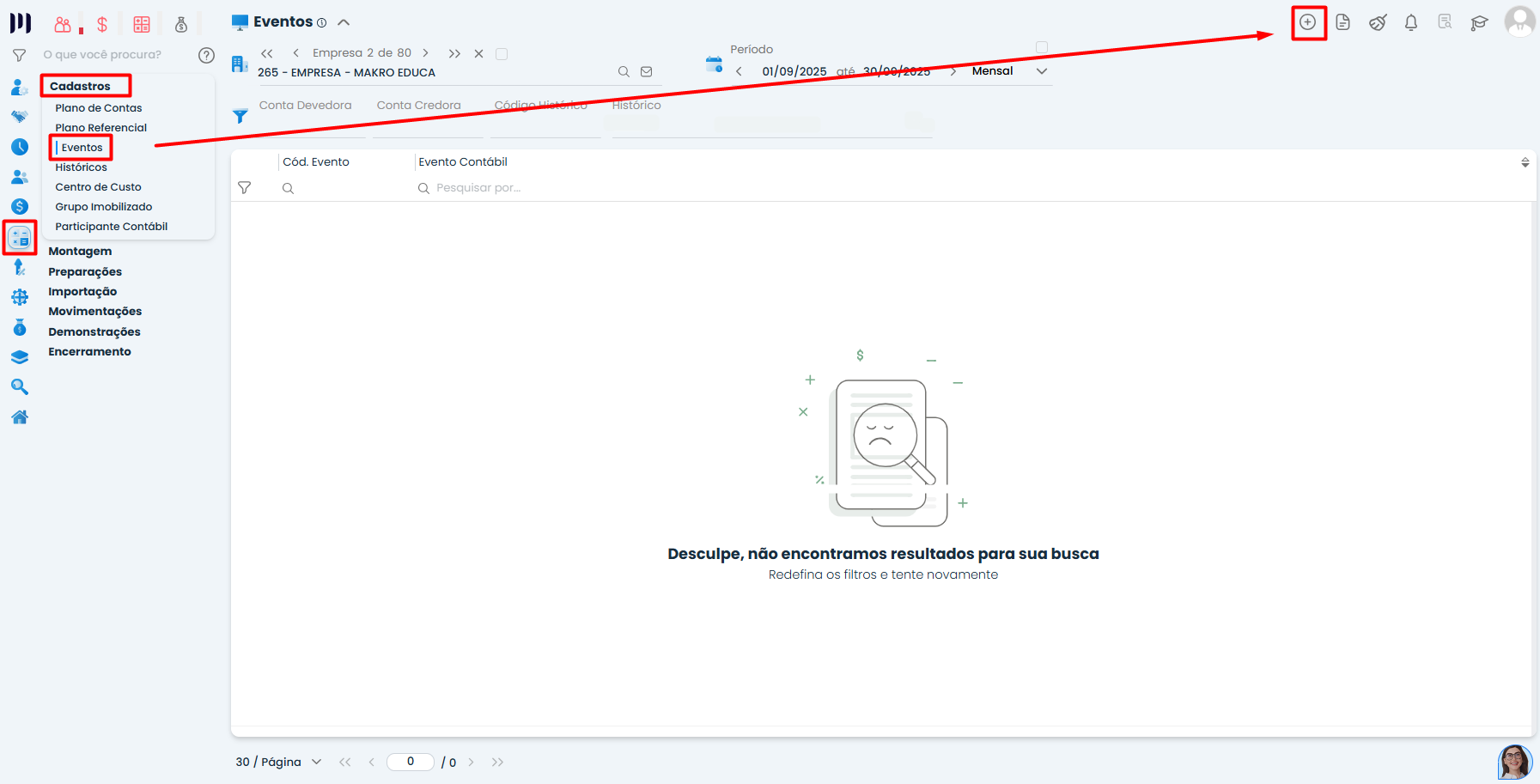
Acessar o Módulo de Eventos
- Navegue até Contábil > Cadastros > Eventos.
- Clique em Incluir Novo Registro.
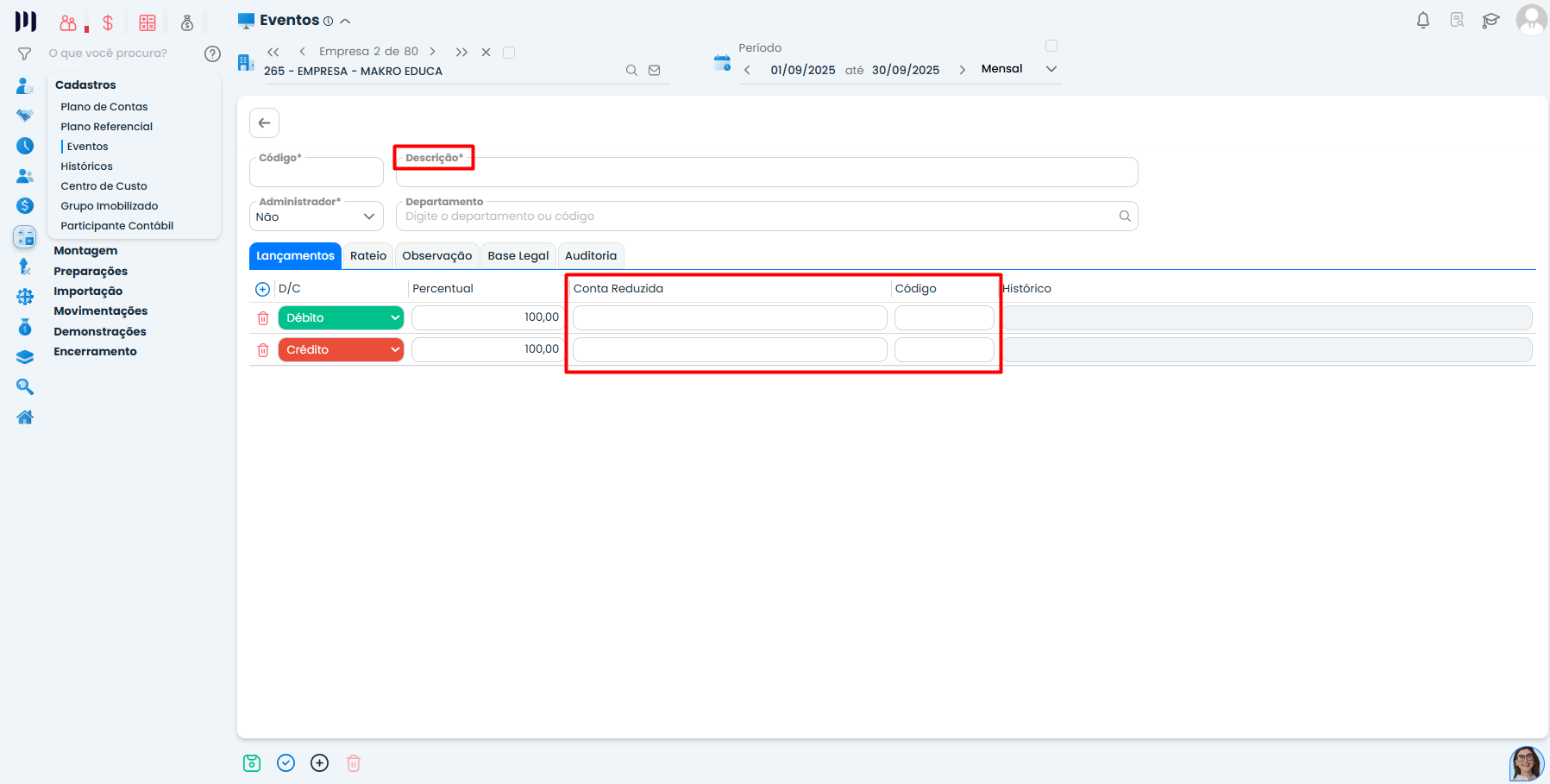
Preencher os Dados do Evento
- Código: Preenchido automaticamente ao salvar.
- Descrição: Use um nome claro (ex: “Pagamento de Fornecedores” ou “Depreciação de Imobilizado”).
- Administrador: Marque Sim se apenas administradores puderem modificar este evento.
- Departamento (opcional): Associe a um departamento específico, se necessário.
Configurar os Lançamentos
Na seção Lançamentos, defina:
- Conta Débito: Informe a conta a ser debitada.
- Conta Crédito: Informe a conta a ser creditada.
- Código do Histórico: Selecione o histórico contábil padrão.
Para eventos com múltiplas contas, adicione todas as linhas necessárias.
Finalizar o Cadastro
- Clique em Salvar para concluir.
Dicas Importantes
- Descrições claras evitam confusões futuras.
- Verifique sempre as contas de débito e crédito para garantir equilíbrio contábil.
- Eventos restritos a administradores são ideais para operações críticas.
Precisa de ajuda? Estamos aqui para simplificar sua contabilidade!