
Neste artigo, você aprenderá como baixar uma duplicata de uma nota de venda como devolvida manualmente, garantindo que o processo de devolução de mercadorias ou cancelamento de serviços seja registrado corretamente no sistema. O procedimento é essencial para manter o controle financeiro em dia, ajustar valores a receber e assegurar a consistência das informações fiscais da empresa.
1. Entendendo o Processo de Devolução
Este procedimento é necessário quando:
Um cliente devolve mercadorias ou cancela serviços
O sistema não processa automaticamente a devolução
É necessário ajustar os valores a receber do cliente
2. Passo a Passo para Registrar a Devolução
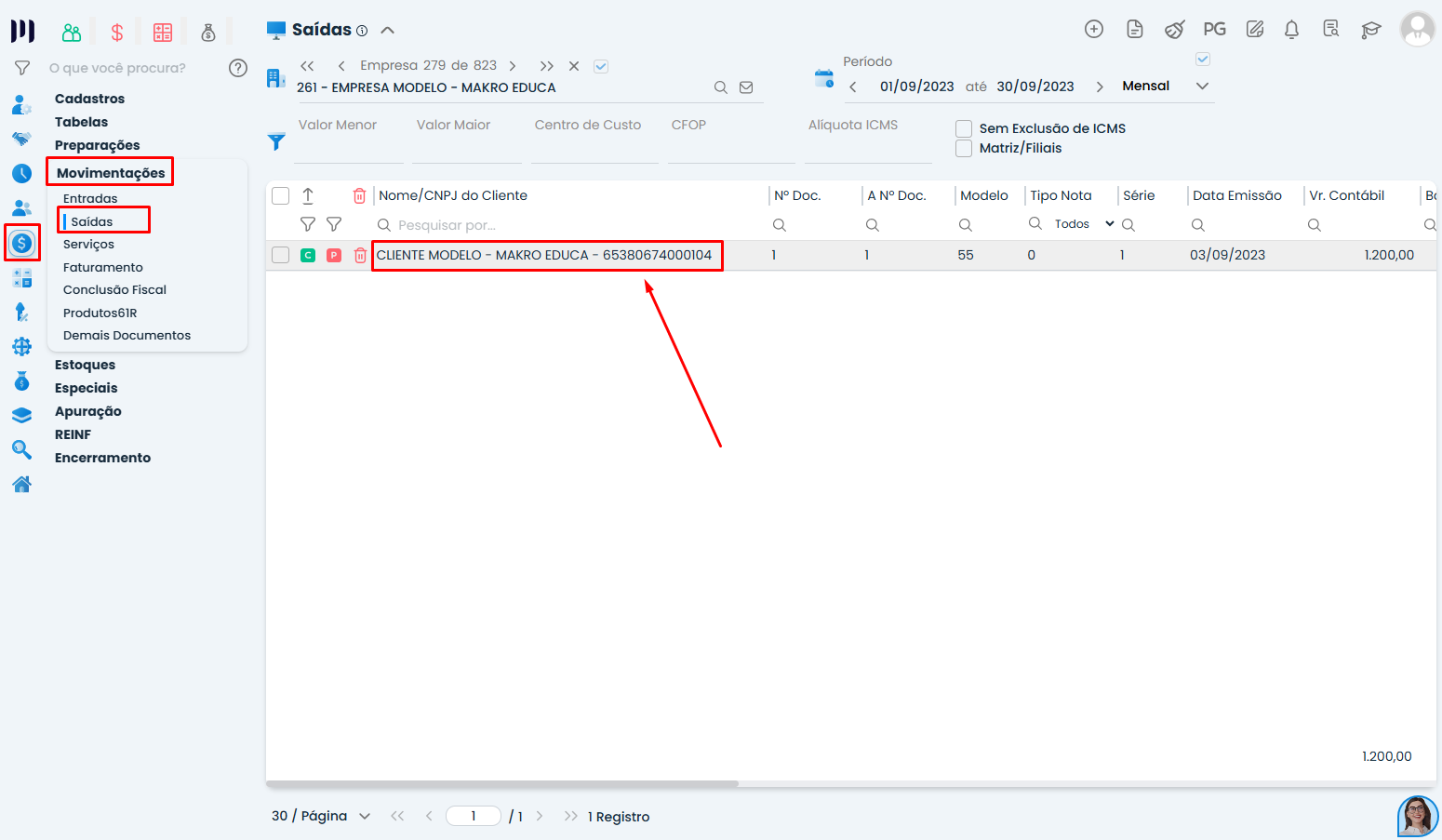
A. Localizando a Nota Fiscal Original
Encontre e clique no nome do cliente para abrir os detalhes da nota fiscal
B. Ajustando as Parcelas do Recebimento
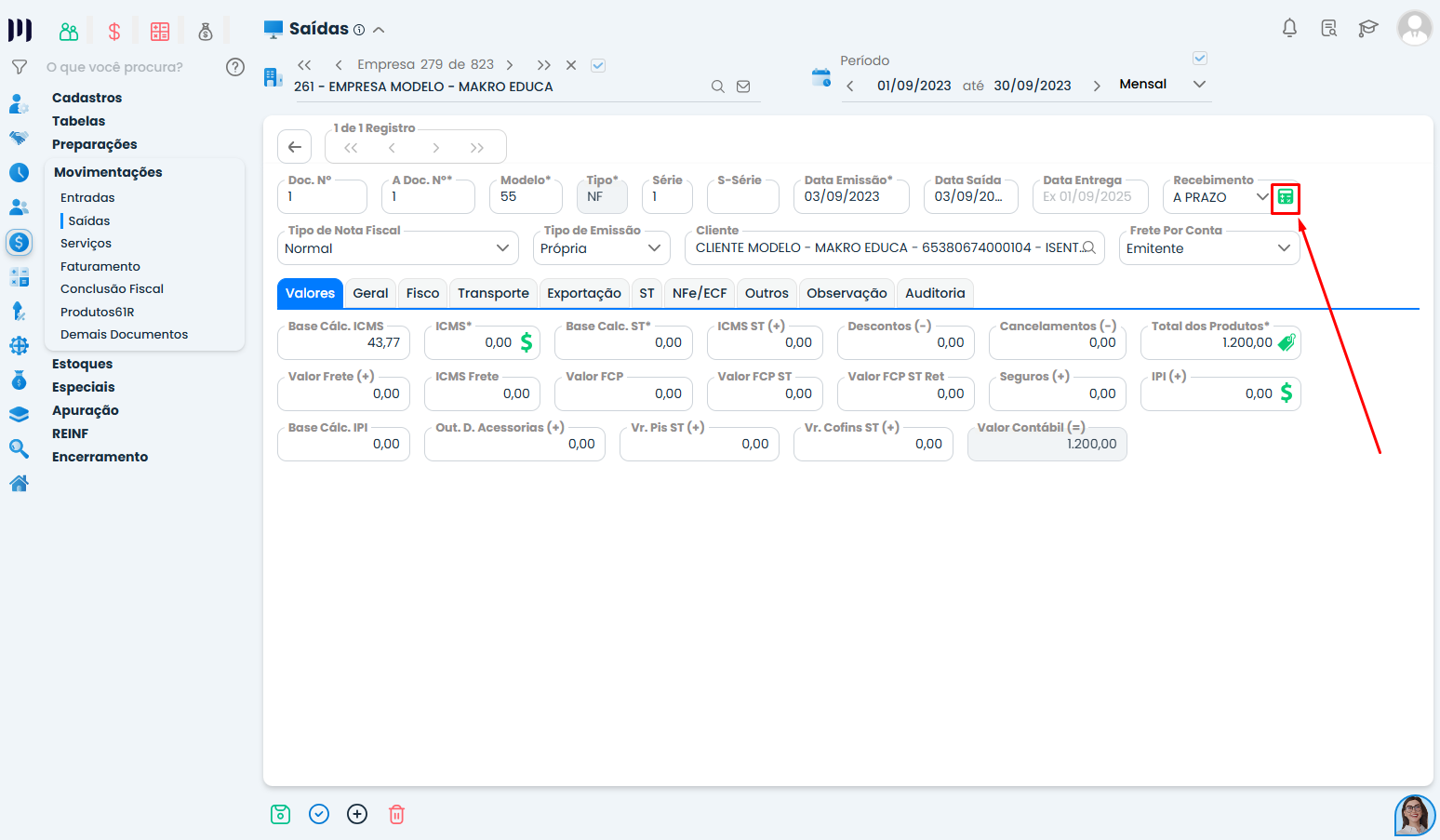
3. Na tela da nota fiscal, clique no ícone de calculadora na aba “Pagamentos”
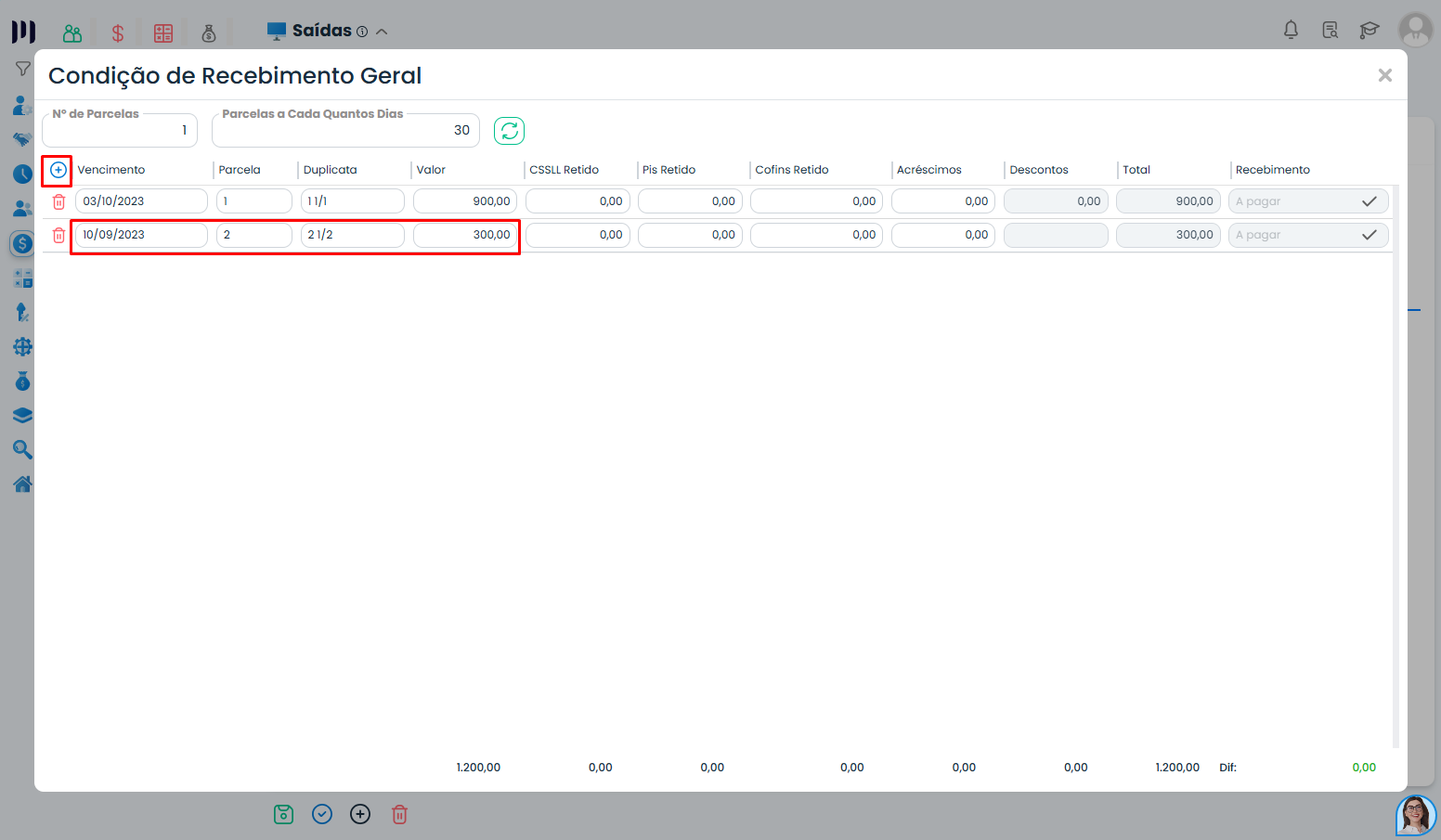
4. Adicione uma nova parcela com:
Valor: igual ao valor da devolução (ex: R$ 300,00)
Data de vencimento: mesma data da nota fiscal de devolução
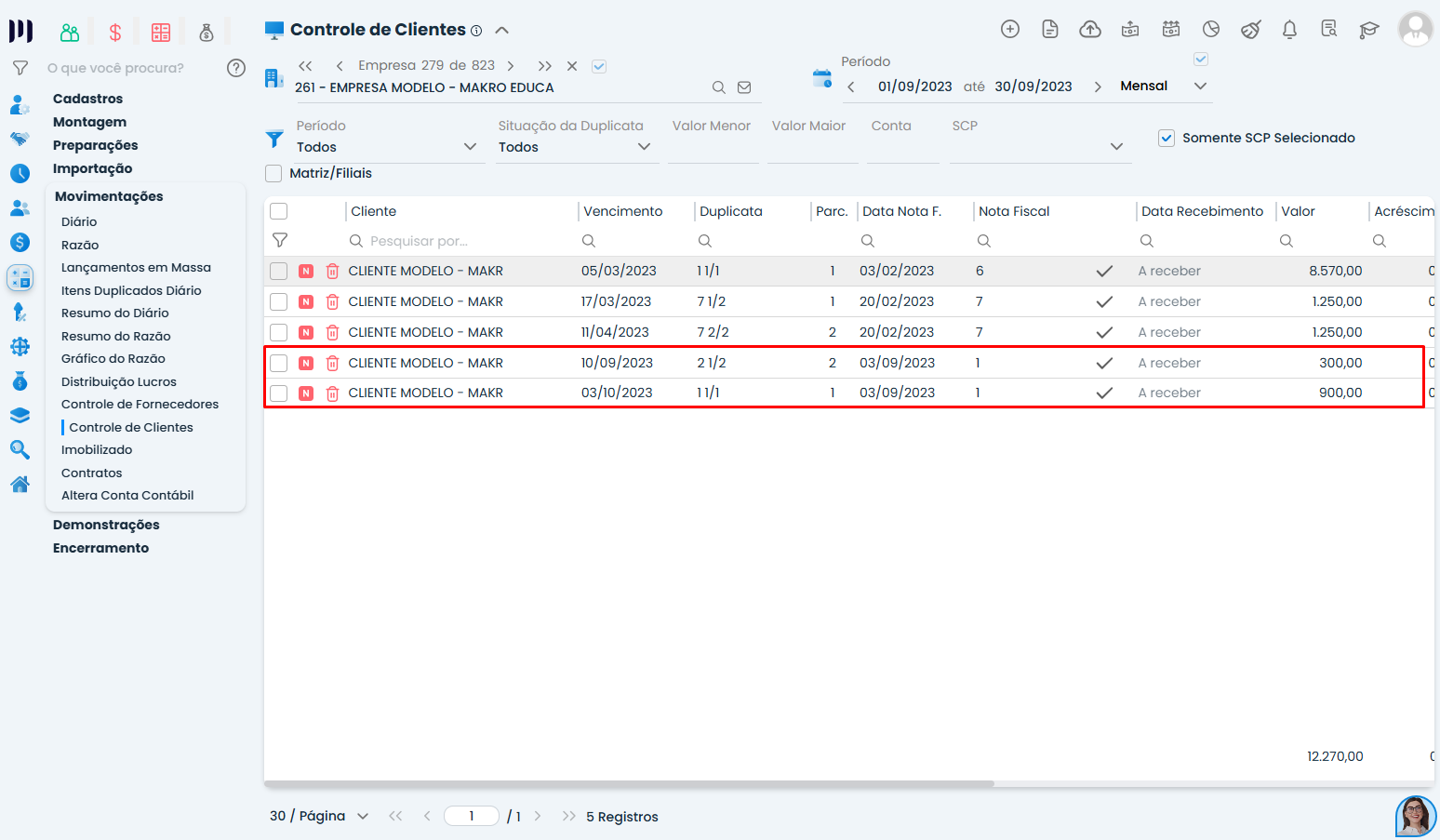
C. Verificando no Controle de Clientes
5. Vá até Contábil > Movimentações > Controle de Clientes
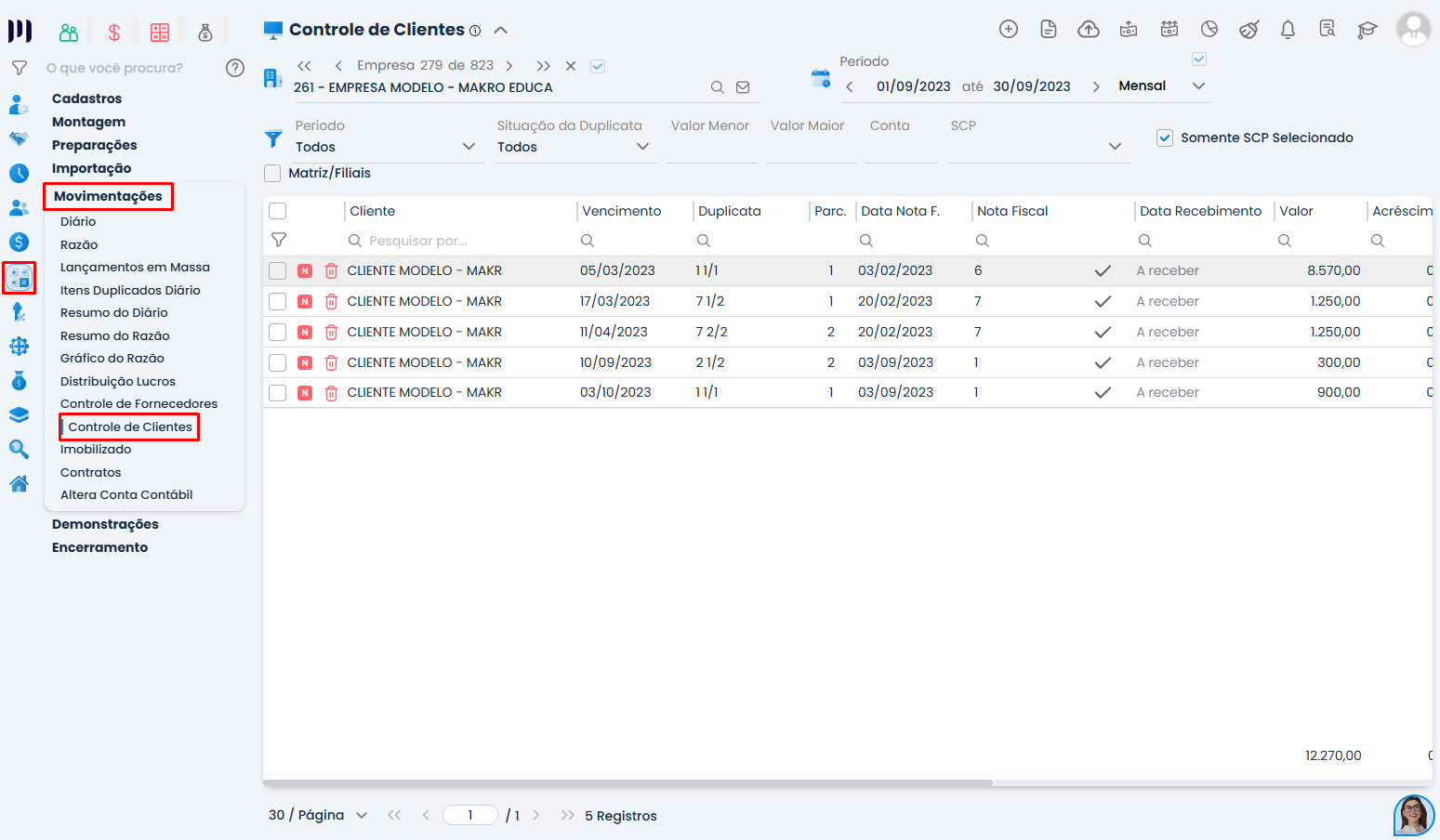
6. Confirme que aparecem duas parcelas:
Valor original (ex: R$ 900,00)
Valor da devolução (ex: R$ 300,00)
D. Efetuando a Baixa da Devolução
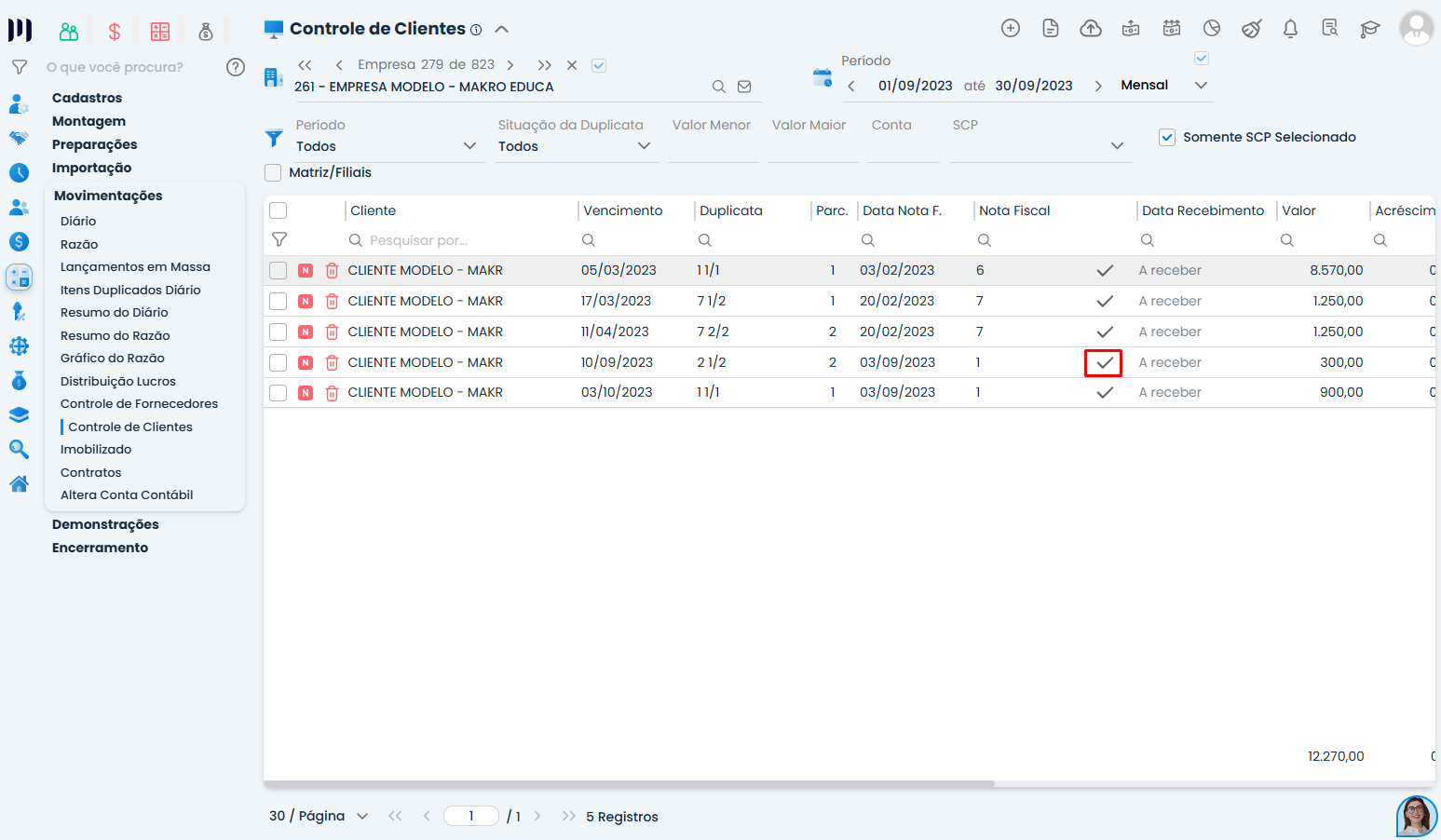
7. Clique no ícone “v” ao lado da parcela de devolução
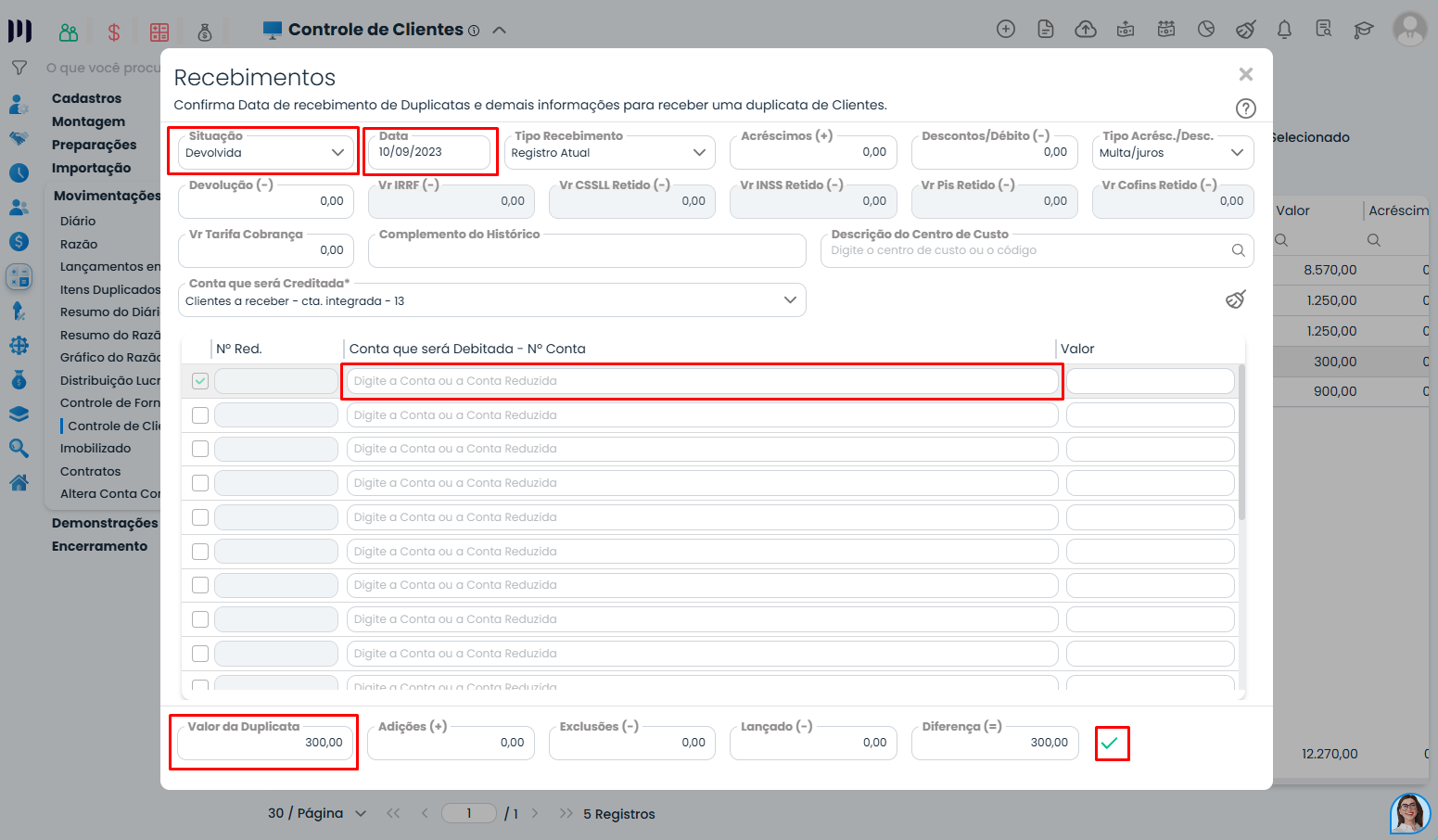
8. Preencha os campos obrigatórios:
Situação: selecione “Devolvida”
Data: informe a data da nota de devolução
9. Clique em Salvar para confirmar a operação
3. Confirmação da Devolução
O sistema deve mostrar:
Valor da duplicata zerado
Situação da nota como “Devolvida”
Parcela de devolução marcada como baixada
4. Dicas e Boas Práticas
✔ Verifique sempre os valores antes de confirmar a baixa
✔ Mantenha as datas alinhadas com a documentação fiscal
✔ Para devoluções parciais, confira se o valor restante está correto
Atenção: Para devoluções totais, o processo é similar, mas todos os valores serão devolvidos.