
Ajuste de conta de crédito
O ajuste de conta de crédito na importação de lançamentos contábeis em Excel é um procedimento importante para corrigir inconsistências identificadas durante a transferência de informações de uma planilha para o Sistema Makro. A importação de lançamentos contábeis permite registrar diversas movimentações de maneira mais prática, reduzindo a necessidade de inclusão manual dos dados e contribuindo para a agilidade das rotinas do Departamento Contábil. Entretanto, para que os lançamentos sejam processados corretamente, é necessário que os campos obrigatórios estejam preenchidos conforme o layout exigido pelo sistema. Quando a informação da Conta de Crédito está ausente, o sistema apresenta uma mensagem de validação, indicando a necessidade de corrigir a planilha antes de realizar uma nova tentativa de importação.
Validação:
“A linha 1 está sem a informação da Conta de Crédito.”

Ajuste de conta de crédito na importação de lançamentos contábeis em Excel
Descrição:
A importação de lançamentos contábeis em Excel permite transferir informações de uma planilha diretamente para o sistema Makro, agilizando a escrituração contábil e reduzindo a necessidade de inclusão manual dos lançamentos. Quando a validação apresentar a mensagem indicando que a conta de crédito não foi preenchida, será necessário corrigir a planilha antes de realizar uma nova importação.
Passo a passo:
1. Acesse o menu Contábil > Importação > Lançamentos em excel. Localize a opção para baixar a planilha de importação e faça o download do arquivo.
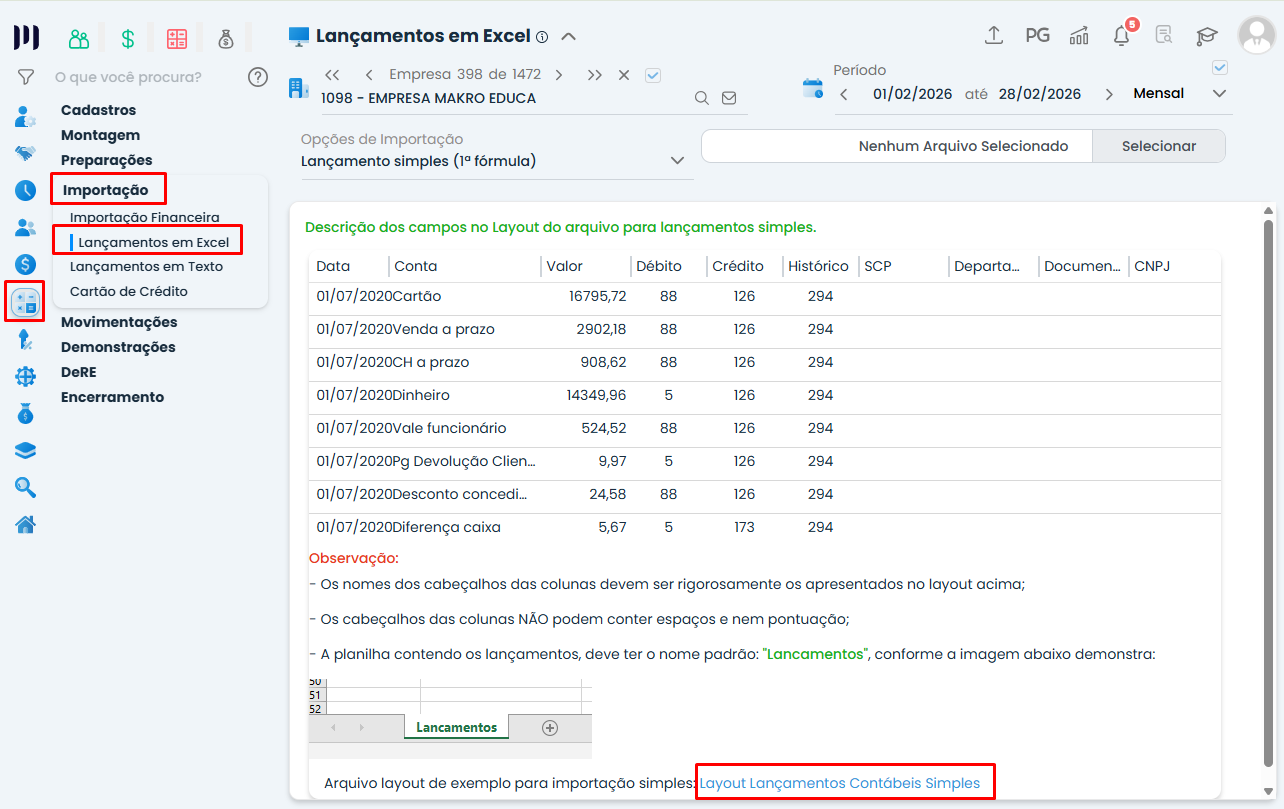
2. Abra a planilha baixada e preencha novamente os dados dos lançamentos contábeis. Verifique se o campo referente à Conta de Crédito está preenchido corretamente.

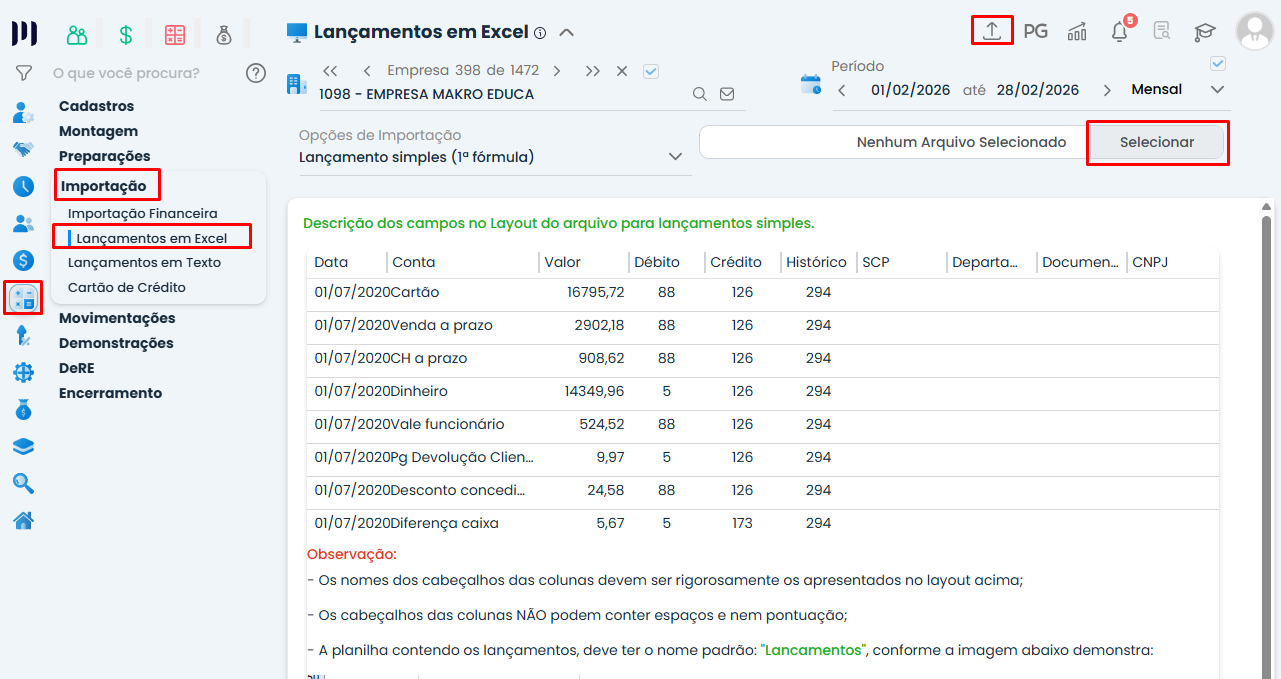
3. Após revisar todas as informações, salve a planilha. Retorne ao sistema Makro e acesse novamente Contábil > Importação > Lançamentos em excel.
4. Realize a importação do arquivo atualizado. Aguarde a validação e verifique se os lançamentos foram importados corretamente.
Observações:
- A ausência da conta de crédito impede a validação correta do lançamento durante a importação.
- Antes de realizar uma nova importação, confira se todos os campos obrigatórios da planilha estão preenchidos.
- Utilize a planilha disponibilizada pelo próprio sistema para garantir o preenchimento conforme o layout de importação.
Perguntas frequentes
Significa que a linha 1 da planilha importada não possui a informação da Conta de Crédito preenchida, sendo necessário corrigir antes de importar.
Acesse Contábil > Importação > Lançamentos em excel no sistema e baixe a planilha disponibilizada para importar.
Verifique se todos os campos obrigatórios, especialmente a Conta de Crédito, estão preenchidos corretamente na planilha.
Não, é importante usar a planilha disponibilizada pelo sistema para garantir que o layout esteja correto.
A ausência da Conta de Crédito impede a validação correta do lançamento durante a importação.
 Gi, Gestora Inteligente