
Como importar extrato bancário no formato OFX
Contexto: O sistema permite a importação de arquivos OFX para conciliação bancária automática. Este guia explica todo o processo desde o cadastro inicial até a contabilização.
Prérequisitos:
- Formato do arquivo:
- Não é possivel realizar importação de extrato bancário quando o arquivo está nos formatos PDF, XLS, TXT ou CSV. O formato do arquivo deve ser OFX.
- Cadastrar a conta bancária como contato:
- A conta bancaria usada pela empresa deve estar previamente cadastrada no sistema. Caso ainda não esteja, a mesma deve ser cadastrada conforme o FAQ 3997.
- Vincular a conta bancária a conta contábil:
- A conta bancaria usada pela empresa deve estar vinculada a uma conta contábil. Caso o processo de vinculação ainda não tenha sido realizado, deve-se seguir o processo de vinculação conforme o FAQ 3999.
- Configurar tipos de transação:
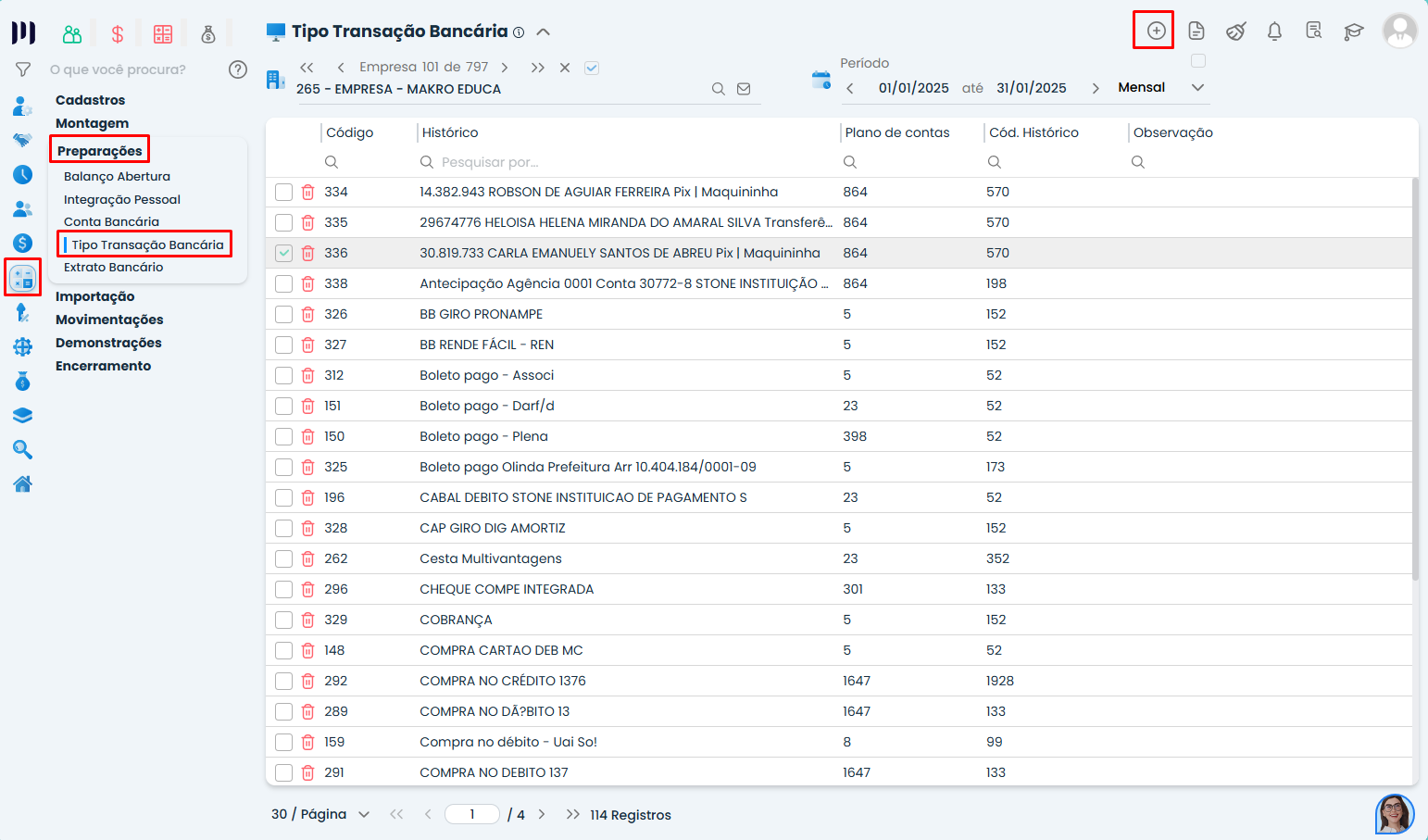
- Acesse: Contábil > Preparações > Tipo de Transação Bancária
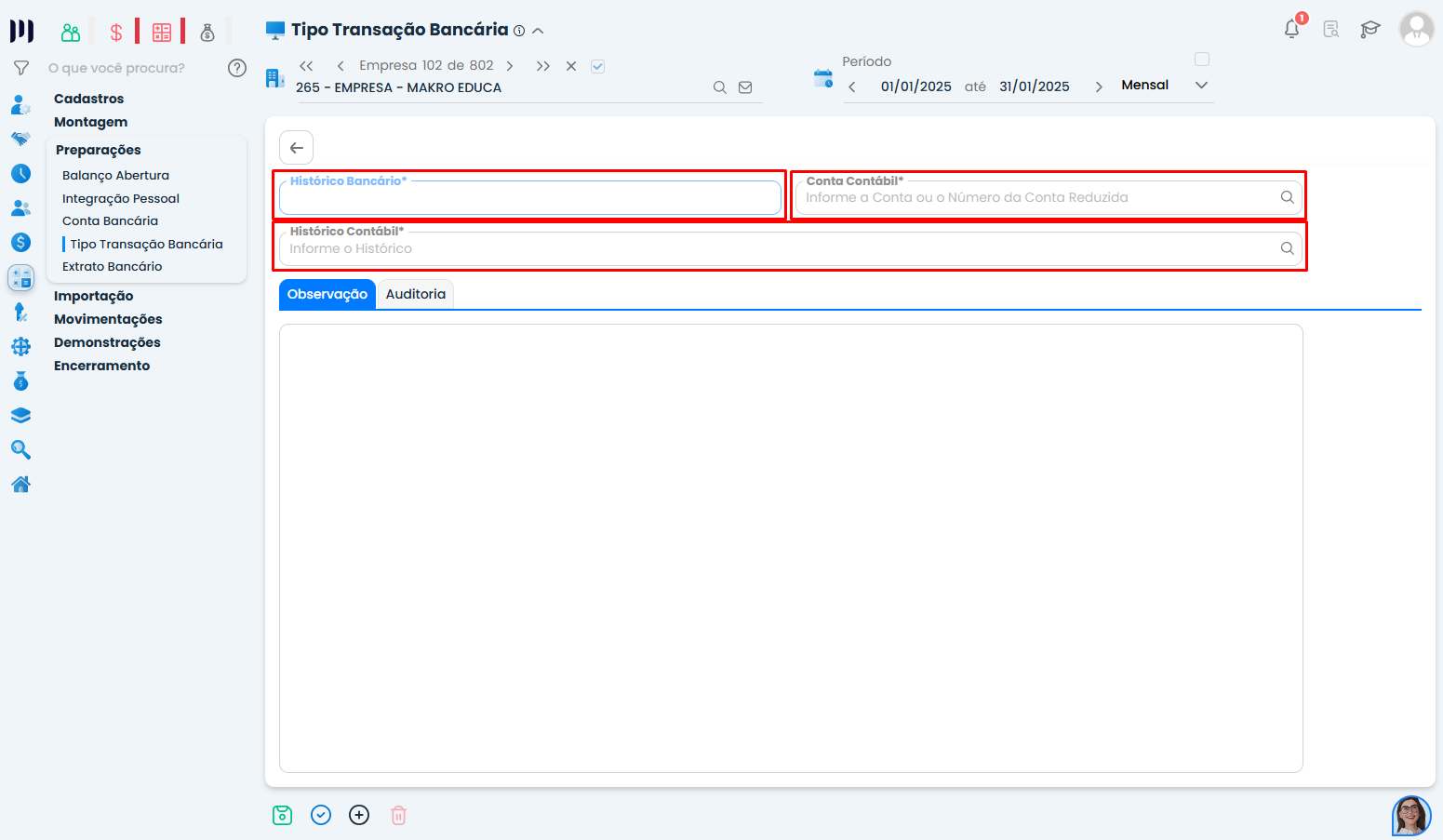
- Cadastre cada operação com:
- Descrição exata como aparece no extrato ou na validação
- Conta contábil para contrapartida
- Histórico padrão para os lançamentos

- Processo de importação:
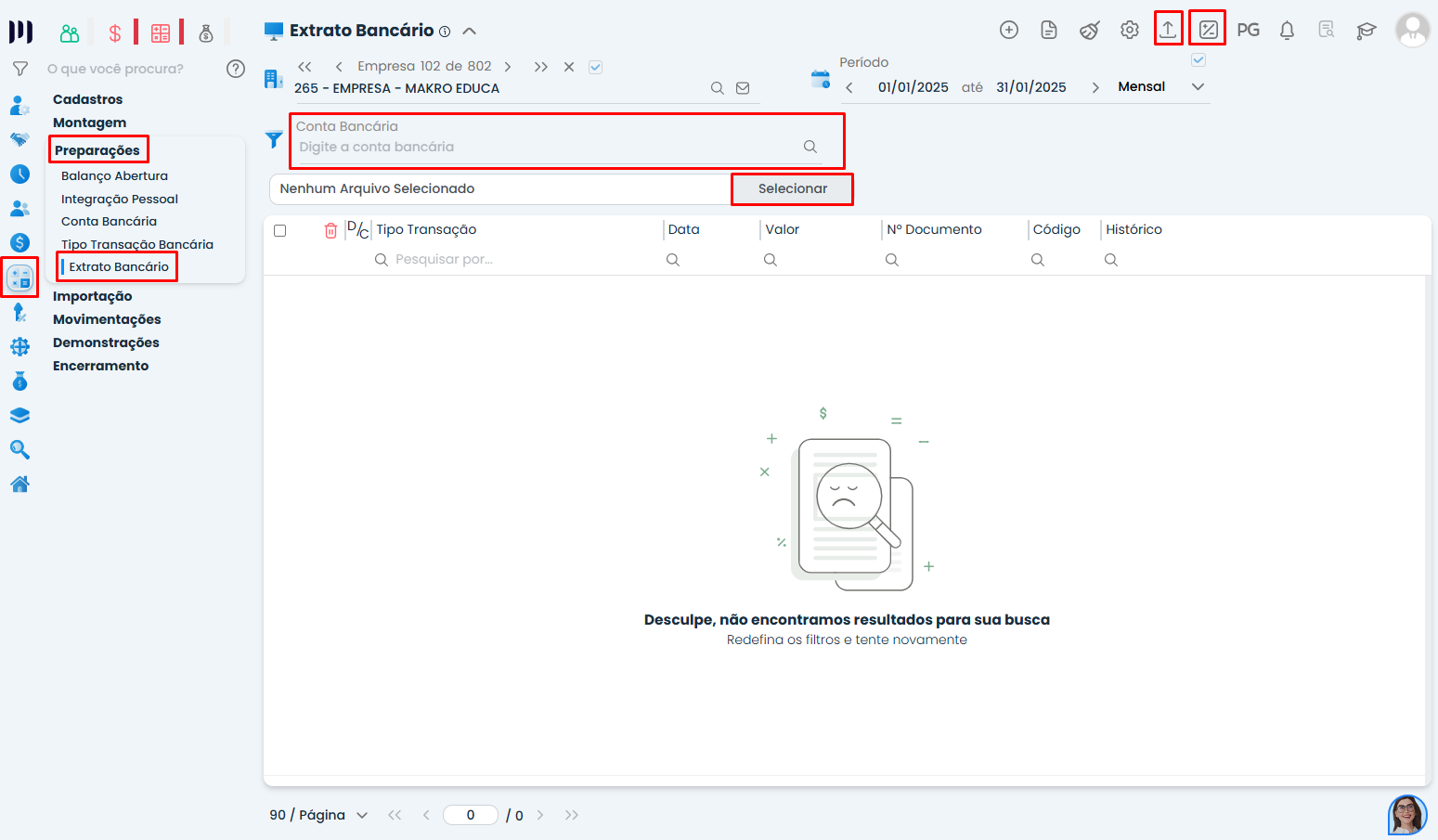
- Acesse: Contábil > Preparações > Extrato Bancário
- Selecione a conta bancária correta
- Clique em “Importar Arquivo” e selecione o OFX
- Confira cuidadosamente todos os lançamentos gerados
- Clique em “Contabilizar Extrato Bancário” para finalizar
- Observações importantes:
- A importação não realiza baixa automática de tributos ou duplicatas
- Transações relacionadas a impostos ou documentos fiscais devem ser tratadas separadamente
- Sempre confira os saldos antes e após a importação
- Mantenha os cadastros de transações sempre atualizados conforme mudanças no extrato
- Dicas:
- Revise regularmente os tipos de transação para incluir novos padrões que apareçam no extrato
- Em caso de divergências, verifique primeiro o cadastro da transação correspondente
 Gi, Gestora Inteligente