
A Importação de uma Planilha Excel do ano todo de uma vez pode parecer uma alternativa mais rápida para registrar um grande volume de lançamentos contábeis, principalmente em situações de migração ou inclusão de movimentações acumuladas. Porém, no Sistema Makro, a importação de lançamentos em Excel deve respeitar o período mensal definido para o processamento dos dados.
Entendendo as Limitações de Importação
Você quer importar uma planilha com dados de um ano inteiro? É importante saber que:
O sistema só permite importações mensais
- Não é possível importar um arquivo com dados de vários meses de uma só vez
- Tentativas de importação anual resultarão em erro
Passo a Passo para Importação Correta
Passo 1: Preparar sua Planilha
- Divida sua planilha anual em arquivos separados por mês
- Verifique se todas as datas em cada arquivo pertencem ao mesmo mês
- Salve cada arquivo com identificação clara (ex: “Janeiro-2025.xlsx”)
Passo 2: Realizar a Importação Mensal
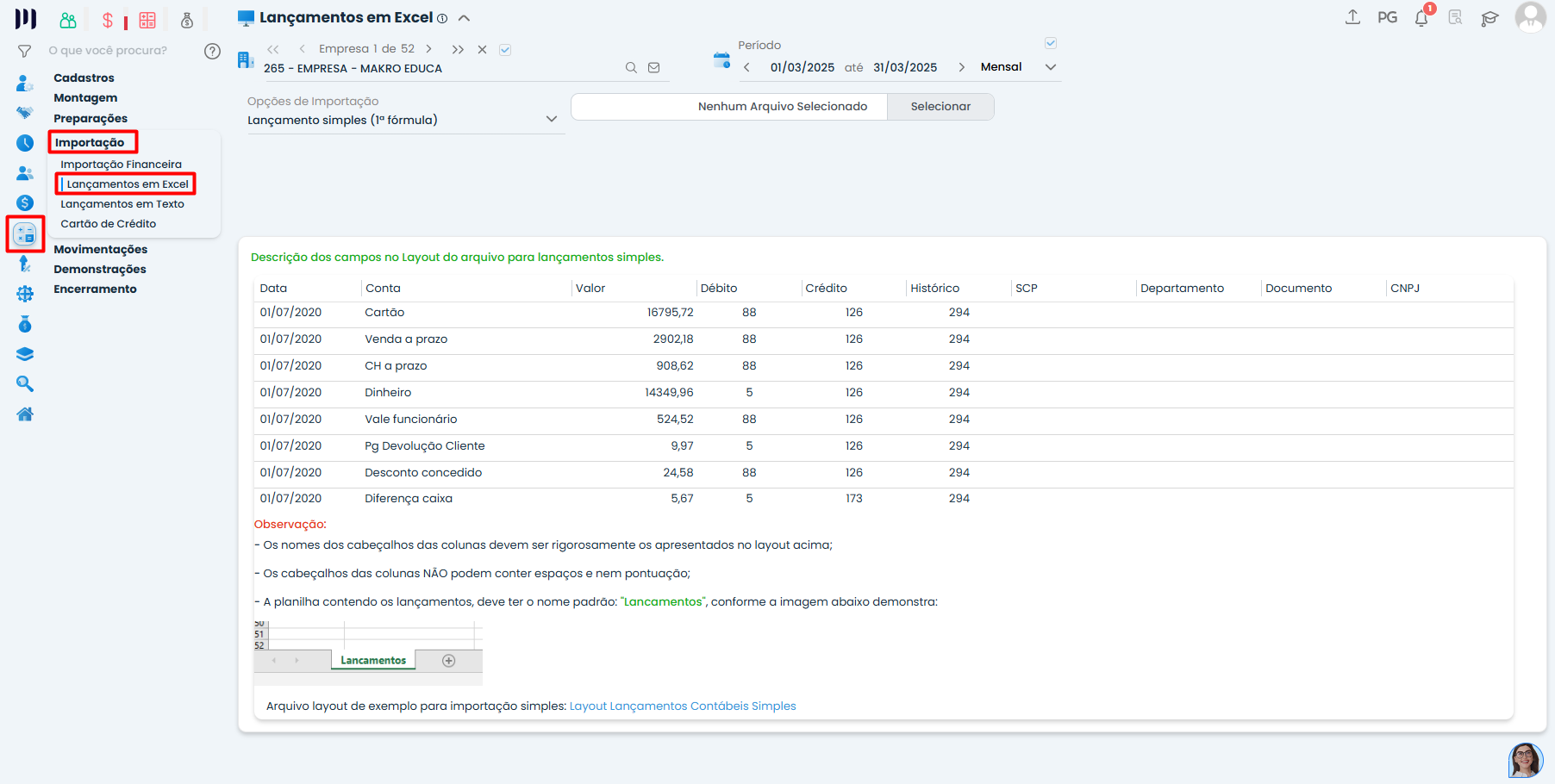
- Acesse o módulo Contábil > Importação > Lançamentos em Excel para a importação do sistema
- Selecione o mês correspondente ao arquivo que vai importar
- Carregue o arquivo Excel preparado
- Siga o processo de validação do sistema
Passo 3: Repetir para Cada Mês
- Repita o processo para cada mês individualmente
- Comece pelo mês mais antigo e avance sequencialmente
Soluções para Erros Comuns
Erro: “Período superior ao mensal”
- Causa: Tentativa de importar dados de múltiplos meses
- Solução: Divida sua planilha em arquivos mensais
Erro: “Data divergente ao mês selecionado”
-
Causa: Algum lançamento está com data fora do mês da importação
-
Solução:
-
Verifique todas as datas na planilha
-
-
Tente importar novamente
-
Corrija ou remova lançamentos com datas erradas