Assuntos em alta:

Conteúdo sobre todos os departamentos!

Validação Diário x Imobilizado? Parte 1

Guia Prático: Como Resolver a Validação Diário x Imobilizado

Entendendo o Problema:
Quando aparece uma inconsistência entre o diário contábil e o imobilizado durante a validação, normalmente significa que houve um cadastro incorreto do imobilizado no balanço de abertura. Isso acontece principalmente quando o registro foi feito com dados incompletos.

Solução Passo a Passo:

1. Verifique onde o imobilizado foi cadastrado
Primeiro, confirme se o imobilizado foi registrado em Contábil > Preparações > Balanço de abertura. Se sim, esse é o problema – esse não é o local correto para esse tipo de cadastro.
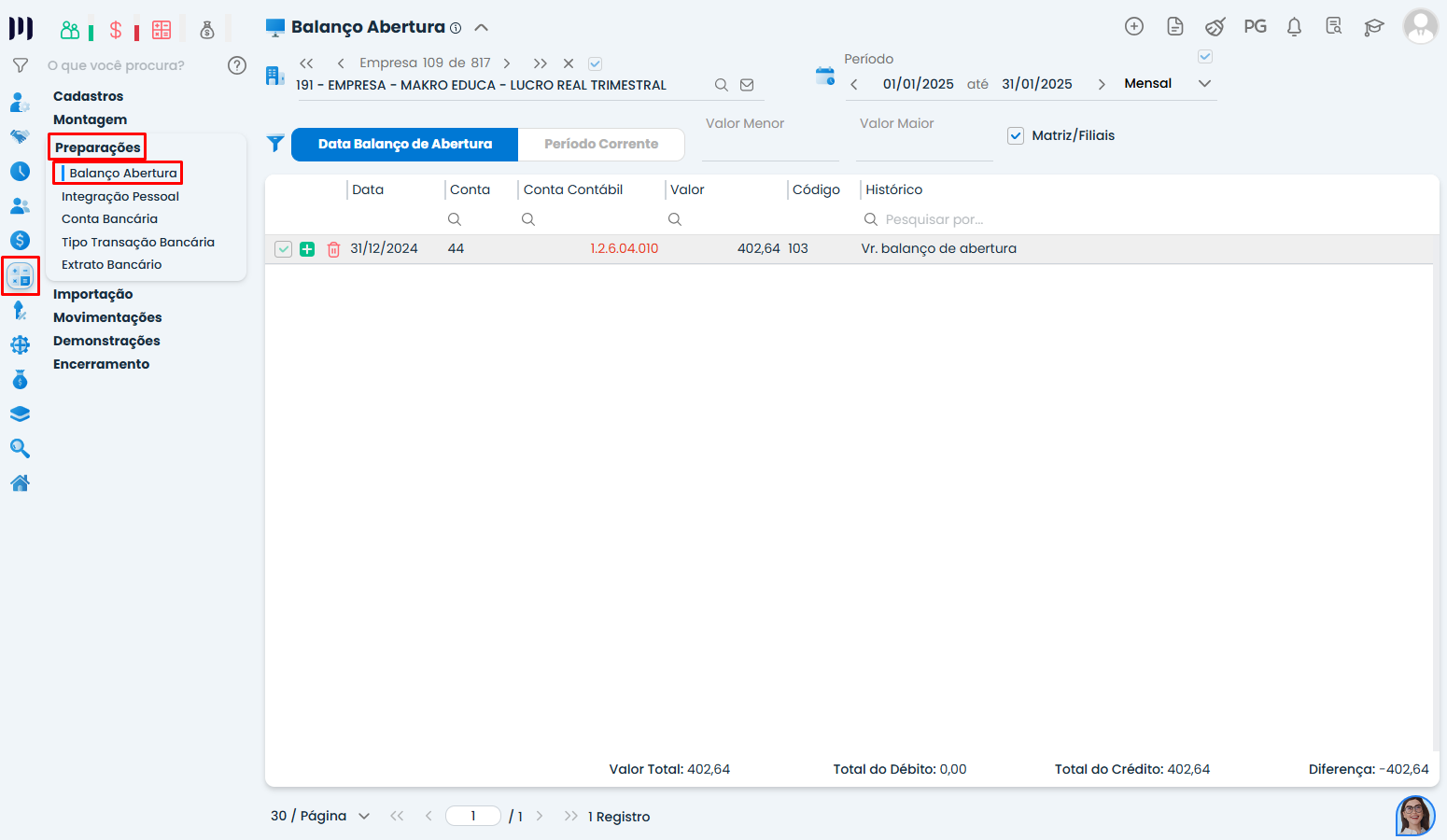
Tela de Balanço de Abertura no Sistema Contábil Makro, destacando o menu Preparações para corrigir a validação Diário x Imobilizado.

2. Exclua o registro incorreto
Caso tenha encontrado o imobilizado cadastrado no local errado, você precisará removê-lo dessa seção antes de prosseguir.
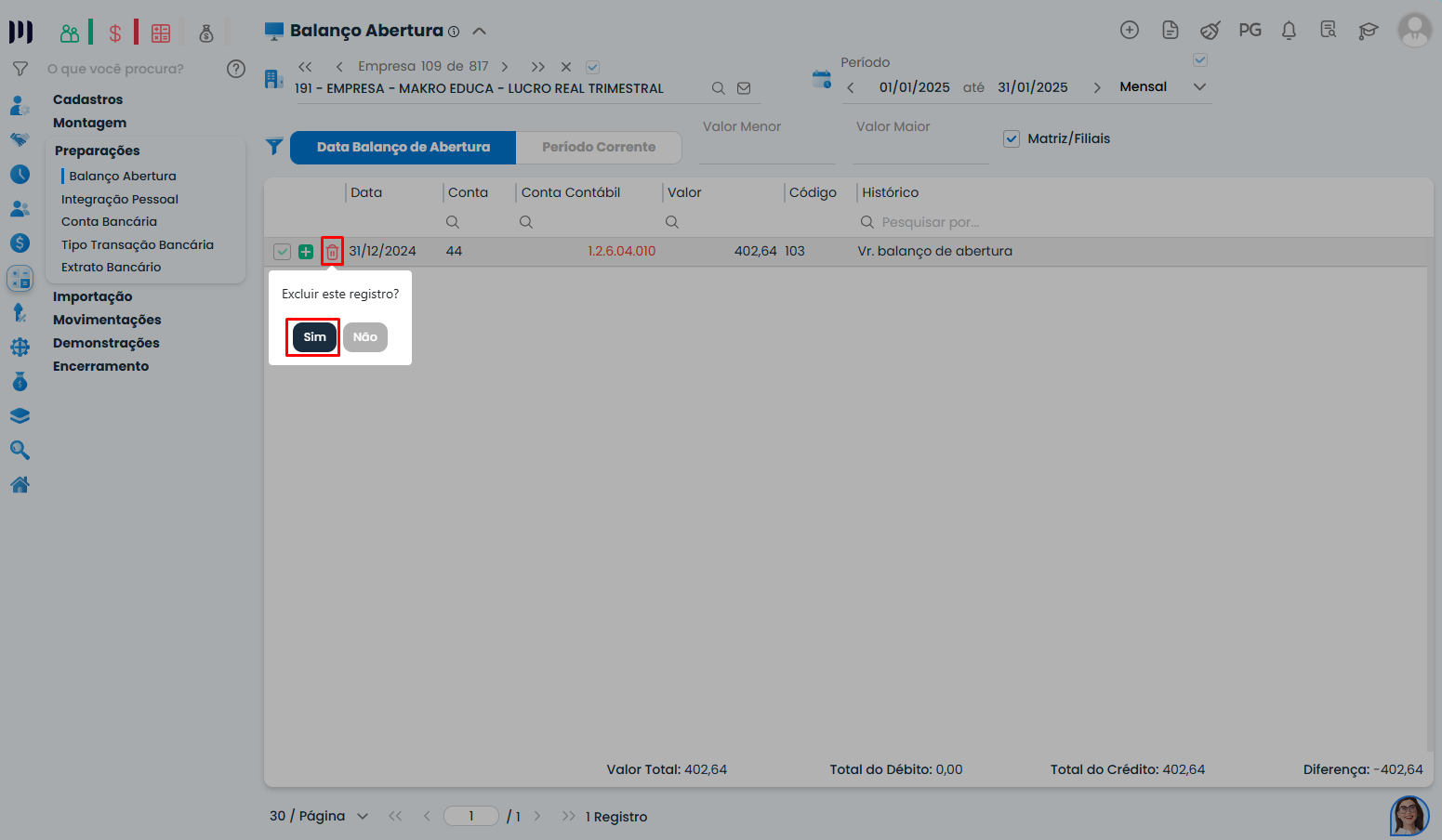
Janela de exclusão de registro no Sistema Contábil Makro, com a opção Sim destacada para ajustar a inconsistência Diário x Imobilizado.

3. Faça o cadastro no local adequado
O caminho correto é: Contábil > Movimentações > Imobilizado 

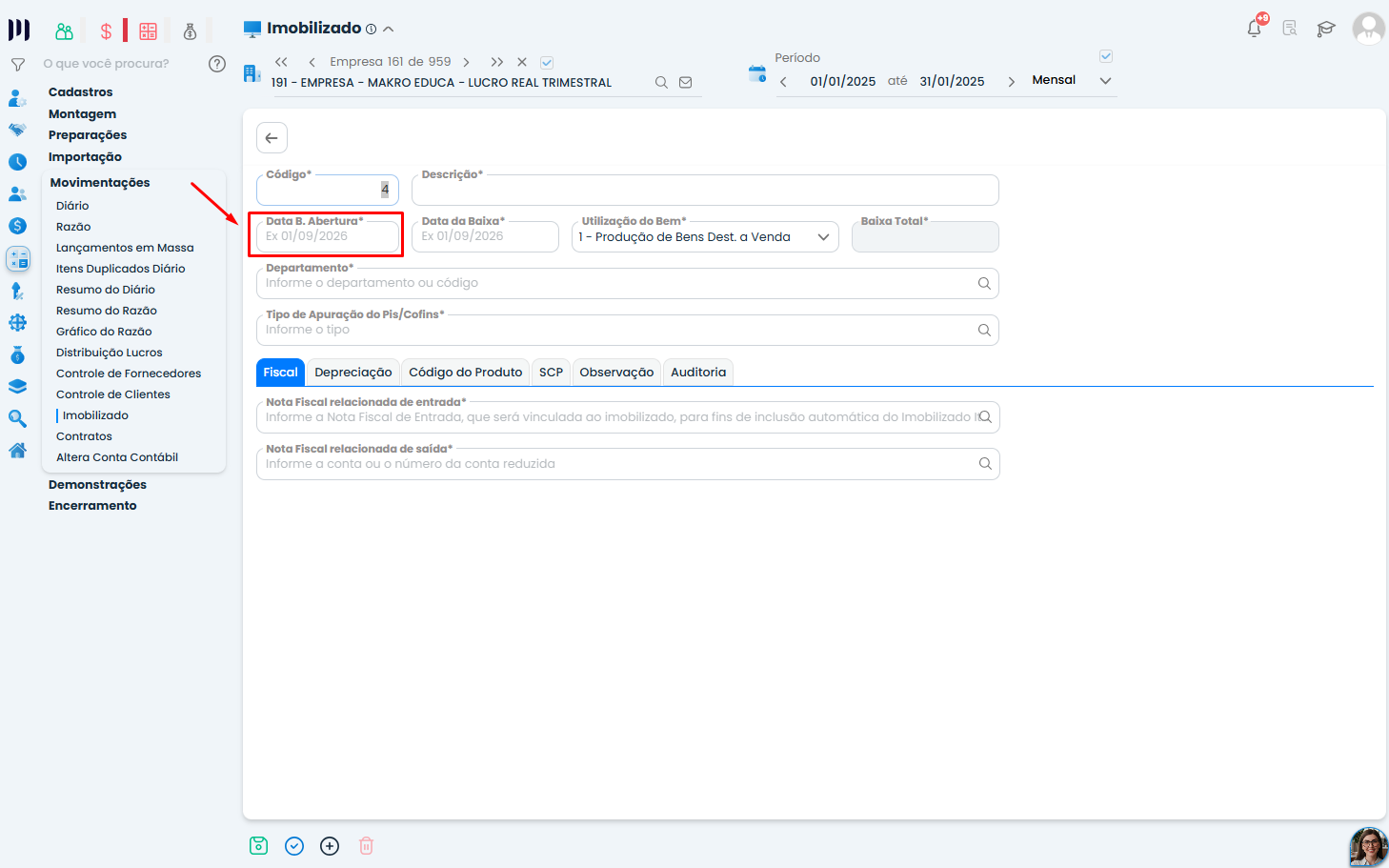
  1. Incluir novo registro. Aqui você deve preencher todos os campos obrigatórios, com especial atenção para a “Data B. Abertura”, que é essencial para o sistema entender que se trata de um item do balanço de abertura.
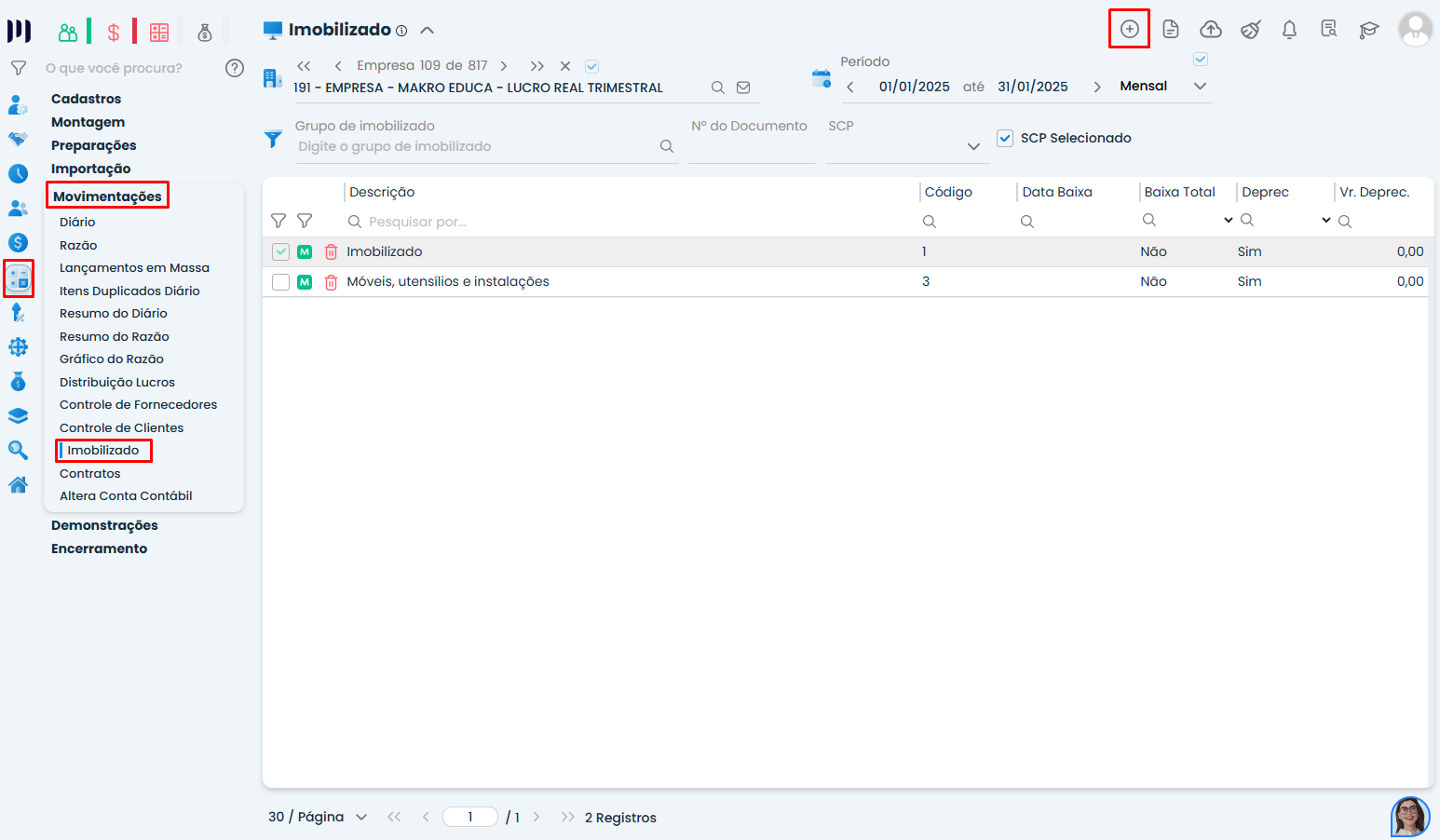
Tela de Imobilizado no Sistema Contábil Makro, destacando Movimentações e inclusão de registro para corrigir Diário x Imobilizado.
Cadastro de Imobilizado no Sistema Contábil Makro, com o campo Data B. Abertura destacado para solucionar a validação Diário x Imobilizado.

4. Complete as informações do bem
Dentro do cadastro do imobilizado, clique no ícone de itens de composição (letra “i”) para incluir todos os detalhes do bem: descrição completa, valores  e outras informações relevantes.
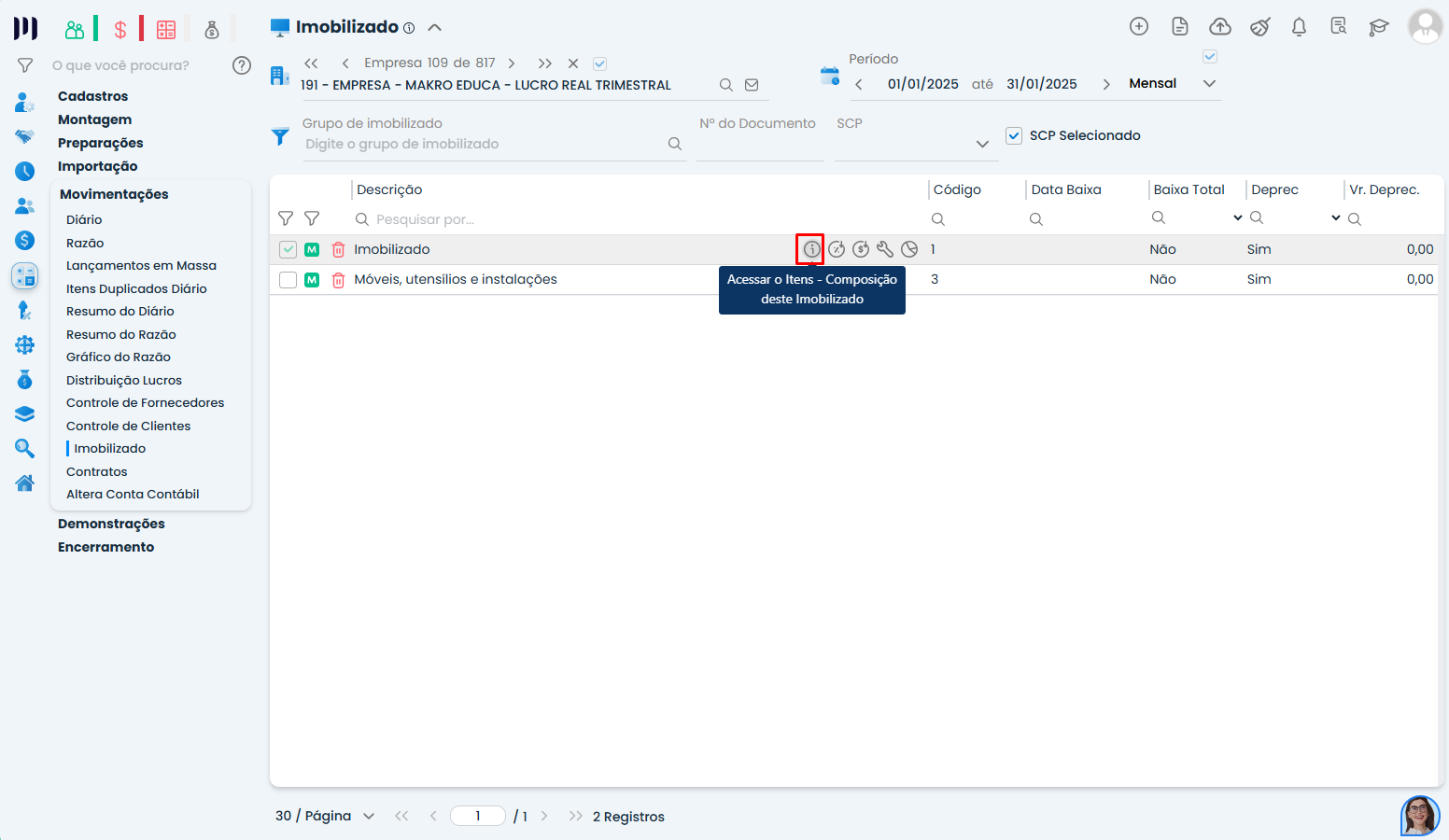
Lista de Imobilizado no Sistema Contábil Makro, com ícone de itens de composição destacado para ajustar a validação Diário x Imobilizado.

5. Verifique a atualização automática
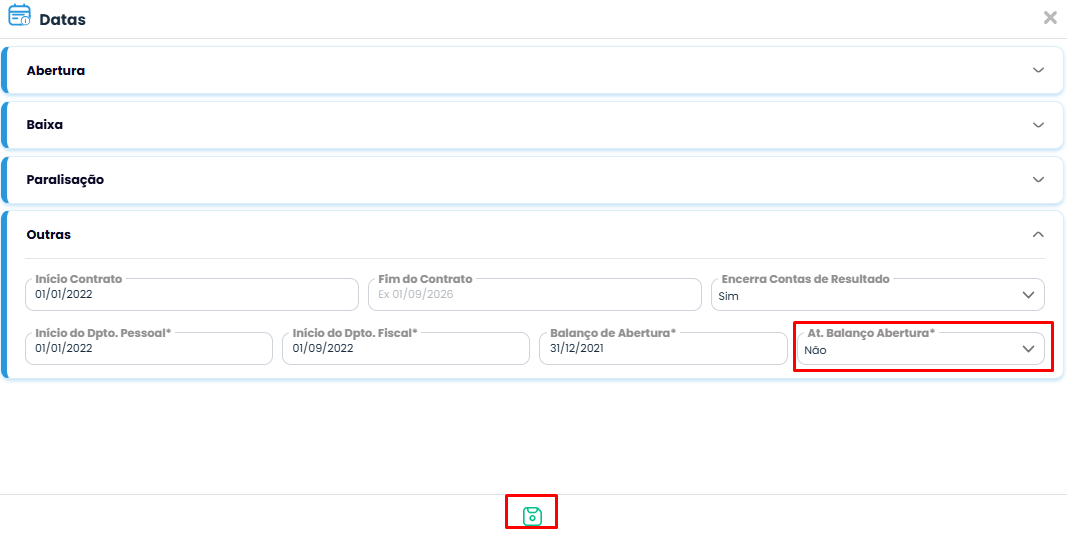
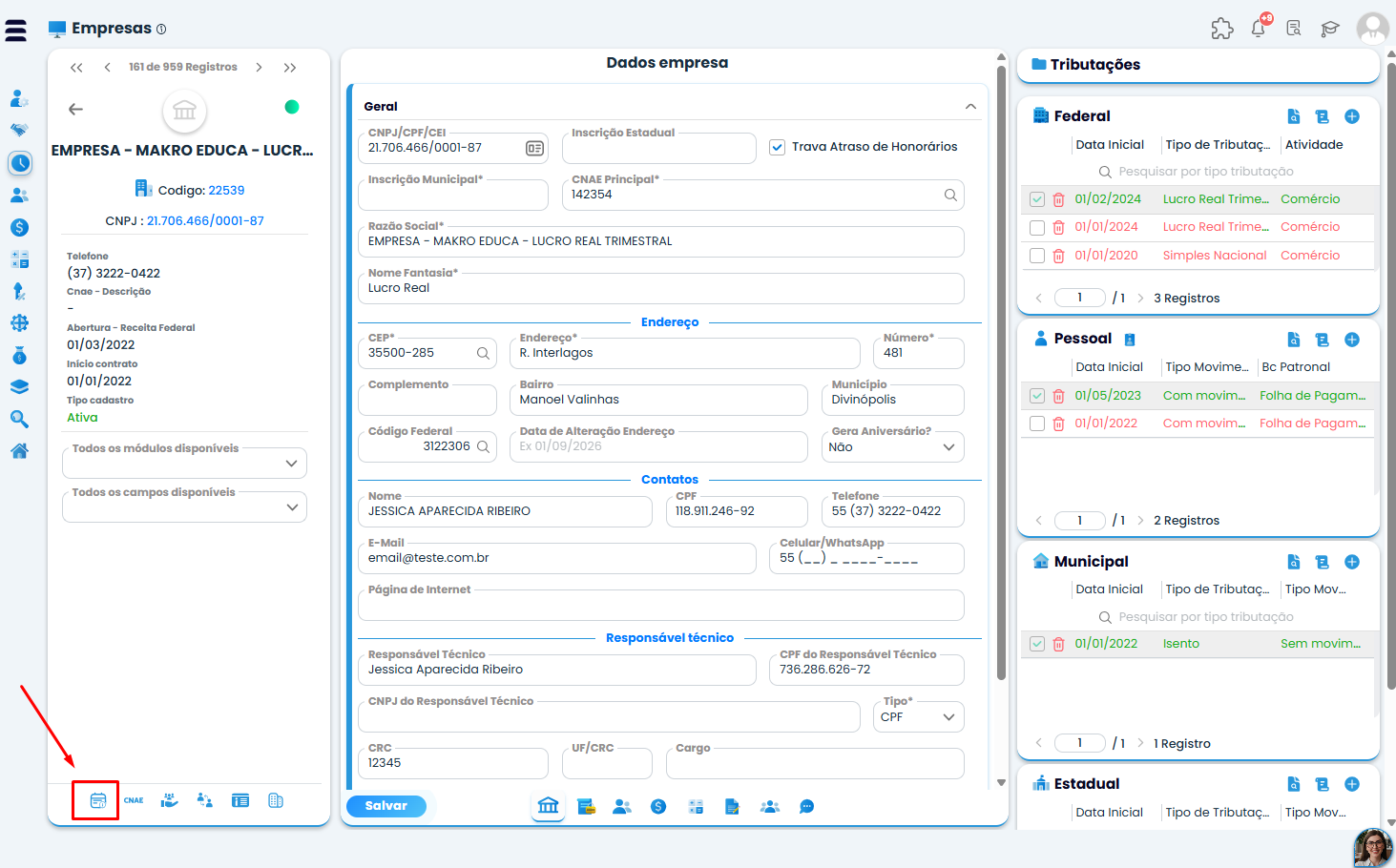
Se mesmo após esses passos o saldo não aparecer corretamente no balanço de abertura, acesse: Preparar > Cadastros > Empresas selecione a empresa desejada na opção Datas > Outras localize a opção “At. Balanço Abertura” e altere para “Sim”. Salve as alterações e salve também o cadastro do imobilizado, os dois cadastros realizados.
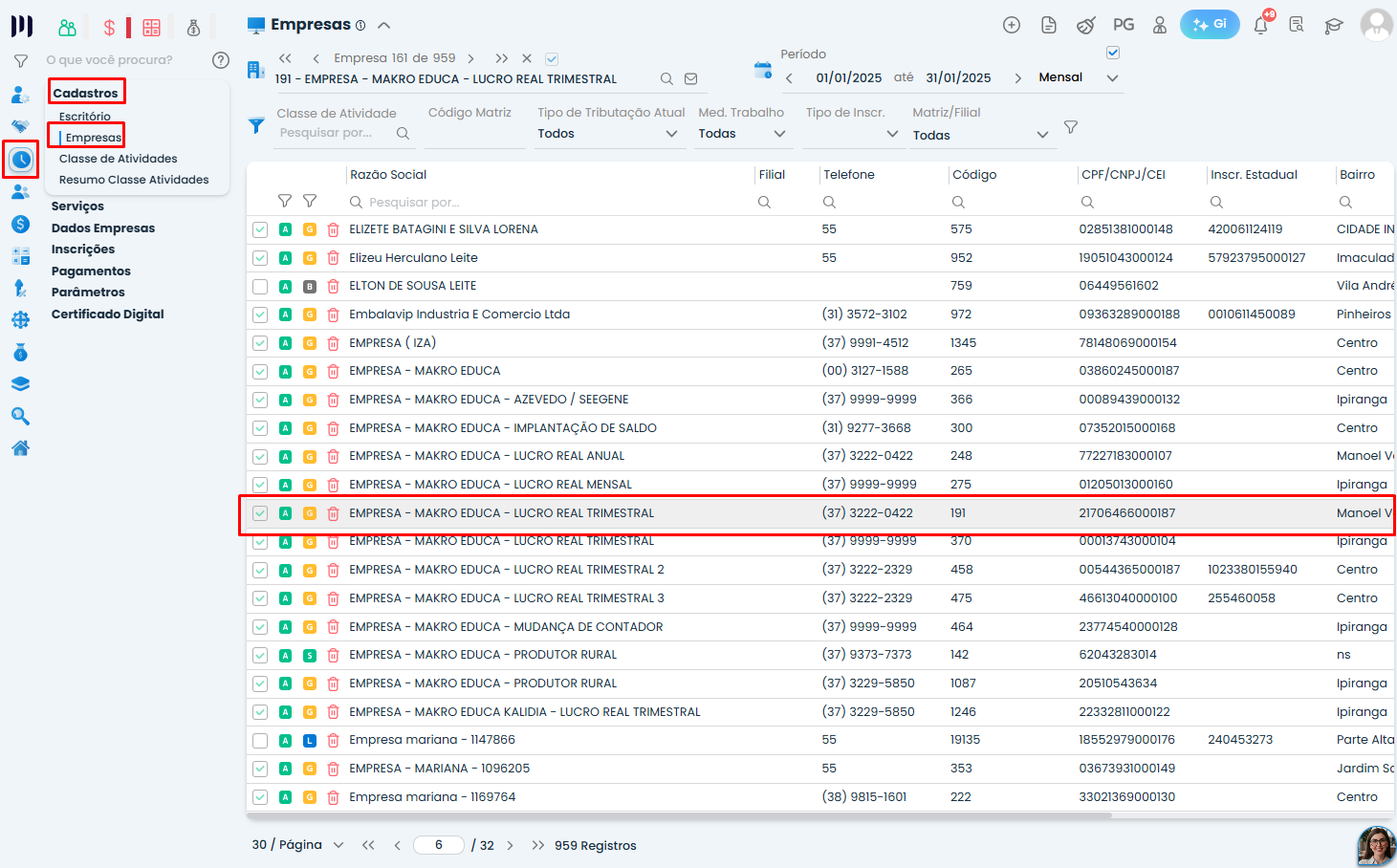
Cadastro de Empresas no Sistema Contábil Makro, com empresa selecionada para configurar a atualização do balanço em Diário x Imobilizado.
Dados da empresa no Sistema Contábil Makro, com ícone de Datas destacado para acessar configurações ligadas a Diário x Imobilizado.
Tela de Datas no Sistema Contábil Makro, destacando At. Balanço Abertura para configurar a atualização relacionada a Diário x Imobilizado.

Dicas Importantes:

  • Nunca cadastre imobilizados do balanço de abertura diretamente na seção de Preparações
  • A data de balanço de abertura deve ser sempre preenchida corretamente, sempre deve ser um dia anterior ao início das movimentações
  • Caso o erro persista, verifique se não há registros duplicados ou informações inconsistentes

Saiba mais:

Perguntas frequentes​

Por que aparece uma inconsistência entre o diário contábil e o imobilizado?

Porque o imobilizado foi cadastrado incorretamente, geralmente no balanço de abertura com dados incompletos.

Qual é o local correto para cadastrar um imobilizado no sistema?

Em Contábil > Movimentações > Imobilizado > Incluir novo registro.

O que devo fazer se encontrar o imobilizado cadastrado em Contábil > Preparações > Balanço de abertura?

Excluir esse registro incorreto antes de cadastrar o imobilizado no local adequado.

Qual informação é essencial preencher no cadastro do imobilizado para que o sistema reconheça o item do balanço de abertura?

A data de balanço de abertura, que deve ser um dia anterior ao início das movimentações.

O que fazer se o saldo do imobilizado não atualizar corretamente após o cadastro?

Alterar a opção 'At. Balanço Abertura' para 'Sim' em Preparar > Cadastros > Empresas > Datas > Outras e salvar as alterações.

Esse artigo foi útil para você?
SIMNÃO