Assuntos em alta:

Conteúdo sobre todos os departamentos!

Lançamento de imobilizado com nota fiscal lançada no sistema

Situação: Você adquiriu um ativo imobilizado com nota fiscal, mas ele não aparece no departamento contábil? Vamos resolver esse problema juntos.

Isso ocorre quando o imobilizado não é vinculado corretamente entre os módulos Fiscal e Contábil. Siga o passo a passo abaixo para garantir o lançamento adequado.

Passo a Passo para Lançamento do Imobilizado

Passo 1: Acessar a Nota Fiscal no Módulo Fiscal

  1. Vá até Fiscal > Movimentações > Entradas.
  2. Localize a nota fiscal de entrada do imobilizado.
  3. No campo Acessar Imobilizados cadastrados para essa empresa, clique para prosseguir.
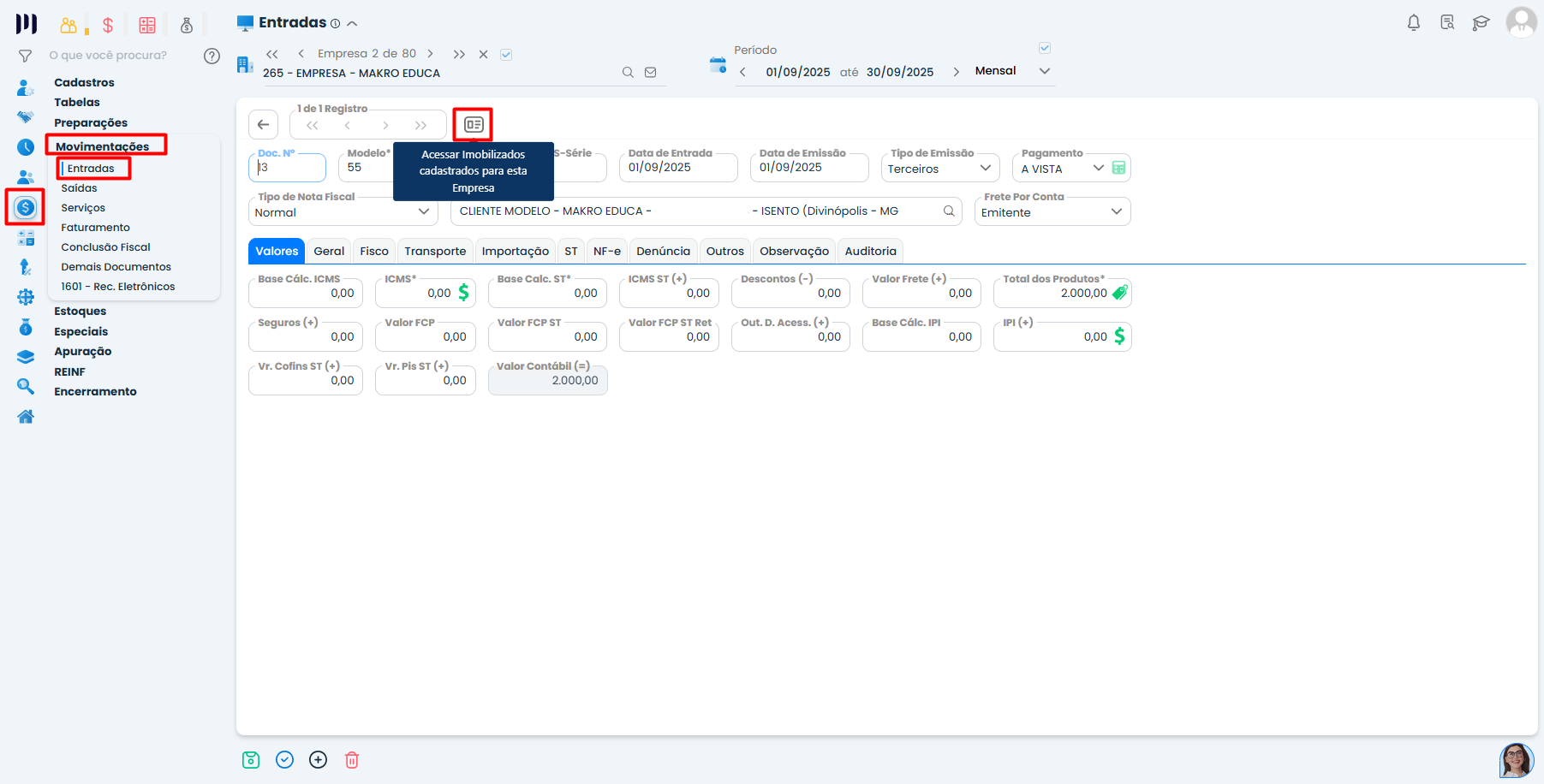
Tela de Entradas do Sistema Contábil Makro destaca o acesso ao cadastro para realizar o Lançamento de imobilizado vinculado à nota fiscal.

Observação: Essa ação redirecionará você automaticamente para Contábil > Movimentações > Imobilizado.
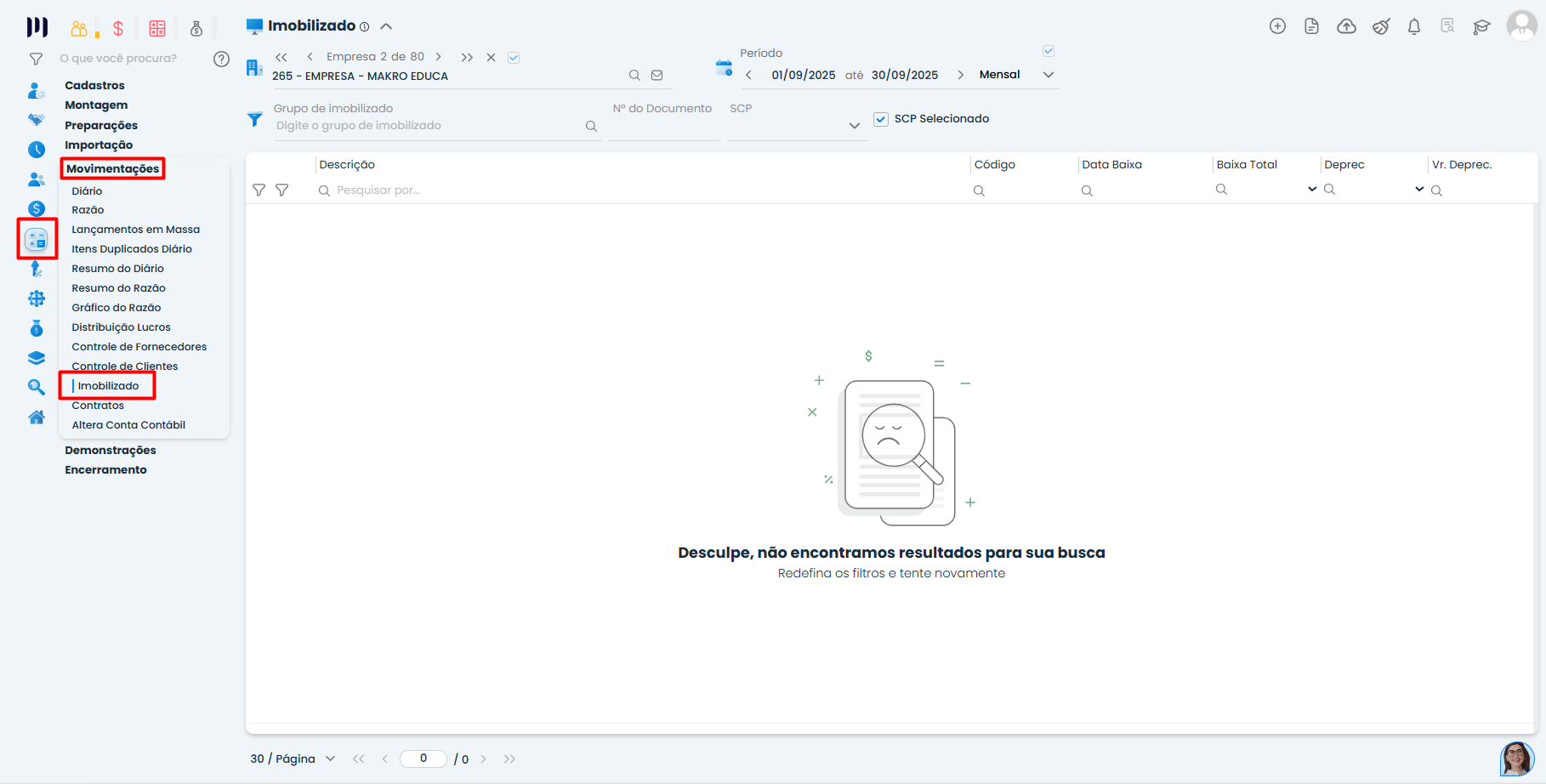
Tela de Imobilizado do Sistema Contábil Makro exibe a área de movimentações contábeis para iniciar o Lançamento de imobilizado.

Passo 2: Vincular a Nota Fiscal ao Imobilizado Contábil

  • Na tela de Imobilizado, clique em Incluir Novo Registro se o cadastro do grupo ainda não foi realizado de forma automática
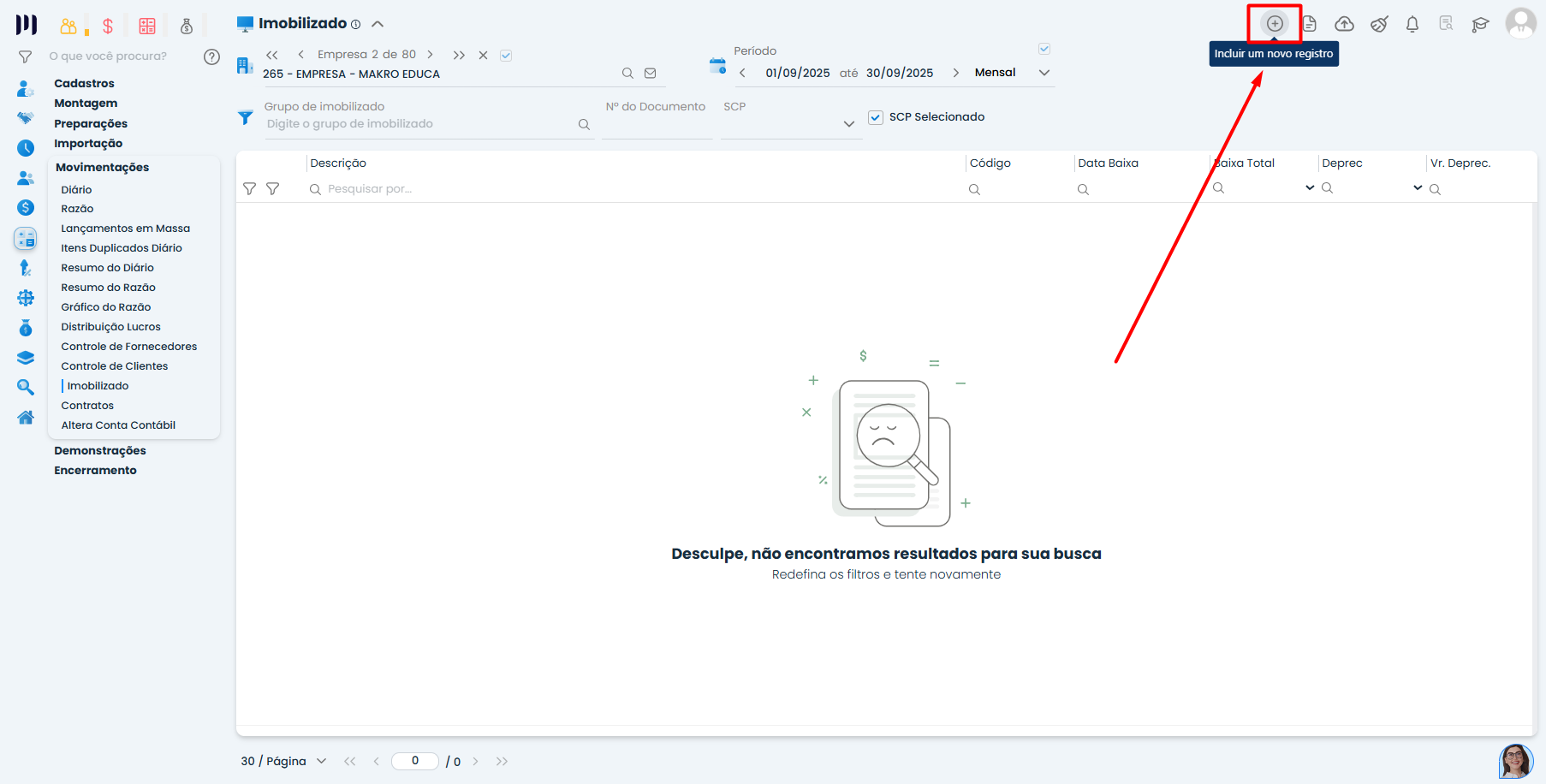
Tela do Sistema Contábil Makro destaca o botão Incluir novo registro, usado para iniciar o Lançamento de imobilizado no módulo Contábil.
  • Na aba Fiscal, clique na Lupa de pesquisa para selecionar a nota fiscal relacionada ao imobilizado.
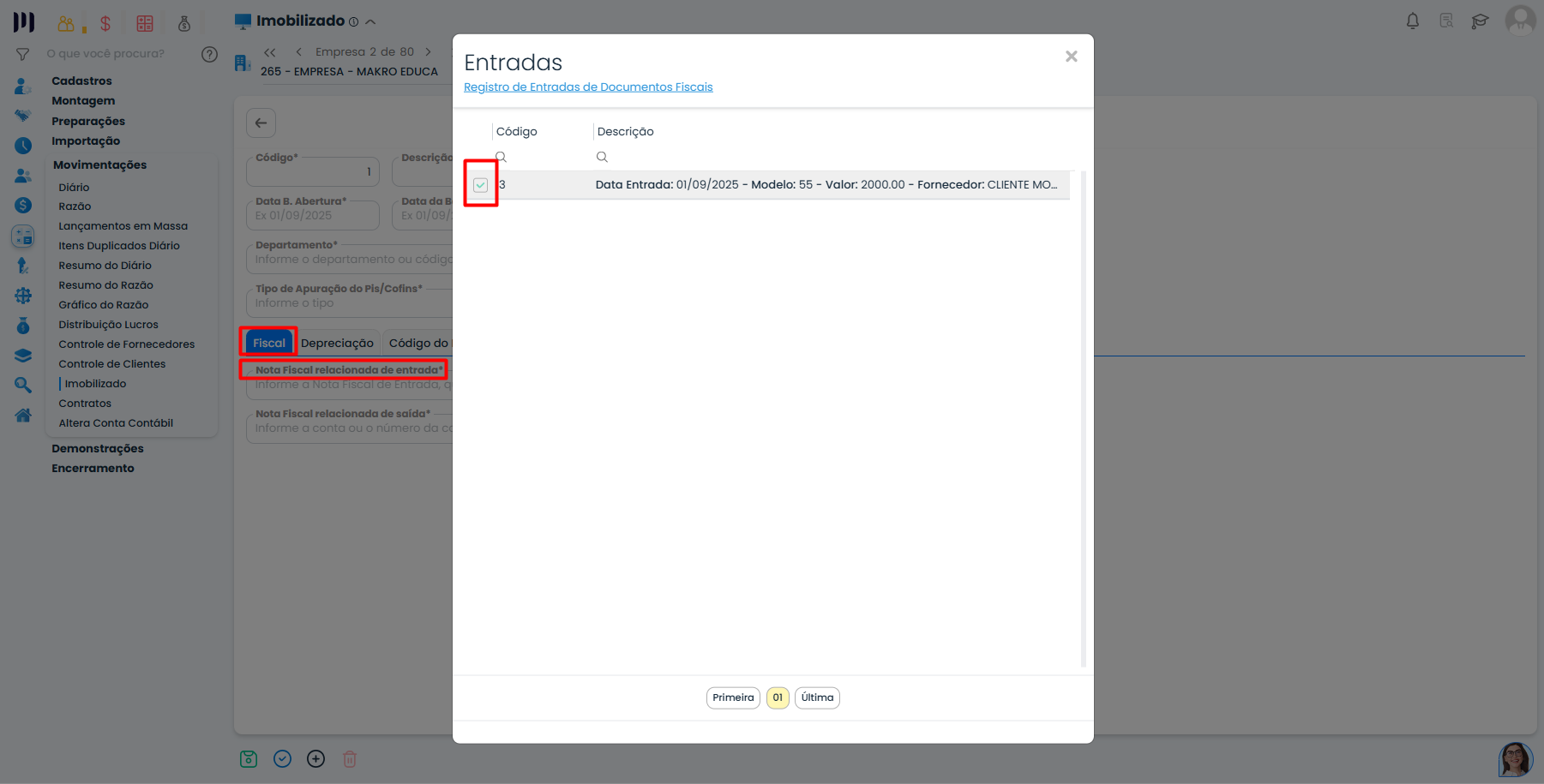
Janela de Entradas do Sistema Contábil Makro permite selecionar a nota fiscal que será vinculada ao Lançamento de imobilizado contábil.

Dica importante: Certifique-se de escolher a nota correta para evitar duplicidades.

Passo 3: Preencher os Dados do Imobilizado

Após vincular a nota fiscal, preencha os seguintes campos:

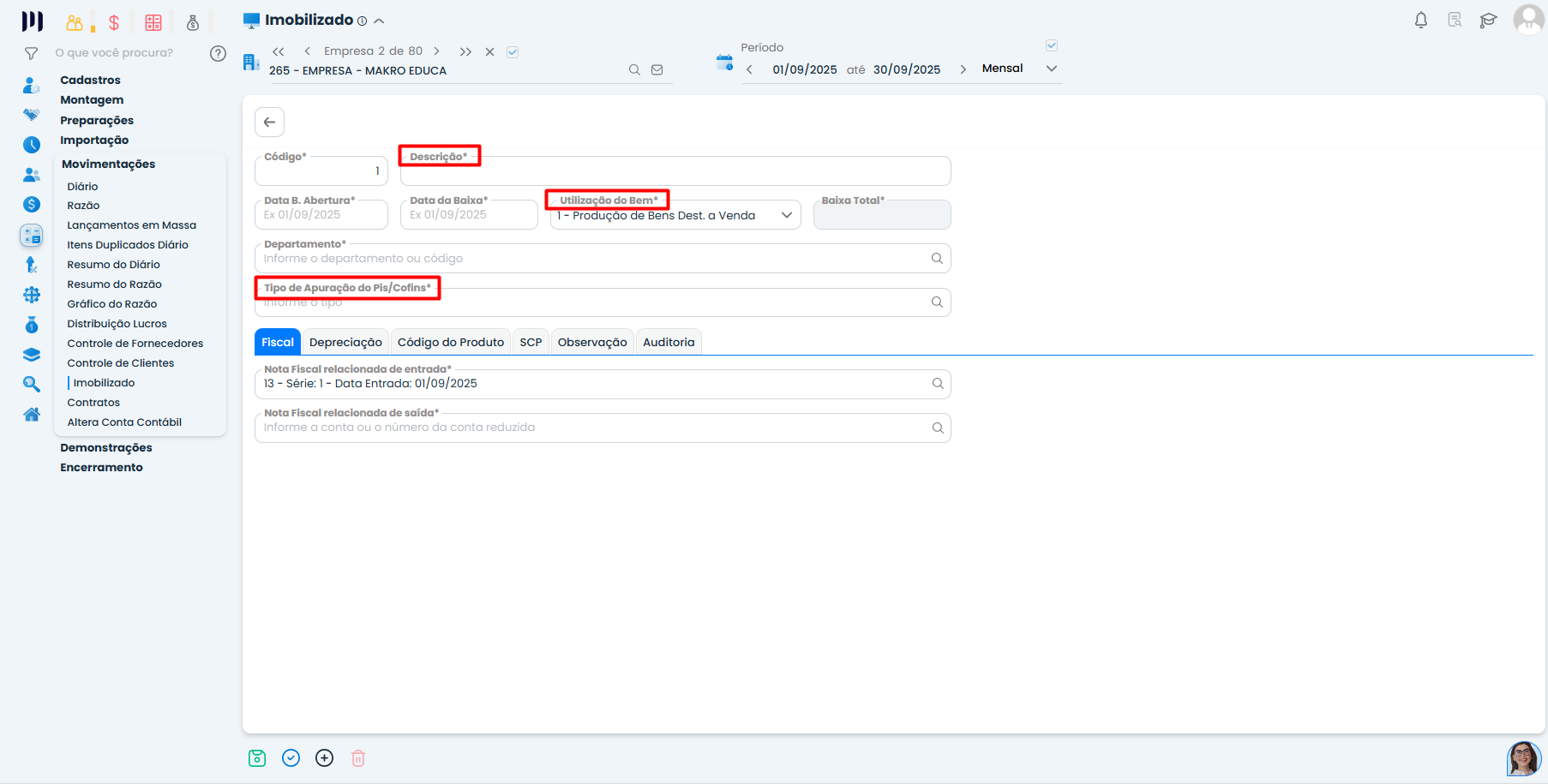
  • Descrição (nome do bem)
  • Utilização do bem (se é para uso próprio, locação, etc.)
  • Tipo de apuração do Pis/Cofins
Cadastro do Sistema Contábil Makro destaca descrição, utilização do bem e tipo de Pis/Cofins necessários ao Lançamento de imobilizado.

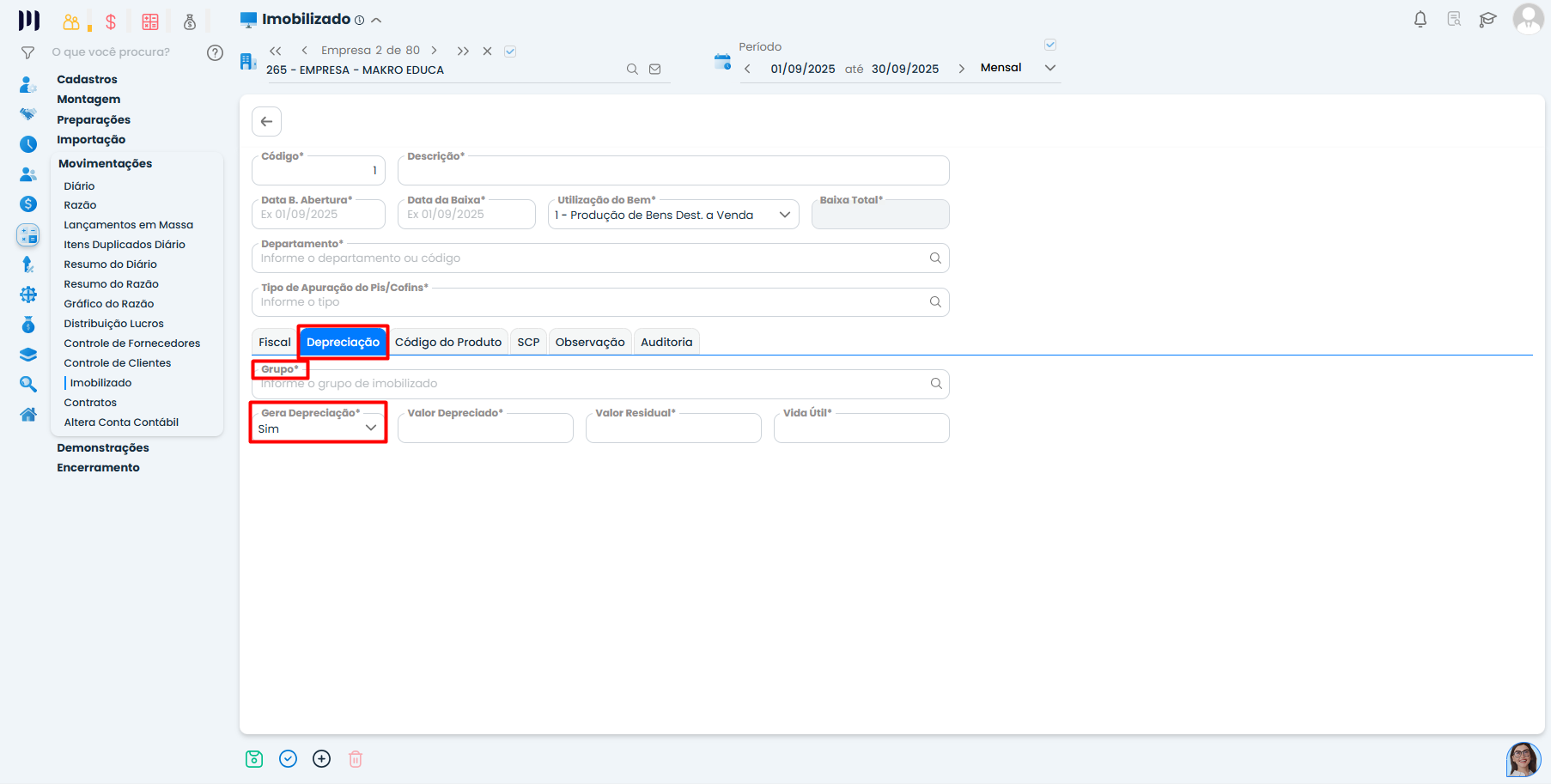
Na aba Depreciação, informe:

  • Grupo do imobilizado
  • Se o bem gera depreciação
  • Valor residual (se aplicável)
Aba Depreciação do Sistema Contábil Makro destaca grupo, geração de depreciação e valor residual no cadastro do Lançamento de imobilizado.

Passo 4: Salvar e Verificar a Contabilização

  1. Clique em Salvar para finalizar o cadastro.
  2. O sistema criará automaticamente o grupo do imobilizado e os itens de composição com base na nota fiscal, que poderão ser conferidos clicando no ícone abaixo:
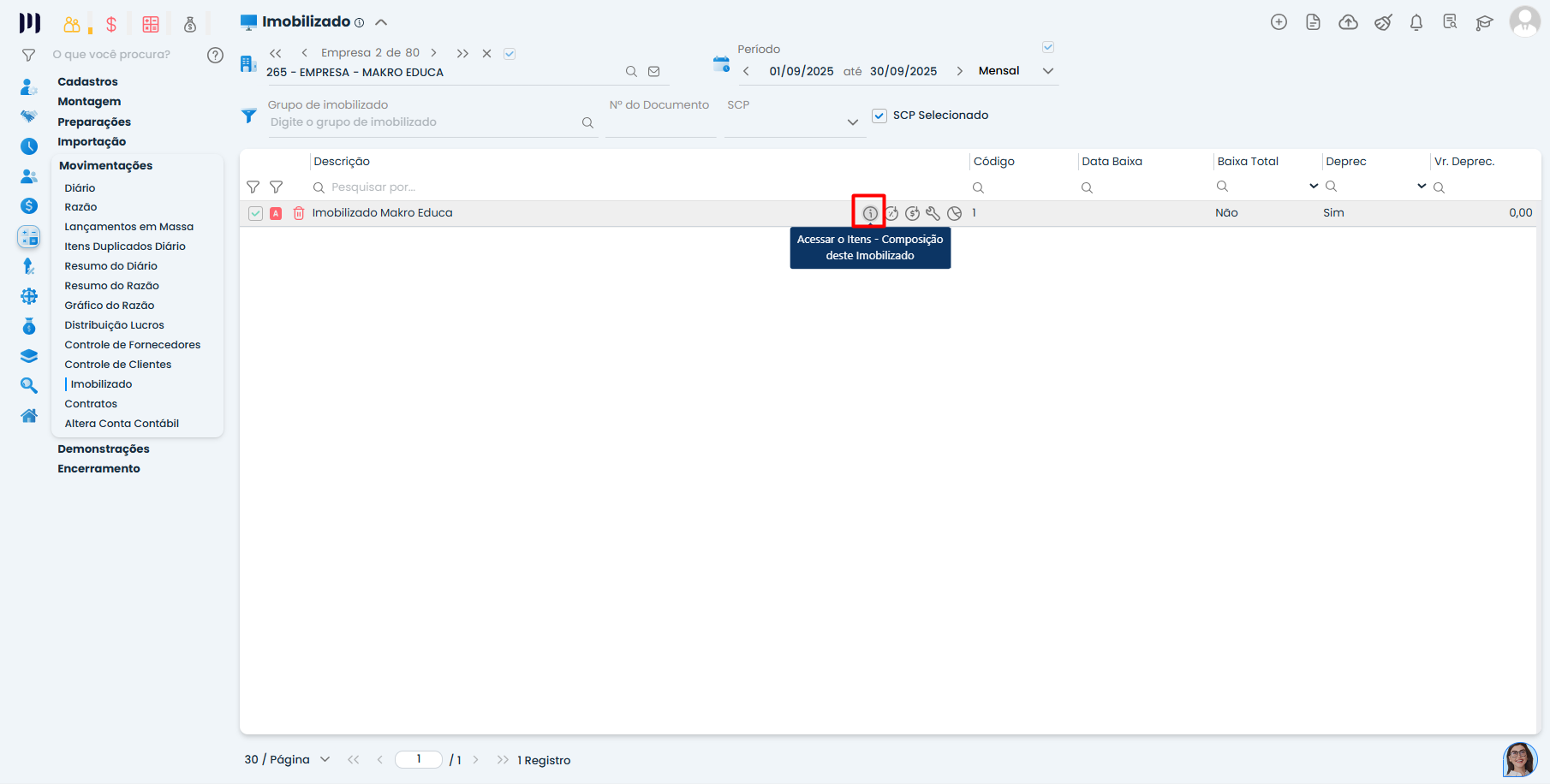
Tela do Sistema Contábil Makro destaca o acesso à composição do bem cadastrado para consultar os itens do Lançamento de imobilizado.

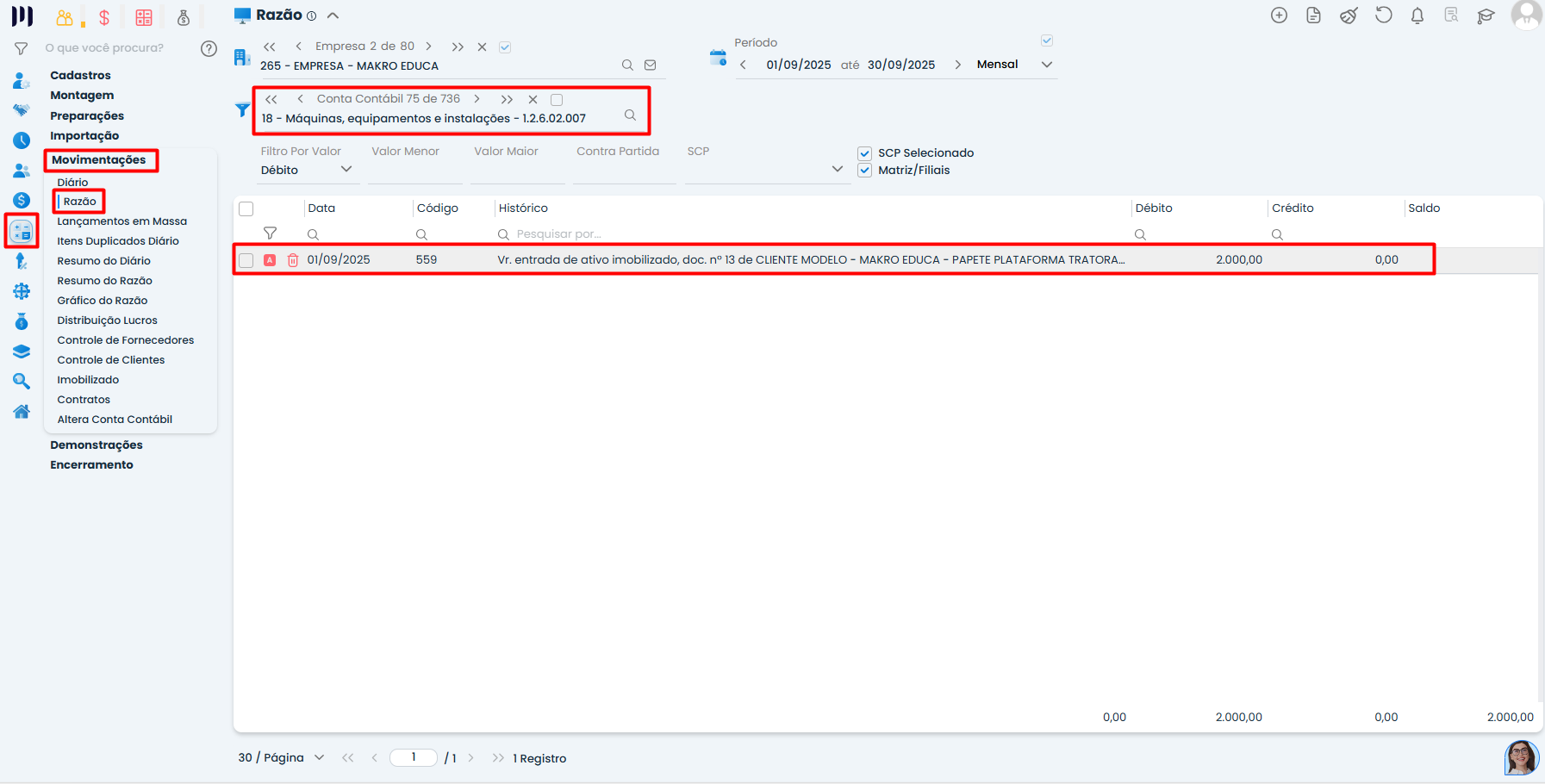
Para confirmar se o lançamento foi contabilizado:

Tela Razão do Sistema Contábil Makro mostra conta, histórico e valor contabilizado para conferir o registro do Lançamento de imobilizado.

Observações Importantes

  • Verificação: Sempre confira se os dados da nota fiscal estão corretos antes de salvar.
  • Erro comum: Se o imobilizado não aparecer no contábil, revise se a nota fiscal foi vinculada corretamente.

Saiba mais:

Perguntas frequentes​

Por que meu ativo imobilizado com nota fiscal não aparece no departamento contábil?

Porque o imobilizado não foi vinculado corretamente entre os módulos Fiscal e Contábil.

Como acessar a nota fiscal de entrada do imobilizado no sistema?

Vá até Fiscal > Movimentações > Entradas e localize a nota fiscal de entrada do imobilizado.

O que fazer após acessar a nota fiscal para vincular o imobilizado ao contábil?

Clique em Incluir Novo Registro no módulo Imobilizado e selecione a nota fiscal relacionada na aba Fiscal usando a lupa de pesquisa.

Quais dados do imobilizado precisam ser preenchidos no cadastro?

Descrição, utilização do bem, tipo de apuração do Pis/Cofins, grupo do imobilizado, se gera depreciação e valor residual (se aplicável).

Como verificar se o lançamento do imobilizado foi contabilizado corretamente?

Acesse Contábil > Movimentações > Razão, busque pela conta do imobilizado e verifique o período de inclusão.

Esse artigo foi útil para você?
SIMNÃO