
Período Inexistente
O sistema Makrosystem pode apresentar a mensagem de validação: Período {{Periodo}} inexistente para o Departamento {{Departamento}} na Empresa Matriz {{Empresa}}. Inclua Controle de Serviços para o período, se necessário.
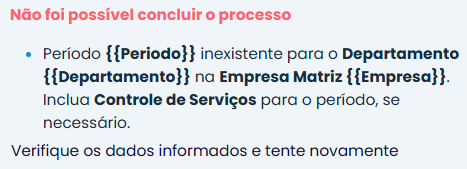
Essa mensagem indica que há uma tentativa de realizar uma alteração ou procedimento em um período que não está aplicável no sistema, pois o período está desabilitado para o departamento e a empresa informados.
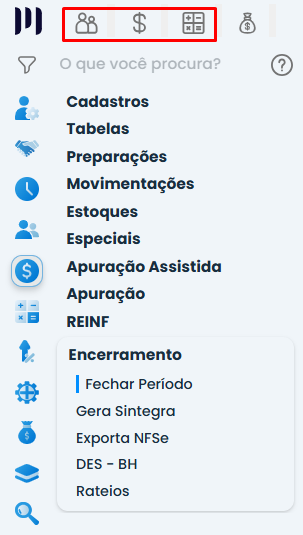
Para identificar essa situação, verifique os ícones utilizados no Controle de Serviços:
- Duas pessoas: Departamento Pessoal.
- Cifrão ($): Fiscal.
- Calculadora: Contábil.
Quando o ícone correspondente estiver na cor cinza, significa que o período não está aplicado.
Período Inexistente; passo a passo
Etapa 1 – Acessar o Controle de Serviços
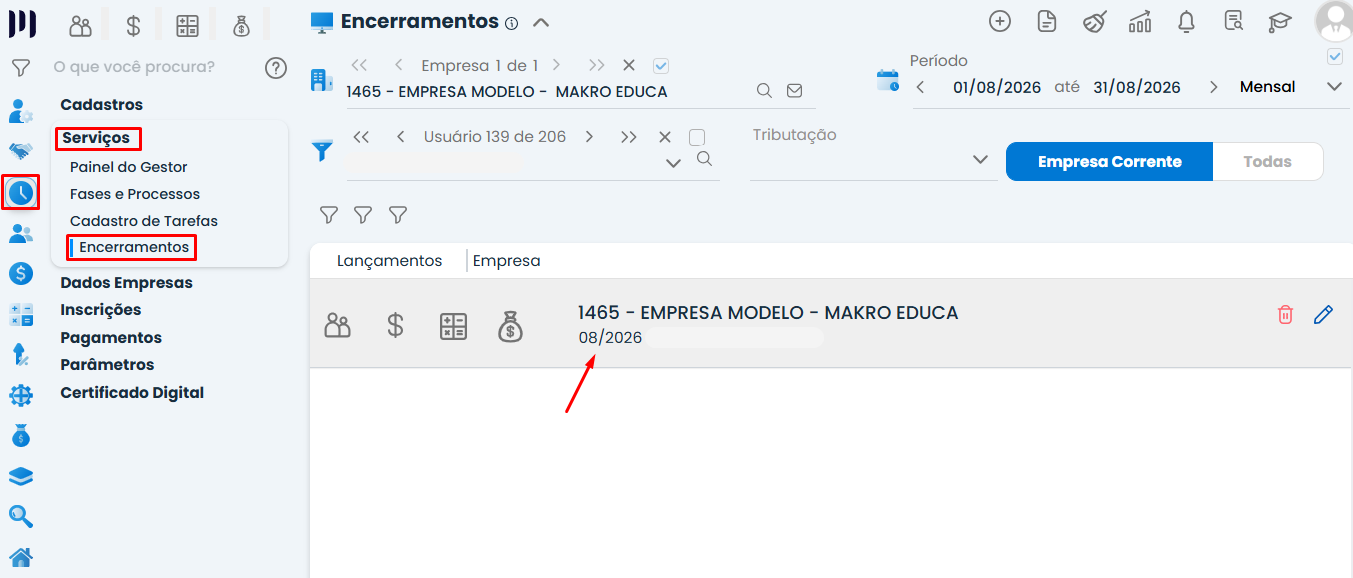
1 – Acesse o menu Preparar > Serviços > Encerramentos.
2 – Localize o mês correspondente ao período que deseja habilitar.
3 – Abra o cadastro do período.
Etapa 2 – Alterar o status do período
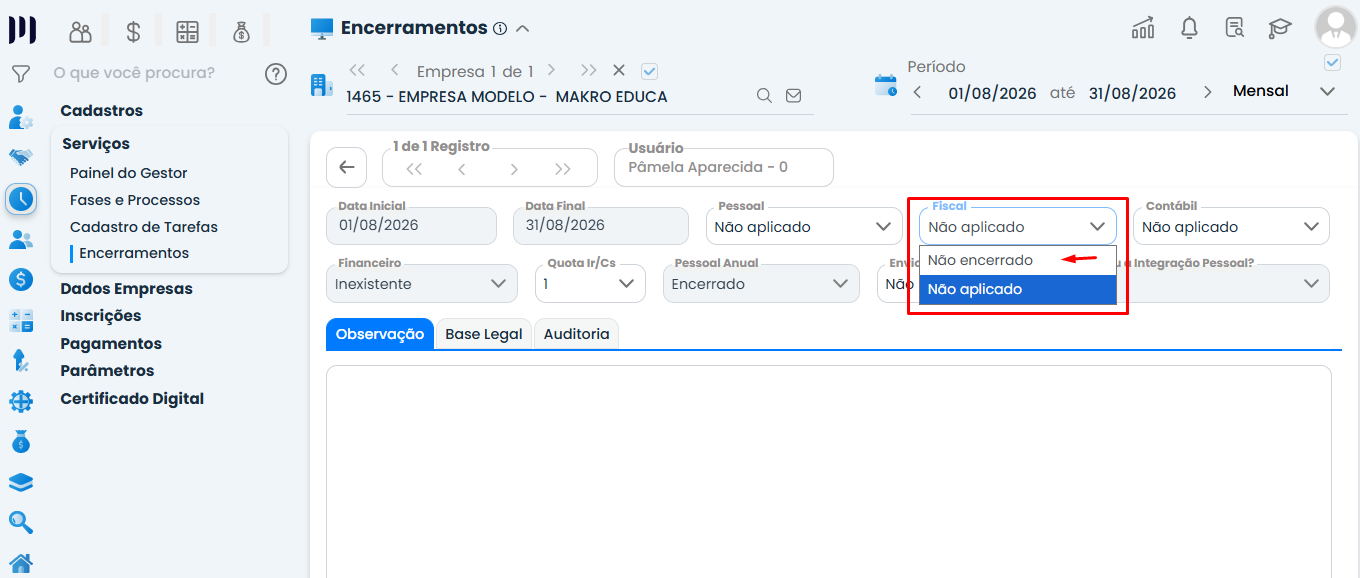
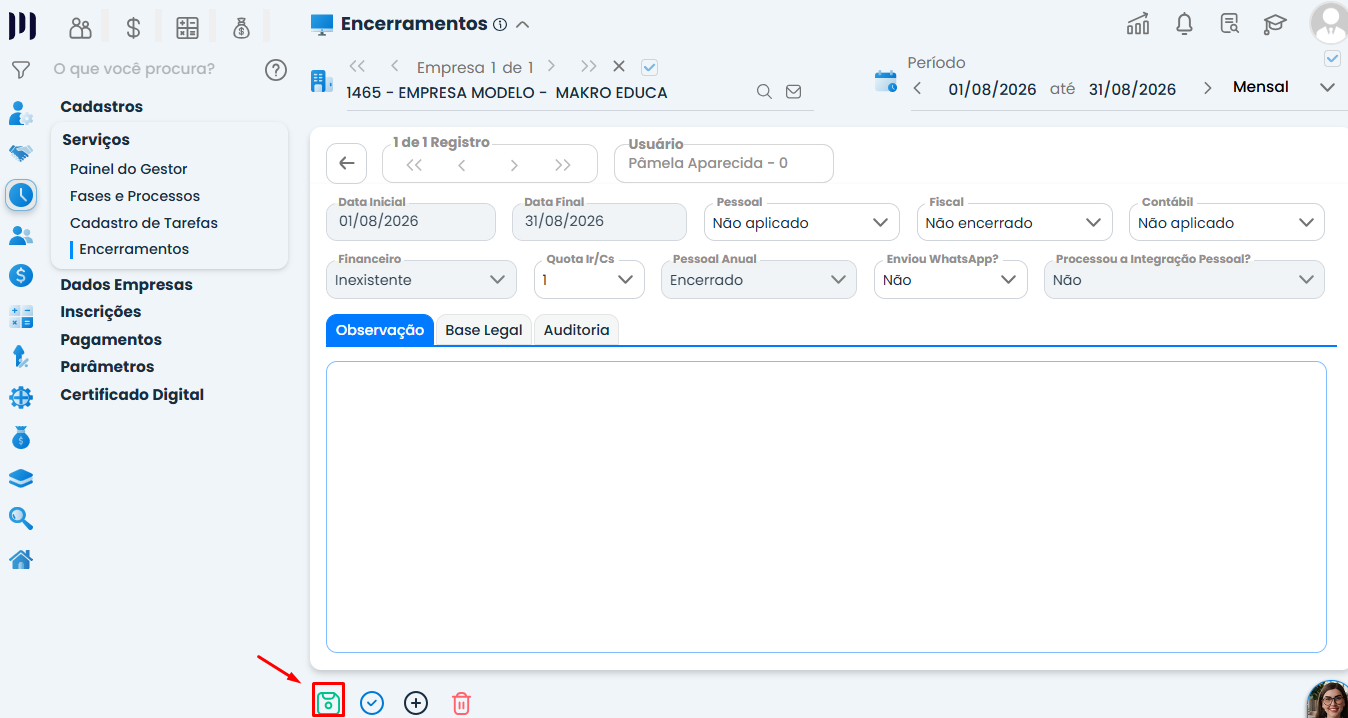
1 – Identifique o departamento que apresentou a validação e selecione o campo correspondente:
- Fiscal: para procedimentos do departamento Fiscal.
- Contábil: para procedimentos do departamento Contábil.
- Pessoal: para procedimentos do Departamento Pessoal.
2 – No campo correspondente, selecione a opção Não Encerrado.
3 – Confira se a alteração corresponde ao período, departamento e empresa que apresentaram a validação.
4 – Salve as alterações realizadas clicando no ícone de disquete em cor verde.
Etapa 3 – Conferir o status do período
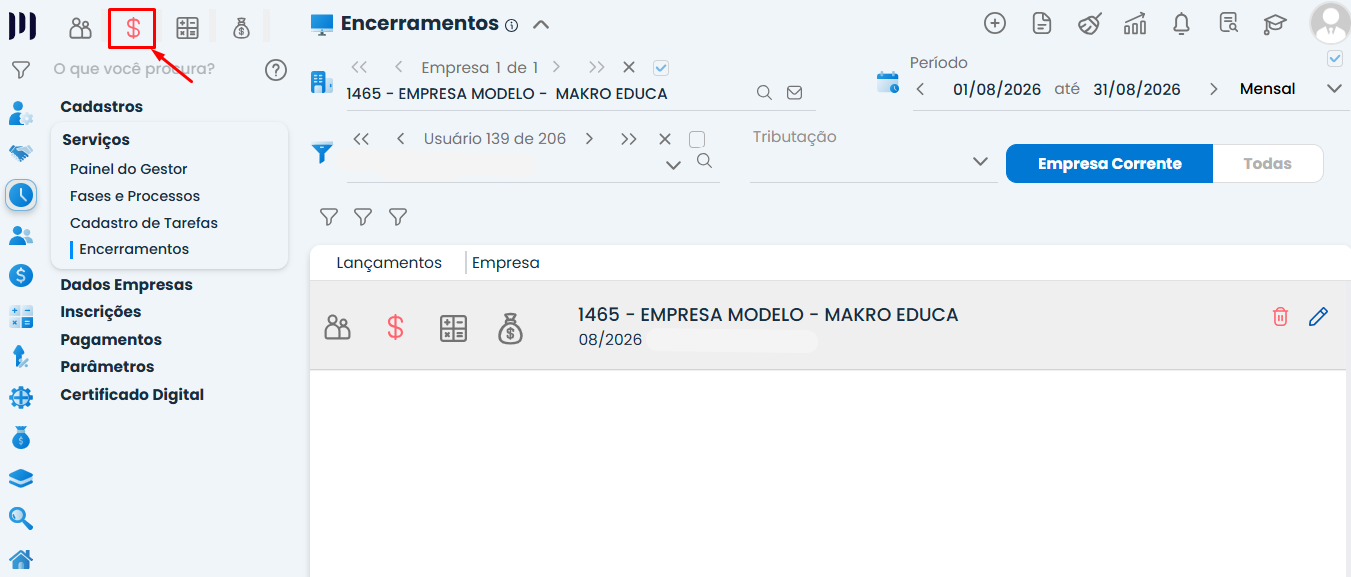
1 – Após salvar as alterações, verifique a cor do ícone correspondente ao departamento selecionado.
2 – O ícone deverá apresentar a cor vermelha, indicando que o período está em aberto e permitindo a continuidade dos procedimentos.
Período Inexistente; observações
- O exemplo do FAQ corresponde ao departamento fiscal. Caso deseje configurar um período como não aplicado nas áreas Pessoal ou Contábil, realize o mesmo procedimento no campo correspondente à área desejada.
- Antes de alterar o status, confirme se o período selecionado corresponde ao mês e ao departamento em que deseja realizar o procedimento.
- A alteração do controle deve ser realizada conforme a necessidade operacional e as regras internas de encerramento da empresa.
- Se a validação persistir após a alteração, confira novamente o período, o departamento e a empresa informados na mensagem.
Perguntas frequentes
Significa que uma alteração ou procedimento está sendo tentado em um período desabilitado para o departamento e empresa indicados.
Verifique a cor do ícone do departamento: se estiver cinza, o período não está aplicado.
Duas pessoas para Departamento Pessoal, cifrão ($) para Fiscal e calculadora para Contábil.
No Controle de Serviços, selecione o campo do departamento e mude para 'Não Encerrado', depois salve as alterações.
Confira novamente o período, o departamento e a empresa informados na mensagem para garantir que estão corretos.
 Gi, Gestora Inteligente