
Validação de código de produto
Ao realizar a importação de arquivos SPED, Sintegra ou XML, o sistema Makrosystem pode apresentar uma validação informando que o código do produto não existe no cadastro de produtos.
Essa situação ocorre quando o sistema não encontra o produto Conhecimento de Transporte cadastrado ou vinculado ao parâmetro global 365 da empresa.
Para solucionar, é necessário cadastrar o produto e realizar sua parametrização antes de efetuar a importação dos arquivos.
Validação de código de produto; passo a passo:
Etapa 1 – Cadastrar o produto Conhecimento de Transporte
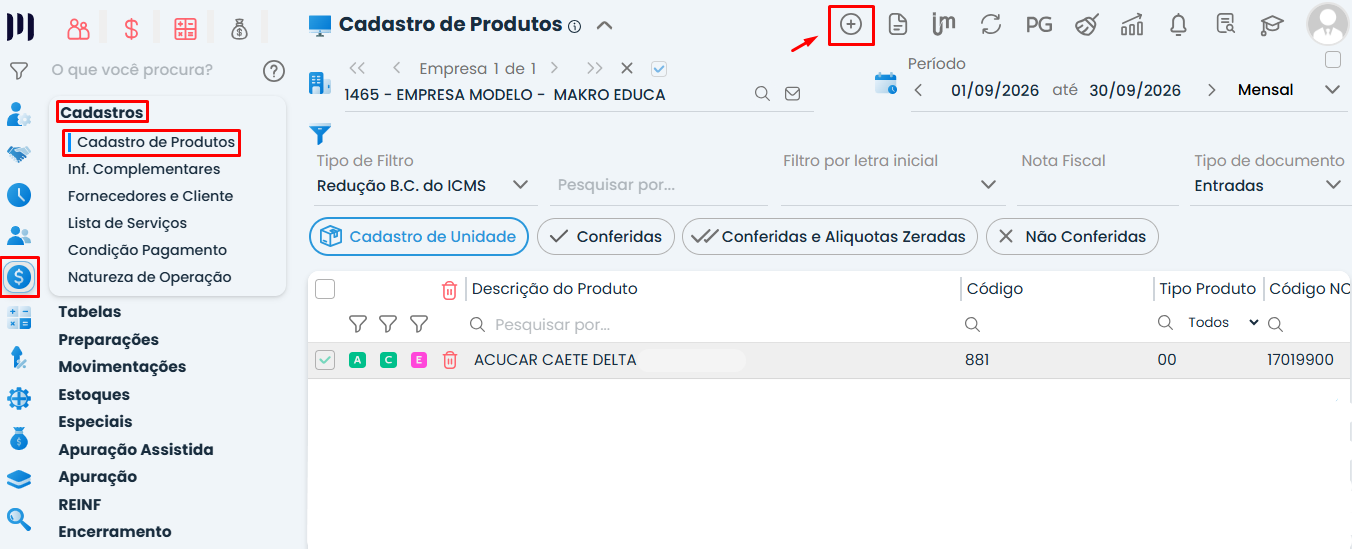
1 – Acesse o menu Fiscal > Cadastros > Cadastros de Produtos.
2 – No canto superior direito da tela, clique no ícone (+) Incluir um novo registro.
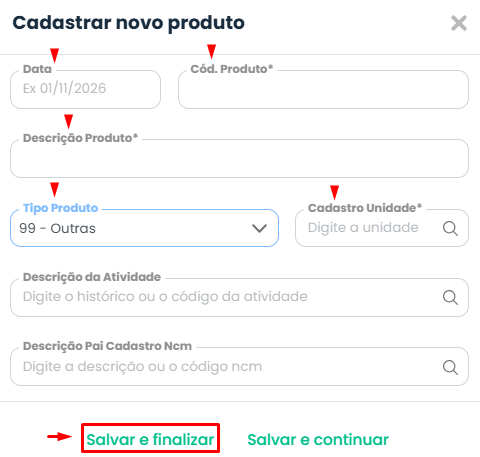
3 – No campo Descrição, informe Conhecimento de Transporte.
4 – No campo Código do Produto, informe um código para identificar o cadastro. Recomenda-se utilizar CTE, facilitando sua identificação.
5 – Preencha os campos referentes à Data, Unidade e Tipo de Produto.
6 – Após preencher as informações, clique em Salvar para finalizar o cadastro.
Etapa 2 – Configurar o parâmetro global da empresa
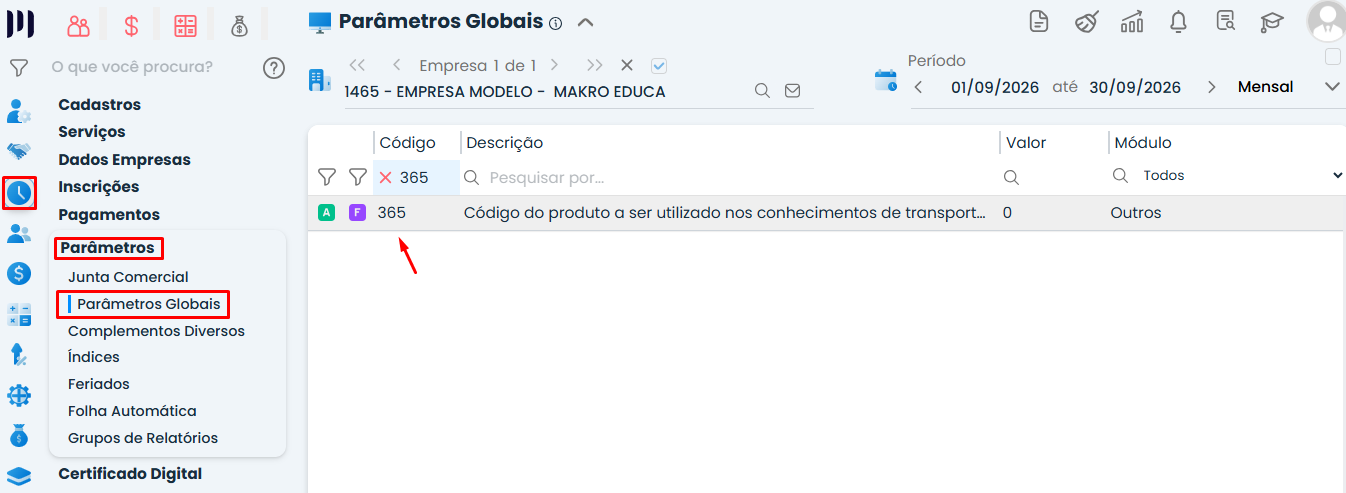
1 – Acesse o menu Preparar > Parâmetros > Parâmetros Globais.
2 – Localize o Parâmetro Global 365.
3 – Clique no sinal (+) para incluir uma exceção por empresa.
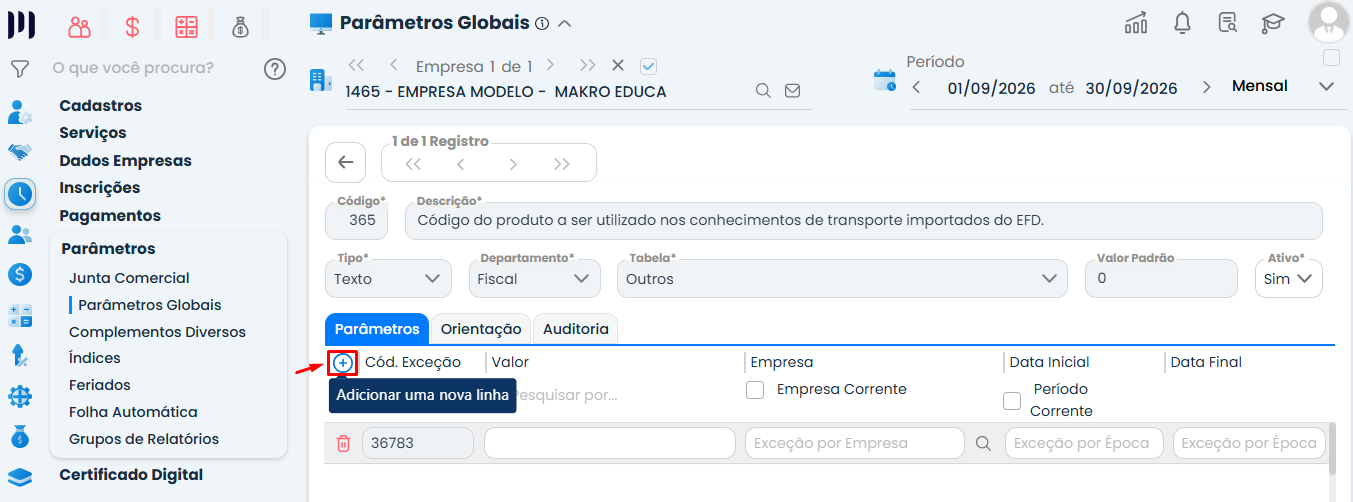
4 – Na nova linha disponibilizada, preencha as seguintes informações:
- Código do Produto: informe o mesmo código cadastrado na Etapa 1.
- Empresa: selecione a empresa corrente para a qual está realizando a configuração.
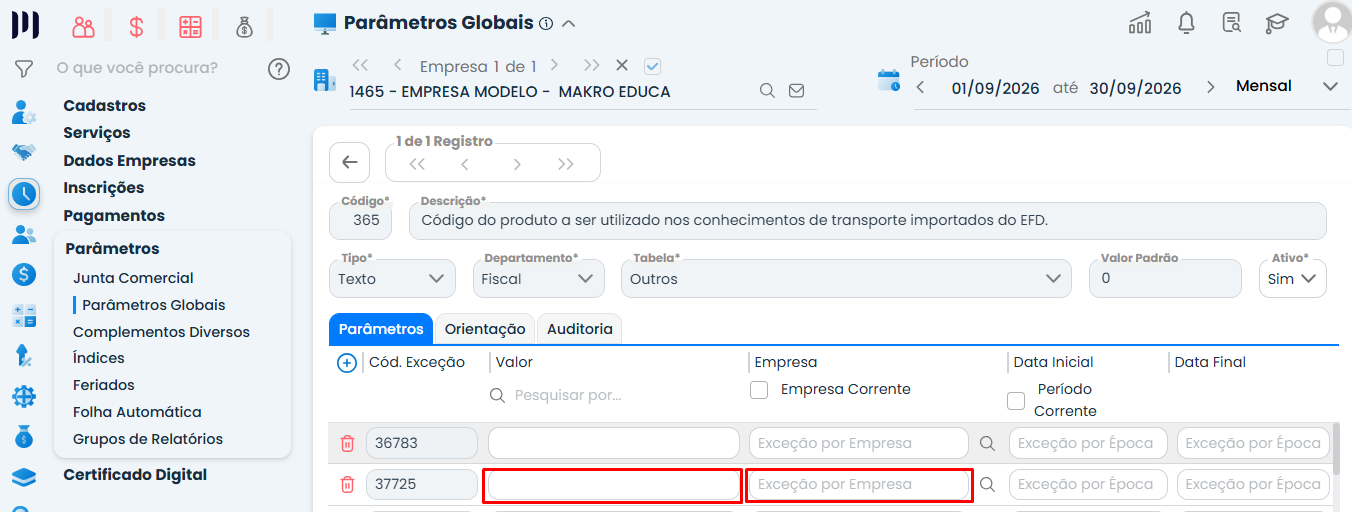
5 – Confira se o código do produto e a empresa foram informados corretamente e salve as informações clicando no disquete verde
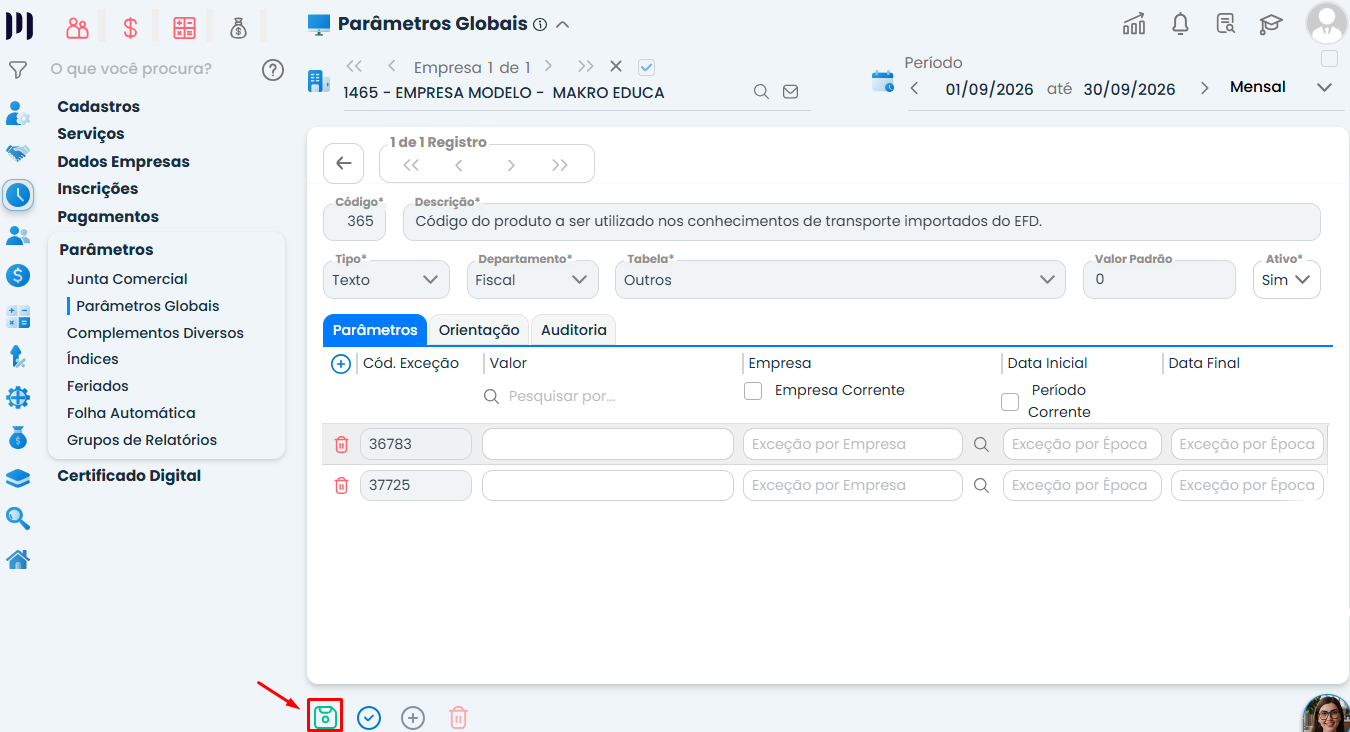
Observações:
- No Parâmetro Global 365, não preencha a primeira linha já existente. Para realizar a configuração, é necessário clicar no sinal (+) e adicionar uma exceção por empresa. O preenchimento deve ser realizado somente na nova linha criada para a empresa correspondente.
- O código informado no Parâmetro Global 365 deve ser exatamente o mesmo utilizado no cadastro do produto Conhecimento de Transporte.
- A configuração deve ser realizada para a empresa correspondente à importação.
- Recomenda-se utilizar o código CTE para facilitar a identificação do produto no cadastro.
- Após realizar o cadastro e a parametrização, as notas de transporte importadas passarão a trazer o produto Conhecimento de Transporte, evitando a validação impeditiva relacionada à ausência do código do produto.
Perguntas frequentes
Porque o produto Conhecimento de Transporte não está cadastrado ou vinculado ao parâmetro global 365 da empresa.
Acesse Fiscal > Cadastros > Cadastros de Produtos, clique em (+) para incluir, preencha a descrição com 'Conhecimento de Transporte', informe um código (recomenda-se 'CTE'), preencha data, unidade e tipo de produto, e salve.
Acesse Preparar > Parâmetros > Parâmetros Globais, localize o parâmetro global 365, clique no (+) para incluir exceção por empresa, informe o código do produto e a empresa, e salve.
Não, é necessário clicar no (+) para adicionar uma nova exceção por empresa e realizar o preenchimento somente nessa nova linha.
As notas de transporte importadas passarão a trazer o produto Conhecimento de Transporte, evitando a validação impeditiva por ausência do código do produto.
 Gi, Gestora Inteligente