
Despesa fixa
Durante a replicação de contratos de Despesa Fixa para o mês seguinte, o sistema pode apresentar mensagens de validação que impedem a conclusão do processo. Este procedimento orienta a correção das validações “Nenhum contrato selecionado” e “Divergência no Filtro Corrente”.
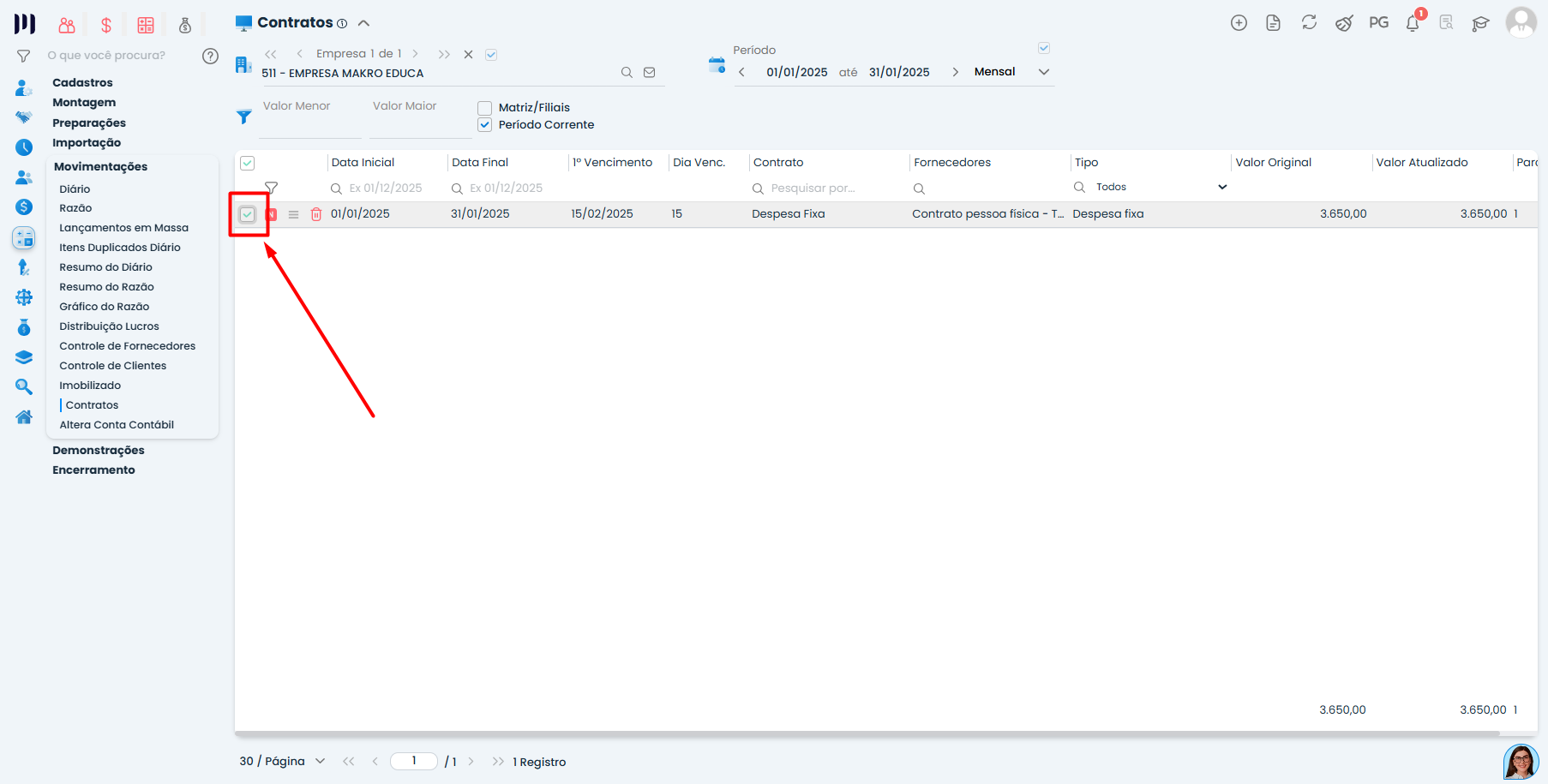
1. Acesse o menu Contábil > Movimentações > Contratos. Localize o contrato de Despesa Fixa que deseja replicar. Clique na caixa de seleção ao lado do contrato.
2. Verifique se a marcação indica que o contrato está selecionado.
2. Acesse o cadastro do contrato.
- Confirme se o campo Data Inicial está preenchido.
- Confirme se o campo Data Final está preenchido.
- Verifique se as datas abrangem exatamente um mês. Exemplo: Data Inicial: 01/07/2024 e Data Final: 31/07/2024. Ajuste o contrato se necessário.
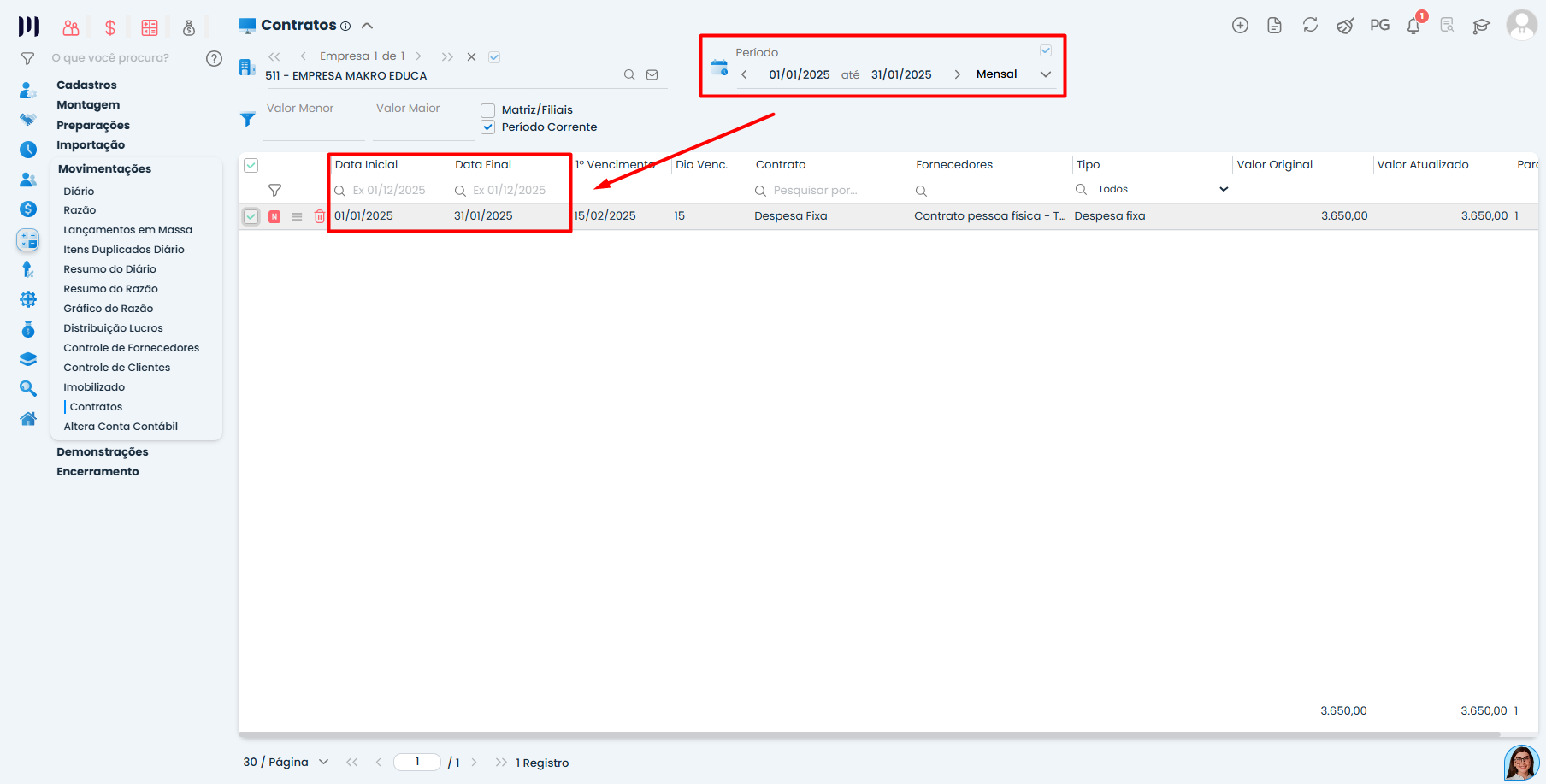
3. Se o campo Data Final estiver vazio, informe a data correspondente ao final do mês do contrato. Salve as alterações realizadas. Retorne à tela de contratos.
4. Selecione novamente o contrato e tente realizar a replicação.
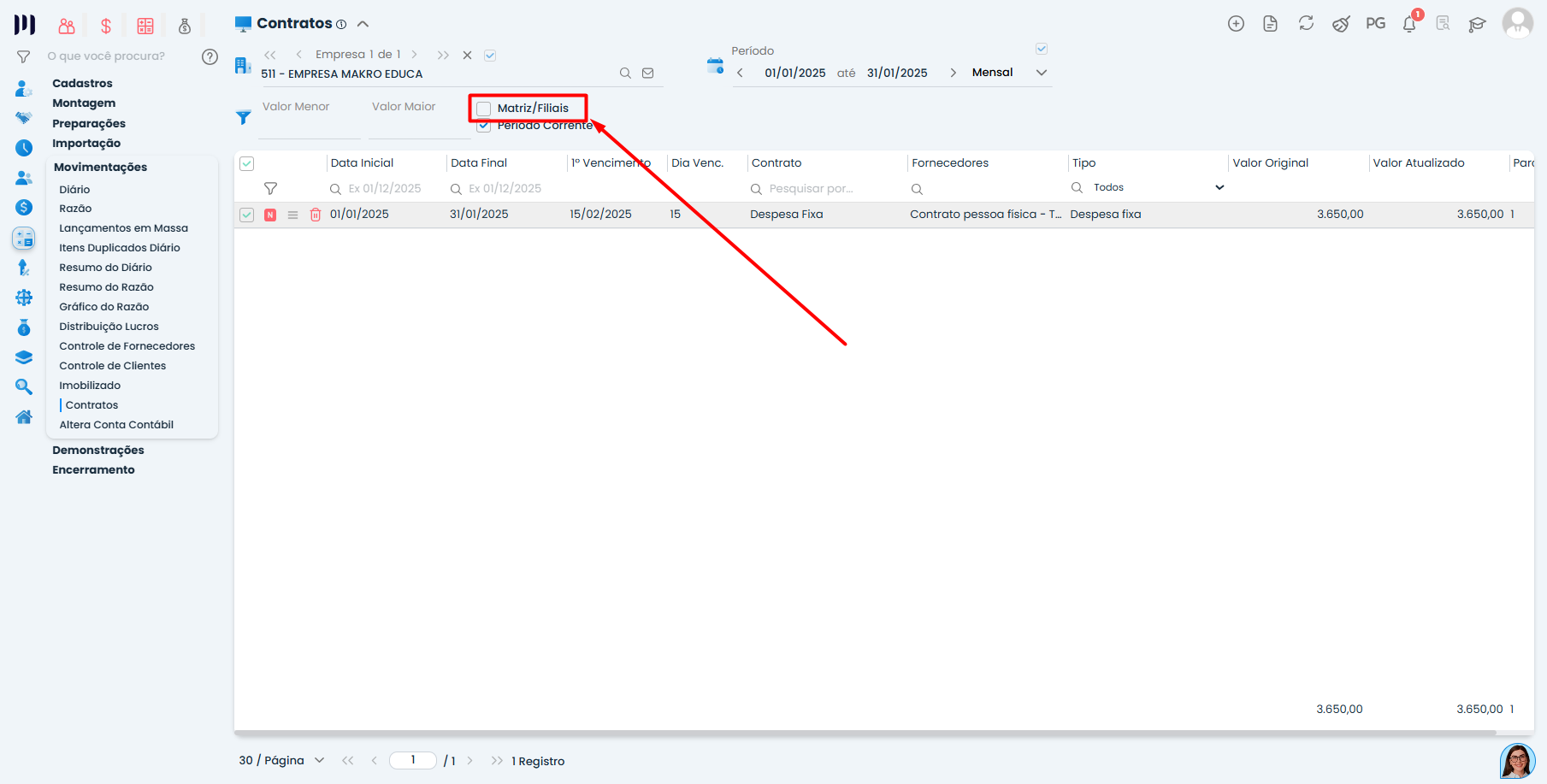
5. Acesse os filtros. Na tela de contratos, localize a seção Filtros. Procure pelo filtro Matriz/Filiais. Verifique se Matriz/Filiais está marcado. Caso esteja marcado, clique na opção para remover a seleção. Confirme se o filtro permaneceu desmarcado.
Antes de realizar a replicação, confirme:
- O contrato está selecionado na listagem.
- O campo Data Inicial está preenchido.
- O campo Data Final está preenchido.
- Data Inicial e Data Final abrangem exatamente um mês.
- O filtro Matriz/Filiais está desmarcado.
- O filtro Período Corrente está configurado conforme o mês do contrato que será replicado. Após realizar as verificações, tente executar a replicação novamente.
Observações:
- Ao cadastrar novos contratos de Despesa Fixa, preencha corretamente o campo Data Final.
- Antes de realizar a replicação, revise os filtros utilizados na tela de contratos.
- A seleção do contrato e o preenchimento das datas são necessários para que o sistema consiga identificar o registro que será replicado.
- Se a validação persistir após os ajustes, verifique a nova mensagem apresentada pelo sistema e revise as configurações do contrato.
 Gi, Gestora Inteligente