
O Lançamento de Contratos permite registrar e acompanhar receitas e despesas recorrentes diretamente no Sistema Makro, organizando valores, parcelas, vencimentos e movimentações financeiras relacionadas ao contrato. Esse recurso é especialmente útil para operações que se repetem durante determinado período e precisam ser controladas de forma padronizada.
No Sistema Makro, o contrato pode ser classificado como Receita Fixa ou Despesa Fixa, de acordo com a natureza da movimentação. Durante o cadastro, devem ser informados dados como valor total, quantidade de parcelas e, quando aplicável, taxa de juros.
1. Incluir um Novo Contrato
Problema comum: Dificuldade em cadastrar contratos de receitas ou despesas fixas corretamente.
Solução: Siga o passo a passo para garantir que os dados sejam registrados sem erros.
Passo a Passo:
1. Acesse o sistema:
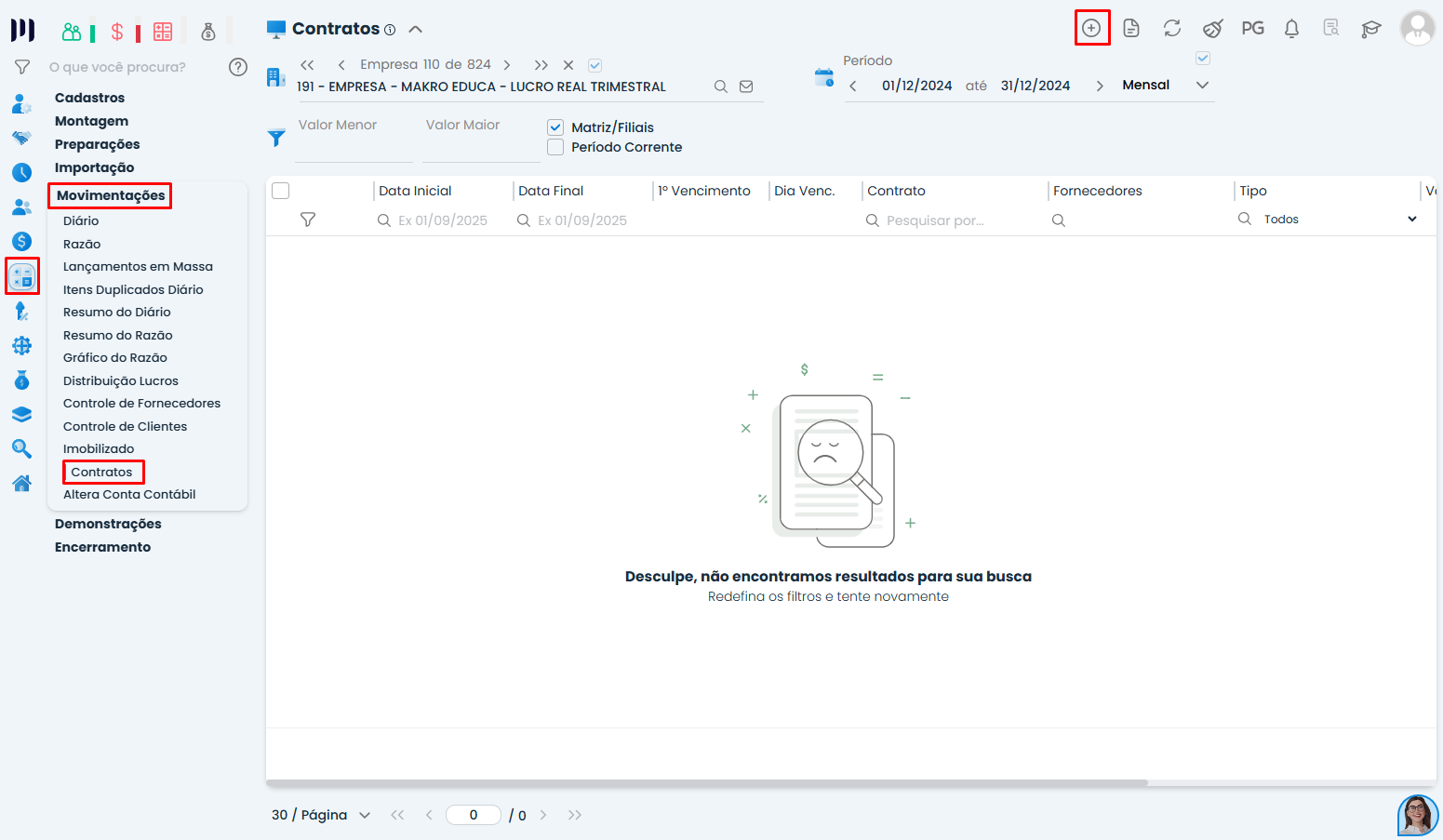
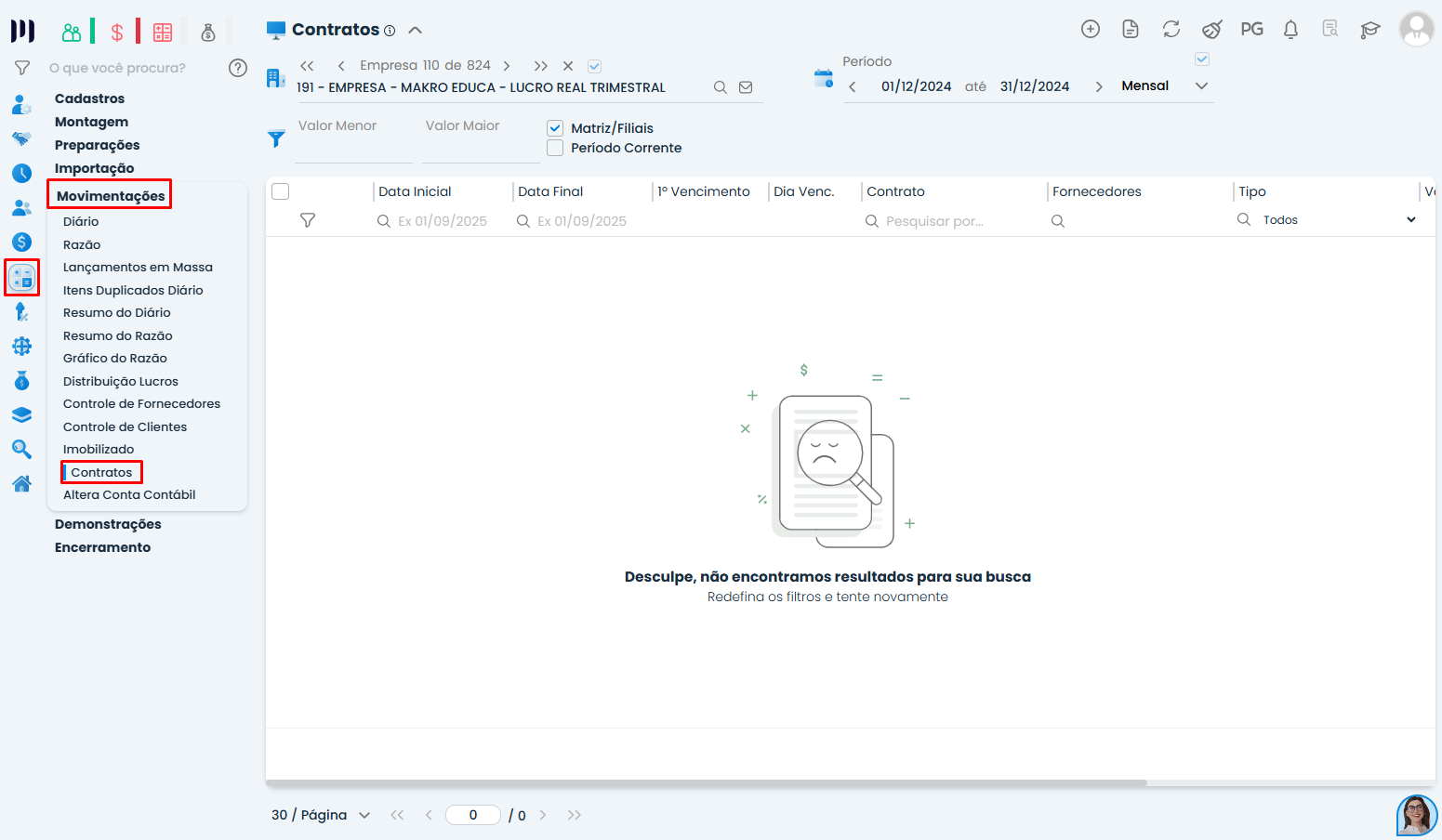
- Vá até Contábil > Movimentações > Contratos.
- Clique em Incluir um novo registro.
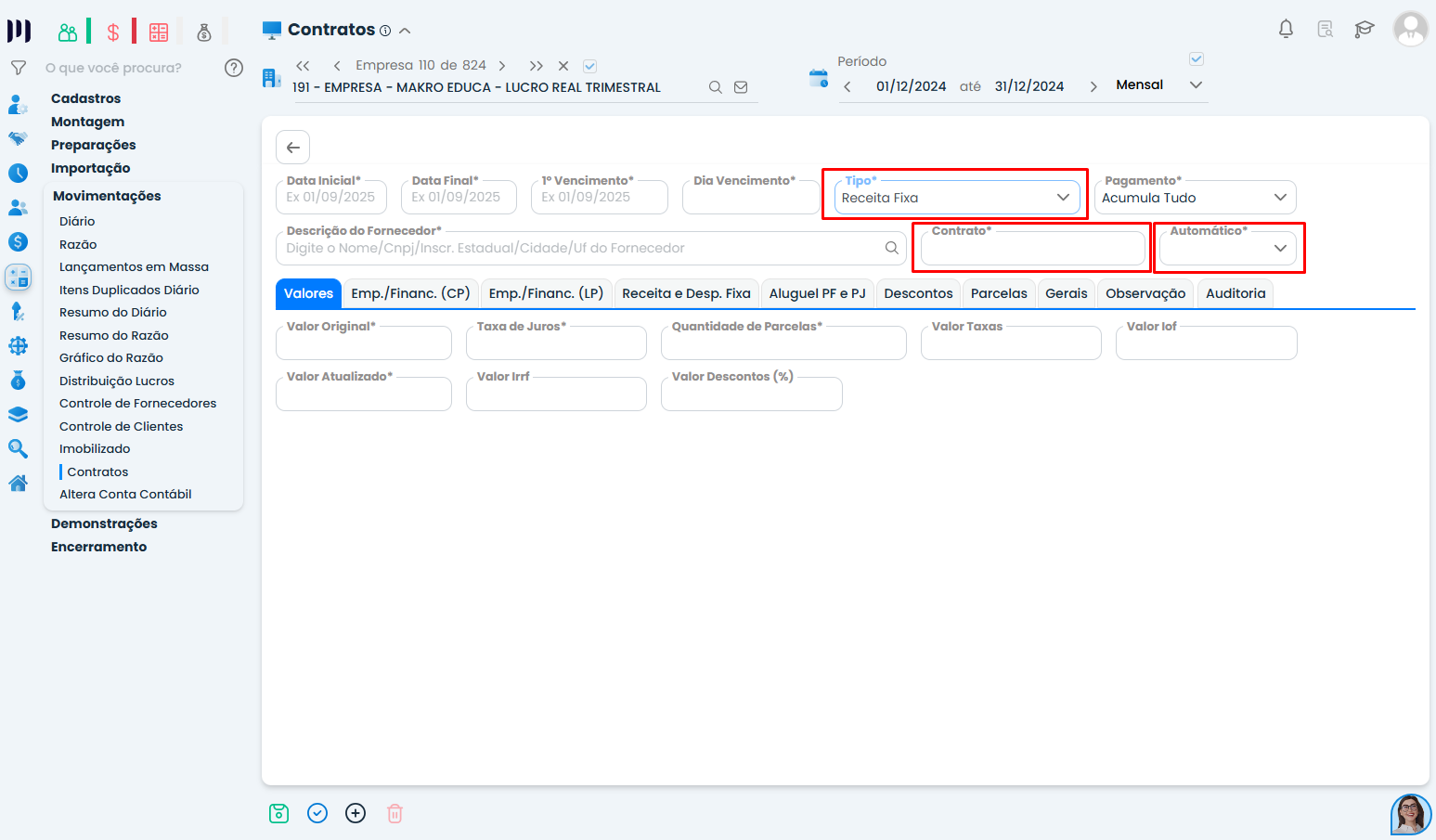
2. Preencha os campos obrigatórios:
Em Tipo, selecione:
- Receita Fixa (para contratos de receitas recorrentes).
- Despesa Fixa (para contratos de despesas recorrentes).
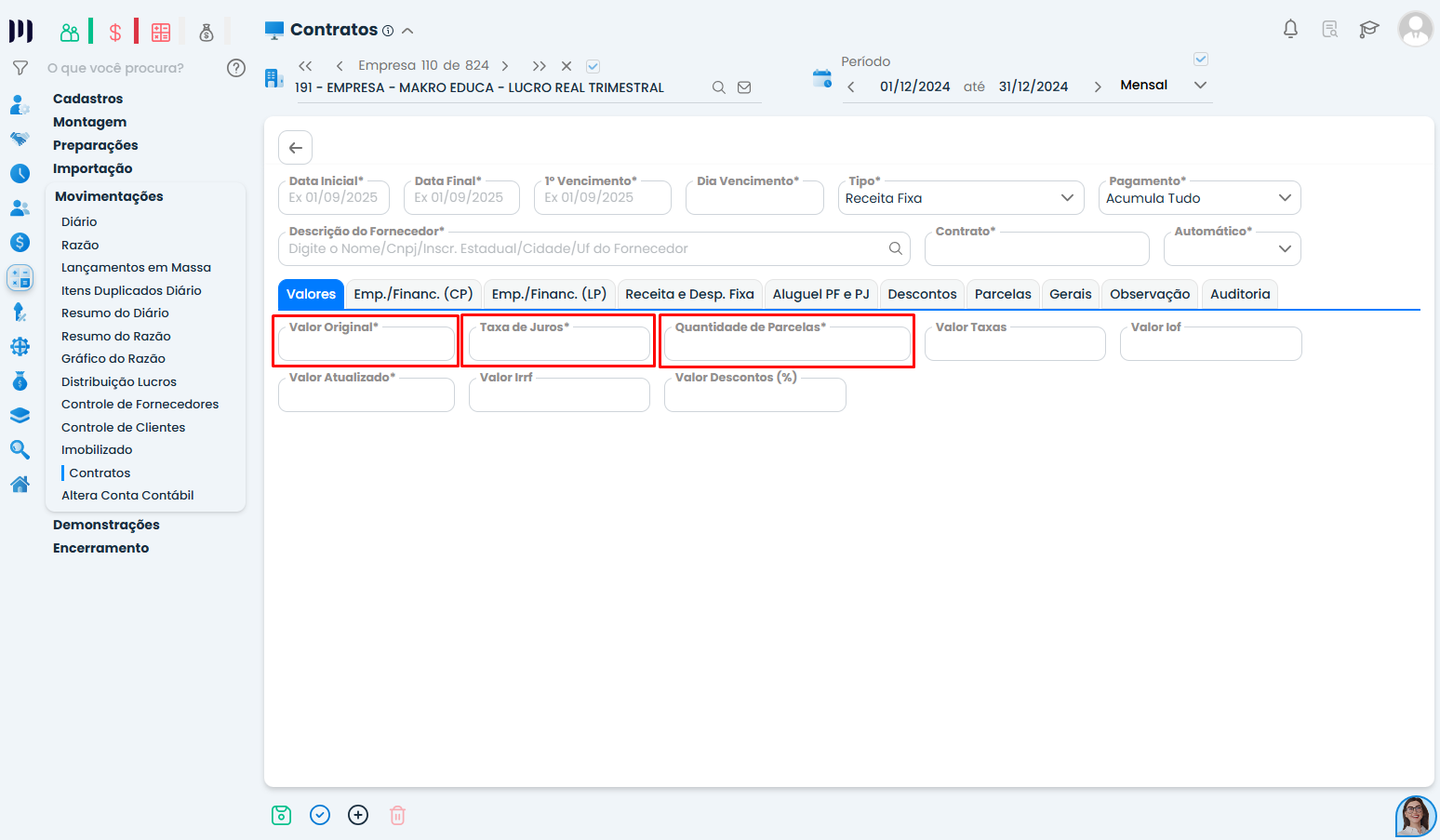
3. Preencha a aba “Valores”:
- Insira o valor total, taxa de juros (se aplicável) e quantidade de parcelas.
- Dica importante: O sistema gera as parcelas com base nesses dados. Verifique se estão corretos para evitar divergências.
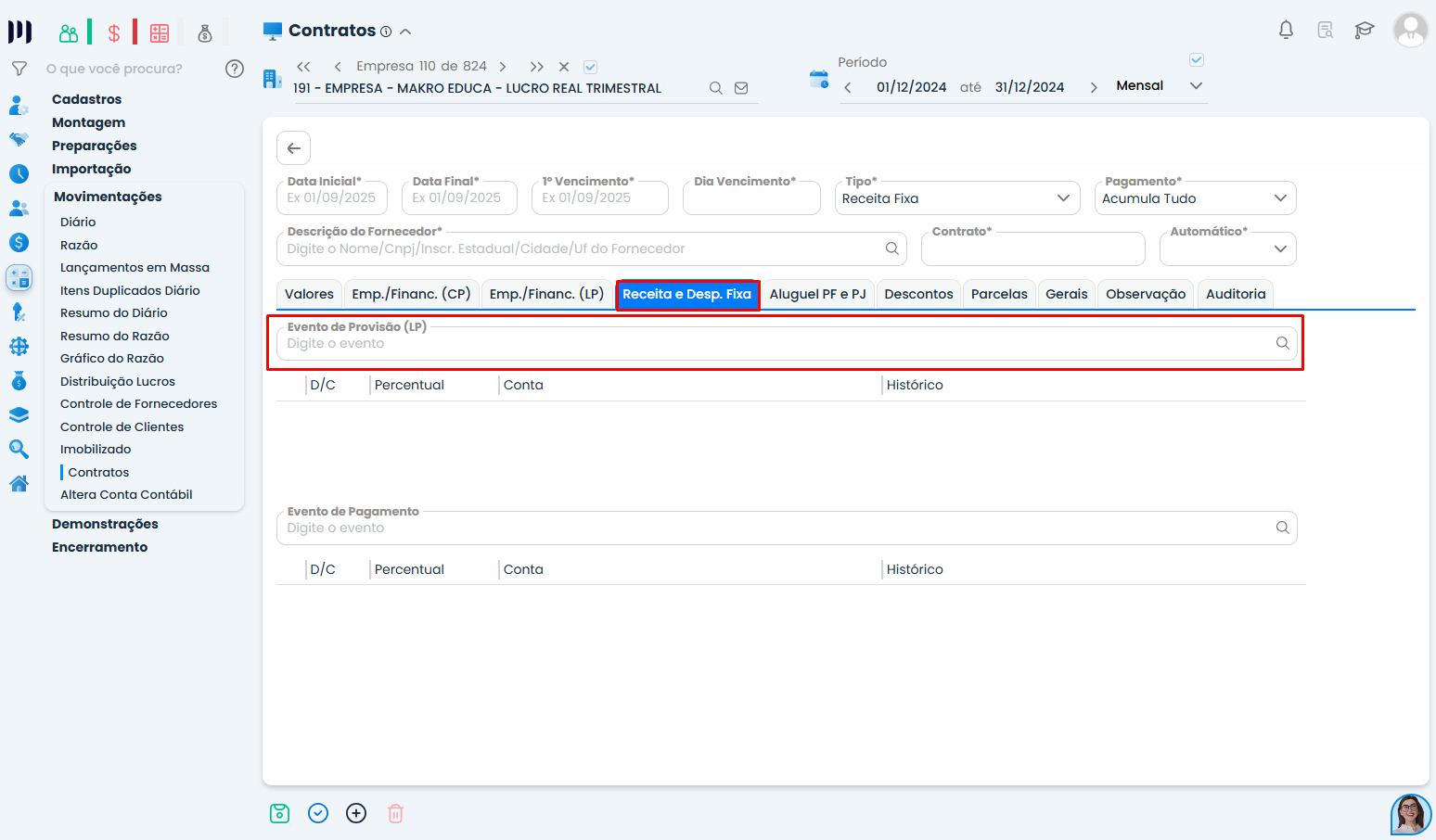
4. Defina a contabilização:
- Em “Receita e Desp. Fixa”, informe o evento contábil responsável pelo lançamento.
5. Gere as parcelas:
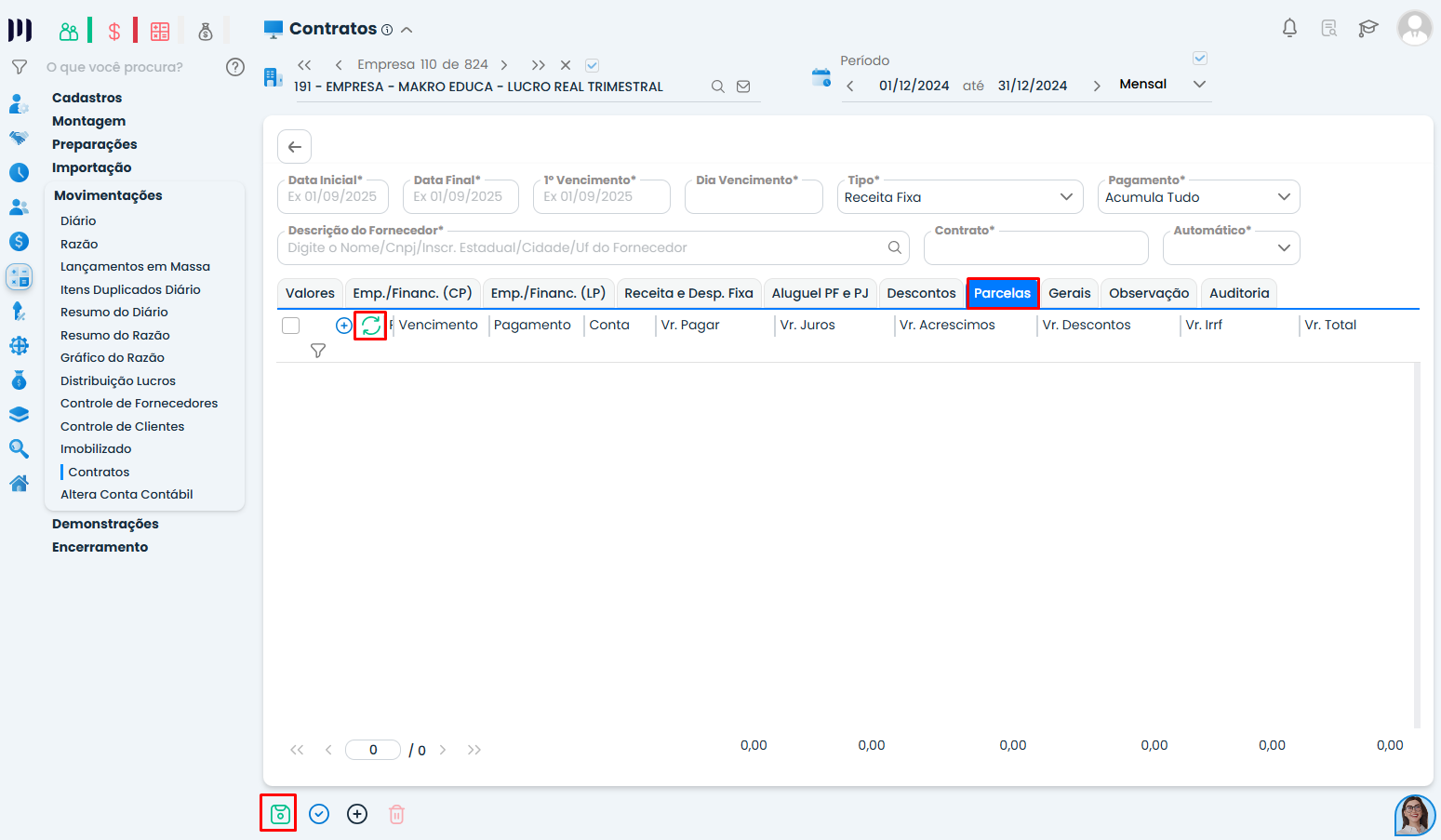
- Vá até a aba Parcelas.
- Clique no botão verde (gerar parcelas).
- Observação: As parcelas serão calculadas automaticamente conforme os valores informados.
- Salve o contrato.
2. Realizar Pagamento ou Recebimento de Parcelas
Problema comum: Dúvidas sobre como registrar o pagamento ou recebimento das parcelas.
Passo a Passo:
1. Acesse o contrato:
- Vá até Contábil > Movimentações > Contratos.
- Selecione o contrato desejado.
2. Registre o pagamento/recebimento:
- Na aba Parcelas, localize a parcela a ser processada.
- Clique no “v” (ícone de confirmação).
Informe:
- Data do pagamento/recebimento.
- Conta financeira utilizada.
- Demais informações necessárias.
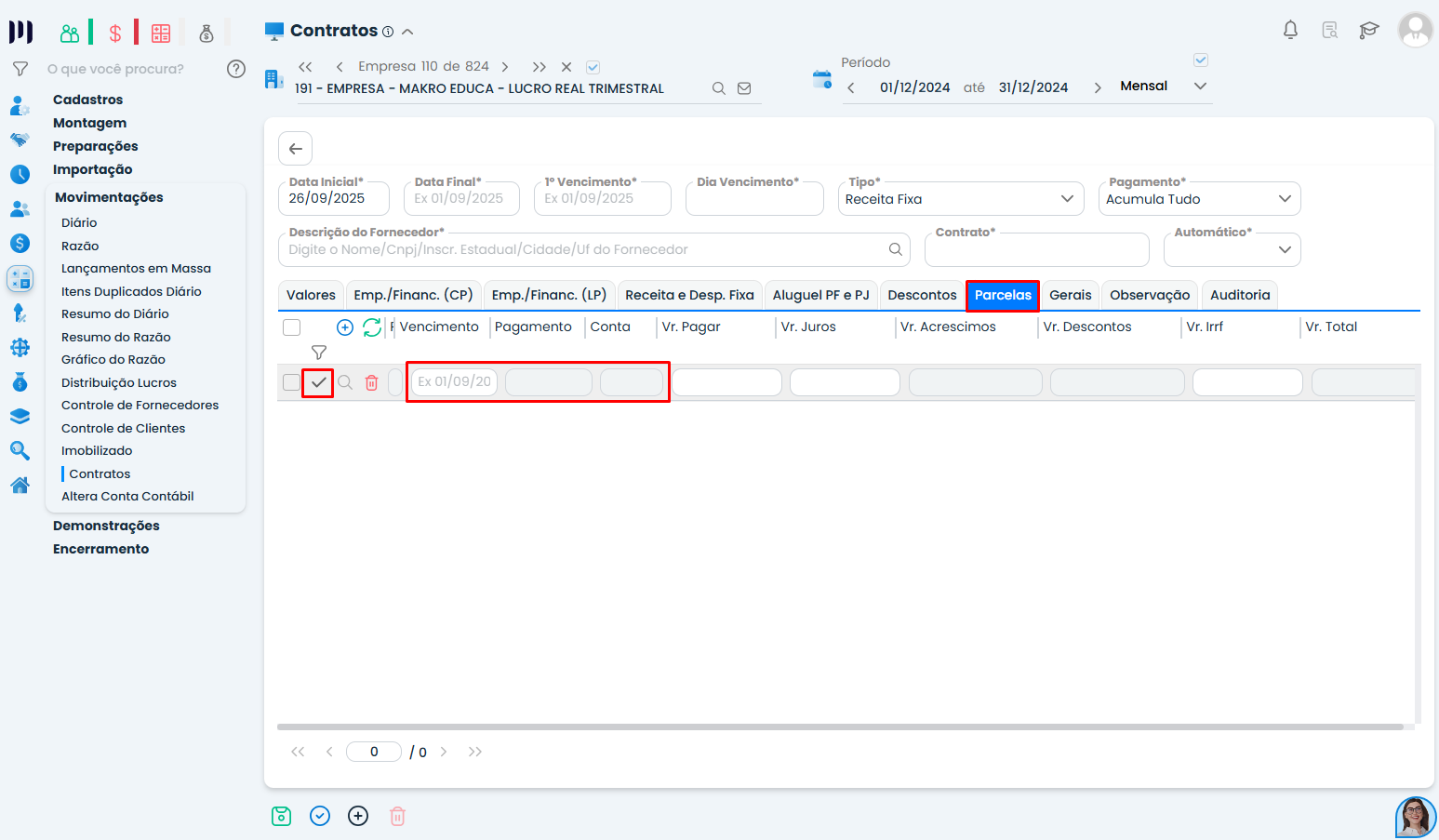
- Confirme a operação.
3. Verificar Contabilização
Problema comum: Como confirmar se os lançamentos foram registrados corretamente?
Passo a Passo:
1. Acesse o Razão Contábil:
- Vá até Contábil > Movimentações > Razão.
- Busque pela conta contábil vinculada ao contrato.
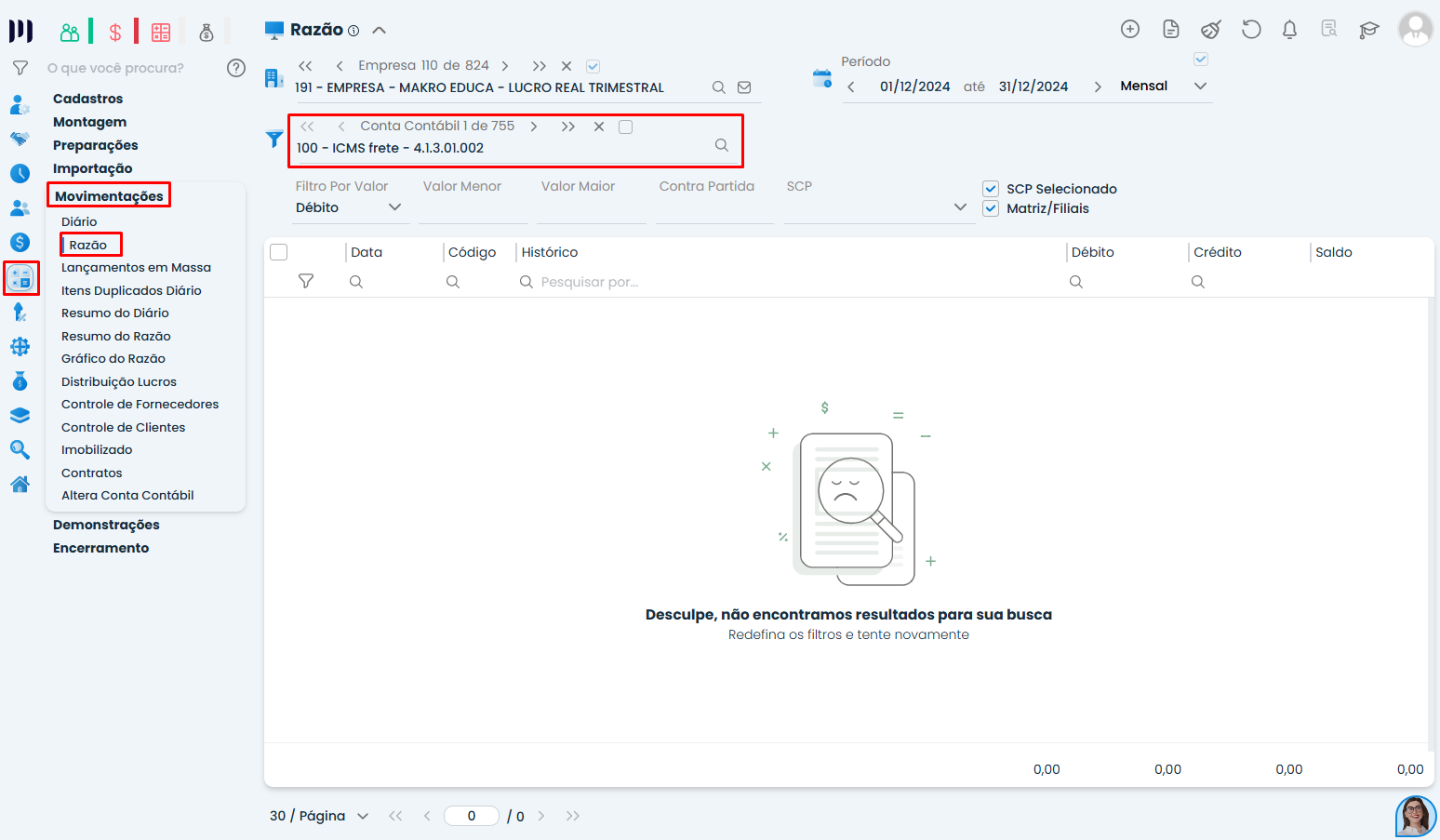
2. Verifique os lançamentos de contratos:
- A contabilização do contrato aparecerá na conta informada.
- Ao realizar um pagamento/recebimento, o registro também será exibido na conta movimentada.
Dicas Importantes
- Valide os dados antes de salvar para evitar erros nas parcelas.
- Confira sempre o evento contábil para garantir que o lançamento seja feito corretamente.