Assuntos em alta:

Conteúdo sobre todos os departamentos!

Processo de geração, envio periódicos e encerramento da folha de pagamento.

O processo de fechamento mensal da folha de pagamento envolve três etapas essenciais: gerar a folha, enviar os dados periódicos ao eSocial e encerrar o período com o evento S-1299. Quando alguma dessas etapas não é executada corretamente, o sistema pode apresentar pendências, impedir o envio dos eventos ou até bloquear o encerramento da folha.

Para facilitar seu dia a dia, preparamos um guia completo que mostra, passo a passo, como realizar cada etapa no Makrosystem — desde a geração inicial da folha até o envio final do S-1299. Assim, você mantém o processo em conformidade com o eSocial e evita retrabalho ou atrasos no calendário de obrigações.


Parte 1: Veja como gerar a folha de pagamento:

Passo 1: Acesse o menu Pessoal>Movimentações>Folha de Pagamento;

Passo 2: Clique no botão “Gerar Folha”;

Tela do Sistema Contábil Makro exibindo menu Movimentações e opção Folha de Pagamento para iniciar o fechamento da folha de pagamento.

Passo 3: Escolha o tipo de folha que deseja gerar e clique em “Gerar”;

Janela de confirmação no Sistema Contábil Makro para gerar folha com opção todos os empregados no processo de fechamento da folha de pagamento.

Passo 4: Após o processamento, revise os lançamentos para garantir que todos os valores estejam corretos (salários, descontos, benefícios etc.);

Tela do Sistema Contábil Makro com lançamentos de salários e descontos exibidos após gerar dados no fechamento da folha de pagamento.

Dica: Se você tiver dúvidas sobre este processo, consulte o artigo exclusivo sobre folha de pagamento no nosso portal.


Parte 2: Gerar e enviar os dados periódicos ao eSocial;

Passo 1: Acesse o menu Pessoal>eSocial>Dados Periódicos.

Passo 2: Se estiver tudo certo, clique em “Gerar Dados Periódicos para a Empresa Corrente neste Período de Trabalho”;
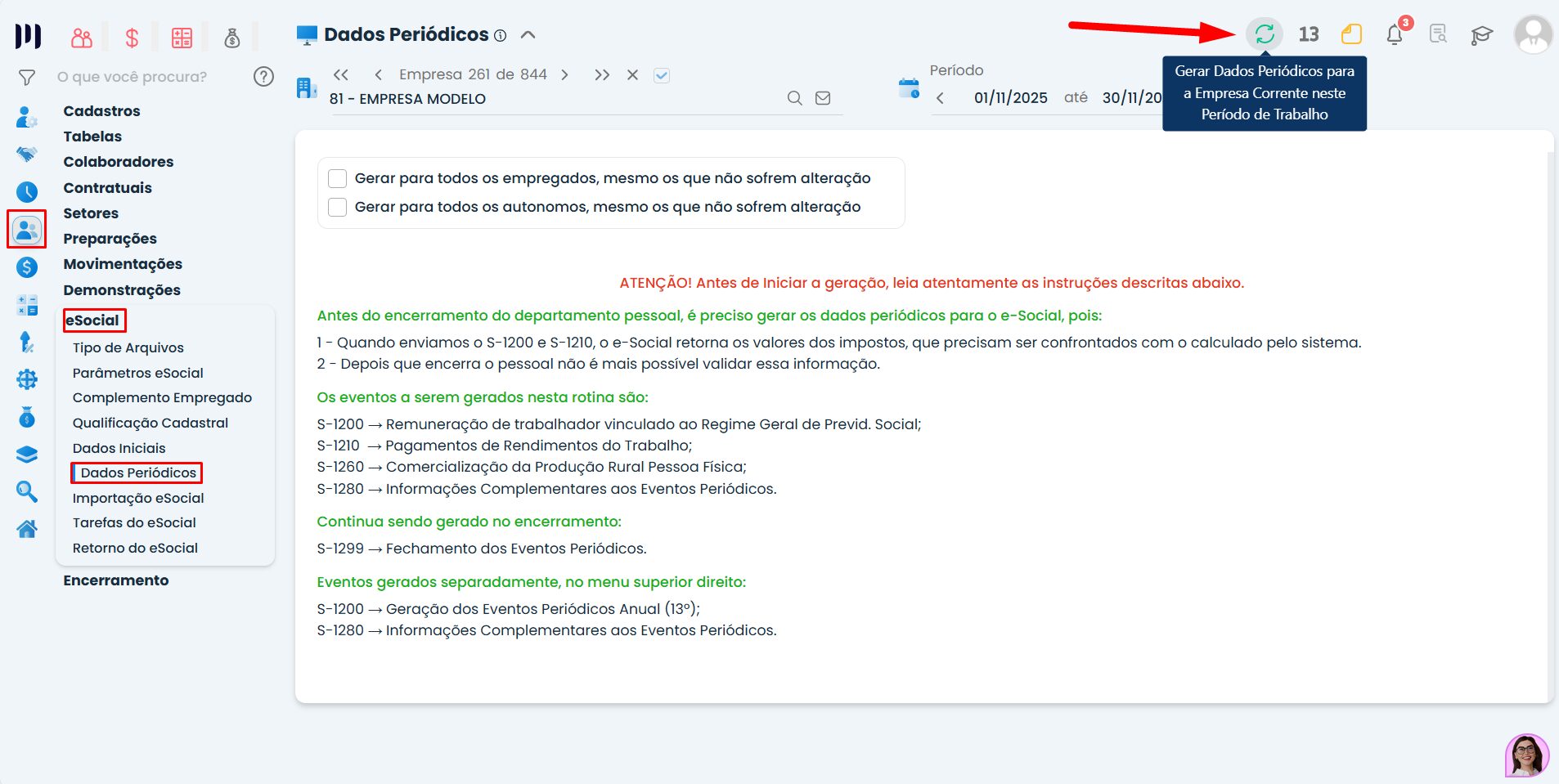
Tela de dados periódicos no Sistema Contábil Makro com opção de gerar eventos eSocial no fluxo de fechamento da folha de pagamento.

Passo 2: Depois da geração, vá ao menu Pessoal>eSocial>Tarefas do eSocial;

Envie os seguintes eventos:

  • Primeiro, o S-1200 (remuneração dos empregados);

  • Em seguida, o S-1210 (pagamentos);

  • Aguarde até que os eventos mudem de status para “Processado”.
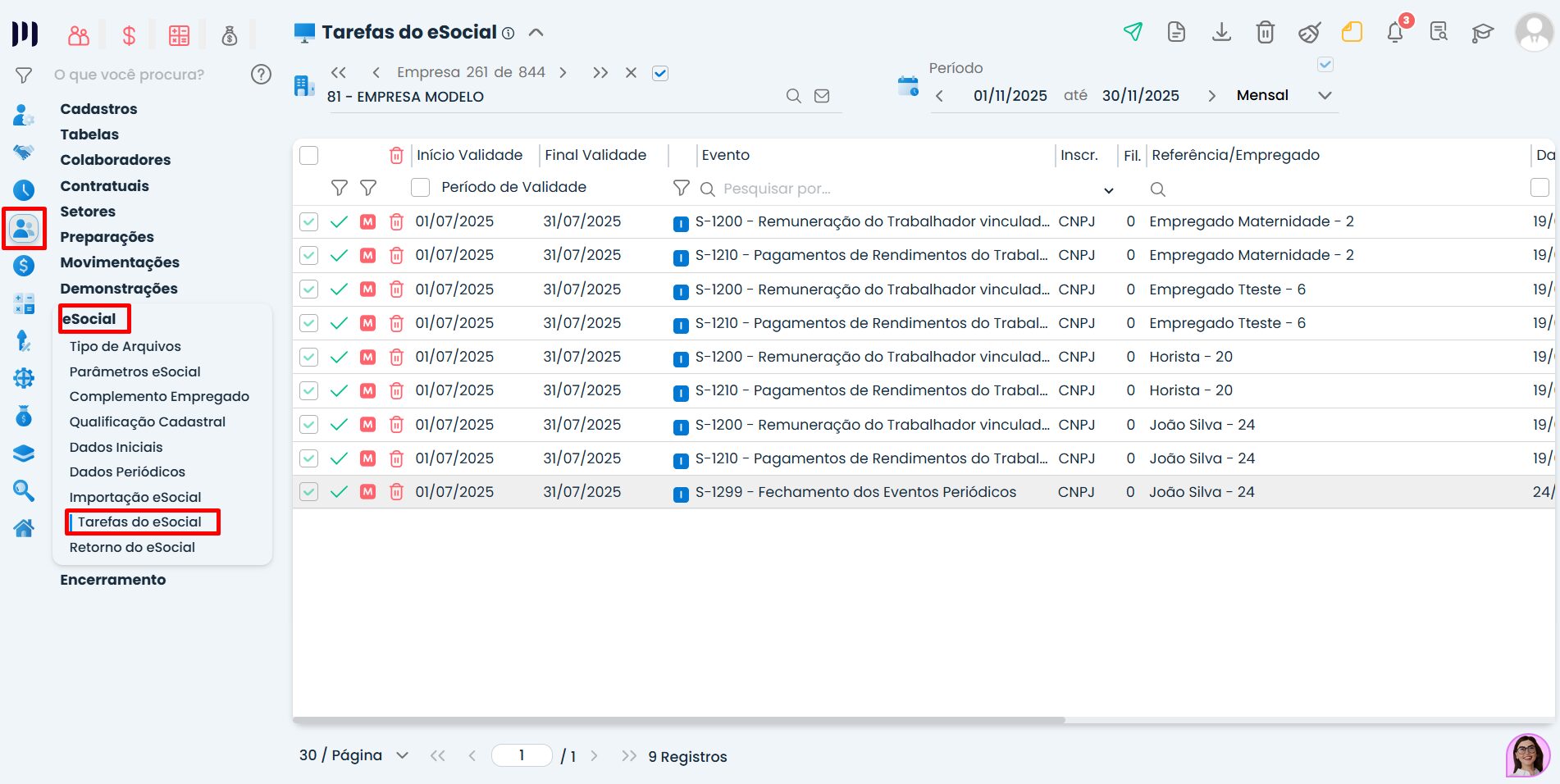
Tela de tarefas do eSocial no Sistema Contábil Makro com eventos S1200 S1210 e S1299 no processo de fechamento da folha de pagamento.

Parte 3: Encerrar a folha de pagamento no sistema e no eSocial;

Passo 1: Acesse o menu Pessoal>Encerramento>Fechar Período;

Passo 2: Em seguida, clique no botão “Encerrar”.

Tela de encerramento no Sistema Contábil Makro com botão encerrar período para concluir o fechamento da folha de pagamento.

Passo 3: Após o fechamento, será gerado automaticamente o evento S-1299 (Fechamento dos Eventos Periódicos);

Passo 4: Acesse novamente Pessoal>eSocial>Tarefas do eSocial e envie o evento S-1299;

⚠️ Importante: Esse passo final é essencial para que o eSocial reconheça que todos os dados do mês foram enviados corretamente.


Precisa de mais ajuda? Estamos aqui para facilitar sua contabilidade!

Saiba mais:

Perguntas frequentes​

Como faço para gerar a folha de pagamento no Makrosystem?

Acesse Pessoal > Movimentações > Folha de Pagamento, clique em 'Gerar Folha', escolha o tipo e clique em 'Gerar'. Depois revise os lançamentos.

Quais eventos preciso enviar ao eSocial após gerar os dados periódicos?

Você deve enviar o evento S-1200 (remuneração dos empregados) e depois o S-1210 (pagamentos).

Como realizar o encerramento da folha de pagamento no sistema?

Acesse Pessoal > Encerramento > Fechar Período, clique em 'Encerrar' e envie o evento S-1299 no menu Pessoal > eSocial > Tarefas do eSocial.

O que acontece se não enviar o evento S-1299 após fechar a folha?

O eSocial não reconhecerá que todos os dados do mês foram enviados corretamente, o que pode gerar pendências ou bloqueios.

Onde posso consultar ajuda se tiver dúvidas sobre a geração da folha de pagamento?

Consulte o artigo exclusivo sobre folha de pagamento disponível no portal do Makrosystem.

Esse artigo foi útil para você?
SIMNÃO