Assuntos em alta:

Conteúdo sobre todos os departamentos!

Importação dos dados do eSocial na Makro.

Como importar os dados do eSocial na Makro?

O sistema Makro permite que você importe dados do eSocial já enviados por outros sistemas ou diretamente pelo portal do eSocial. Essa funcionalidade ajuda a economizar tempo e evita o retrabalho no preenchimento de informações.


Etapa 1: Verifique os requisitos antes de iniciar a importação: FAQ 3262.

Antes de importar os arquivos do eSocial, é necessário que você:


Etapa 2: Solicite os arquivos XML dos eventos no portal do eSocial:

  1. Acesse o Portal do eSocial com o certificado digital da empresa;
  2. Vá até a opção Download>Solicitação;

Importante: Os arquivos de admissão (S-2200 e S-2300) devem ser solicitados com base na data de envio do evento, e não na data de admissão.

Dica: A solicitação dos arquivos pode ser realizada pelo CPF do empregado ou trabalhador sem vínculo, ou com base no período correspondente à data de envio do evento de admissão. Caso existam várias admissões enviadas no mesmo período, recomenda-se realizar a solicitação por período.

Tela do eSocial no módulo geral de pessoa jurídica. Em destaque o menu de Download, solicitação.

     3. No campo “Tipo de Solicitação”, selecione o tipo desejado;

Tela do eSocial no módulo geral de pessoa jurídica. Em destaque o o campo informações da solicitação, filtrado pelo tipo de solicitação "Todos os eventos entregues em um determinado período".

      4. Informe o período de entrega (data de início e fim);

      5. Clique em Salvar para registrar a solicitação;

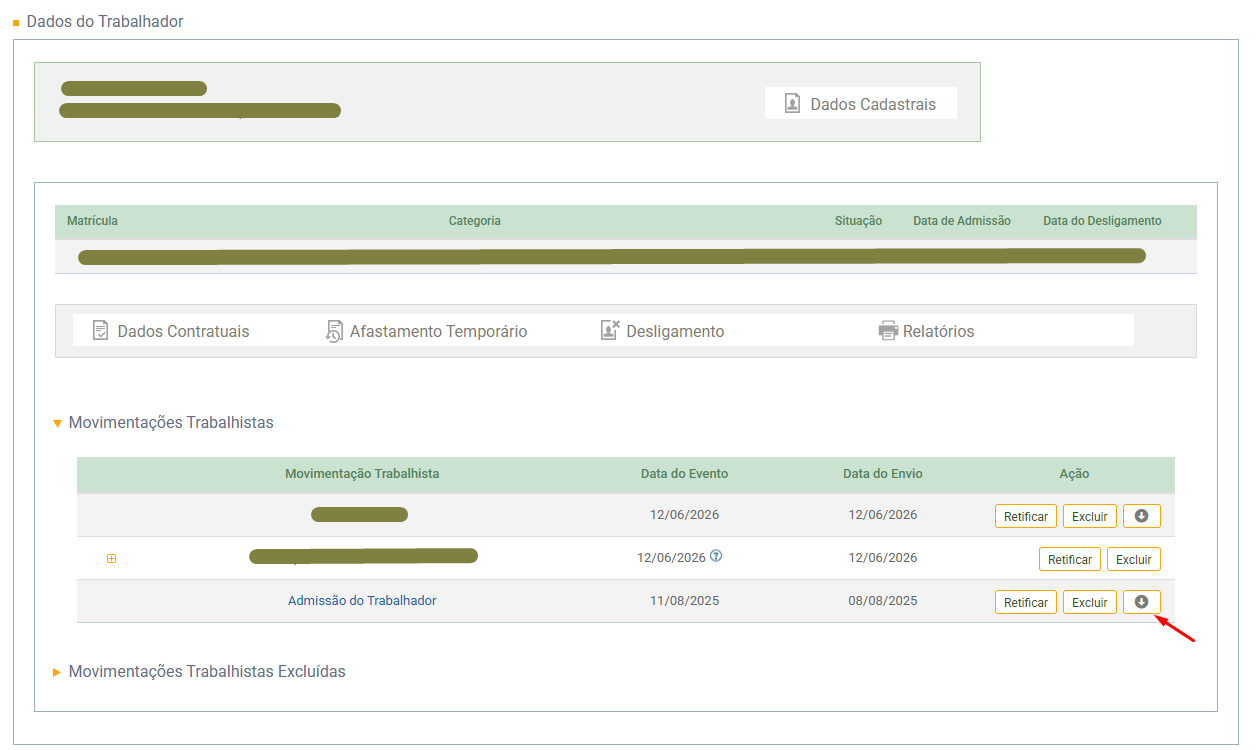
Tela do eSocial no módulo geral de pessoa jurídica. Em destaque a data entregue do evento.

     6. Depois de feita a solicitação, clique em Download>Consulta;

     7. Verifique os arquivos que já estão disponíveis e clique no ícone para realizar o download;

Tela do eSocial no módulo geral de pessoa jurídica. Em destaque o menu de Download, consulta.

     8. Descompacte todos os arquivos e salve-os em uma única pasta no seu computador.

Dica: Para empresas com mais tempo de atividade, solicite os dados desde o início da obrigatoriedade no eSocial, em períodos de 31 dias.

Importante: Cada CNPJ pode fazer até 100 solicitações por dia. Os arquivos ficam disponíveis por 24 horas.


Etapa 3: Importe os arquivos para o sistema Makro:

  1. No sistema Makro, acesse Pessoal>eSocial>Importação eSocial;

      2. Clique em ‘Selecionar’ e vá até a pasta onde os arquivos estão salvos;
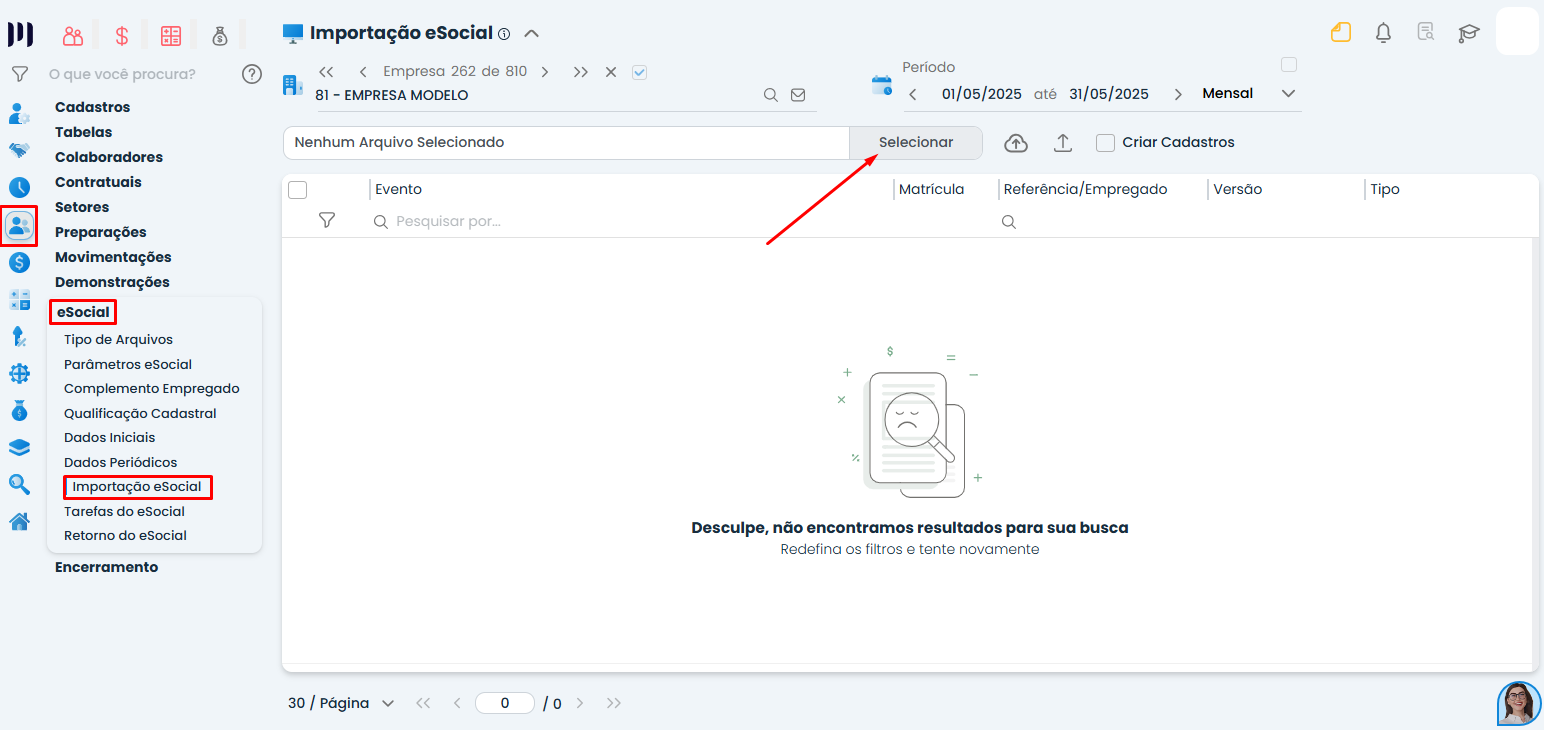
Tela do sistema contábil makro na importação do eSocial.

     3. Selecione os arquivos que deseja importar;

     4. Clique em ‘Enviar Arquivos’ e aguarde a conclusão da ação;
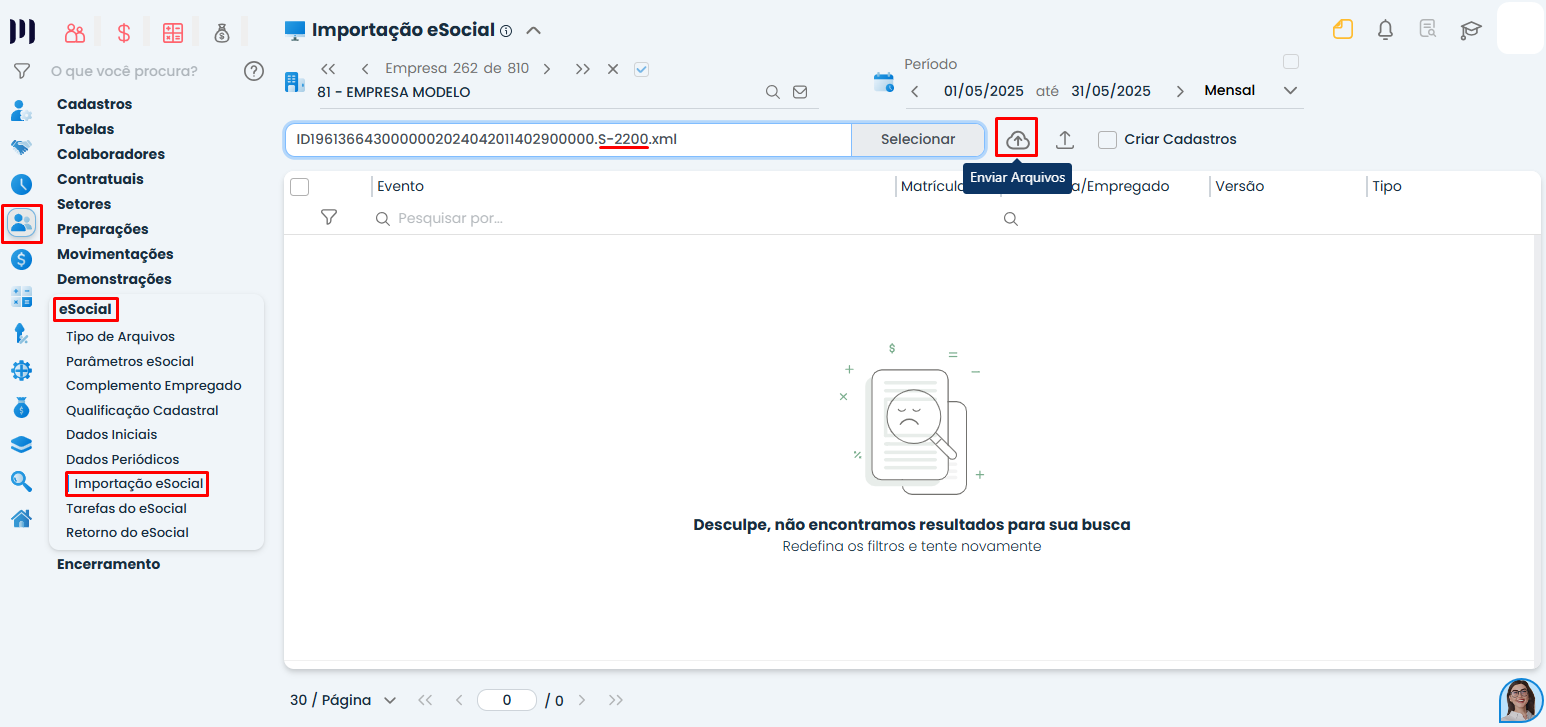
Tela do sistema contábil makro na importação do e-Social, carregando os arquivos.

🔔 Importante: Inicialmente, o sistema importará apenas os eventos S-1000, S-1005, S-1020, S-2200, S-2300, S-2299 e S-2399. Outras tarefas serão descartadas pelo sistema no momento do envio dos arquivos. Após a conclusão da importação dos eventos, verifique o que foi enviado e selecione os eventos que deseja encaminhar.


      5. Após importar os arquivos para o sistema, selecione-os e clique em ‘Iniciar importação de eventos do eSocial‘;

     6. Se desejar que o sistema cadastre automaticamente o funcionário, marque a opção ‘Criar cadastros’, caso já tenha cadastrado o colaborador manualmente, deixa a opção de criar cadastros desmarcada.
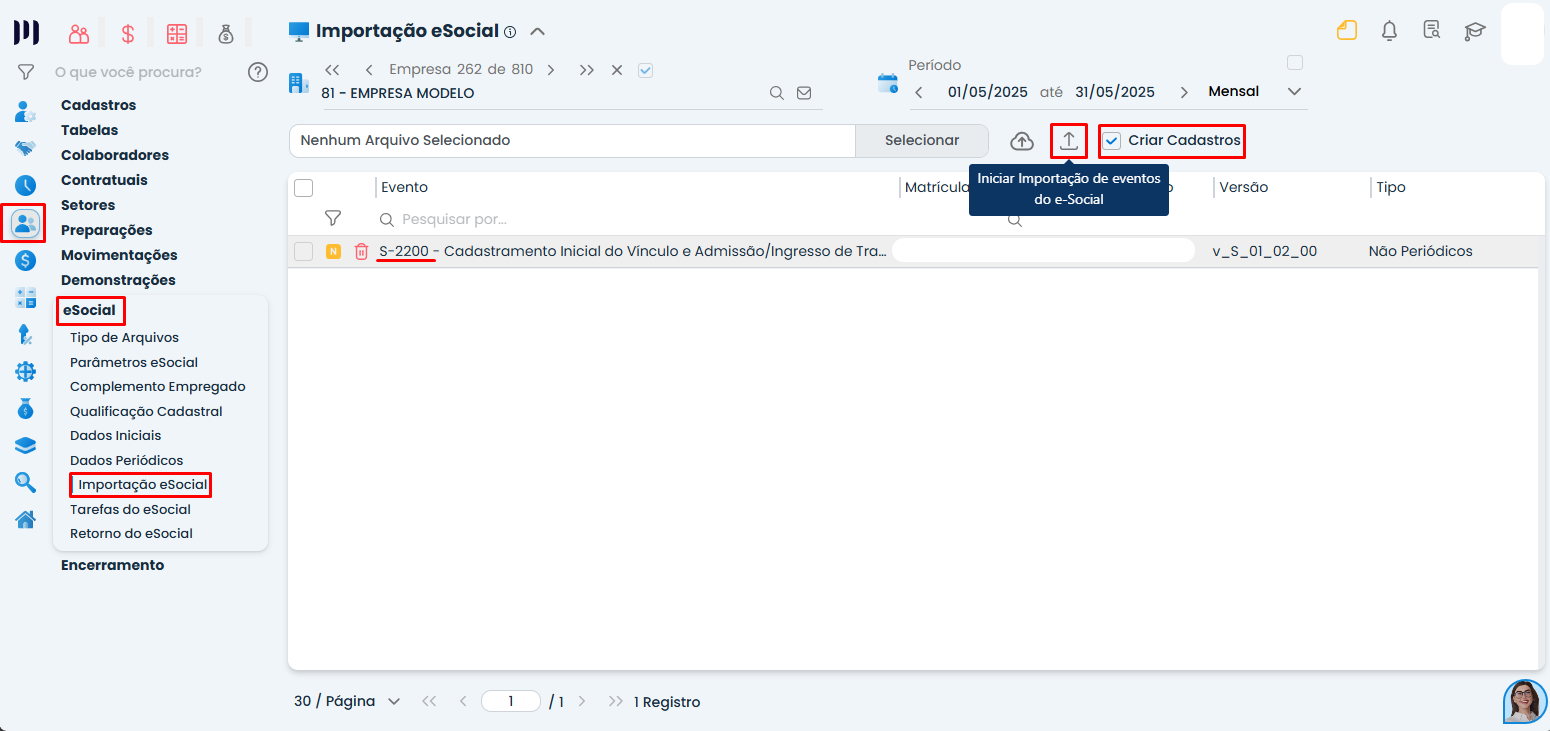
Tela do sistema contábil makro na importação do e-Social, criando os cadastros e carregando os arquivos.

Atenção: Apenas os eventos S-2200 e S-2300 geram cadastros automaticamente. Os demais eventos não realizam a criação de cadastros.


Etapa 4: Verifique os dados importados e complete as informações necessárias:

Após a importação:

  • Os cadastros dos empregados serão criados com base nos eventos S-2200 (funcionário) e S-2300 (sócio);
  • O sistema identifica esses cadastros com um ícone roxo com a letra “I”, sinalizando que há campos a serem completados;
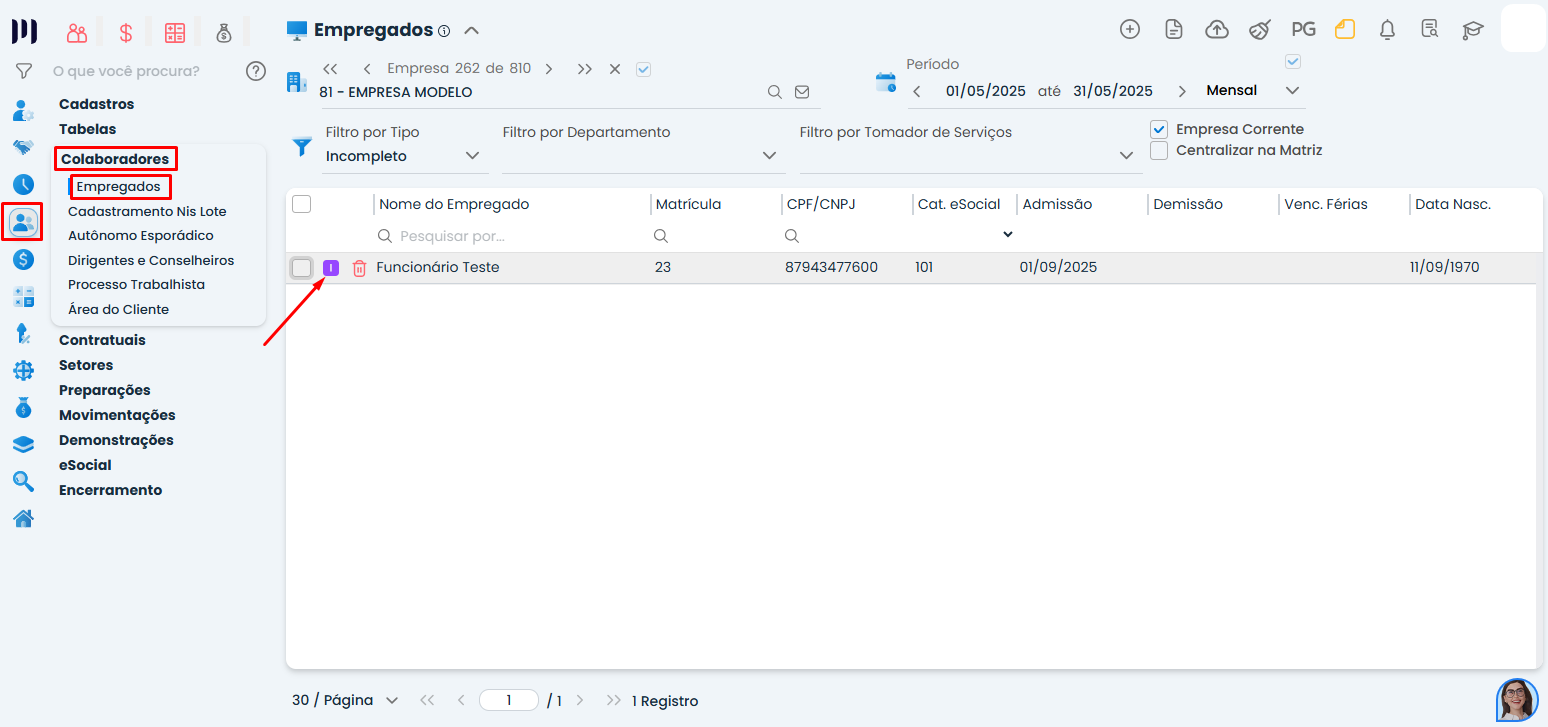
Tela do sistema contabil makrosystem, na parte de cadastro de empregados.
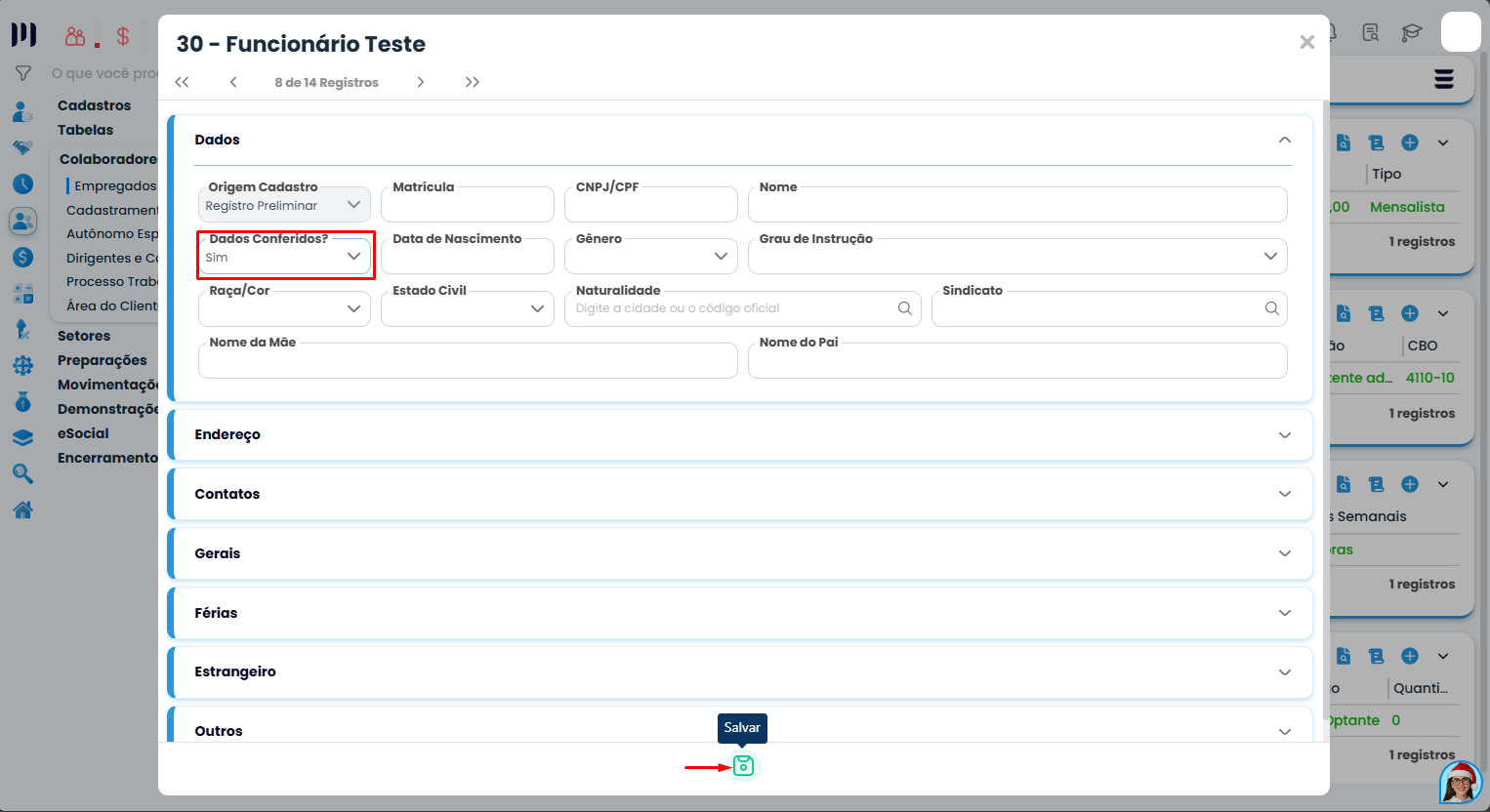
  • Complete os dados do cadastro e altere o campo ‘Dados Conferidos? para SIM, para ativar o cadastro;
  • Clique em ‘Salvar’;
Tela do sistema contabil makrosystem, na parte de cadastro de empregados, em destaque para o campo "dados conferidos?".

Precisa de mais ajuda? Estamos aqui para facilitar sua contabilidade!

Saiba mais:

Perguntas frequentes​

Quais configurações preciso ter feitas antes de importar os arquivos do eSocial na Makro?

Configure corretamente a tributação federal e pessoal, insira um certificado digital válido com o parâmetro 480 configurado, cadastre os tipos 5 e 99 em Parâmetros eSocial, e tenha enviado eventos ao eSocial anteriormente.

Como faço para solicitar os arquivos XML dos eventos no portal do eSocial?

No portal do eSocial, acesse Download > Solicitação, selecione o tipo de solicitação e o período, salve a solicitação, depois vá em Download > Consulta para baixar os arquivos disponíveis.

Qual o limite diário para solicitações de arquivos XML por CNPJ no portal do eSocial?

Cada CNPJ pode fazer até 100 solicitações por dia, e os arquivos ficam disponíveis por 24 horas.

Quais eventos o sistema Makro importa inicialmente dos arquivos do eSocial?

O sistema importa inicialmente os eventos S-1000, S-1005, S-1020, S-2200, S-2300, S-2299 e S-2399.

Como sei se preciso completar os dados de um cadastro importado do eSocial na Makro?

Cadastros que precisam de complementação aparecem com um ícone roxo com a letra “I”; você deve completar os dados, alterar 'Dados Conferidos?' para SIM e salvar.

Esse artigo foi útil para você?
SIMNÃO