
Como Importar o Complemento de Histórico a partir de uma Planilha Excel
O que é isso?
Este guia explica como configurar o sistema para que ele reconheça e importe o complemento de histórico a partir da coluna específica de uma planilha Excel. Vamos fazer isso funcionar juntos!
Passo a Passo Detalhado:
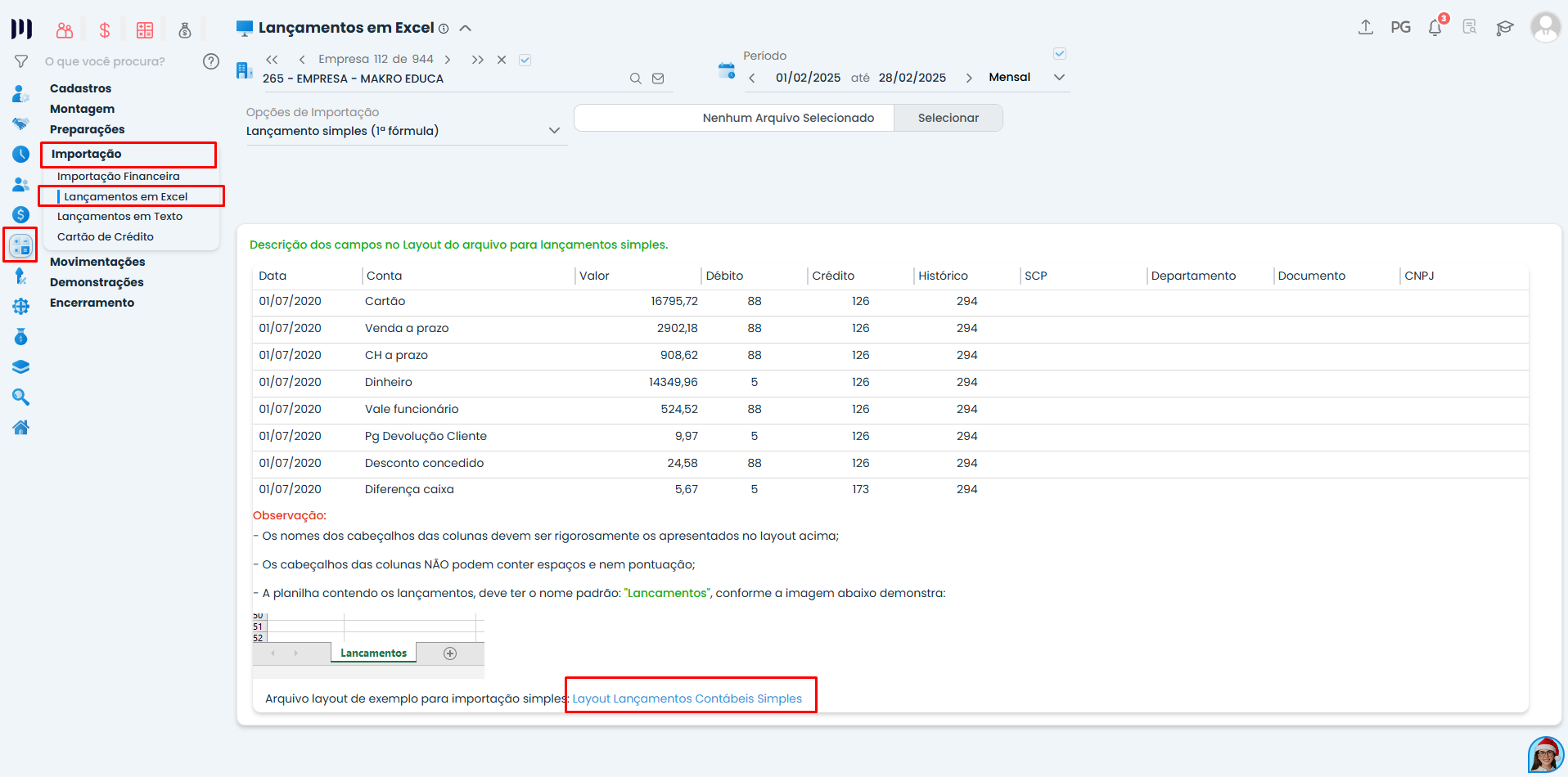
- Acesse o menu de Importação. No menu principal, vá até Contábil, depois em Importação, e clique em Lançamento em Excel.

- Baixe e prepare o layout oficial.
- Na tela que abrir, utilize o modelo de planilha disponibilizado pelo próprio sistema. Isso garante que o padrão esteja correto.
- Dica de contexto: Na planilha modelo, o campo chamado “CONTA” (coluna B) é onde você deve inserir o texto do complemento de histórico que deseja importar.
- Configure o parâmetro do sistema.
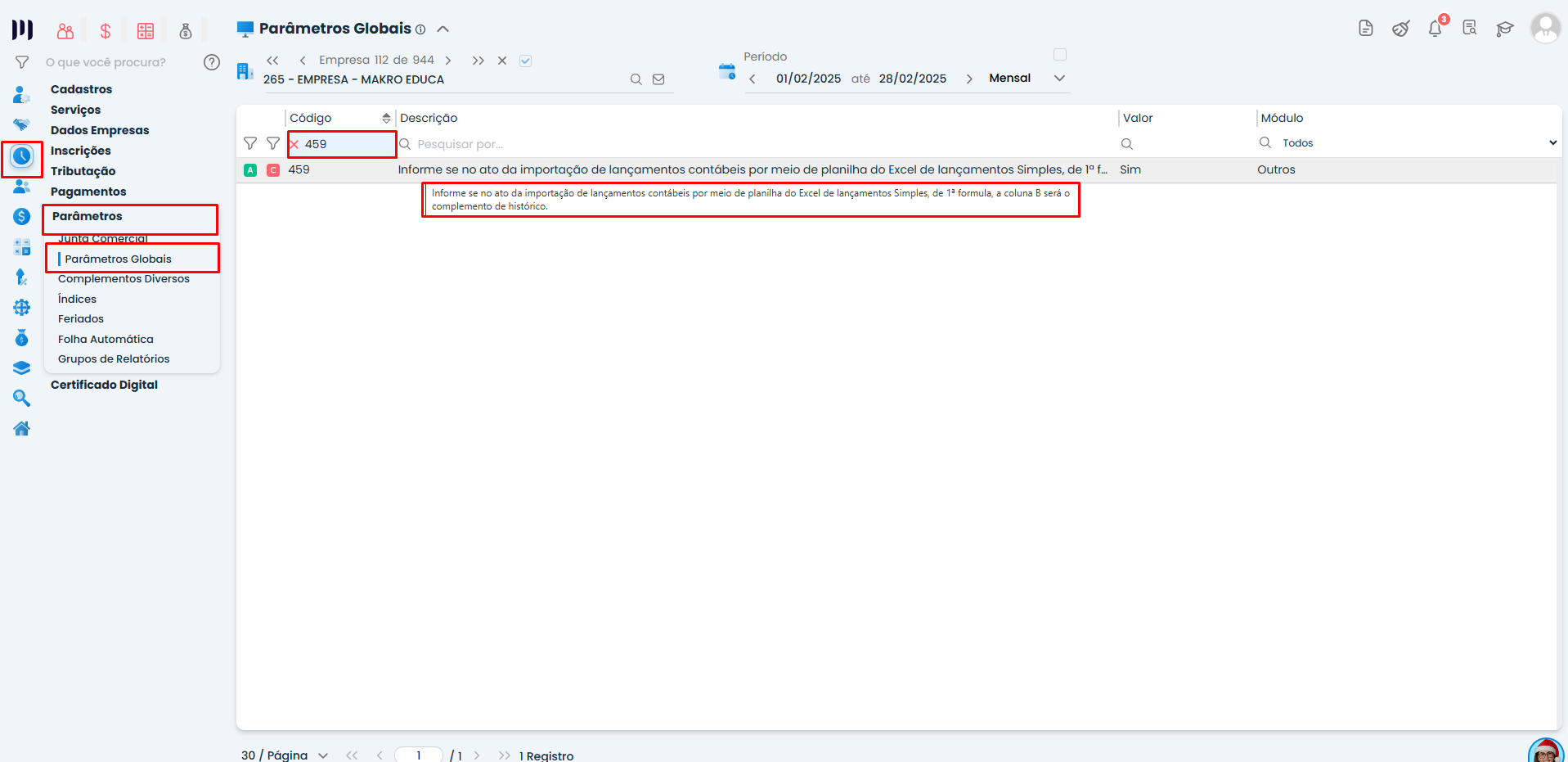
- Agora, vá para o menu Preparar e selecione Parâmetros.
- Dentro de Parâmetros, clique em Parâmetros Globais.
- Localize o parâmetro de código 459. Você pode buscá-lo pelo número no campo de pesquisa.
- Descrição do Parâmetro: “Informe se no ato da importação de lançamentos contábeis por meio de planilha do Excel de lançamentos Simples, de 1ª fórmula, a coluna B será o complemento de histórico.”
- Ative a funcionalidade.
- Clique para editar o parâmetro 459 e selecione a opção “Sim”.
- O que essa opção faz?
- Sim: O sistema entenderá que a informação na coluna B (CONTA) da sua planilha é, na verdade, o complemento de histórico a ser importado.
- Não: O sistema ignorará essa coluna para o complemento (comportamento padrão).

Observações Finais:
- Após salvar a configuração do parâmetro como “Sim”, basta realizar o processo normal de importação da sua planilha.
- Todos os lançamentos serão gerados no diário contábil com os complementos de histórico que você preencheu na planilha.
- Para evitar erros: Sempre use a planilha modelo do sistema e verifique se o parâmetro 459 está configurado corretamente antes de importar.
Saiba mais:
Esse artigo foi útil para você?
SIMNÃO