
Como incluir uma nota de serviço manualmente
Se você precisar cadastrar uma nota manualmente, siga estes passos:
- Clique em Incluir
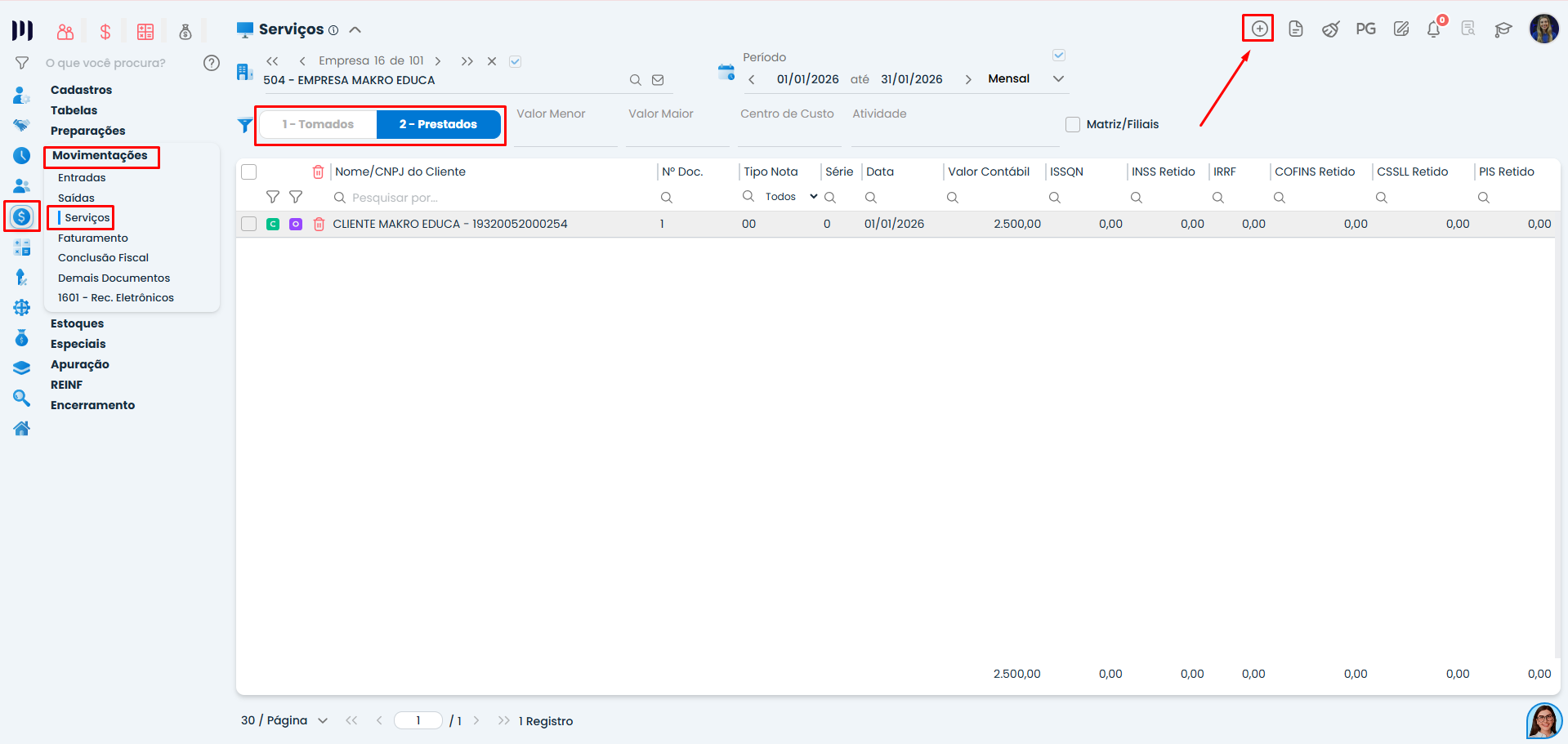
- Informe a série , caso o documento que esteja lançando não tenha série irá utilizar 0. Esse é uma regra que deve ser adotava para atender a REINF
- Informe o número do documento
- Data de emissão
- Data de conclusão do serviço
- O campo Modelo não é obrigatório
Só deve ser preenchido se houver obrigação com o Bloco B EFD-ICMS - Chave do documento
- Condição de recebimento:
- À vista
- A prazo
- Antecipado
- Diversos
- Tipo de nota:
- Regular
- Cancelado
- Substituído
- Campo cliente você pode digitar o nome ou CNPJ
- Município de incidência: onde o serviço foi prestado
- Retenção de ISS:
- Sim → quando o imposto é retido
- Não → quando não há retenção
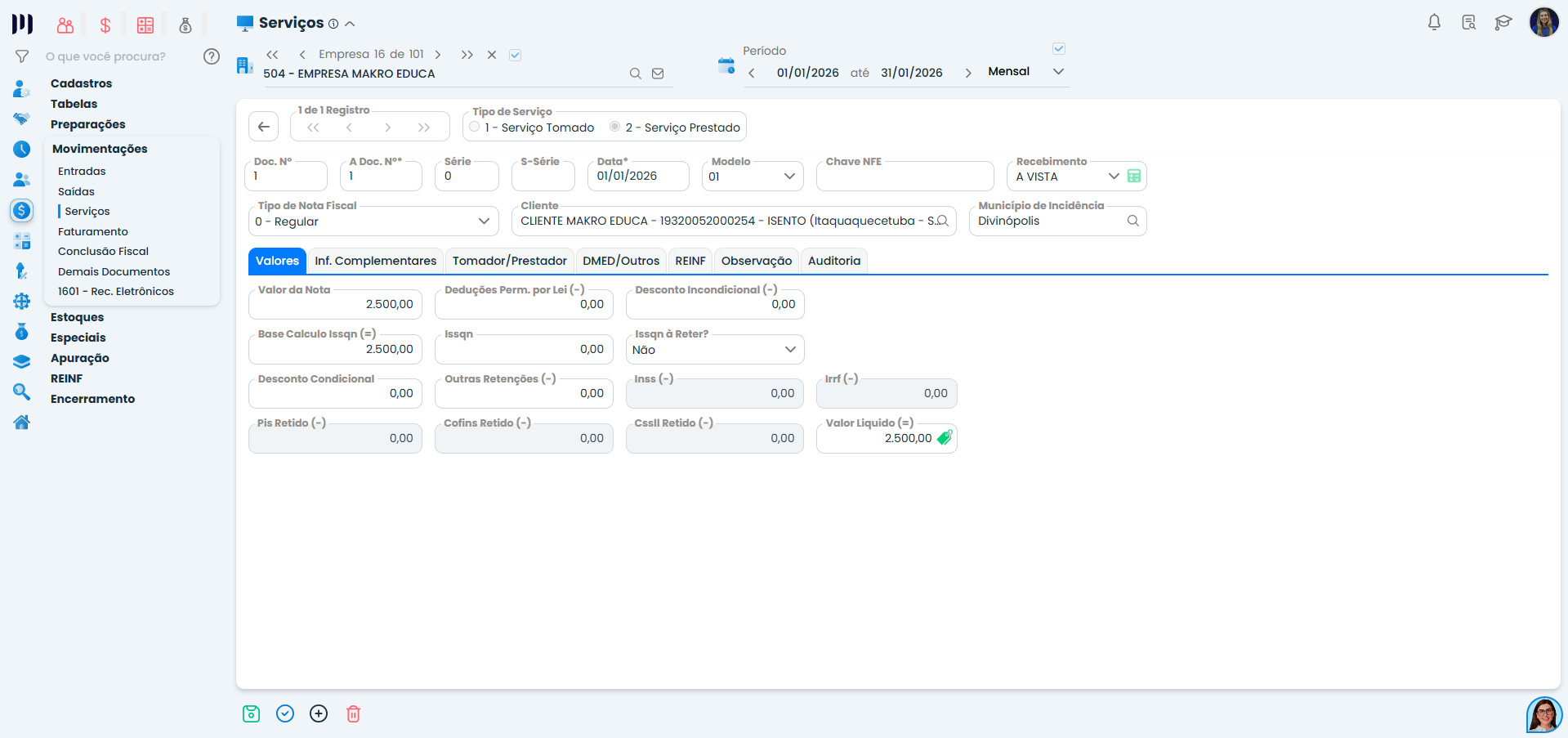
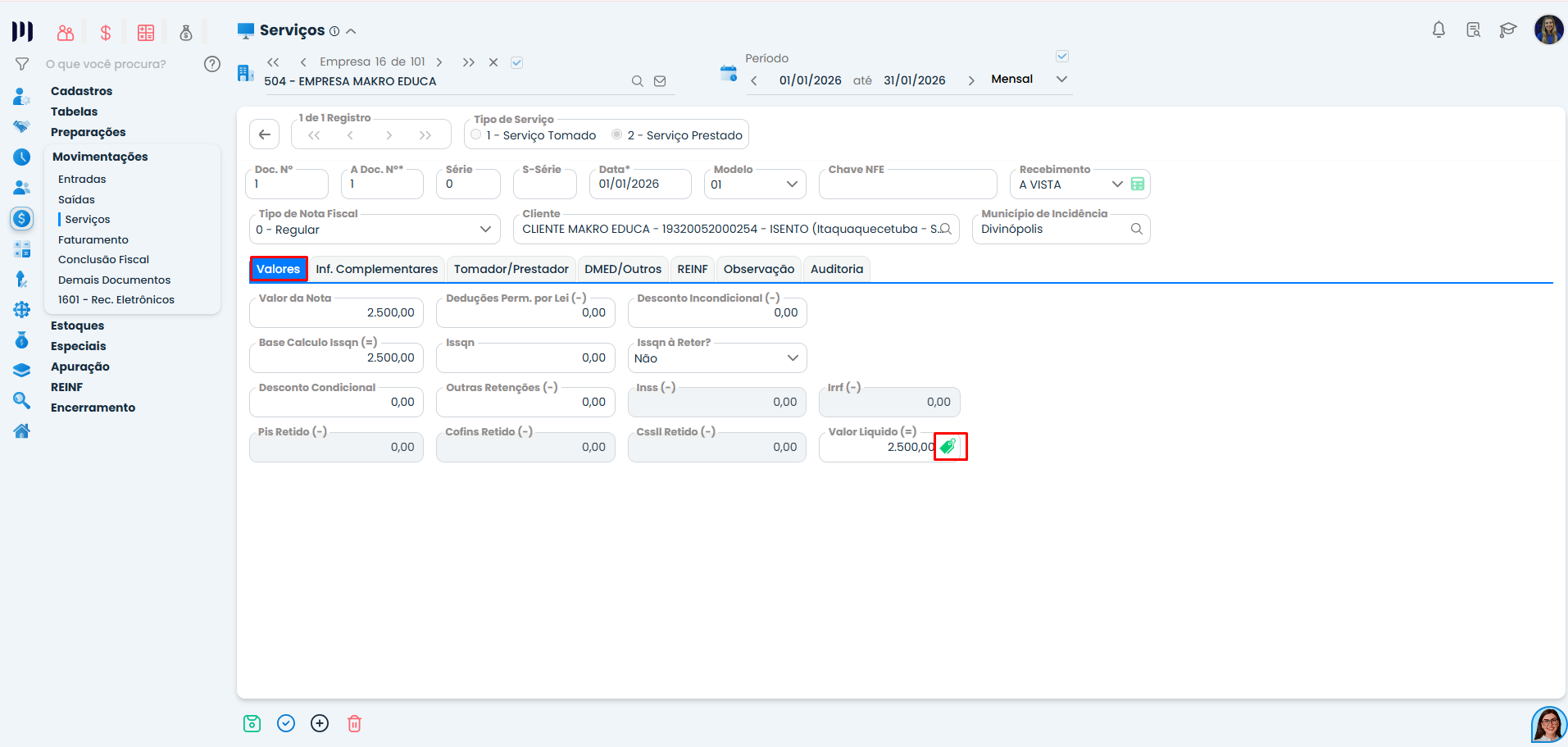
- Acesse a aba Valores
- Informe:
- Valor contábil
- Valor do ISS
- Valor total do serviço
- Clique em na tag Itens do Serviço para detalhar
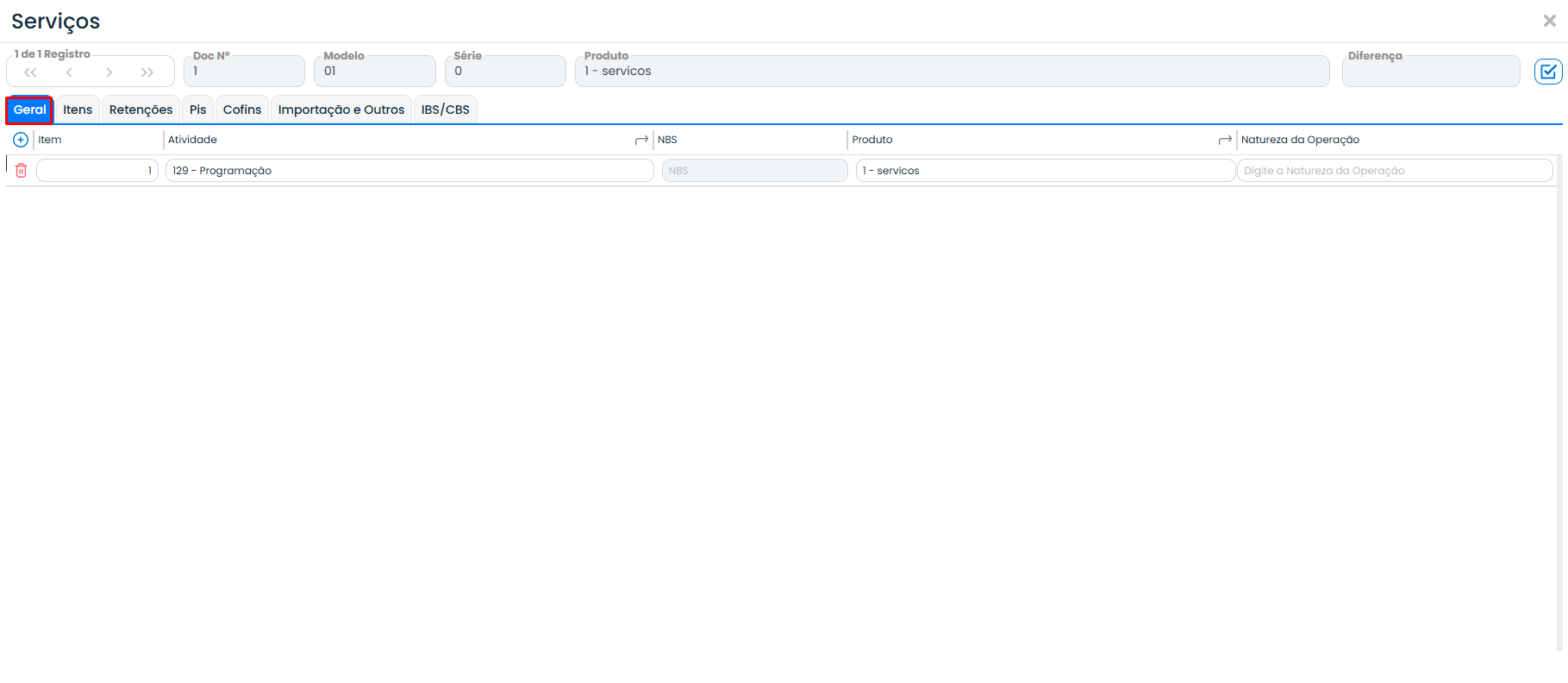
Adicionar itens do serviço
- Clique em “Adicionar”; o sistema ira gerar uma linha
- Coloque a Atividade
Preencha o campo Produto conforme o regime:
- Simples Nacional: não é obrigatório
- Lucro Presumido/Real: obrigatório
Na aba Itens, informe:
- Valor contábil
- Base de cálculo
- Alíquota
- Valor do ISS
Importante saber: o campo desconto é apenas informativo.
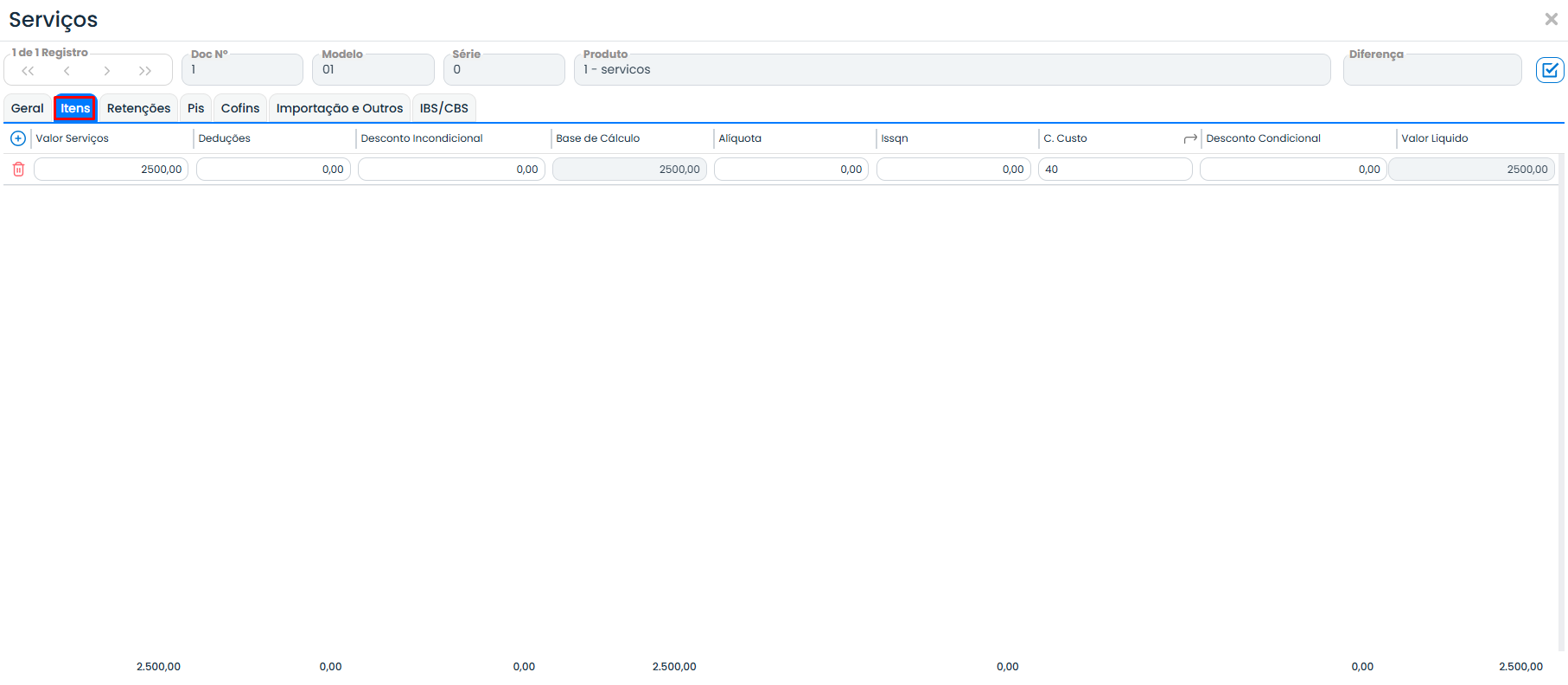
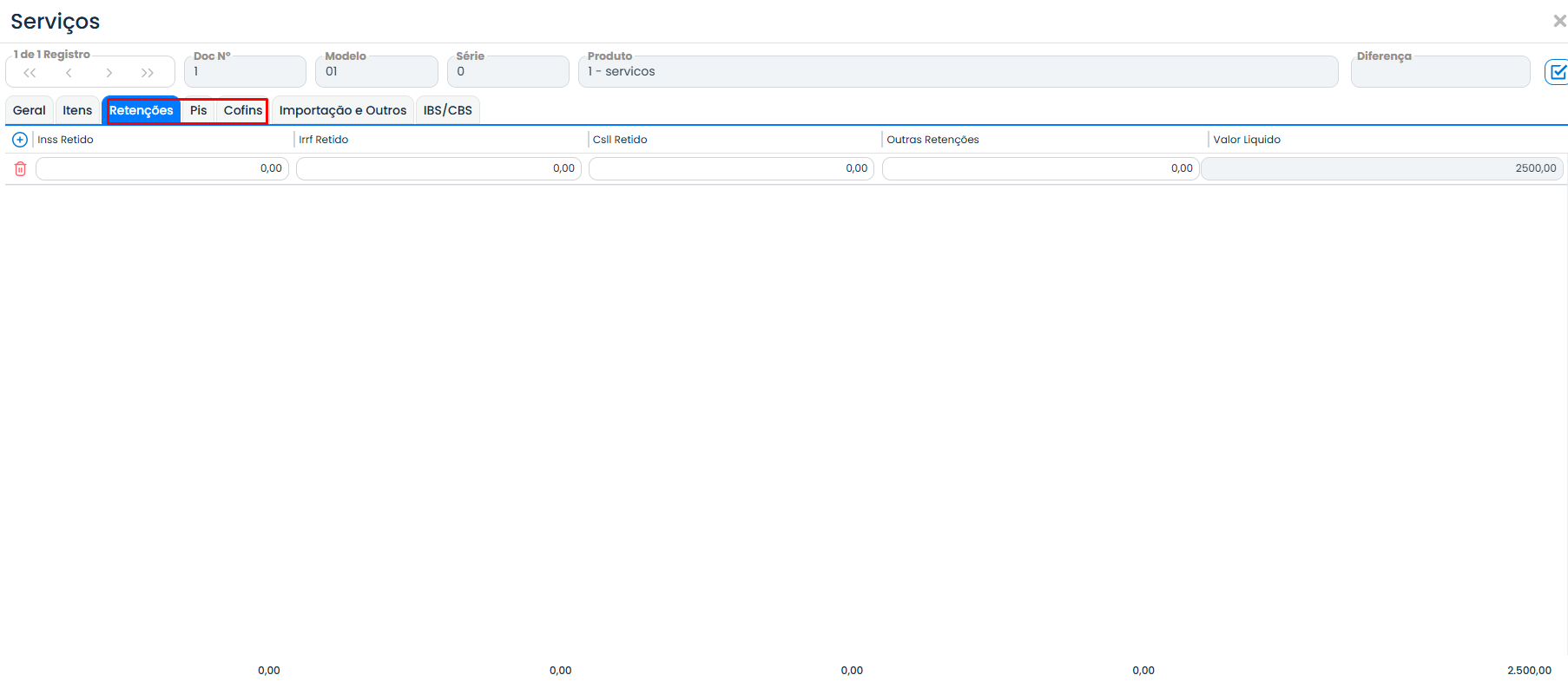
Se houver retenção:
- Preencha as abas Retenções PIS e COFINS
- Informe corretamente:
- INSS
- IR
- CSLL
- Outras Retenções
- CST
- Tipo de débito
- Base de cálculo
- Alíquota
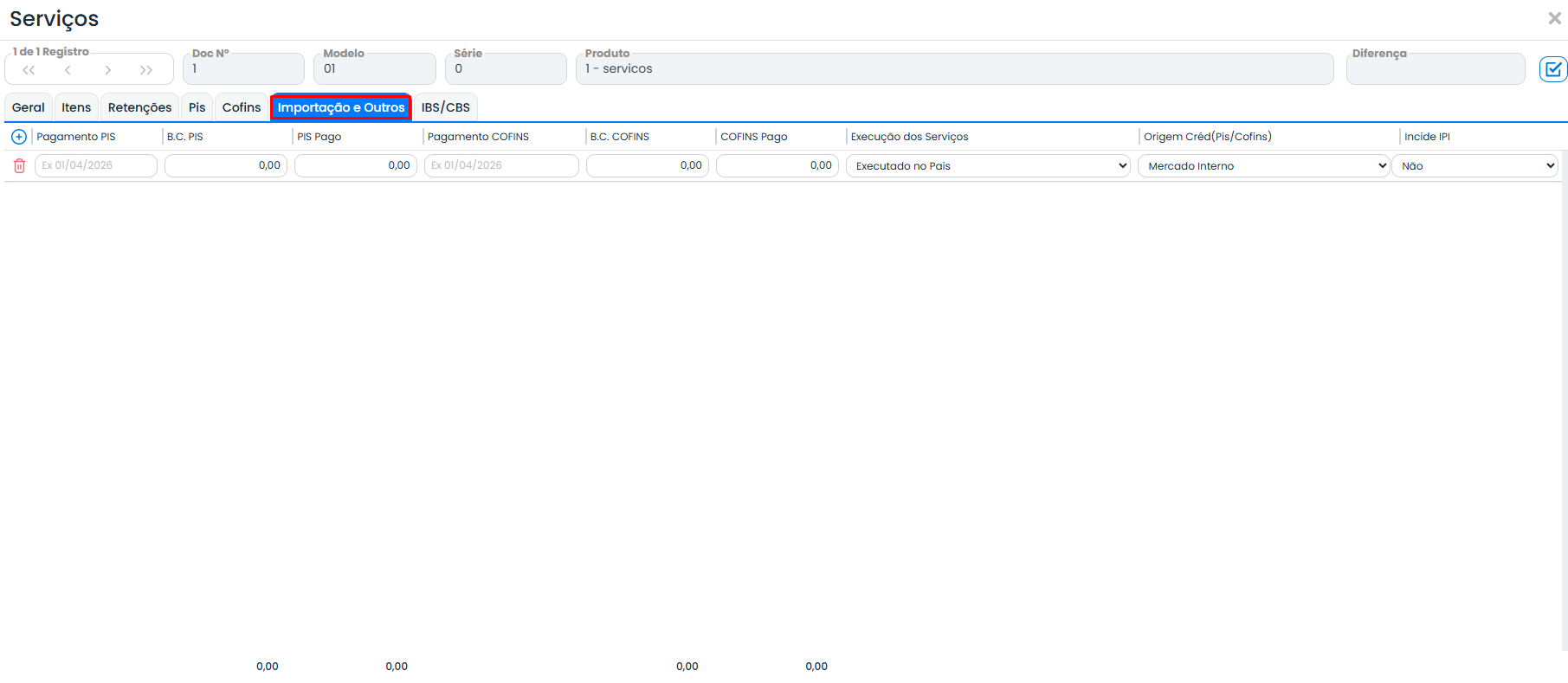
Aba “Importação e Outros”
Campos importantes:
- Execução do serviço:
- País
- Exterior
Isso garante cálculo correto do DAS.
- Incide IPI:
- Marque se houver tributação de IPI junto ao Simples
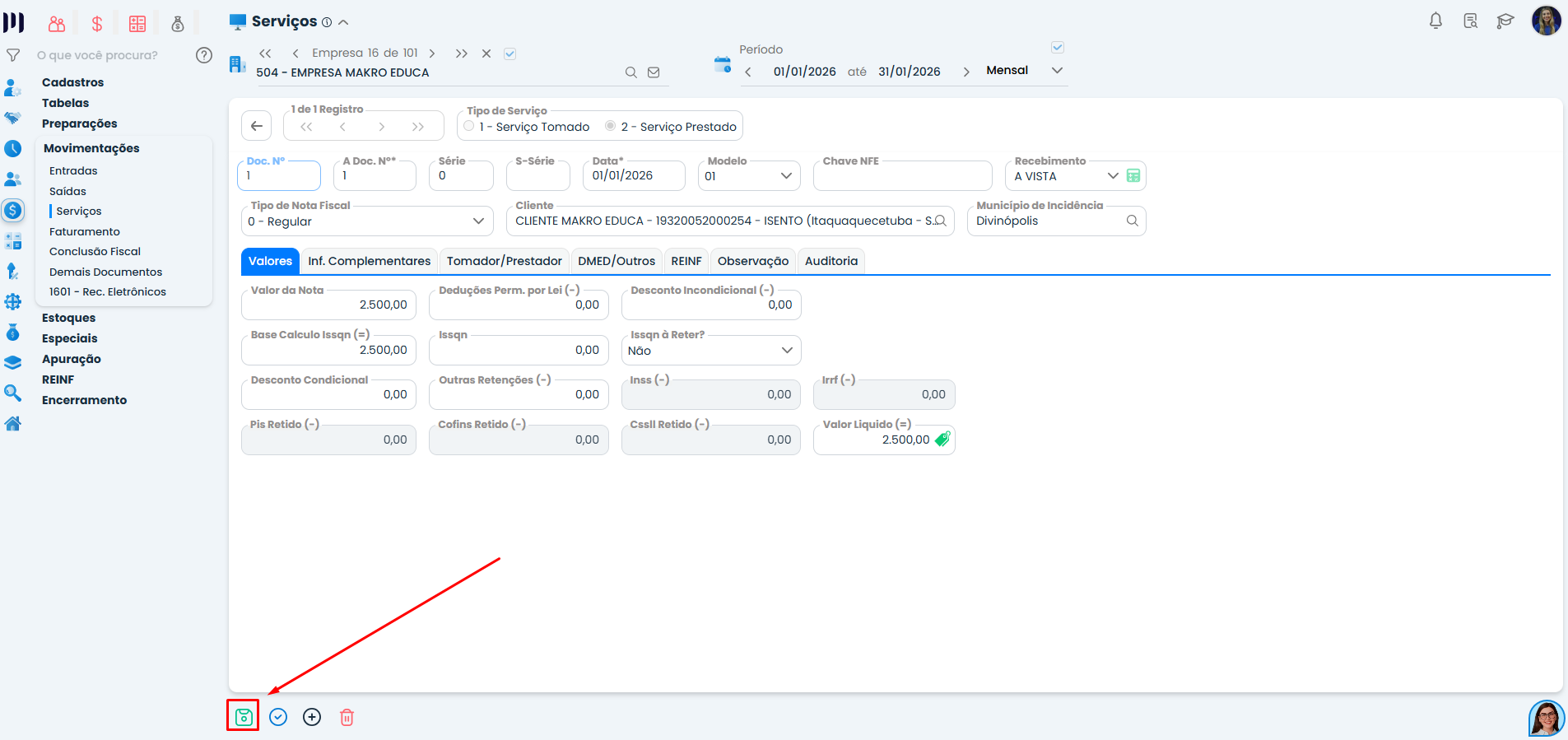
Finalizando o lançamento
- Revise todos os campos obrigatórios
- Confira as abas preenchidas
- Clique em Salvar
Esse processo pode parecer detalhado no início, mas seguindo esses passos você garante um lançamento correto e evita problemas fiscais futuros.
Perguntas frequentes
Clique em Incluir, preencha os campos obrigatórios como série, número do documento, datas, condição de recebimento, tipo de nota, cliente, município e retenção de ISS.
Não, o campo Modelo só deve ser preenchido se houver obrigação com o Bloco B EFD-ICMS.
Para Simples Nacional não é obrigatório; para Lucro Presumido/Real é obrigatório.
Preencha as abas de Retenções PIS e COFINS e informe corretamente INSS, IR, CSLL, outras retenções, CST, tipo de débito, base de cálculo e alíquota.
Revise todos os campos obrigatórios, confira as abas preenchidas e só então clique em Salvar.
 Gi, Gestora Inteligente