Assuntos em alta:

Conteúdo sobre todos os departamentos!

Ao importar o arquivo xml não veio o centro de custo

Ao importar um arquivo XML, o sistema precisa vincular automaticamente os itens da nota fiscal a um centro de custo. Se essa configuração não estiver definida no CFOP correspondente, o campo ficará em branco.
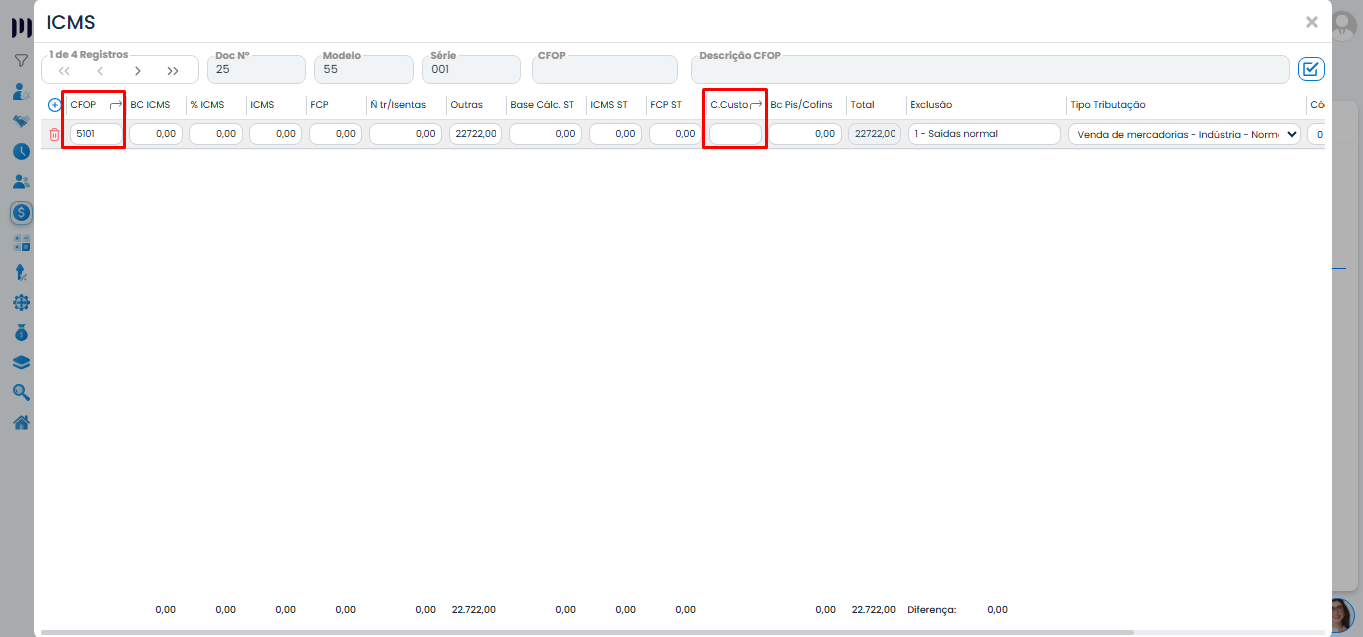
Tela de importação do Sistema Contábil Makro destacando o CFOP e o campo Centro de Custo em branco durante a importação de Arquivo XML.

Solução passo a passo:

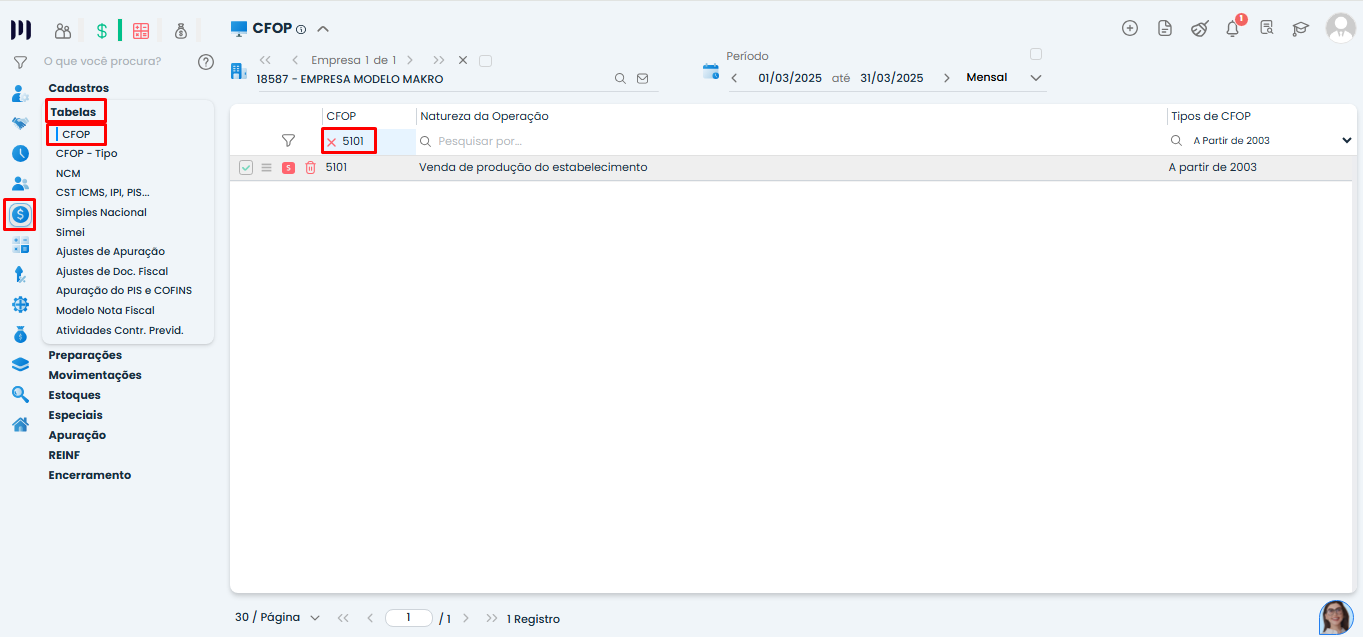
1. Acesse o cadastro de CFOPs

Tela do Sistema Contábil Makro com o menu Fiscal > Tabelas > CFOP destacado para localizar o cadastro utilizado na importação de Arquivo XML.

2. Configure o CFOP específico

  • Selecione o CFOP utilizado na nota fiscal com o problema.

  • Localize e clique no ícone de três linhas horizontais (menu de opções).

  • No menu que abrir, selecione Centro de Custo.
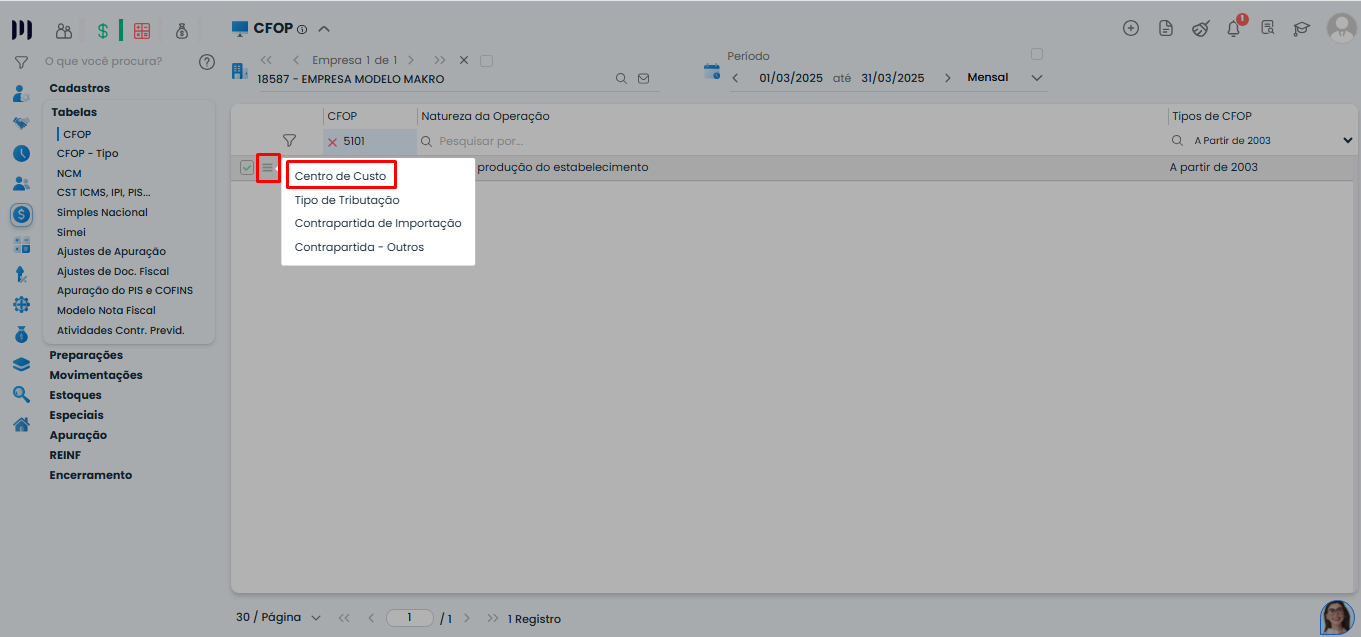
Tela do Sistema Contábil Makro exibindo o menu de opções do CFOP com a opção Centro de Custo destacada para configurar a importação de Arquivo XML.

3. Vincule o centro de custo

  • Escolha o centro de custo desejado na lista.

  • Clique novamente no ícone de três linhas horizontais.

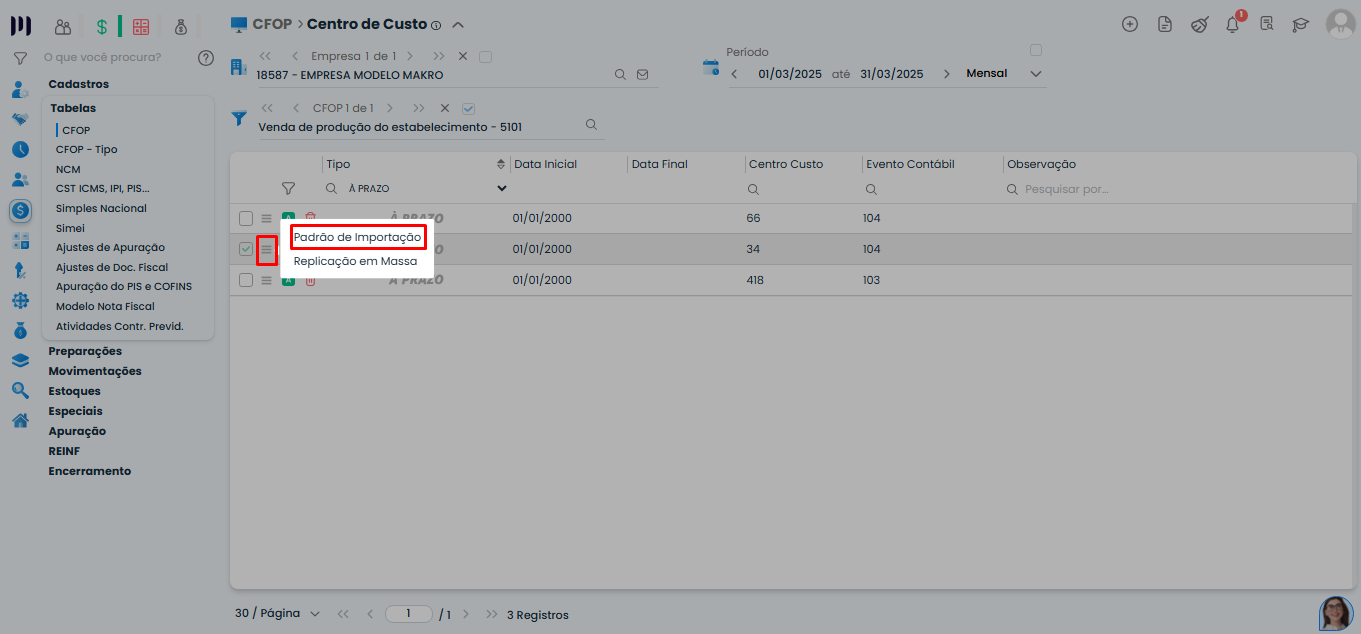
  • Selecione Padrão de Importação.

Tela do Sistema Contábil Makro mostrando a opção Padrão de Importação no cadastro de Centro de Custo para vincular Arquivo XML.

4. Complete a vinculação

  • Associe a empresa atual.

  • Selecione o modelo da nota fiscal correspondente (ex.: NF-e, NFC-e).
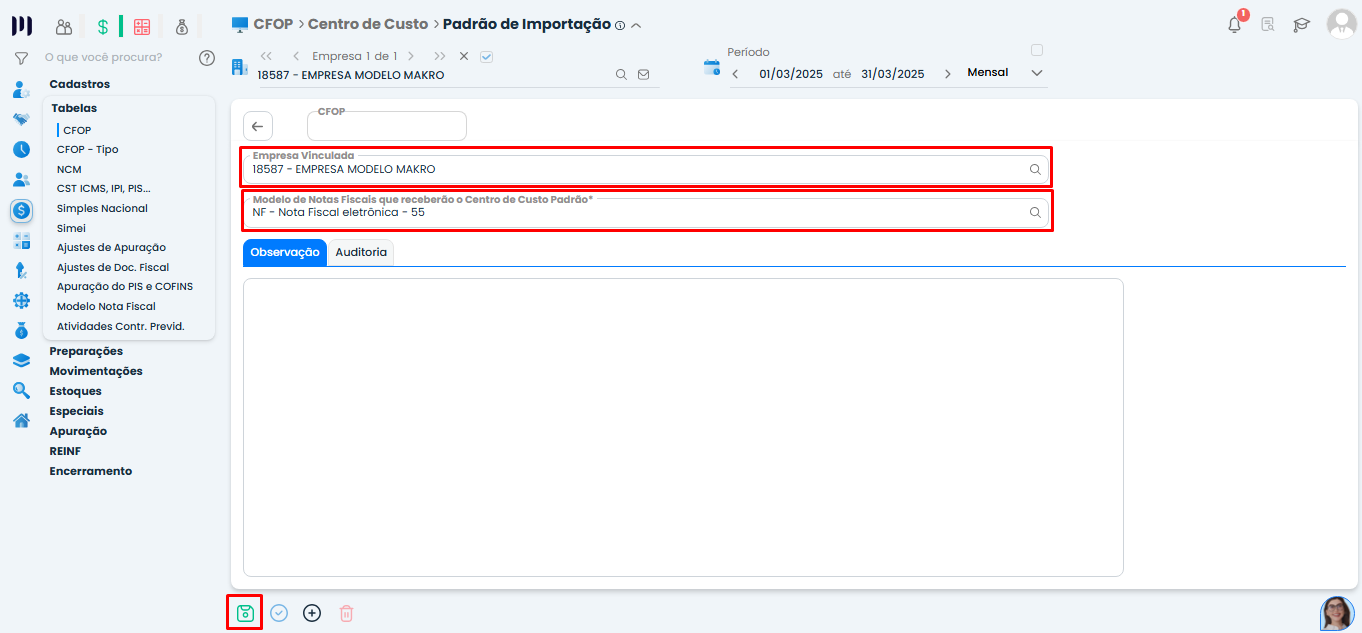
Tela do Sistema Contábil Makro com os campos Empresa e Modelo de Nota Fiscal configurados no Padrão de Importação para Arquivo XML.

5. Finalização

  • Após concluir as configurações, importe novamente o arquivo XML.

Saiba mais:

Perguntas frequentes​

Por que o centro de custo não aparece ao importar um arquivo XML?

Porque o CFOP correspondente não está configurado para vincular o centro de custo.

Como acessar o cadastro de CFOPs para ajustar o centro de custo?

No menu principal, clique em Fiscal > Tabelas > CFOP.

Como vincular um centro de custo a um CFOP específico?

Selecione o CFOP, clique no ícone de três linhas horizontais, escolha Centro de Custo e selecione o centro desejado.

O que fazer após configurar o centro de custo no CFOP para que o arquivo XML importe corretamente?

Importar novamente o arquivo XML após concluir as configurações.

Como associar o padrão de importação de centro de custo à empresa e ao modelo da nota fiscal?

Clique no ícone de três linhas horizontais novamente, selecione Padrão de Importação, associe a empresa atual e escolha o modelo da nota fiscal.

Esse artigo foi útil para você?
SIMNÃO