
Nota Fiscal de Saída
Quando utilizar este procedimento?
Utilize este procedimento quando precisar registrar manualmente uma nota fiscal de saída no sistema Makrosystem, preenchendo os campos de acordo com as informações do documento fiscal correspondente.
A escrituração deve estar respaldada por um documento fiscal, e os dados informados devem corresponder à operação realizada.
Etapa 1 – Acesse a tela de movimentações de saída
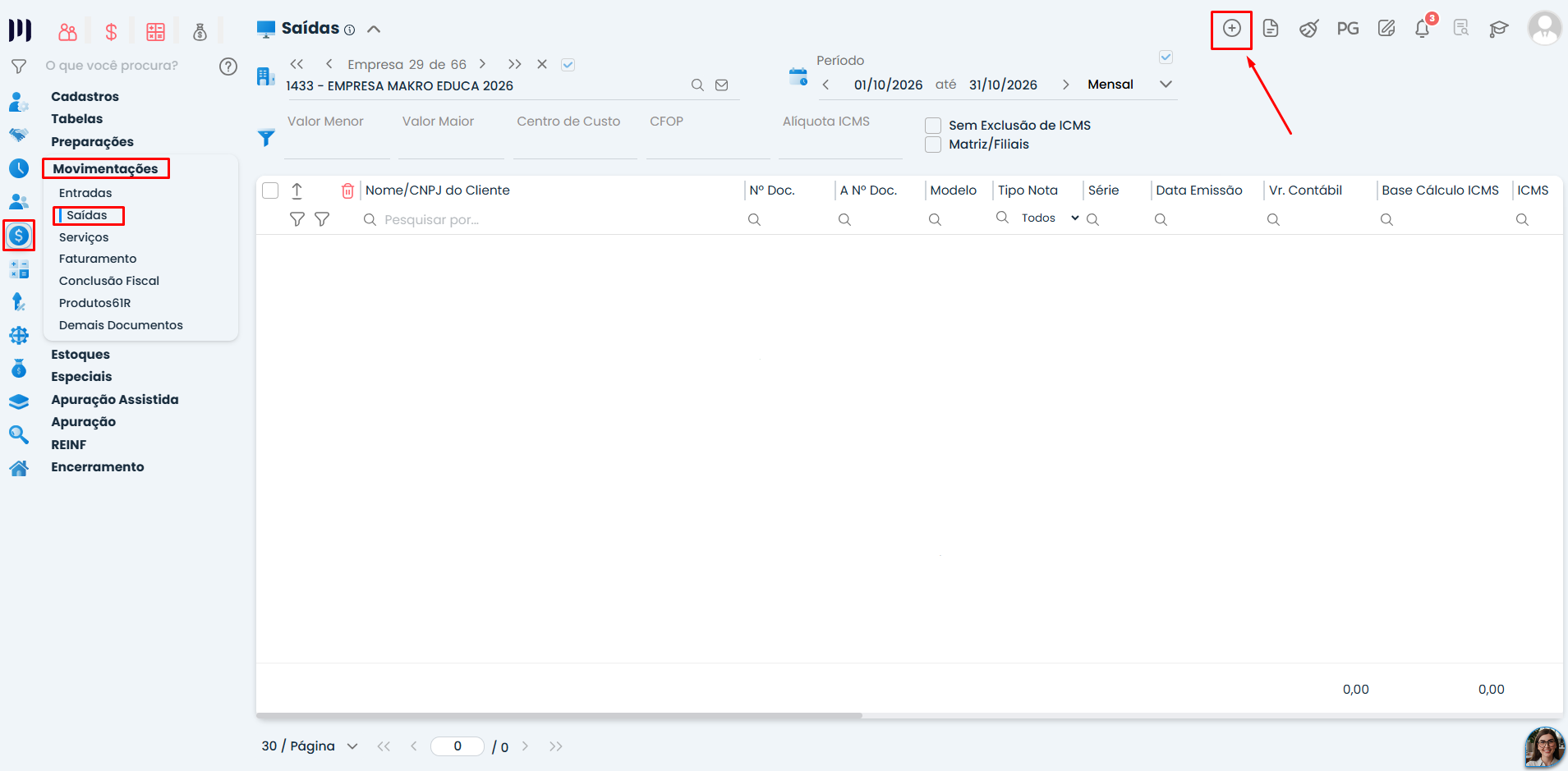
1 – Acesse o menu Fiscal > Movimentações > Saídas.
2 – Clique no ícone +, localizado no canto superior direito da tela, para incluir um novo lançamento.
Etapa 2 – Preencha os dados da nota fiscal
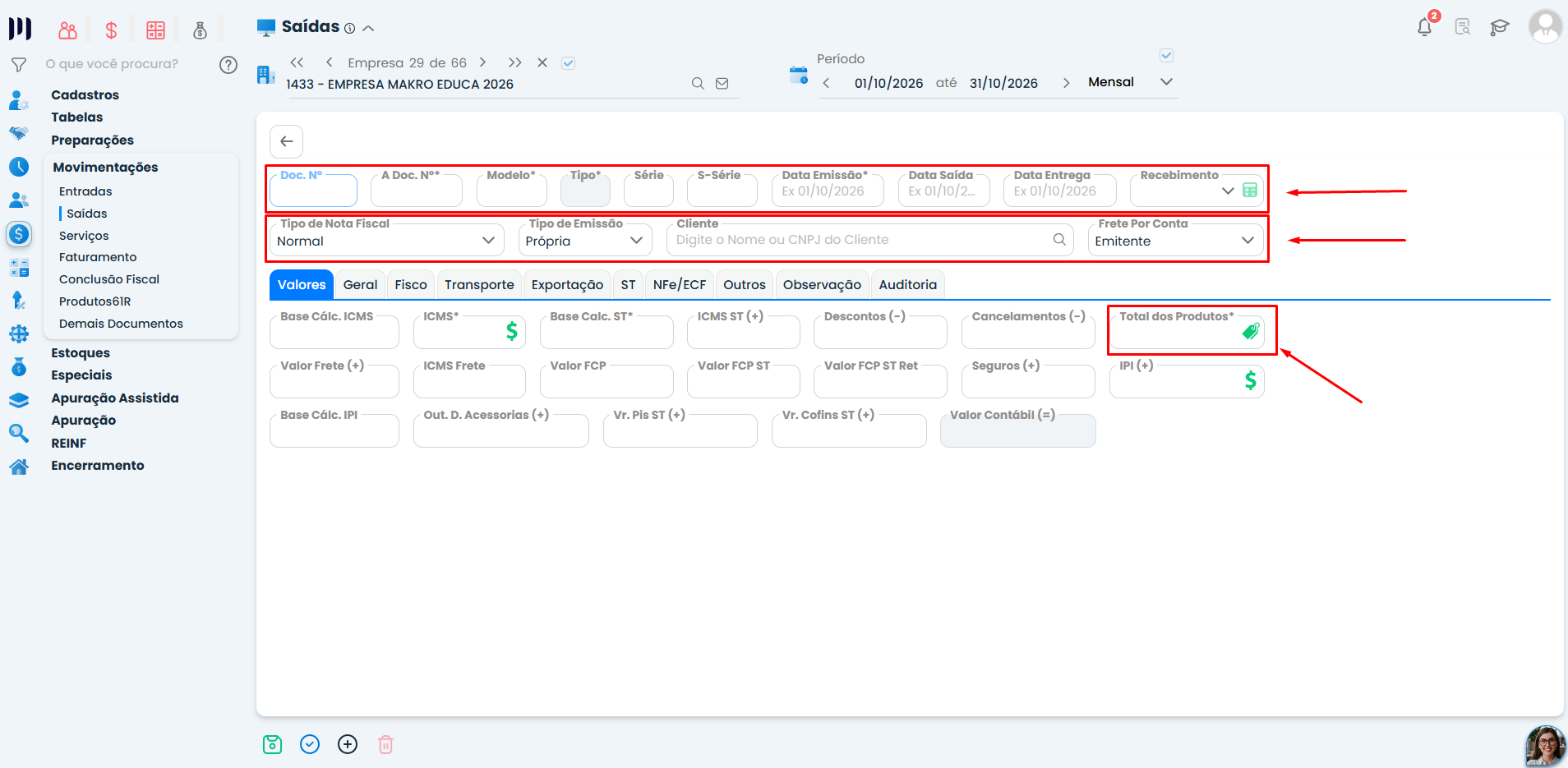
Informe os campos conforme o documento fiscal:
1 – Doc nº: informe o número da nota fiscal.
2 – Modelo, Tipo e Série: preencha conforme as informações do documento fiscal.
3 – Data de emissão e Data de saída: informe as datas correspondentes.
4 – Recebimento: selecione o tipo de pagamento da operação.
5 – Caso selecione a opção A prazo, informe o valor no campo correspondente, clique no ícone da calculadora e gere as duplicatas.
6 – Tipo de nota fiscal: selecione a opção desejada.
7 – Tipo de emissão: informe se a emissão é própria ou de terceiros. A opção de terceiros é utilizada, conforme o procedimento, para devoluções de compras.
8 – Cliente: informe o CNPJ ou a descrição do cliente conforme consta no documento fiscal.
9 – Total dos produtos: informe o valor correspondente.
O procedimento para inclusão dos produtos varia conforme o regime tributário da empresa:
- Simples Nacional: conforme o procedimento informado, a nota poderá ser salva sem a inclusão dos produtos.
- Lucro Real ou Lucro Presumido: clique na etiqueta verde localizada no campo Total dos produtos e inclua os produtos da nota fiscal.
Etapa 3 – Preencha as informações de ICMS
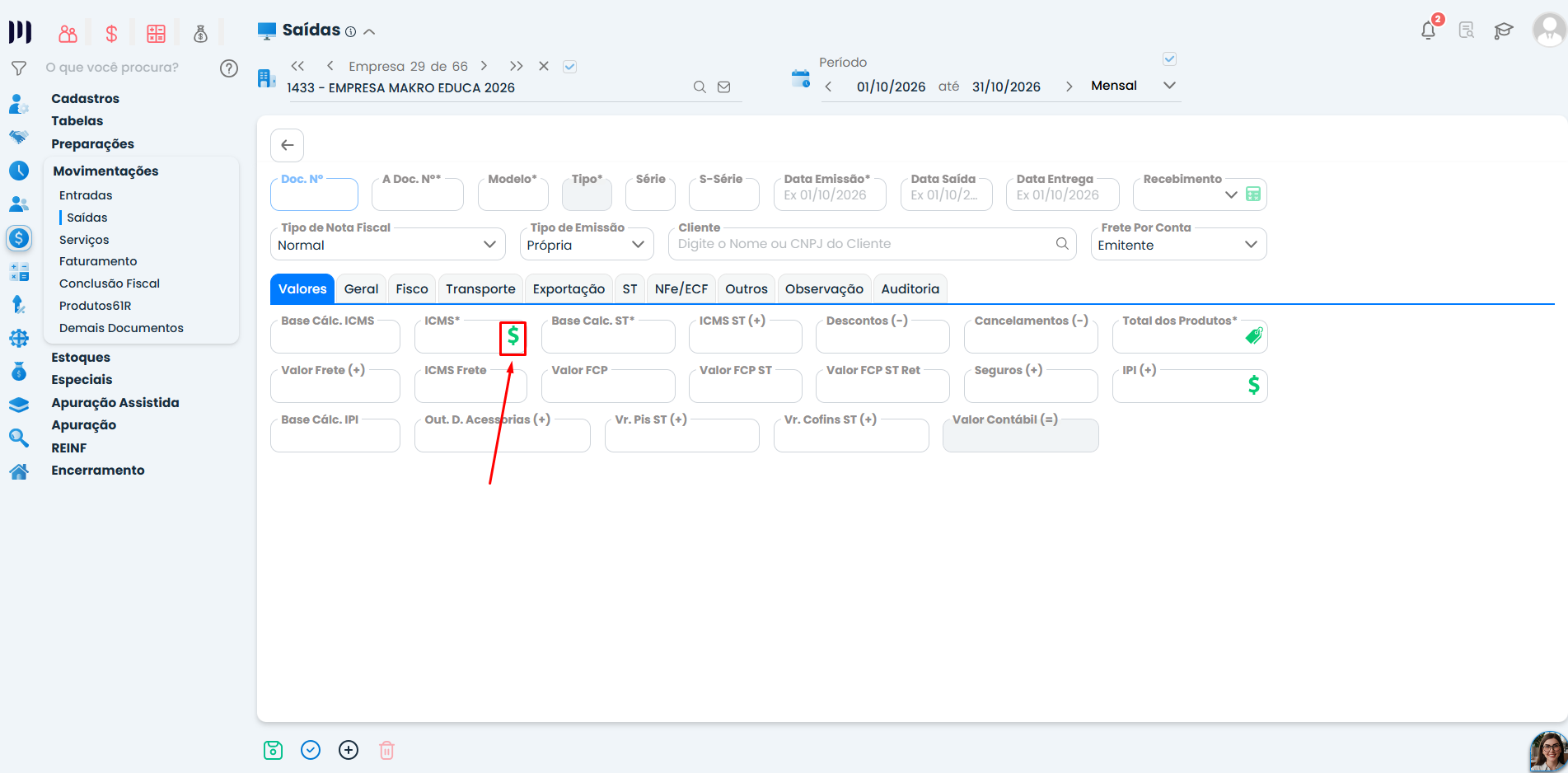
1 – No campo ICMS, clique no ícone $, na cor verde, para abrir a tela de preenchimento.
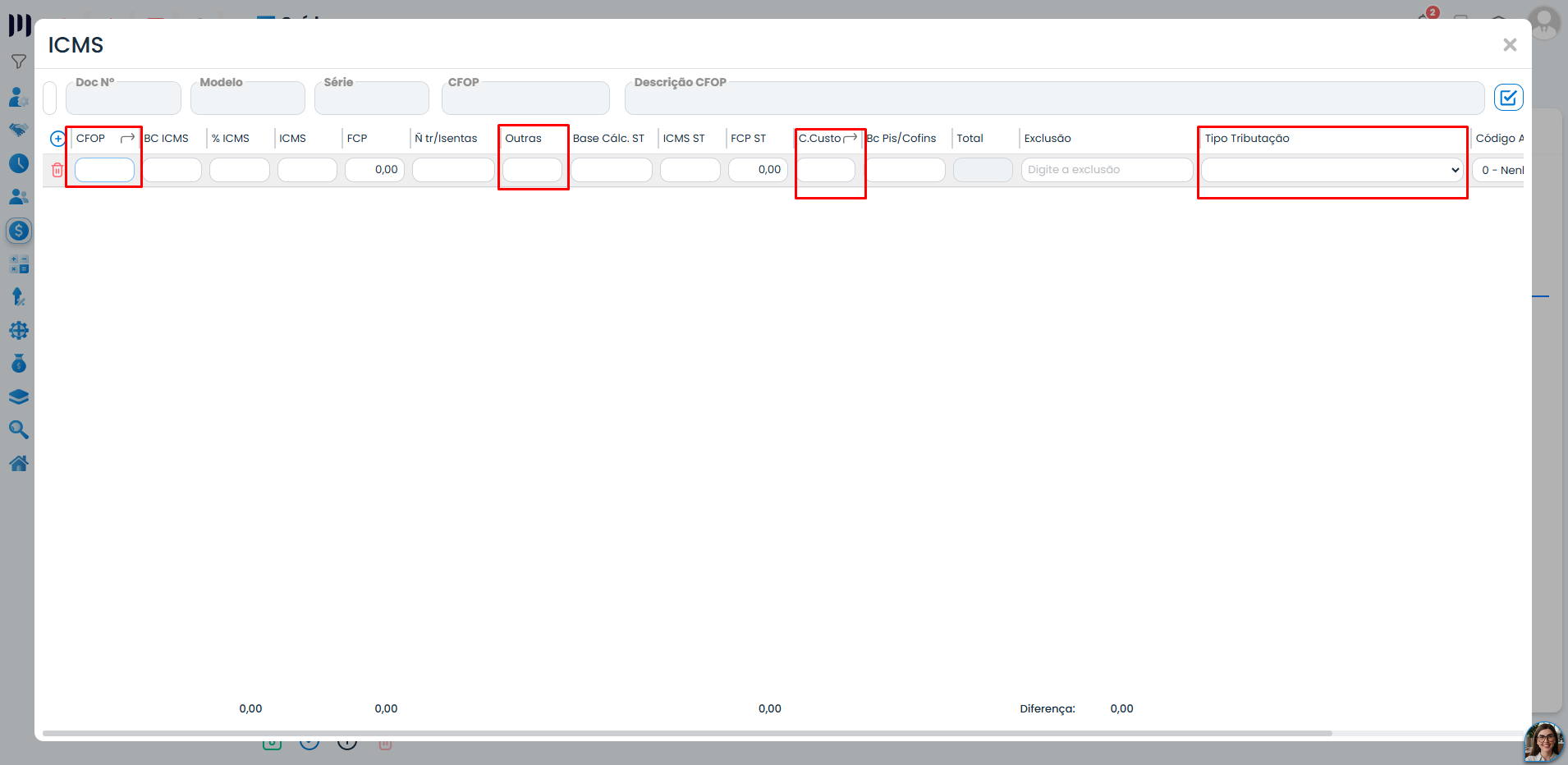
2 – Informe o CFOP da venda, conforme a operação realizada.
3 – No campo Outras, informe o valor total da nota fiscal.
4 – No campo Centro de custo, digite 0 para que as opções disponíveis sejam exibidas. Se houver apenas um centro de custo cadastrado para o CFOP utilizado, o sistema preencherá esse campo automaticamente.
5 – No campo Tipo de tributação, selecione a opção desejada.
6 – Salve as informações clicando no ícone azul, localizado no canto superior direito da tela.
7 – Feche a aba de ICMS.
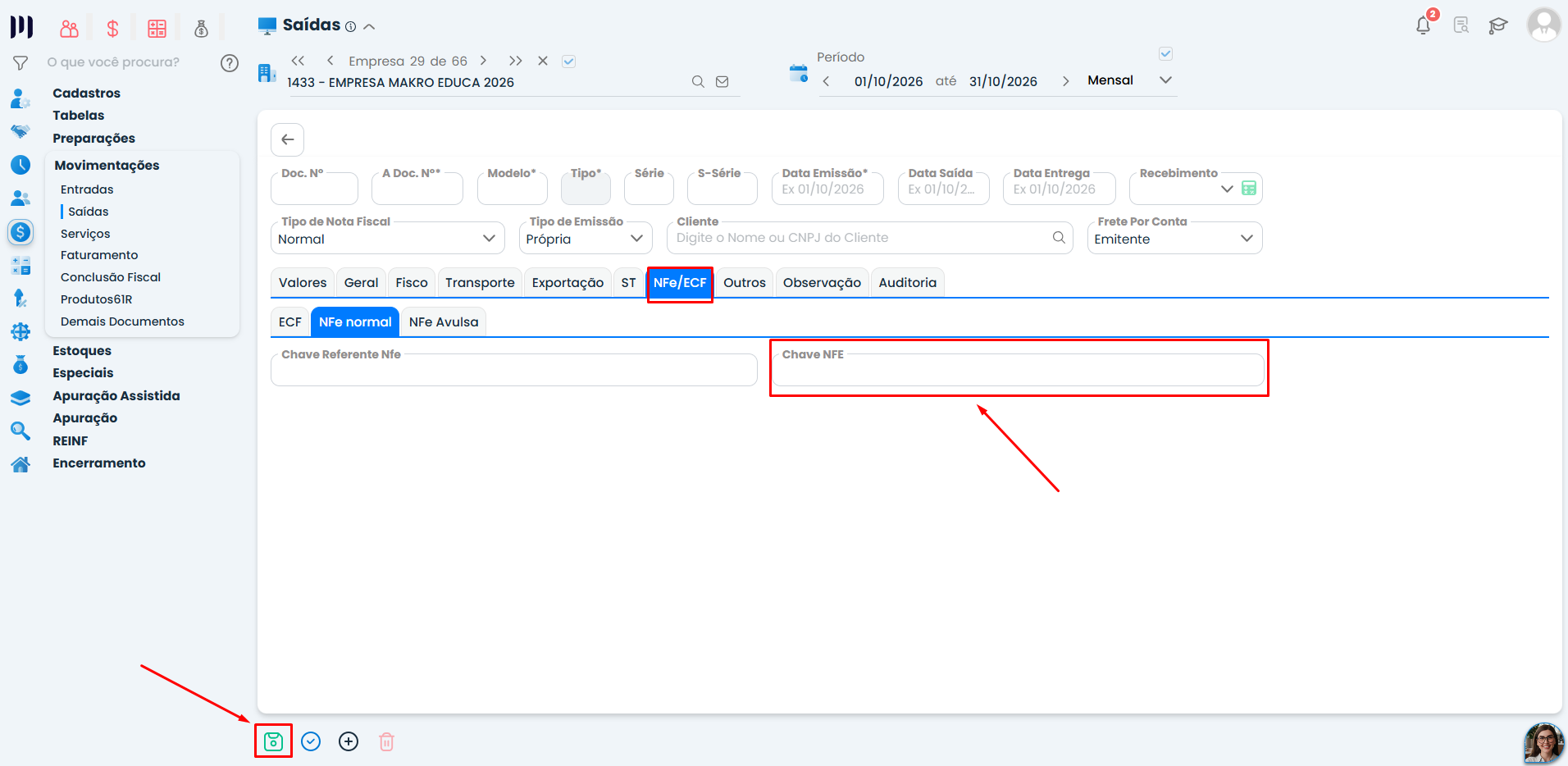
Etapa 4 – Informe a chave da nota fiscal
1 – Acesse a aba NFe/EFC.
2 – No campo Chave NFE, informe a chave de acesso da nota fiscal.
3 – Salve as configurações clicando no ícone de disquete verde, localizado no canto inferior esquerdo da tela.
Perguntas frequentes
Quando precisar registrar manualmente uma nota fiscal de saída no sistema Makrosystem, preenchendo os campos conforme o documento fiscal.
Acesse o menu Fiscal > Movimentações > Saídas e clique no ícone + no canto superior direito para incluir um novo lançamento.
A nota poderá ser salva sem a inclusão dos produtos.
Clique no ícone $ em ICMS, informe o CFOP da venda, valor em Outras, centro de custo 0 para opções, selecione o tipo de tributação e salve.
Na aba NFe/EFC, no campo Chave NFE, informe a chave de acesso e salve no ícone de disquete verde no canto inferior esquerdo.