
Situação: Você adquiriu um ativo imobilizado com nota fiscal, mas ele não aparece no departamento contábil? Vamos resolver esse problema juntos.
Isso ocorre quando o imobilizado não é vinculado corretamente entre os módulos Fiscal e Contábil. Siga o passo a passo abaixo para garantir o lançamento adequado.
Passo a Passo para Lançamento do Imobilizado
Passo 1: Acessar a Nota Fiscal no Módulo Fiscal
Localize a nota fiscal de entrada do imobilizado.
No campo Acessar Imobilizados cadastrados para essa empresa, clique para prosseguir.
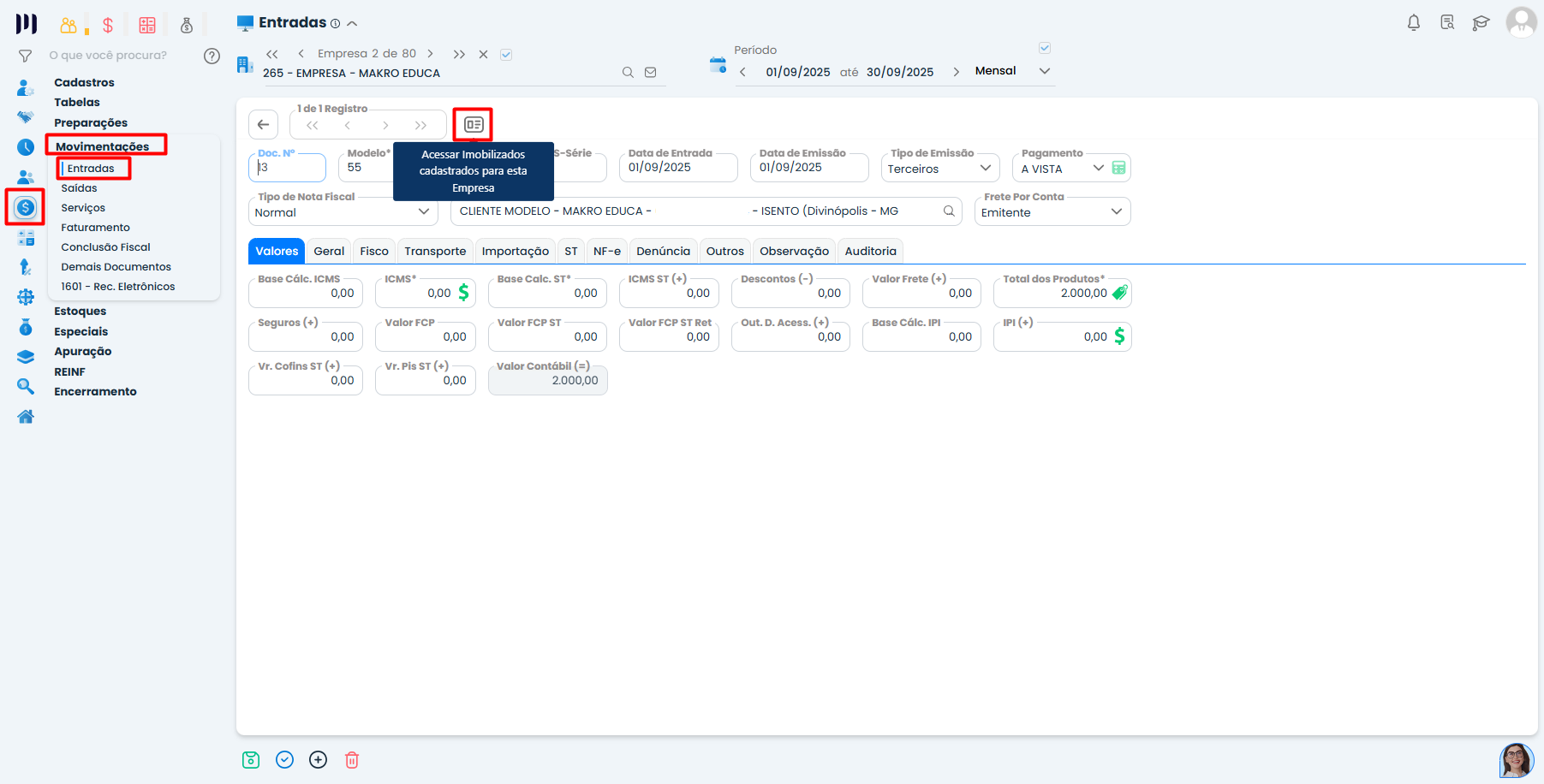
Observação: Essa ação redirecionará você automaticamente para Contábil > Movimentações > Imobilizado.
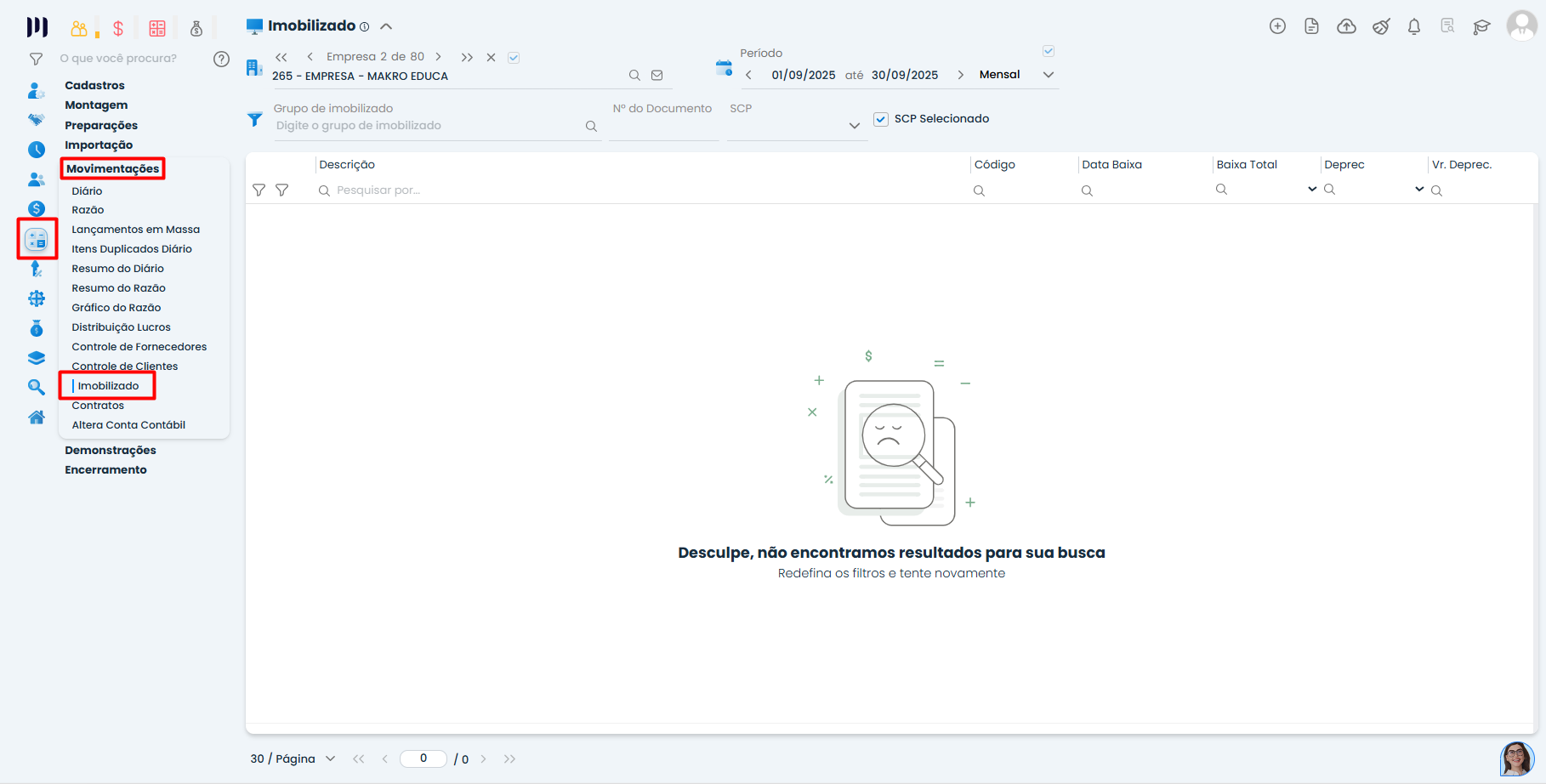
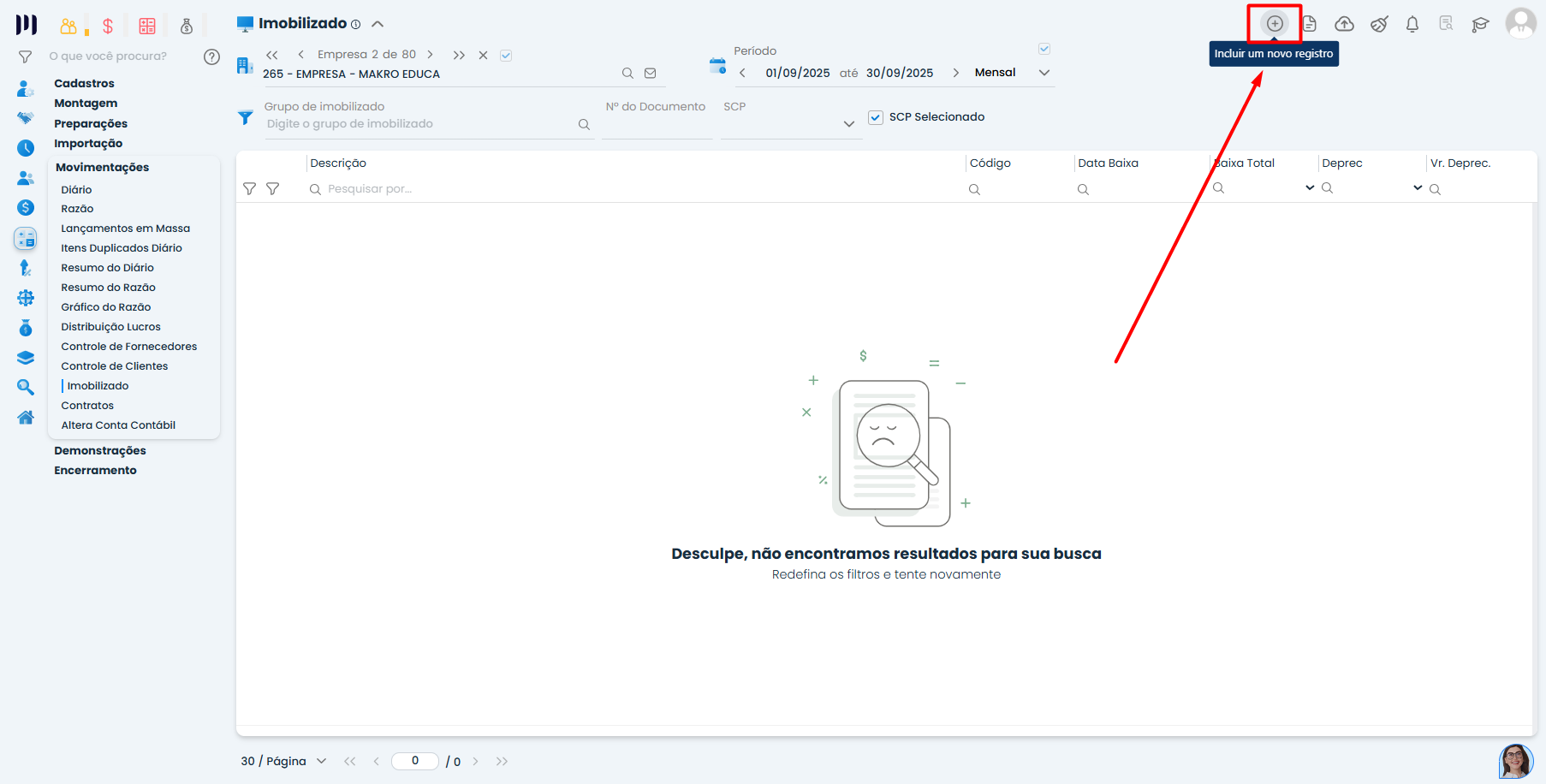
Passo 2: Vincular a Nota Fiscal ao Imobilizado Contábil
Na tela de Imobilizado, clique em Incluir Novo Registro se o cadastro do grupo ainda não foi realizado de forma automática
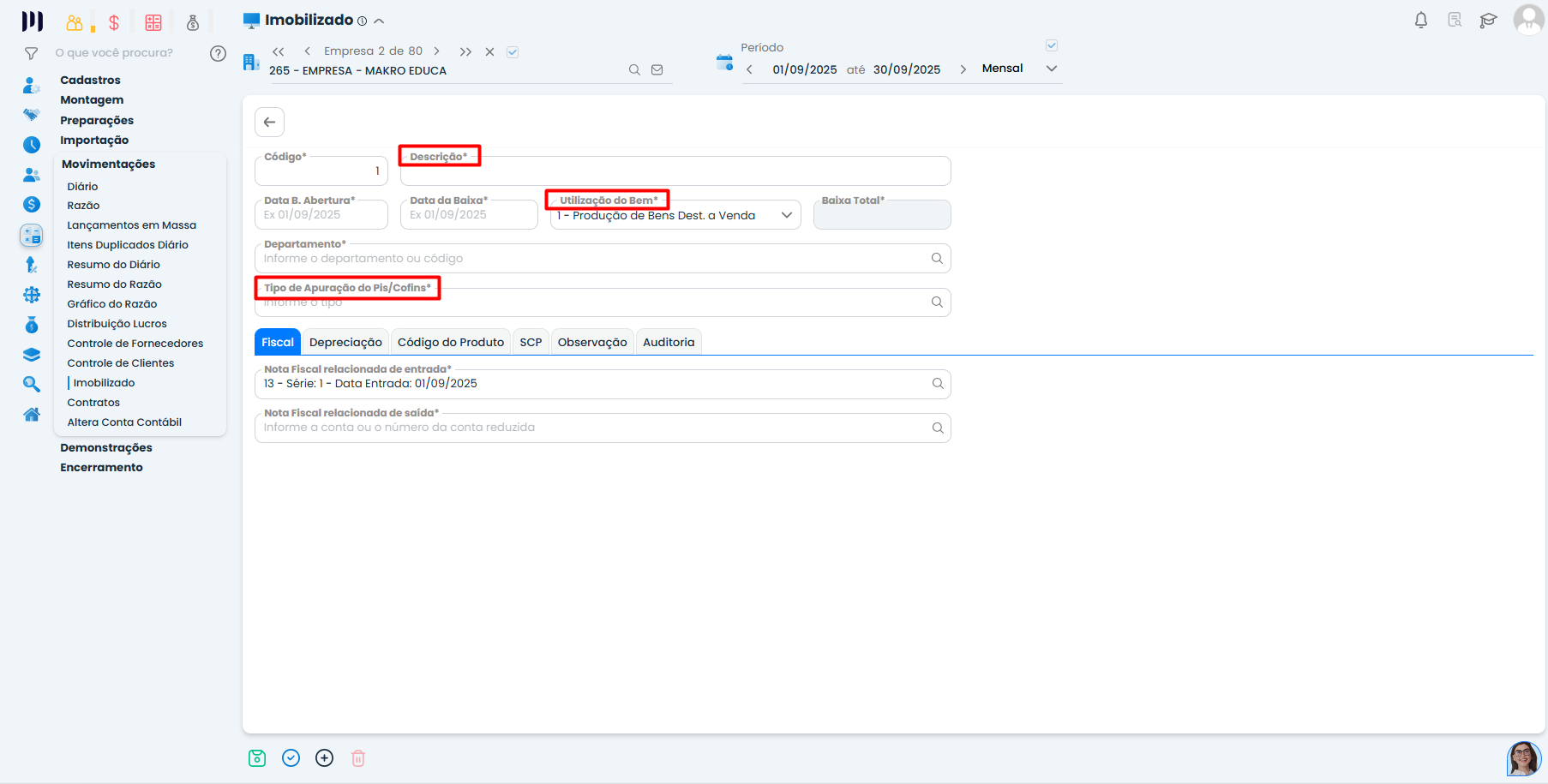
Na aba Fiscal, clique na Lupa de pesquisa para selecionar a nota fiscal relacionada ao imobilizado.
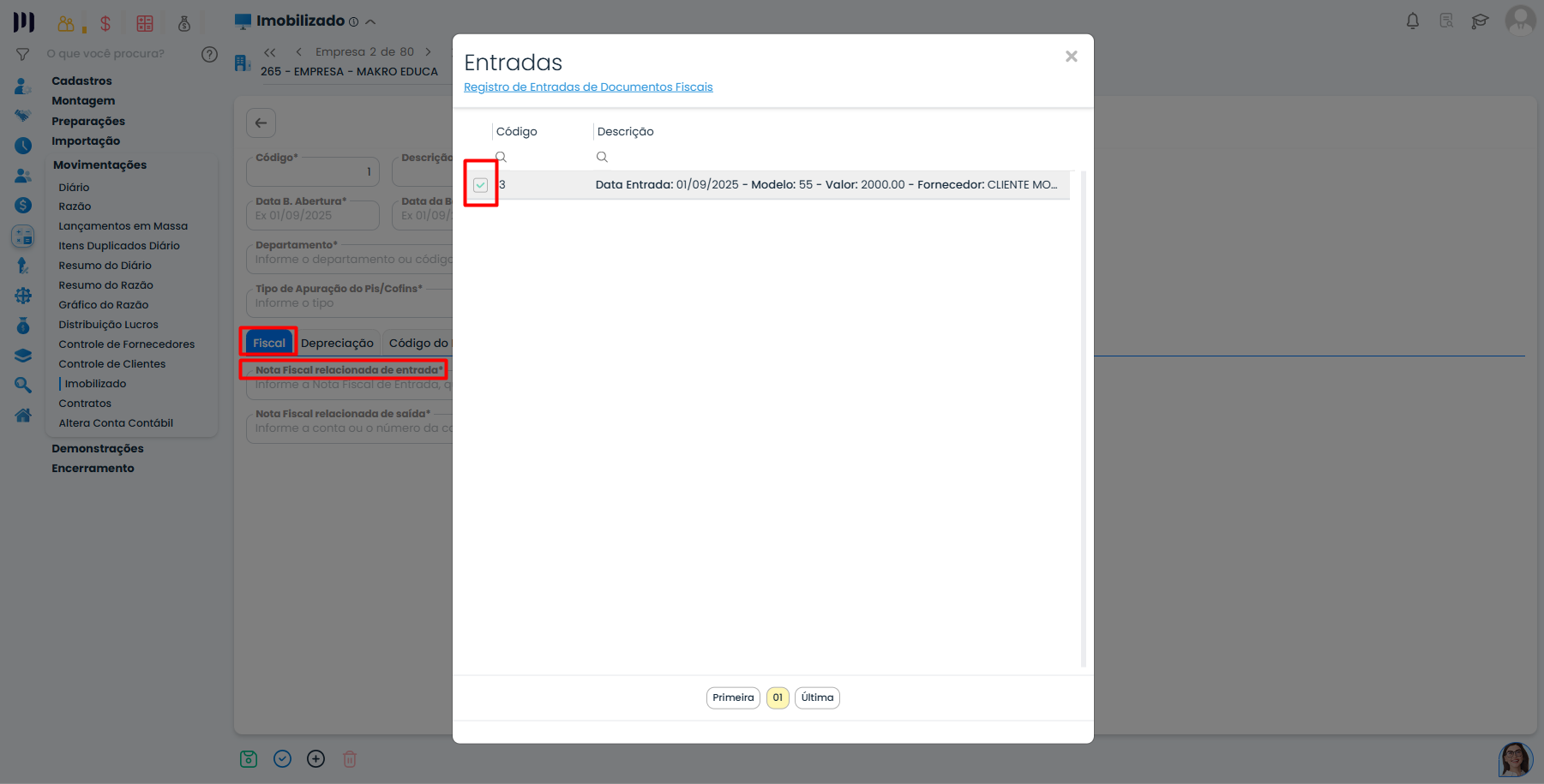
Dica importante: Certifique-se de escolher a nota correta para evitar duplicidades.
Passo 3: Preencher os Dados do Imobilizado
Após vincular a nota fiscal, preencha os seguintes campos:
Descrição (nome do bem)
Utilização do bem (se é para uso próprio, locação, etc.)
Tipo de apuração do Pis/Cofins
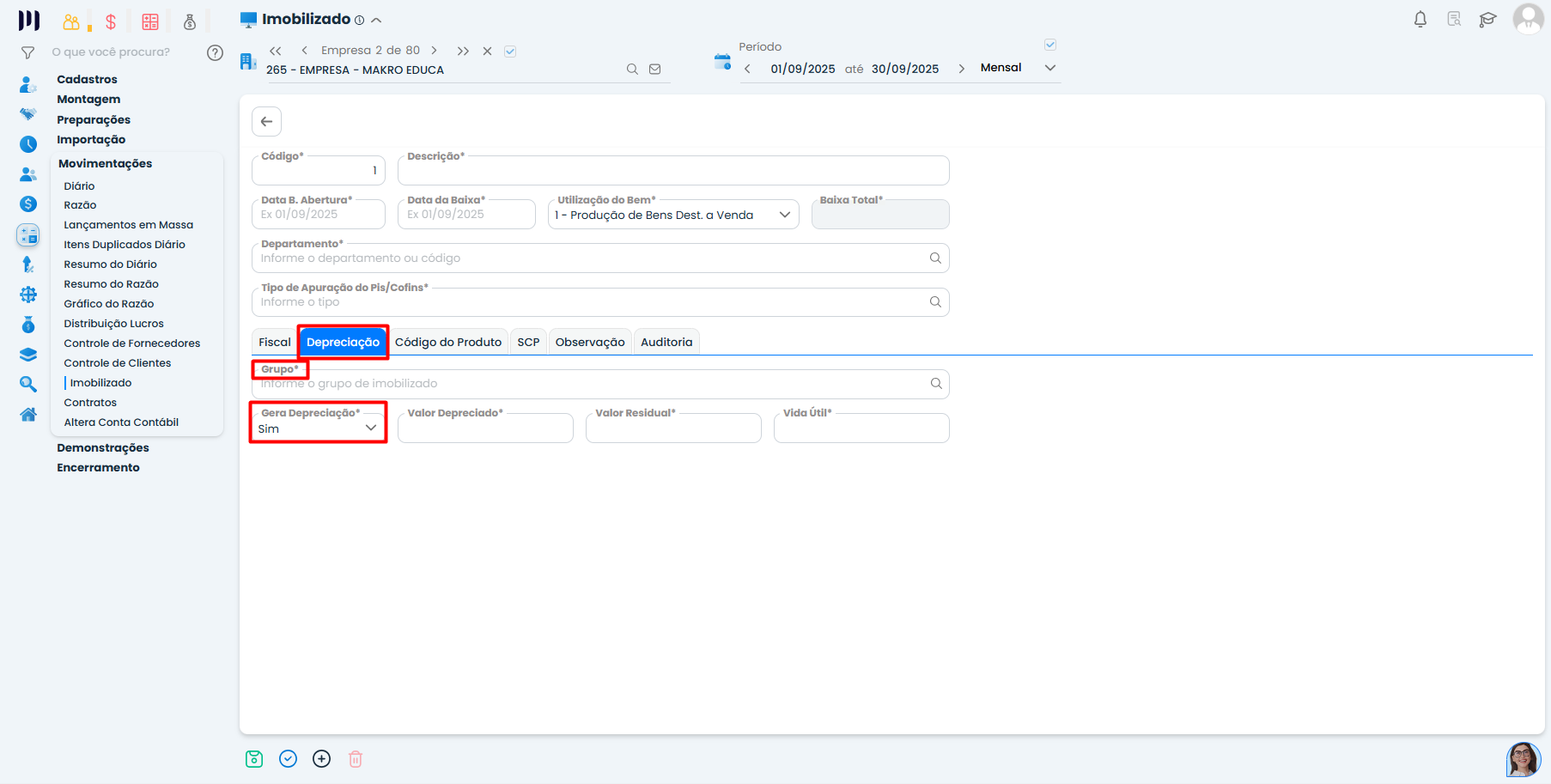
Na aba Depreciação, informe:
Grupo do imobilizado
Se o bem gera depreciação
Valor residual (se aplicável)
Passo 4: Salvar e Verificar a Contabilização
Clique em Salvar para finalizar o cadastro.
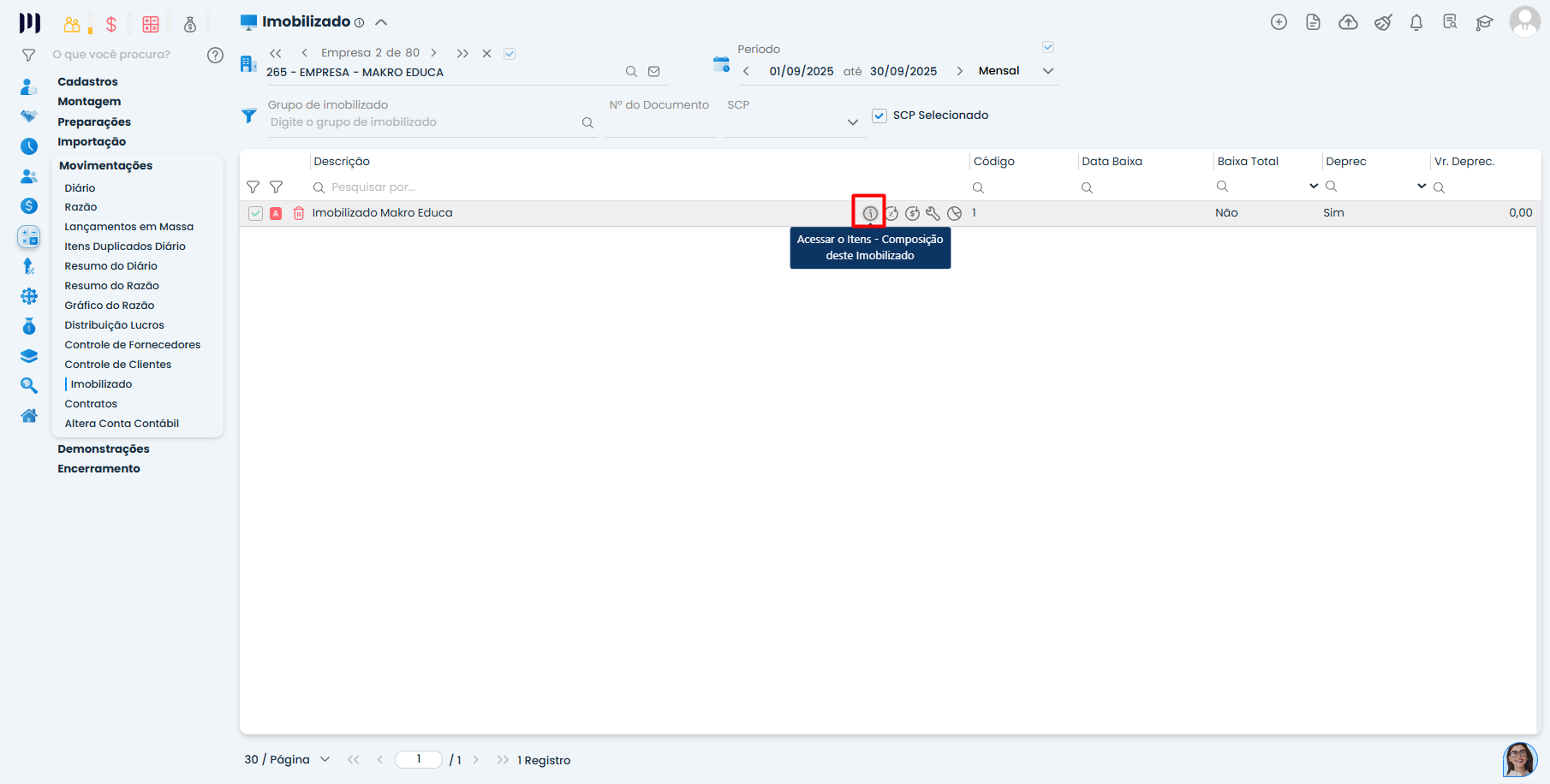
O sistema criará automaticamente o grupo do imobilizado e os itens de composição com base na nota fiscal, que poderão ser conferidos clicando no ícone abaixo:
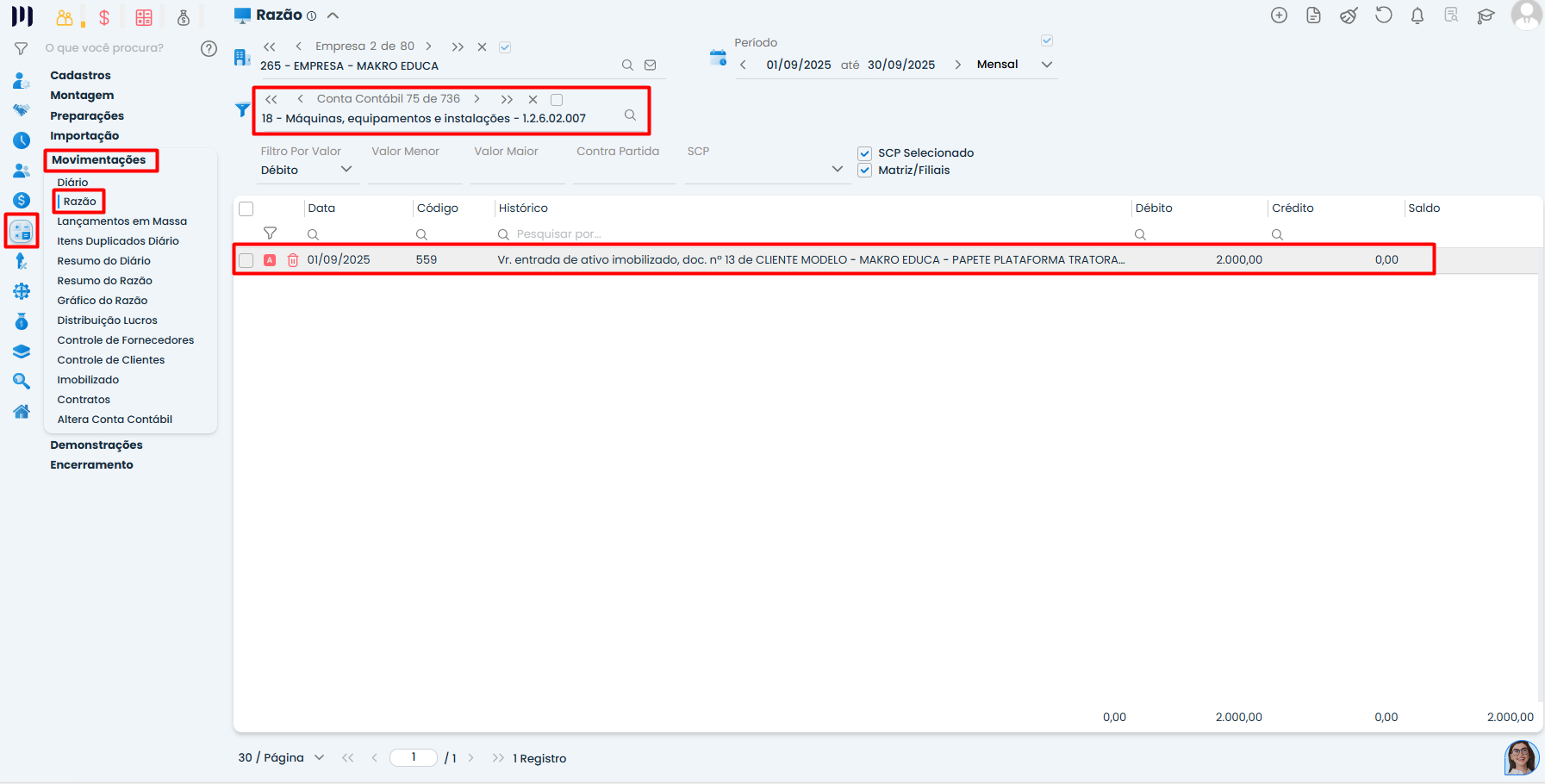
Para confirmar se o lançamento foi contabilizado:
Busque pela conta contábil do imobilizado e verifique o período de inclusão
Observações Importantes
Verificação: Sempre confira se os dados da nota fiscal estão corretos antes de salvar.
Erro comum: Se o imobilizado não aparecer no contábil, revise se a nota fiscal foi vinculada corretamente.