
Guia Passo a Passo: Como Iniciar o Departamento Contábil no Makrosystem
Este guia explica como configurar o departamento contábil no Makrosystem para empresas novas ou em processo de migração. Vamos resolver isso juntos!
Passo a Passo para Configuração Inicial
Passo 1: Definir a Data do Balanço de Abertura
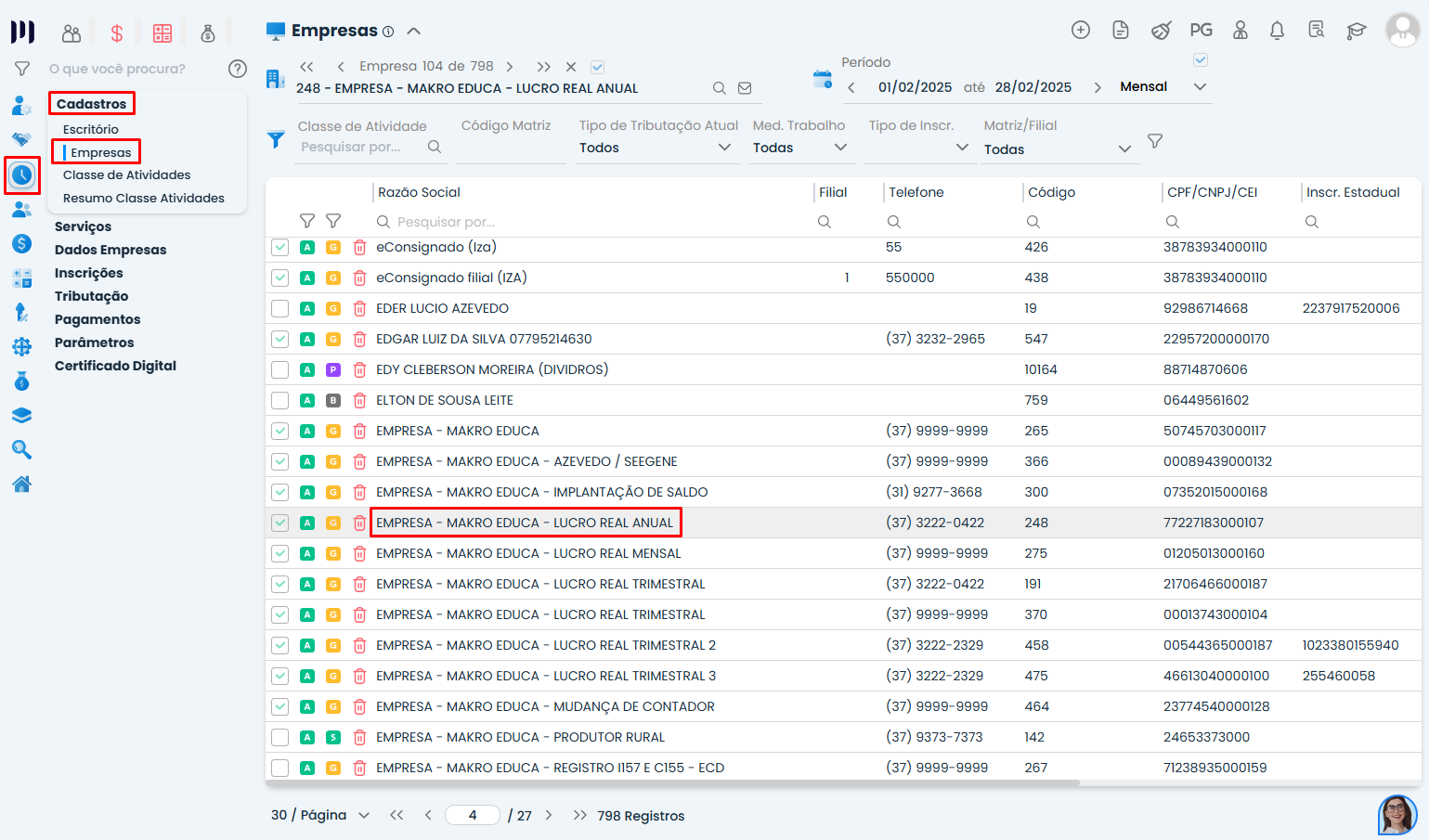
Selecione a empresa desejada
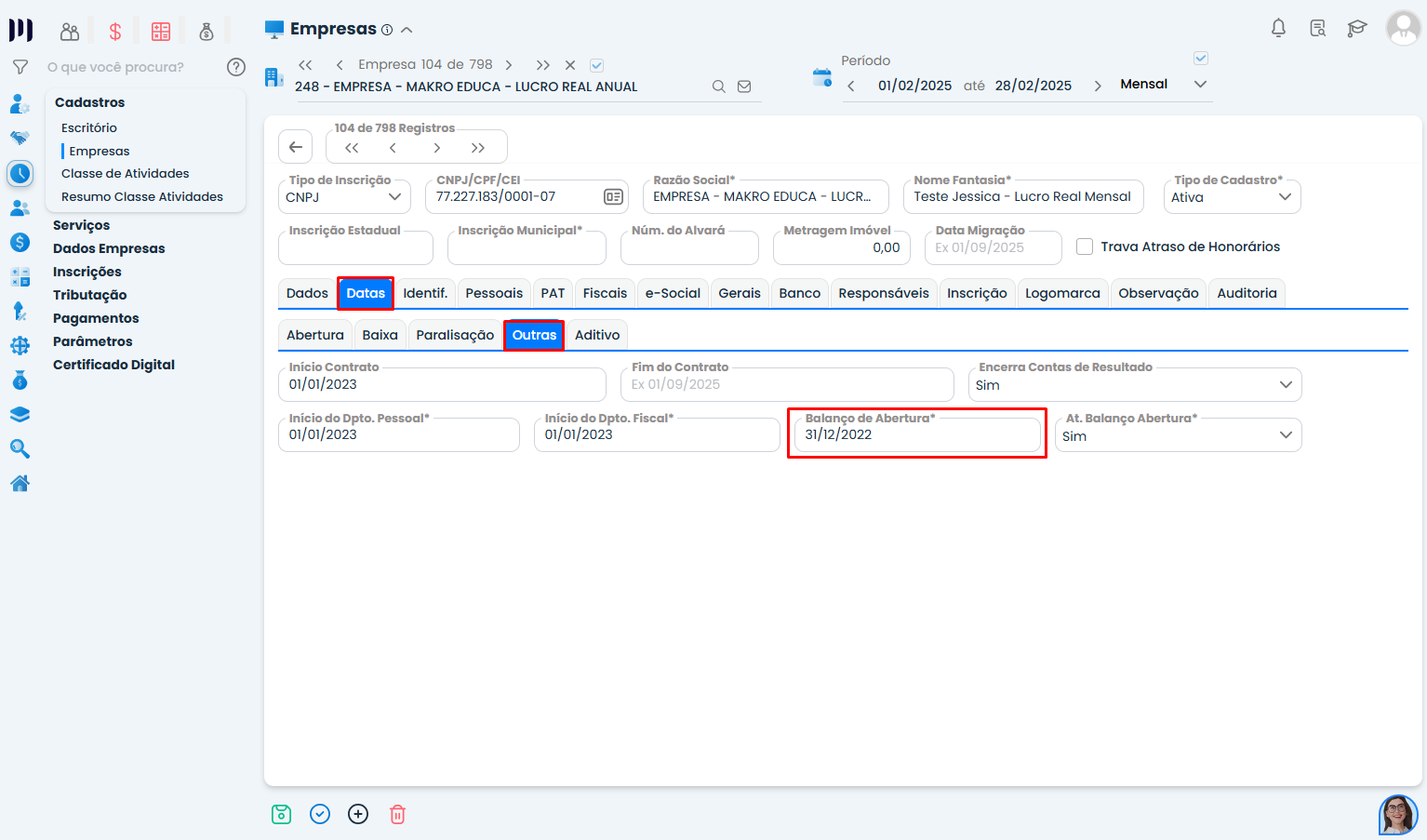
Navegue até Data > Outras > Balanço de Abertura
Informe:
Para empresas existentes: último dia do período anterior (ex: 31/12/2024)
Para novas empresas: dia anterior ao início das atividades (ex: 31/12/2022 para empresa com constituição em 01/01/2023)
Dica: Esta data determina a partir de quando o sistema considerará os lançamentos.
Passo 2: Lançar o Balanço de Abertura
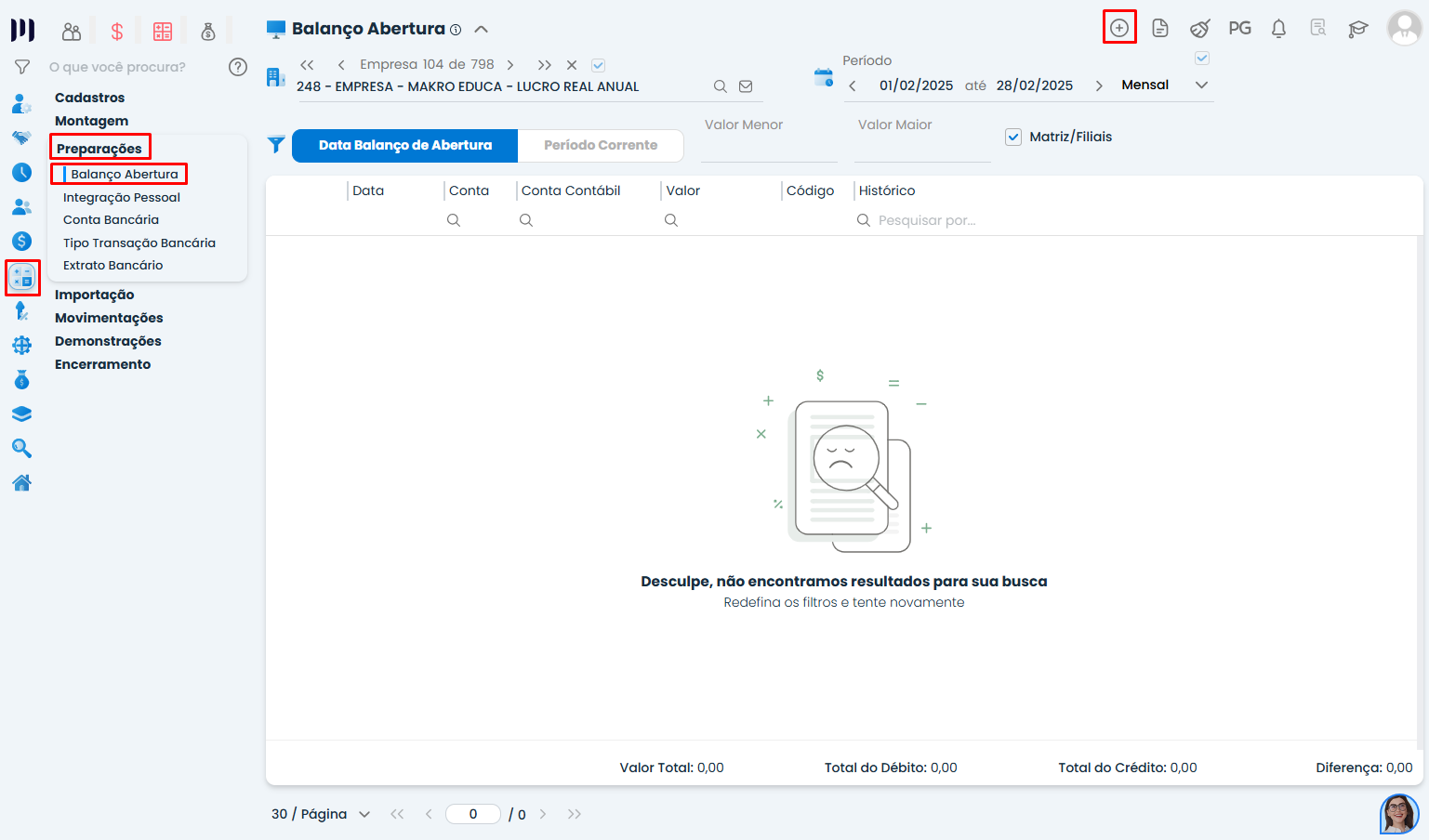
Clique em Incluir novo Registro
Insira todos os saldos contábeis da empresa
Casos Especiais de Lançamento
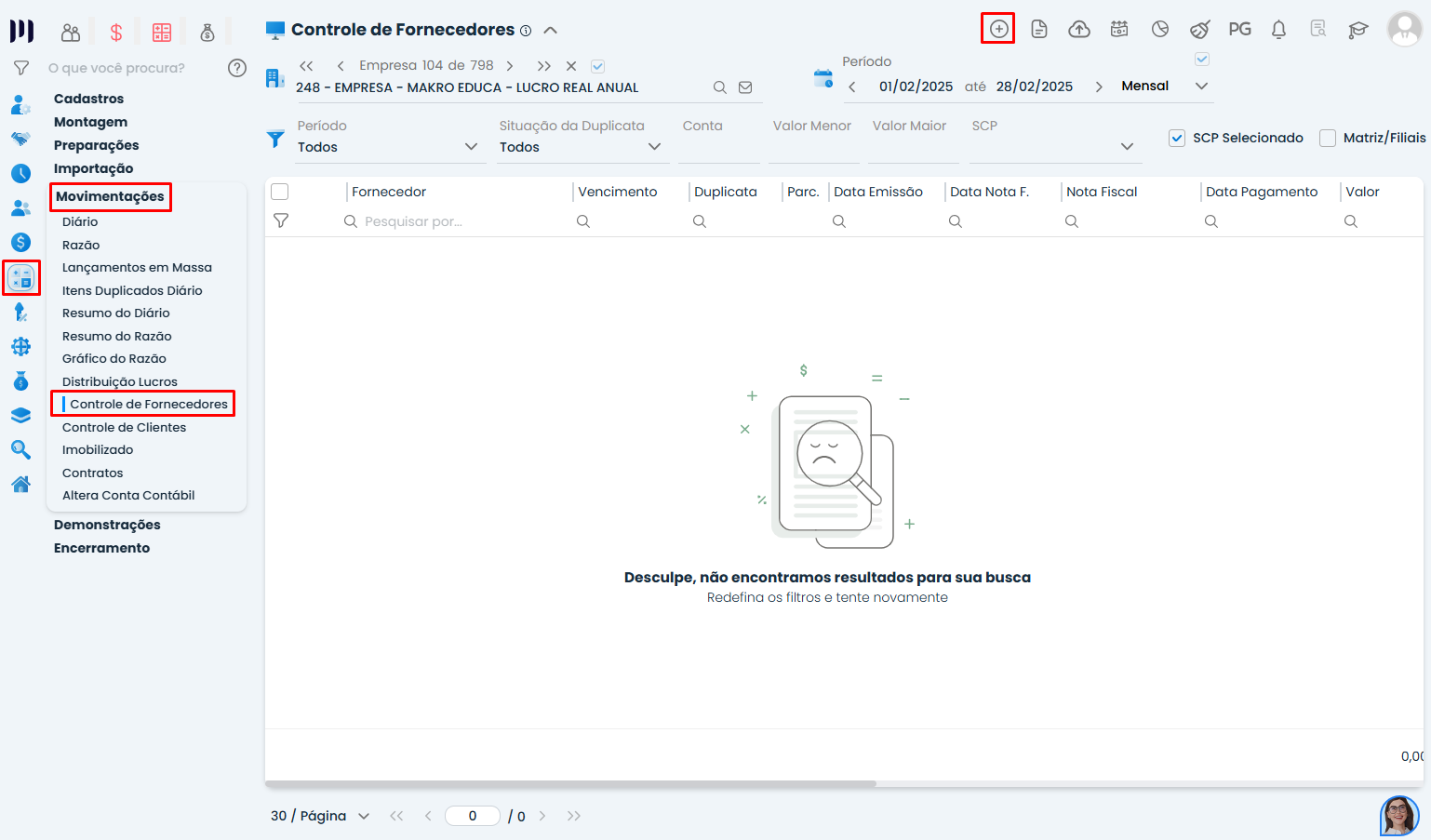
1. Duplicatas de Fornecedores e Clientes
Acesse:
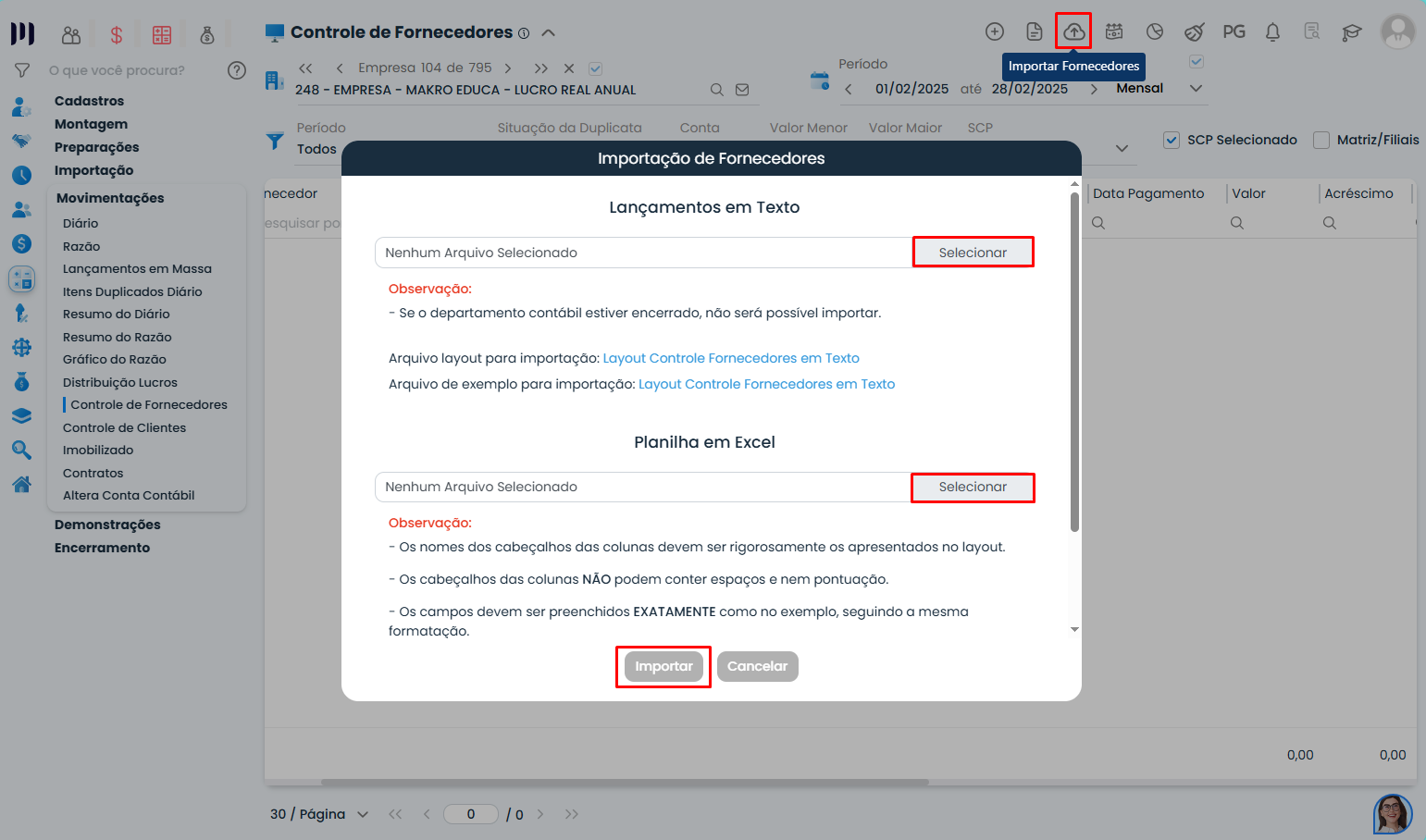
Fornecedores: Contábil > Movimentações > Controle de Fornecedores > Incluir
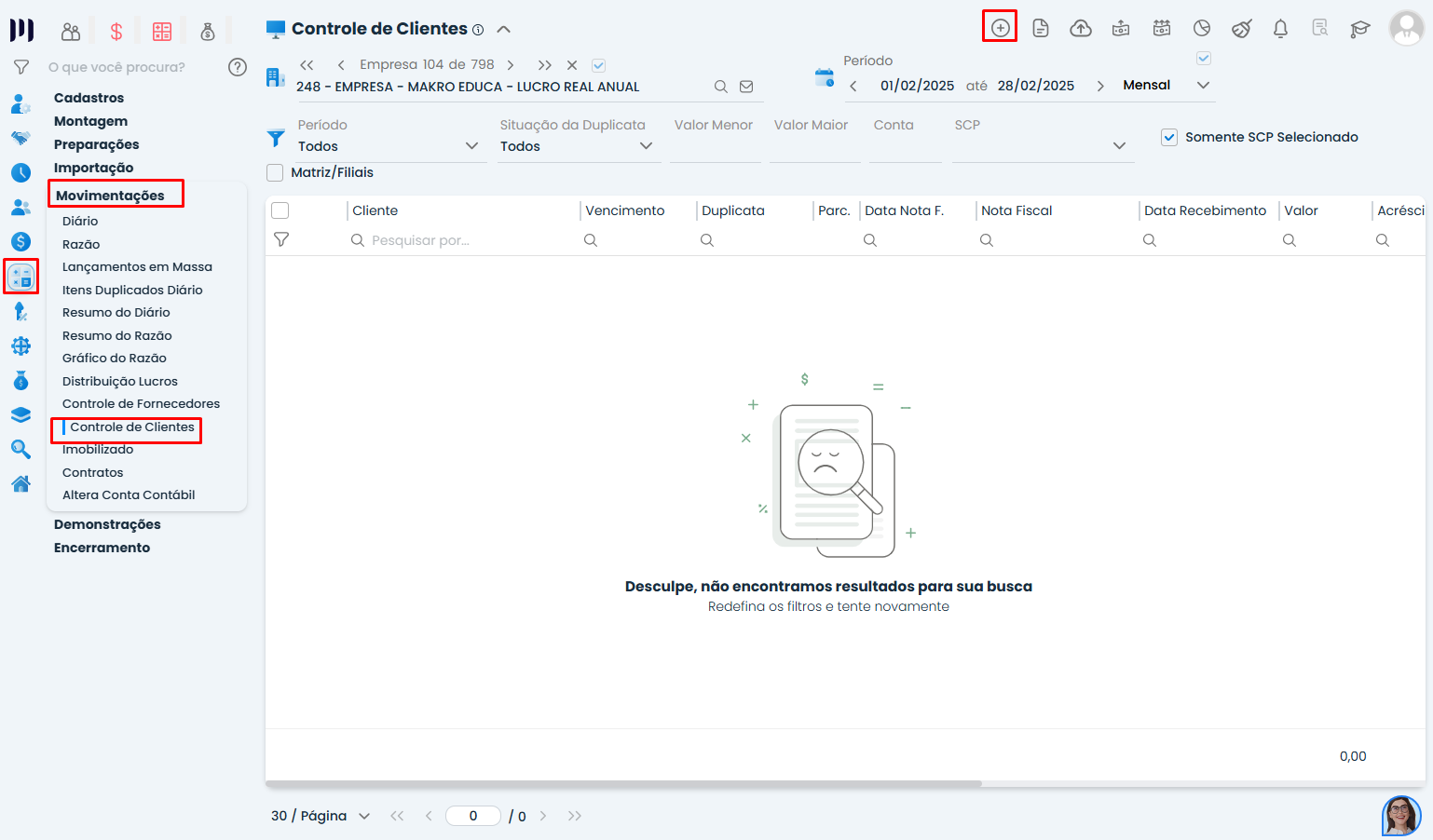
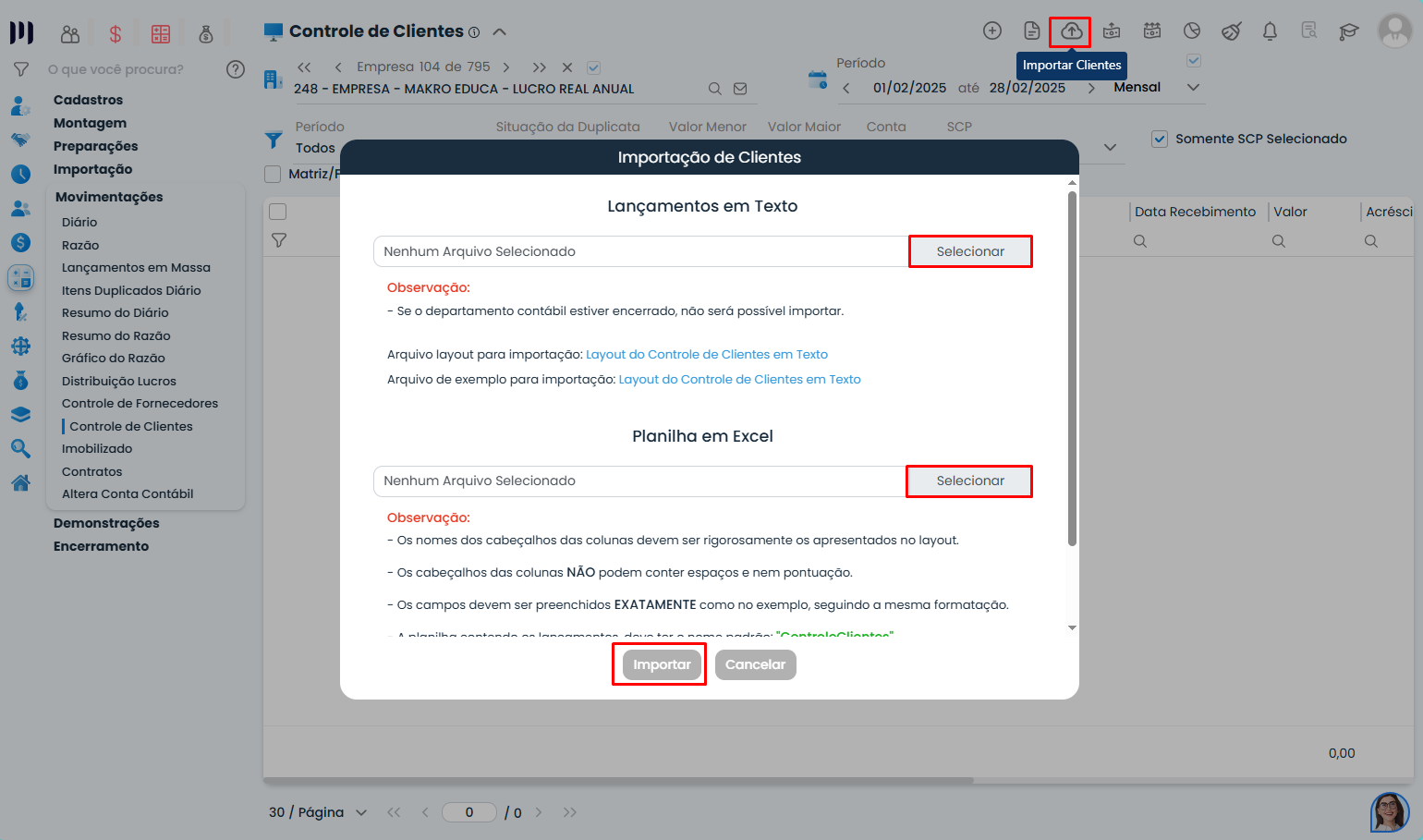
Clientes: Contábil > Movimentações > Controle de Clientes > Incluir
Cadastre todas as duplicatas pendentes
Opção alternativa: importe via Importar (arquivos TXT ou Excel)
Observação: Valores são automaticamente incluídos no balanço de abertura se importado.
2. Lançamento de Imobilizado
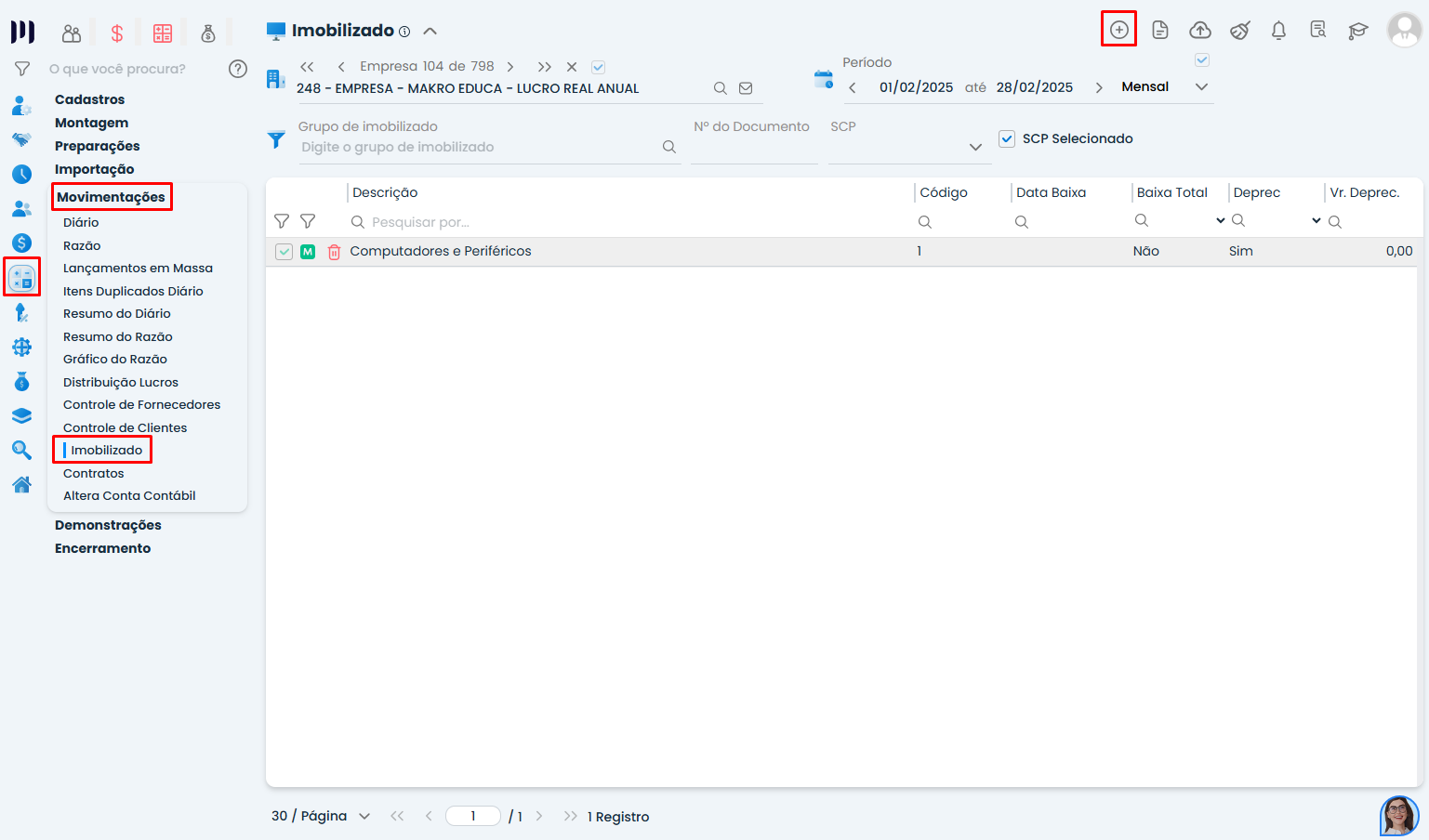
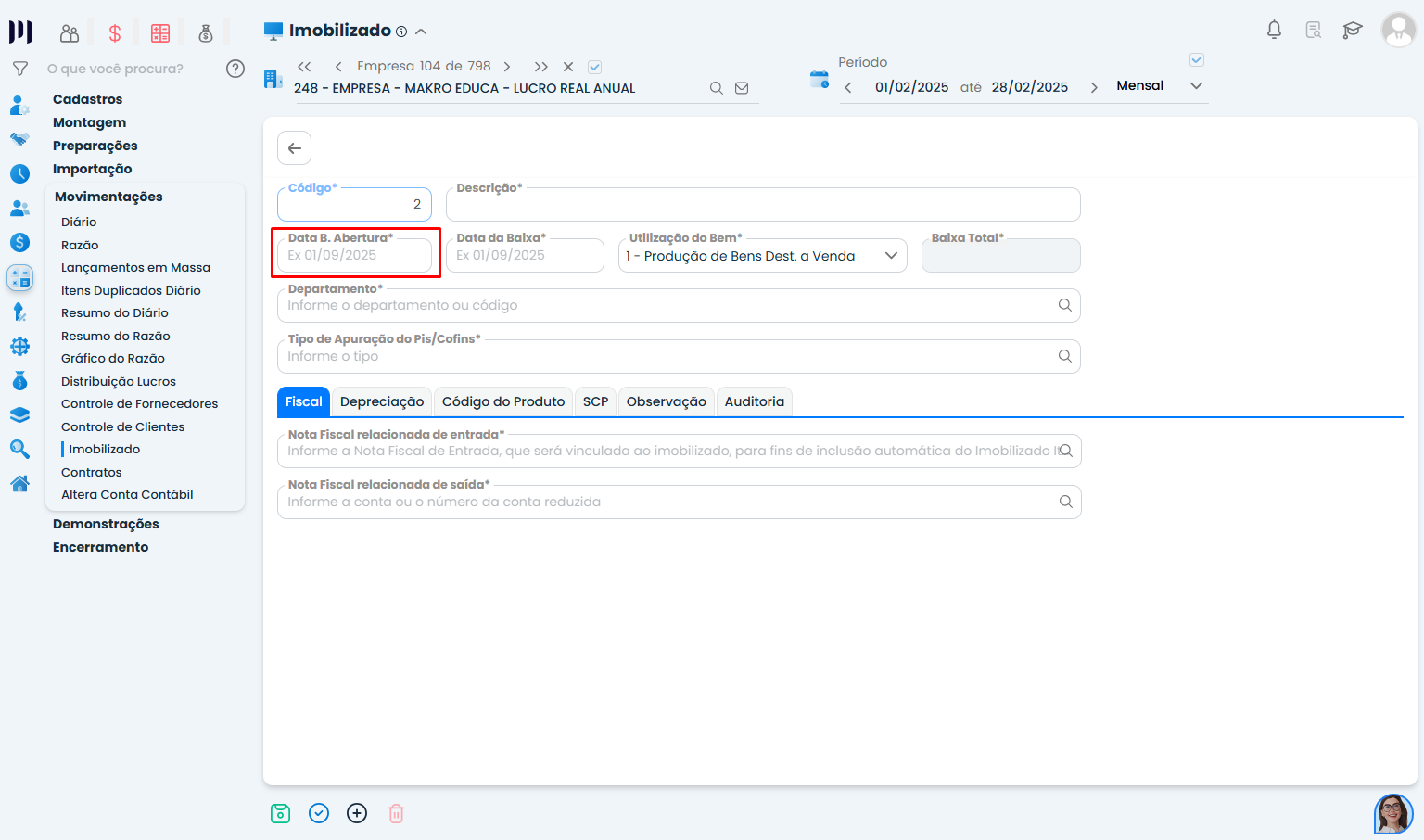
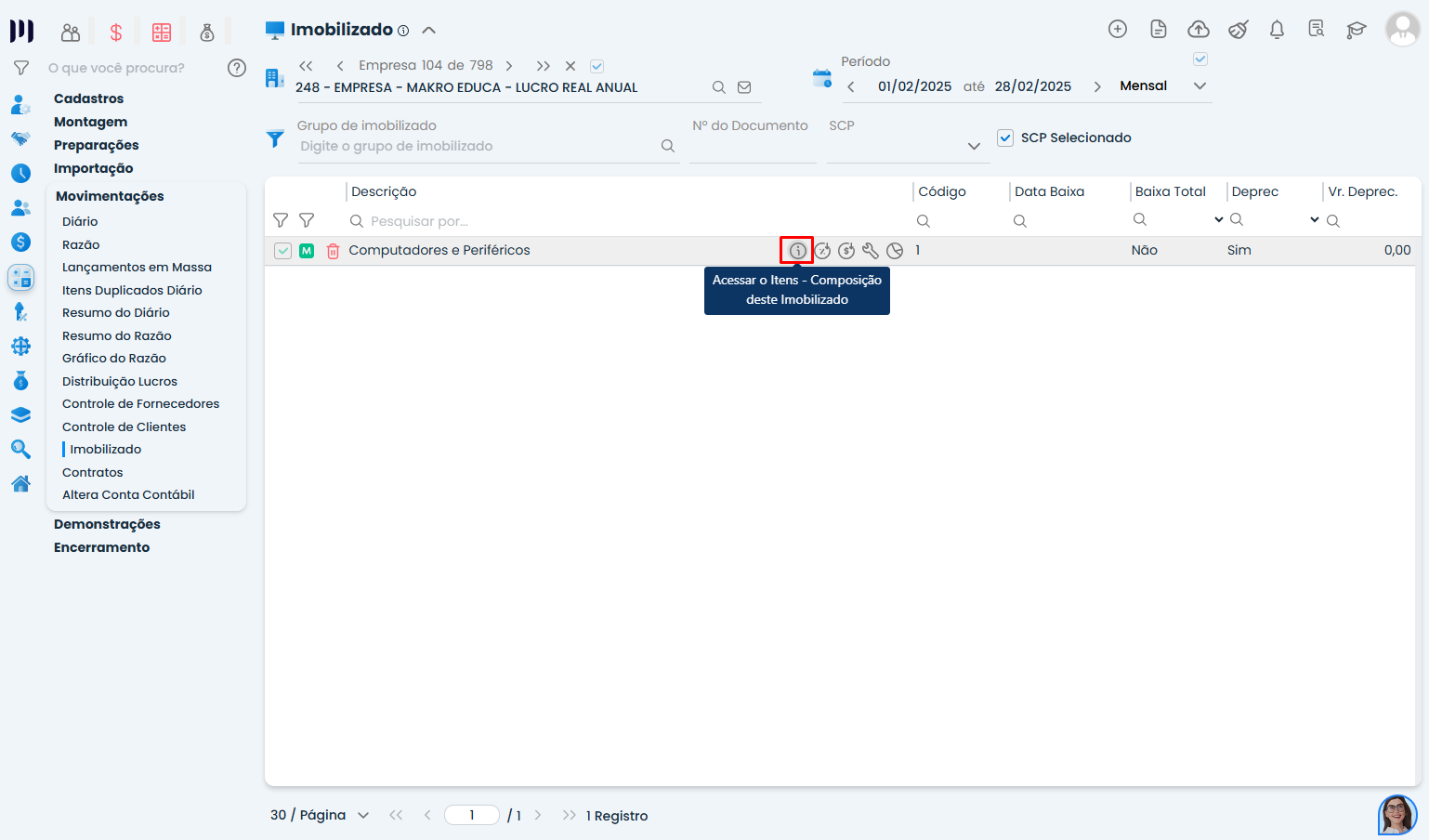
Acesse Contábil > Movimentações > Imobilizado > Incluir
Preencha todos os dados do ativo imobilizado
Informe o campo Data B. Abertura para itens do balanço inicial
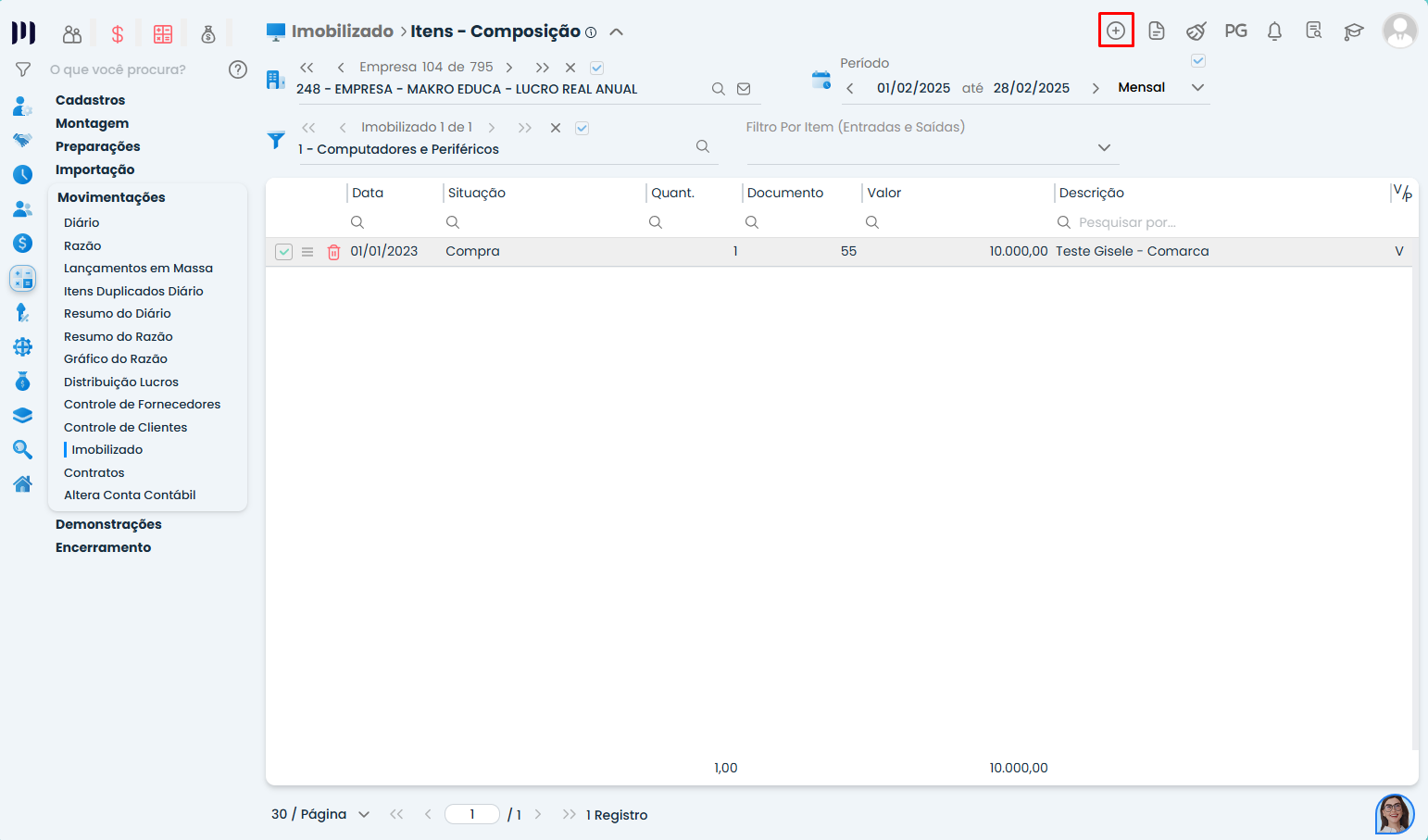
Deverá incluir também, detalhadamente, os itens que compõe o grupo cadastrado no ícone dos itens de composição.
Importante: Só utilize este campo para itens da implantação.
3. Tributos e Impostos
1. Efetue lançamentos em:
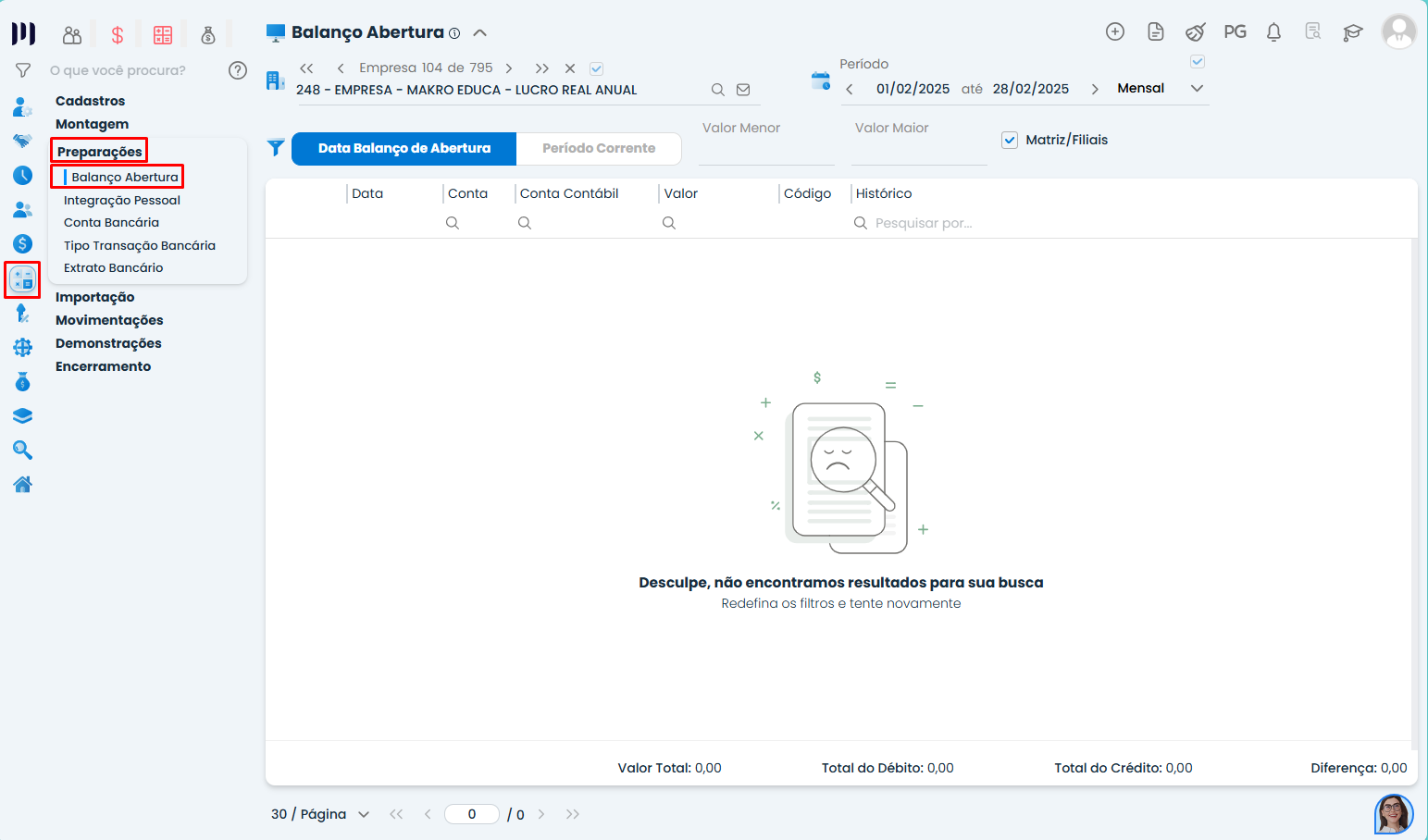
Contábil > Preparações > Balanço Abertura (valores totais)

Tributos > Controles > Impostos (detalhamento por guia)
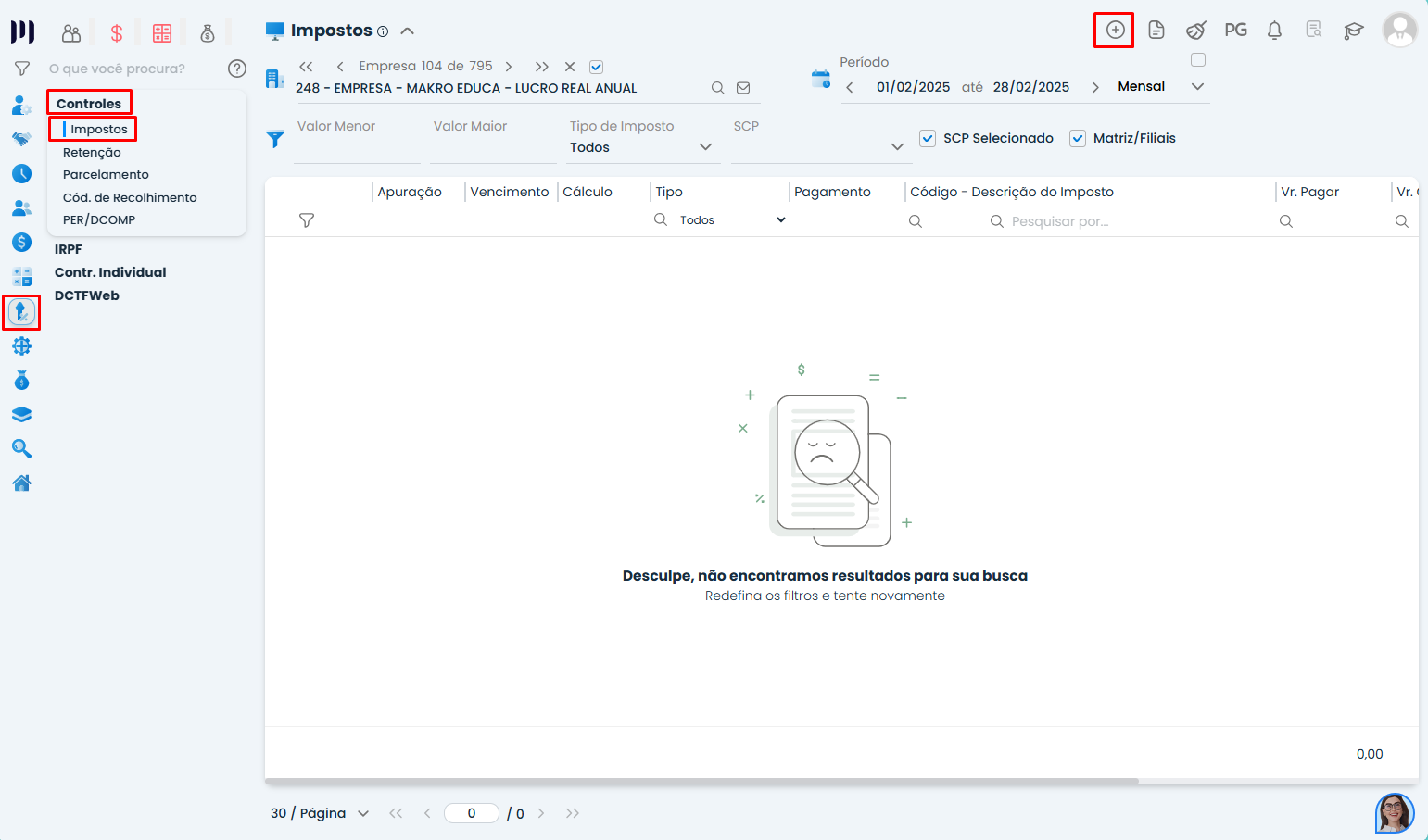
2. Verifique se os valores coincidem em ambos os locais
Observações Finais
Verificações obrigatórias:
Conferir Ativo vs Passivo vs Patrimônio Líquido
Validar contas a pagar e receber
Checar saldos de impostos