
Guia Passo a Passo: Como Registrar um Imobilizado Adquirido via Empréstimo
1. Cadastro do Contrato de Empréstimo
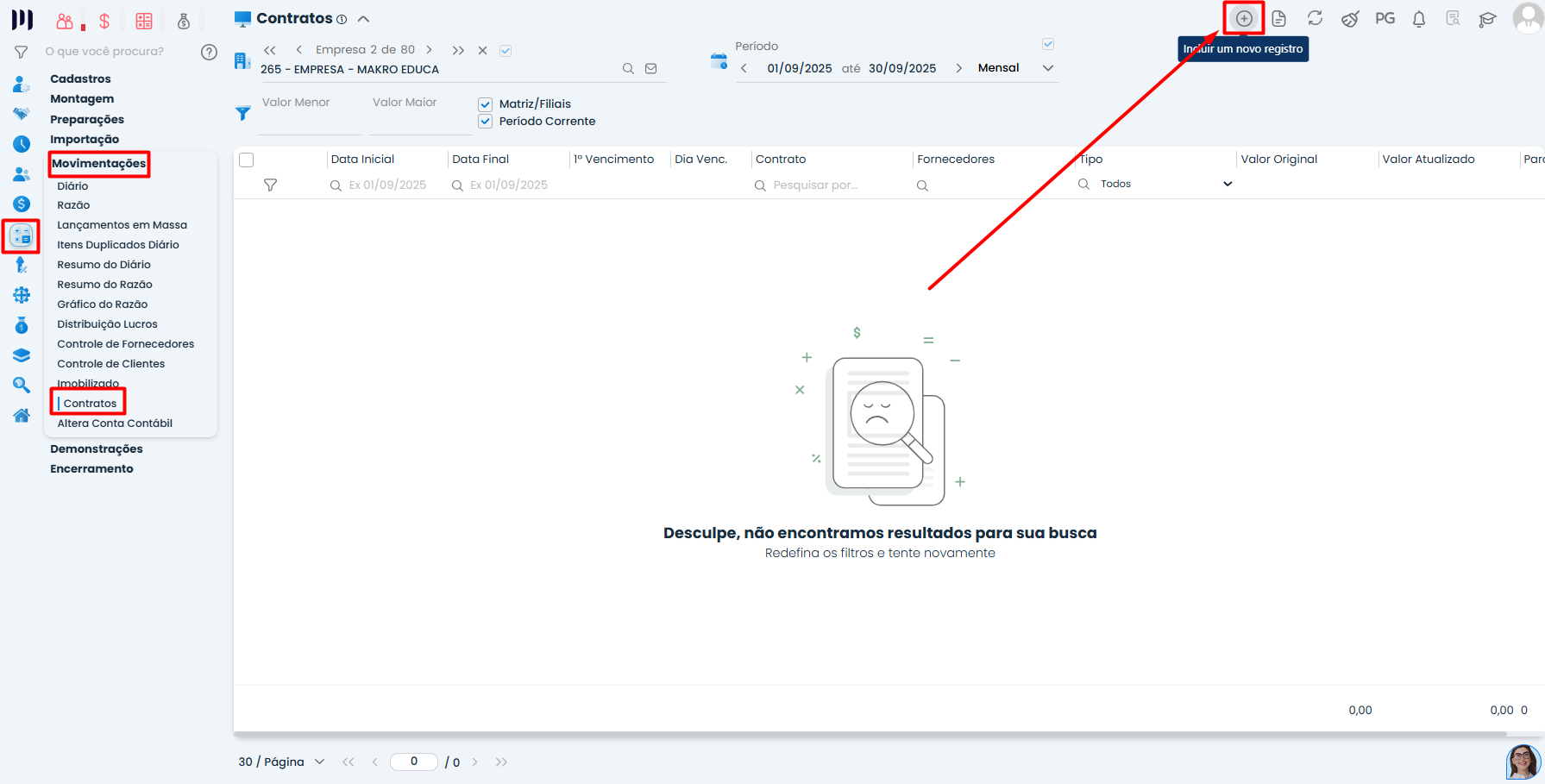
Selecione “Incluir Novo Registro”
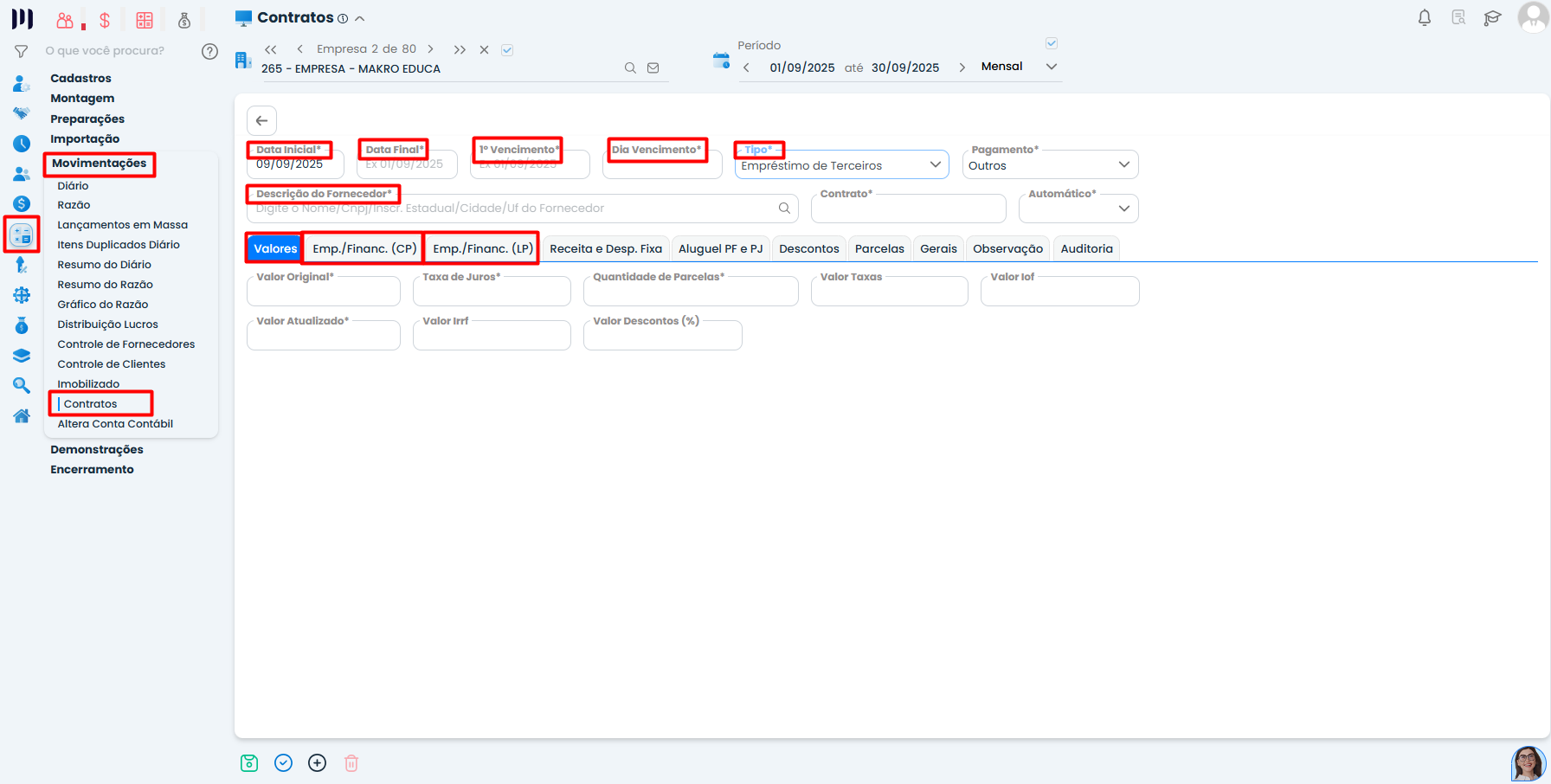
Preencha todos os dados do contrato de empréstimo:
O sistema gerará automaticamente os lançamentos contábeis do empréstimo quando informado o campo Emp./Financ. (CP) e Emp./Financ. (LP) com os eventos contábeis correspondentes.
2. Cadastro do Grupo do Imobilizado
Navegue até: Contábil > Movimentações > Imobilizado
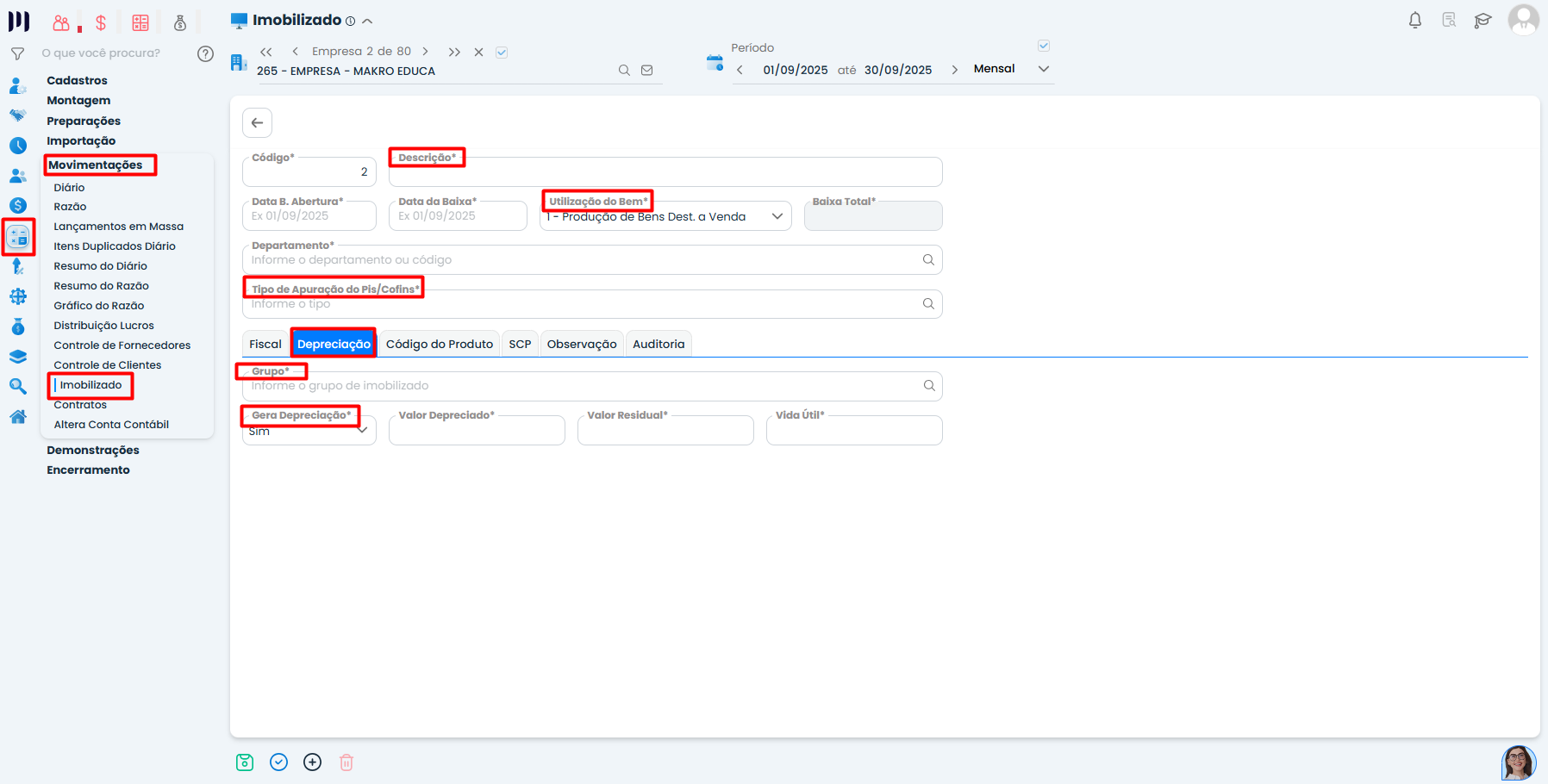
Crie um novo grupo para o bem adquirido
Complete as informações do cadastro do grupo de imobilizado.
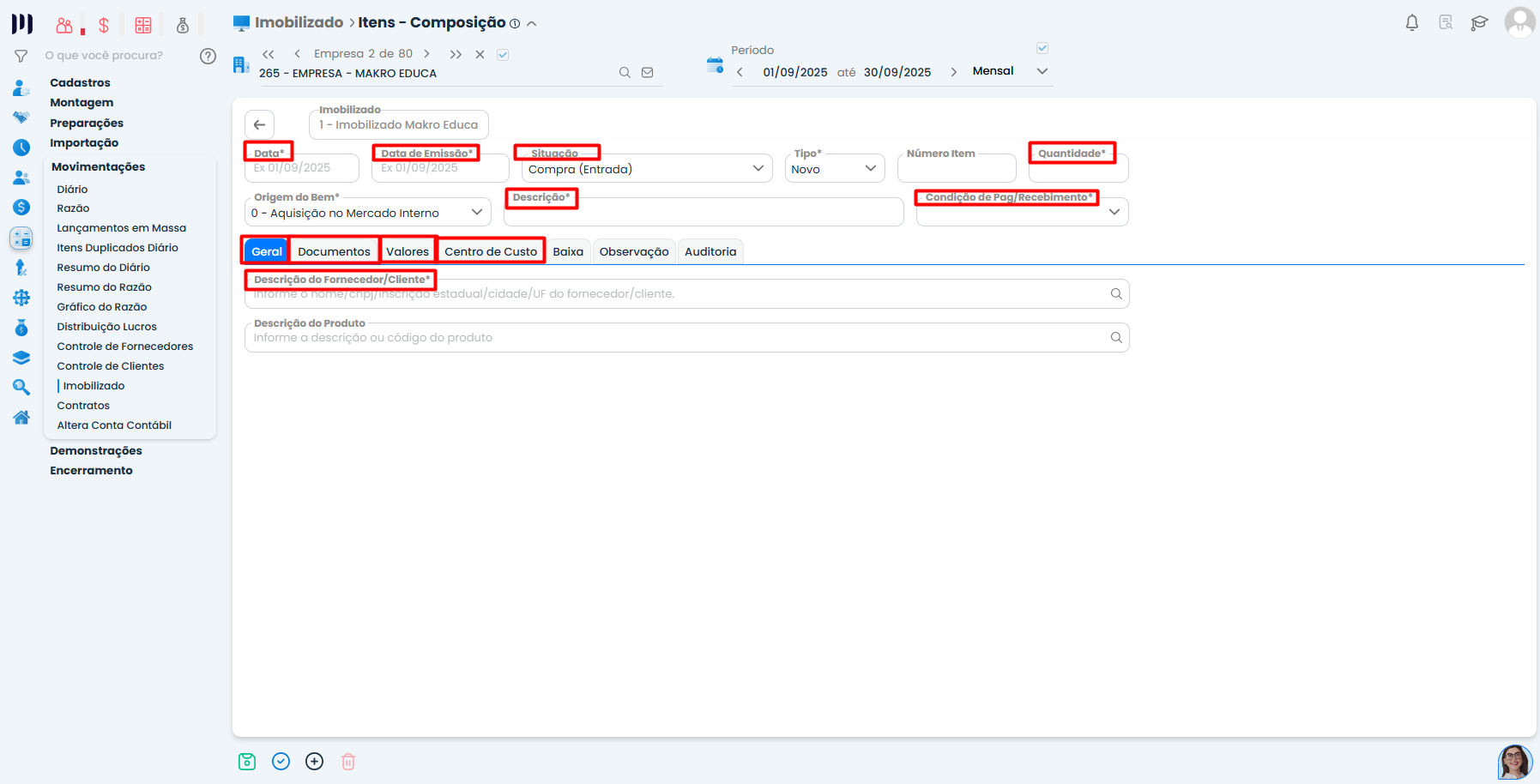
3. Composição do Imobilizado
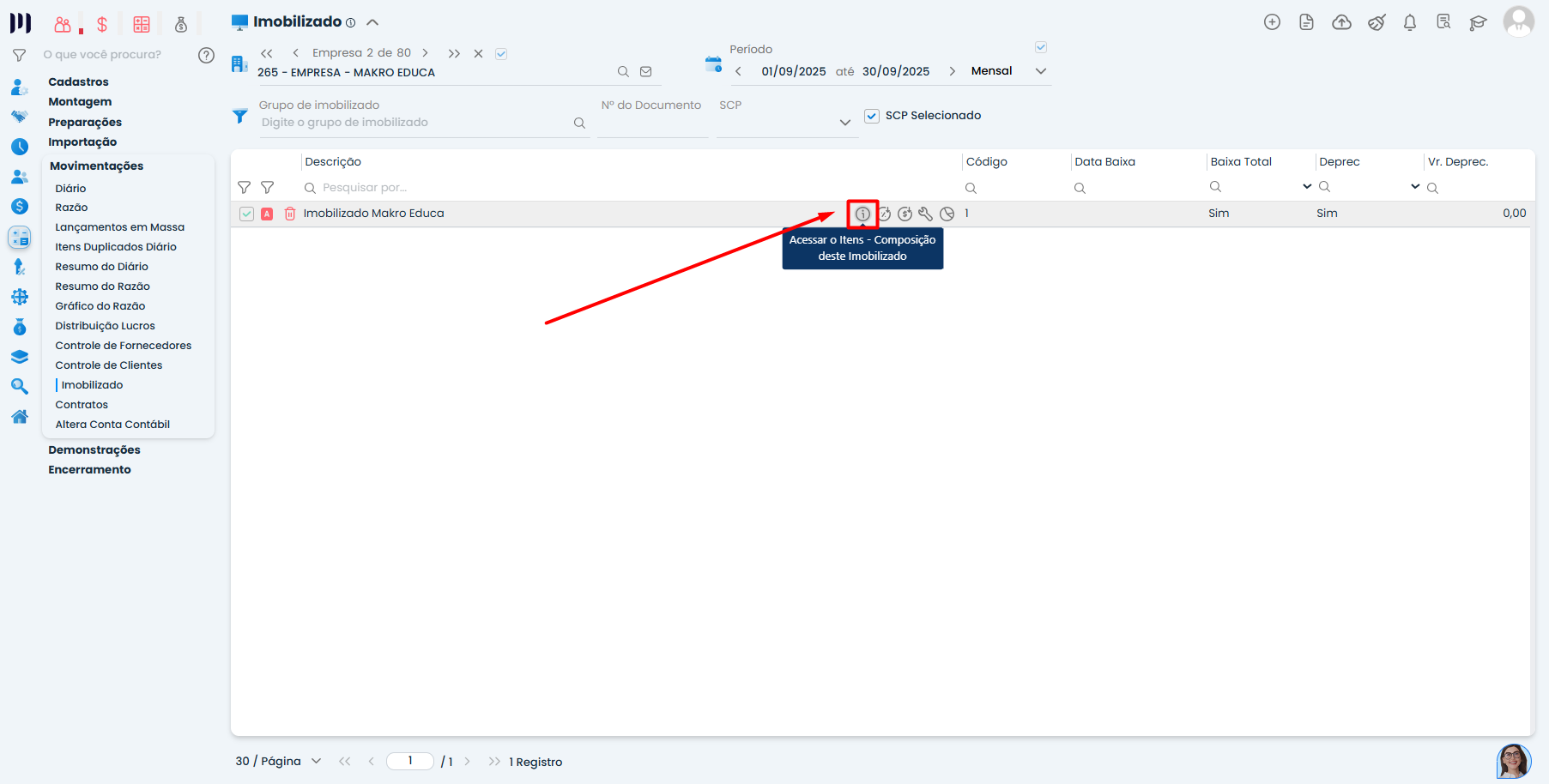
No mesmo módulo, acesse “Itens de Composição”
Adicione todos os componentes que formam o imobilizado
Especifique valores individuais sempre.
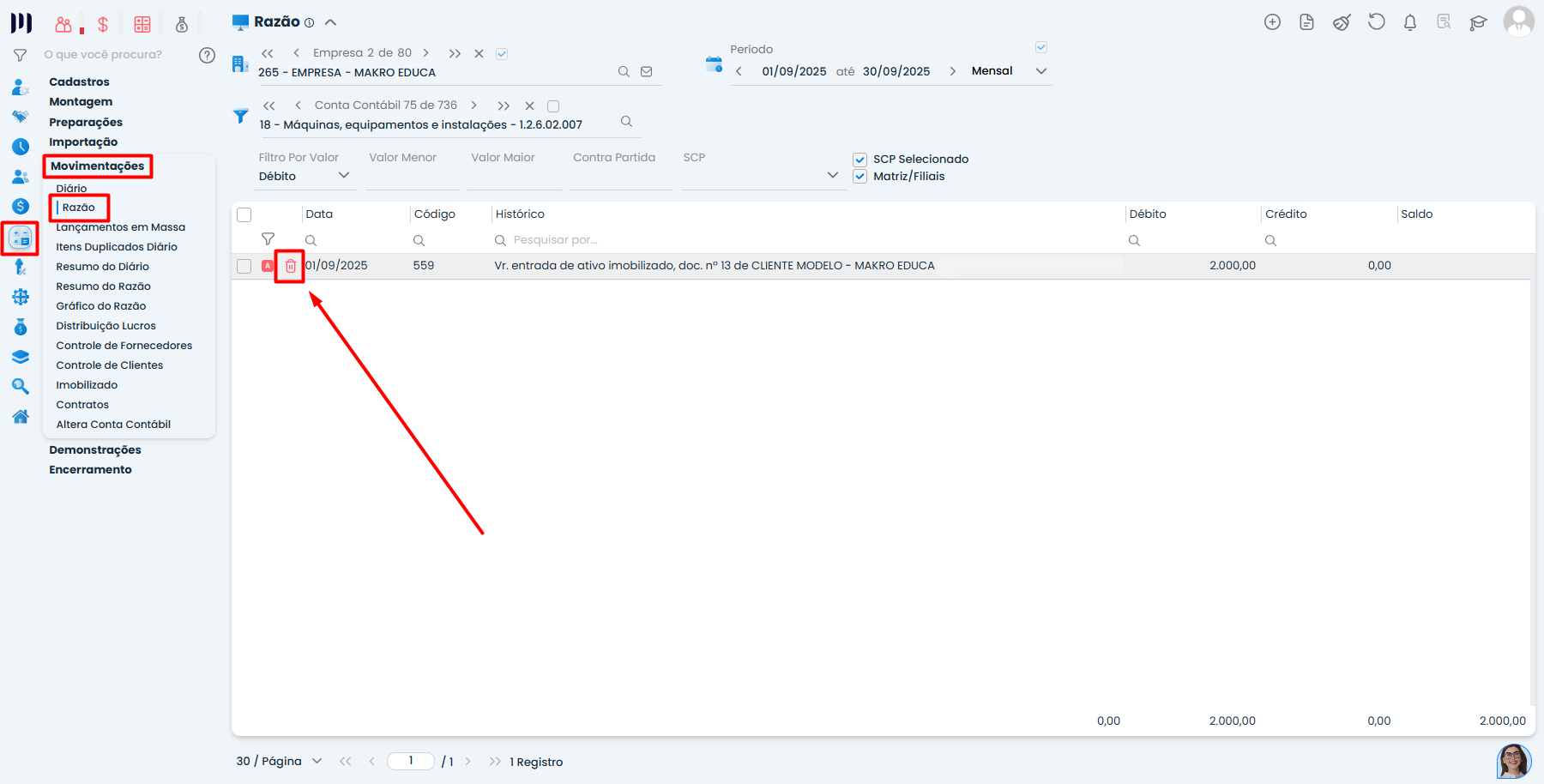
4. Ajuste Contábil (Passo Crucial)
Localize o lançamento automático gerado pelo sistema:
Busque pela conta contábil do imobilizado
Exclua este lançamento automático
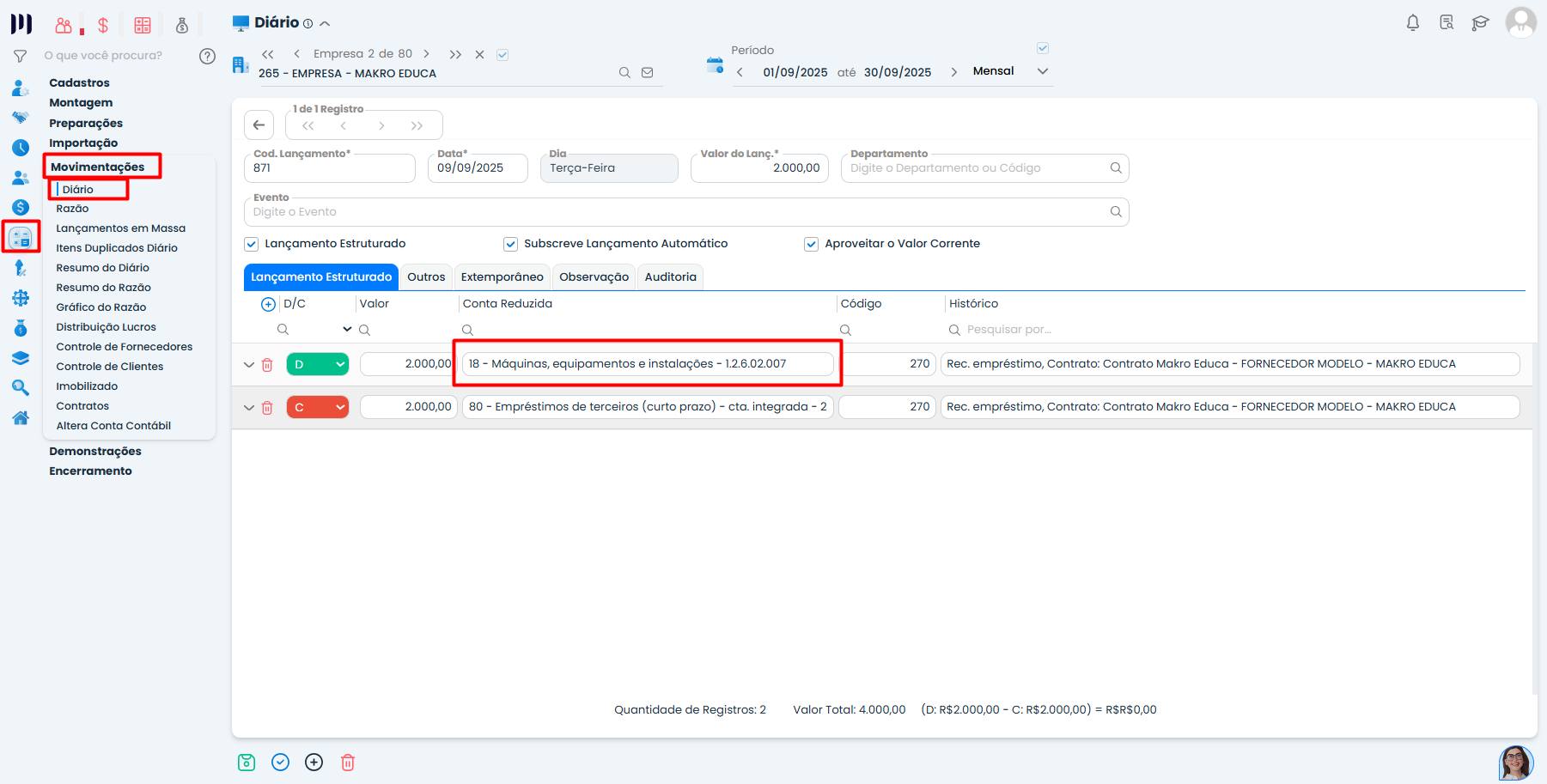
5. Retificação do Lançamento do Empréstimo
No Razão, localize o lançamento gerado pelo contrato
Edite o lançamento para:
- Alterar a conta debitada(de Banco/Caixa para a conta do Imobilizado)
- Manter a contrapartida do empréstimo (Crédito)
Salve as alterações
6. Verificação Final
Confira os saldos:
O valor na conta do imobilizado deve bater com o cadastrado no módulo específico
O saldo do empréstimo deve corresponder ao valor do contrato
Verifique se não há duplicidade de lançamentos
Observações Importantes:
Documentação: Mantenha cópia do contrato e nota fiscal do bem no arquivo
Revisão: Sempre confira os impactos nos relatórios:
Balanço Patrimonial
Demonstrativo de Resultados
Fluxo de Caixa