
Validação eSocial 17
A Validação eSocial 17 ocorre quando a estrutura do arquivo XML enviado ao eSocial apresenta informações incompatíveis com o esquema XSD exigido para a transmissão. Quando a mensagem menciona os campos “itensRemun” e “descFolha”, a inconsistência está relacionada às informações de remuneração enviadas no evento, podendo envolver a identificação das rubricas utilizadas nos descontos de empréstimos dos colaboradores.
No Sistema Makro, essa situação pode ocorrer quando um funcionário possui mais de um empréstimo cadastrado e os descontos são processados utilizando uma mesma rubrica. Nesse cenário, pode ser necessário criar eventos específicos para cada empréstimo, permitindo que os valores sejam identificados individualmente durante a geração das informações da folha de pagamento.
Correção da validação apresentada:
Criar um novo evento para cada empréstimo.
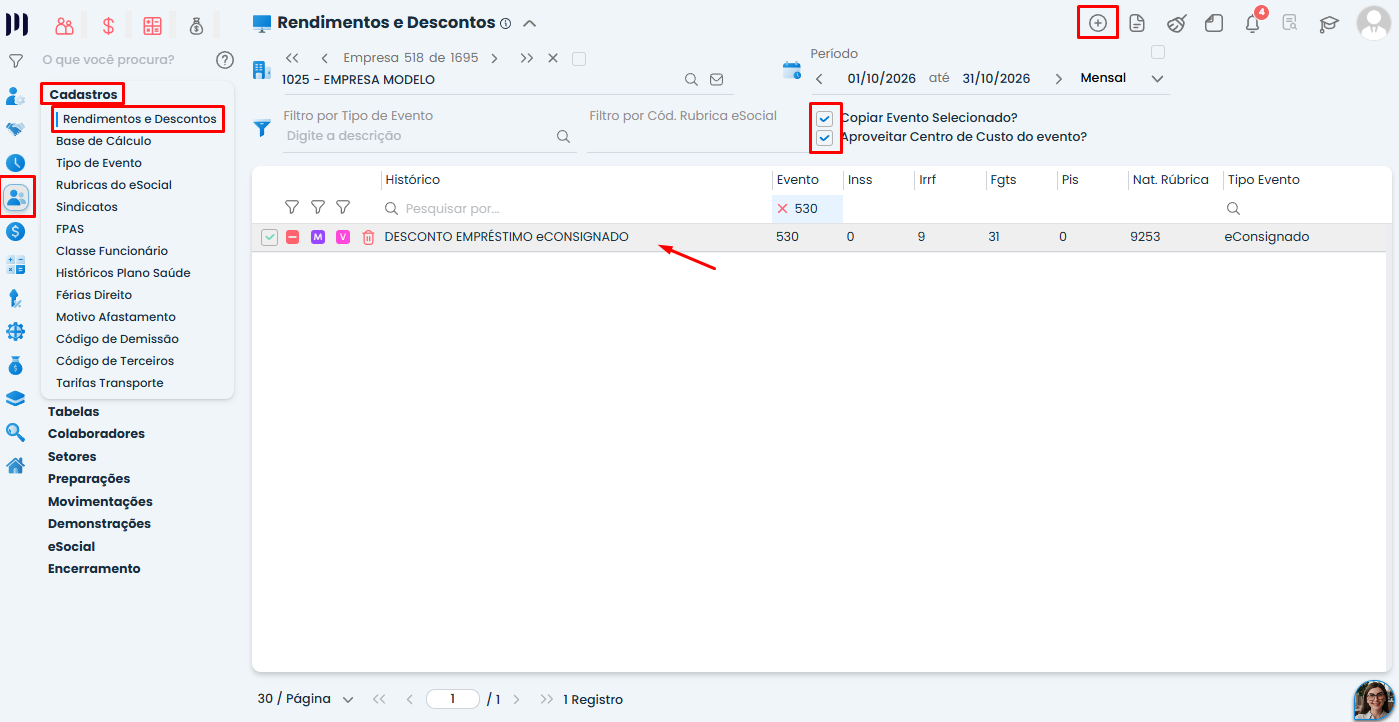
1- Pessoal>Cadastros>Rendimentos e Descontos.
2- Localize o evento de empréstimo já existente.
3-Marque as duas caixinhas para copiar as configurações do evento e clique em “+” para incluir um novo evento com base no existente.
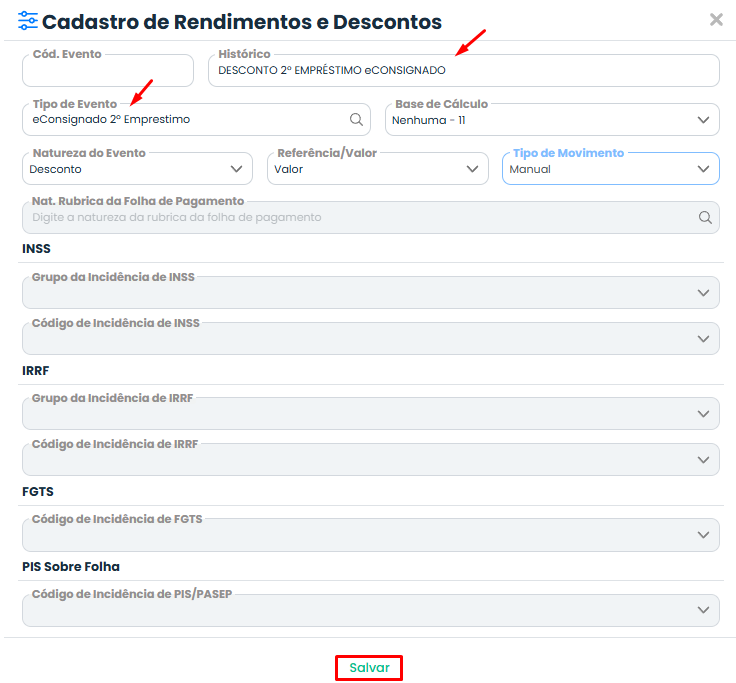
4- Altere a descrição para identificar corretamente o novo empréstimo (ex: “2º Empréstimo”);
5- Selecione o tipo de evento correspondente (ex: “evento 2º Empréstimo, tipo de evento 2º Empréstimo”);
6- Clique em ‘Salvar’;
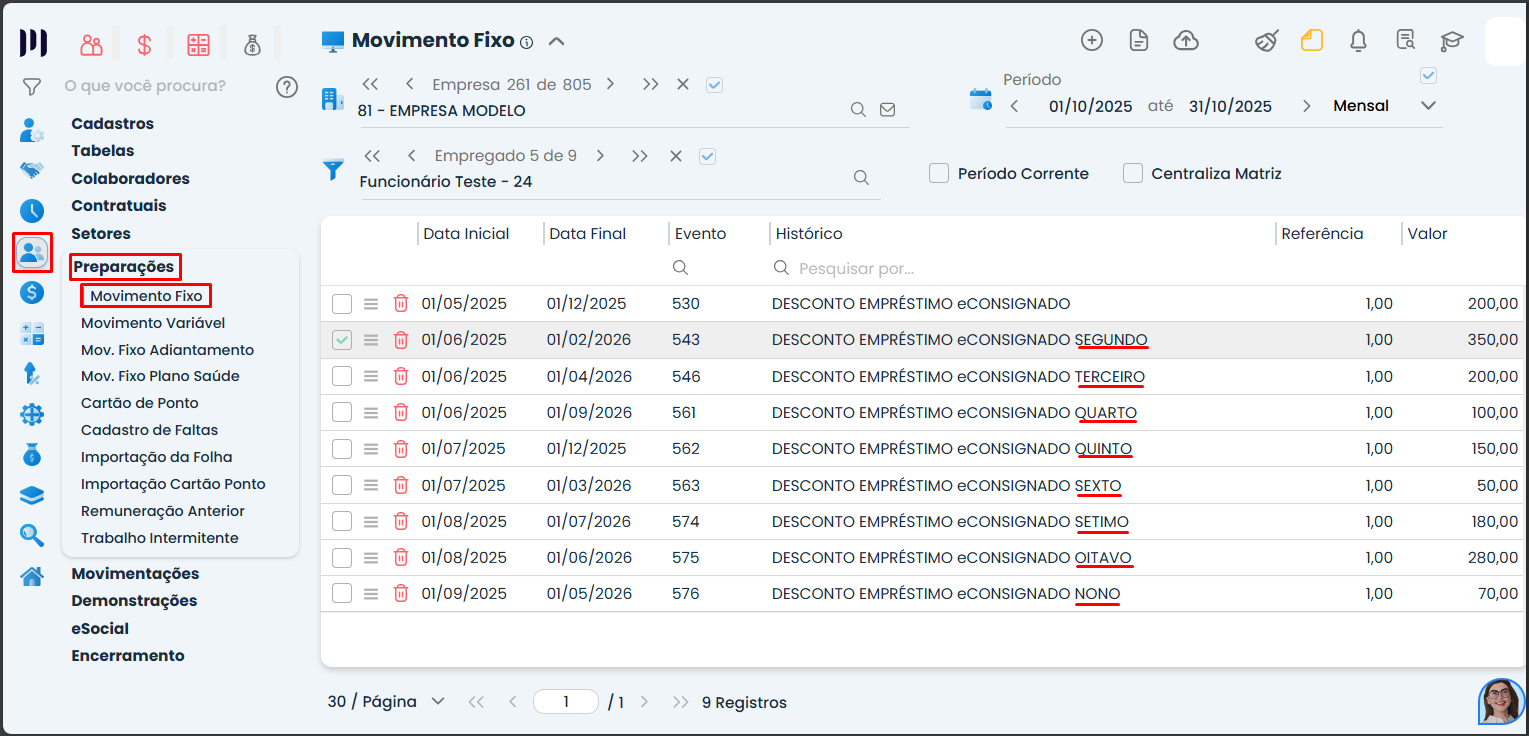
Passo 3: Alterar o evento no movimento fixo:
1- Acesse: Pessoal>Preparações>Movimento Fixo.
2- Altere o evento anterior pelo evento criado, respectivo a cada empréstimo.
3- Clique em ‘Salvar’.
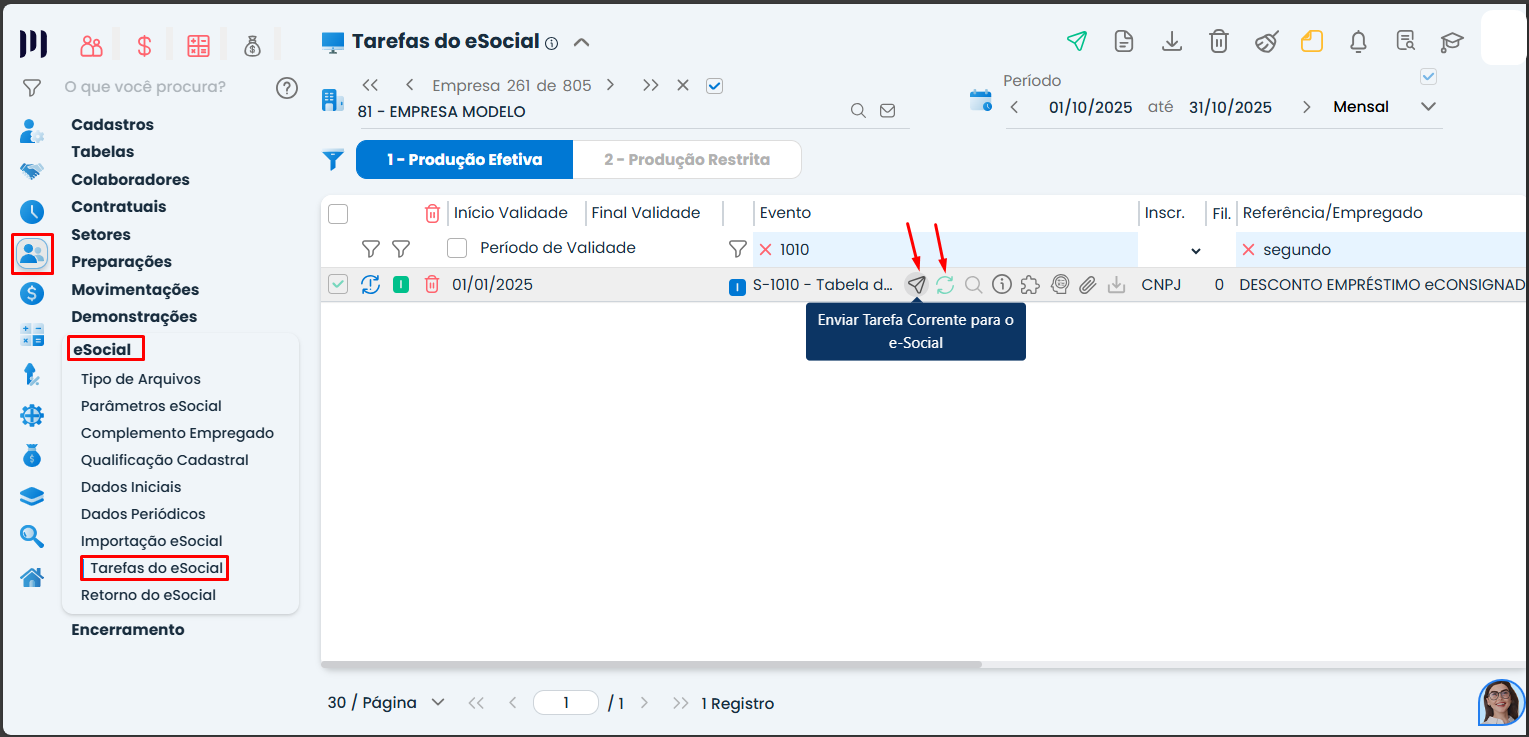
Passo 4: Envie os eventos S-1010 das rubricas criadas;
1- Acesse: Pessoal>eSocial>Tarefas eSocial;
2- Localize os eventos S-1010 das rubricas criadas e faça o envio;
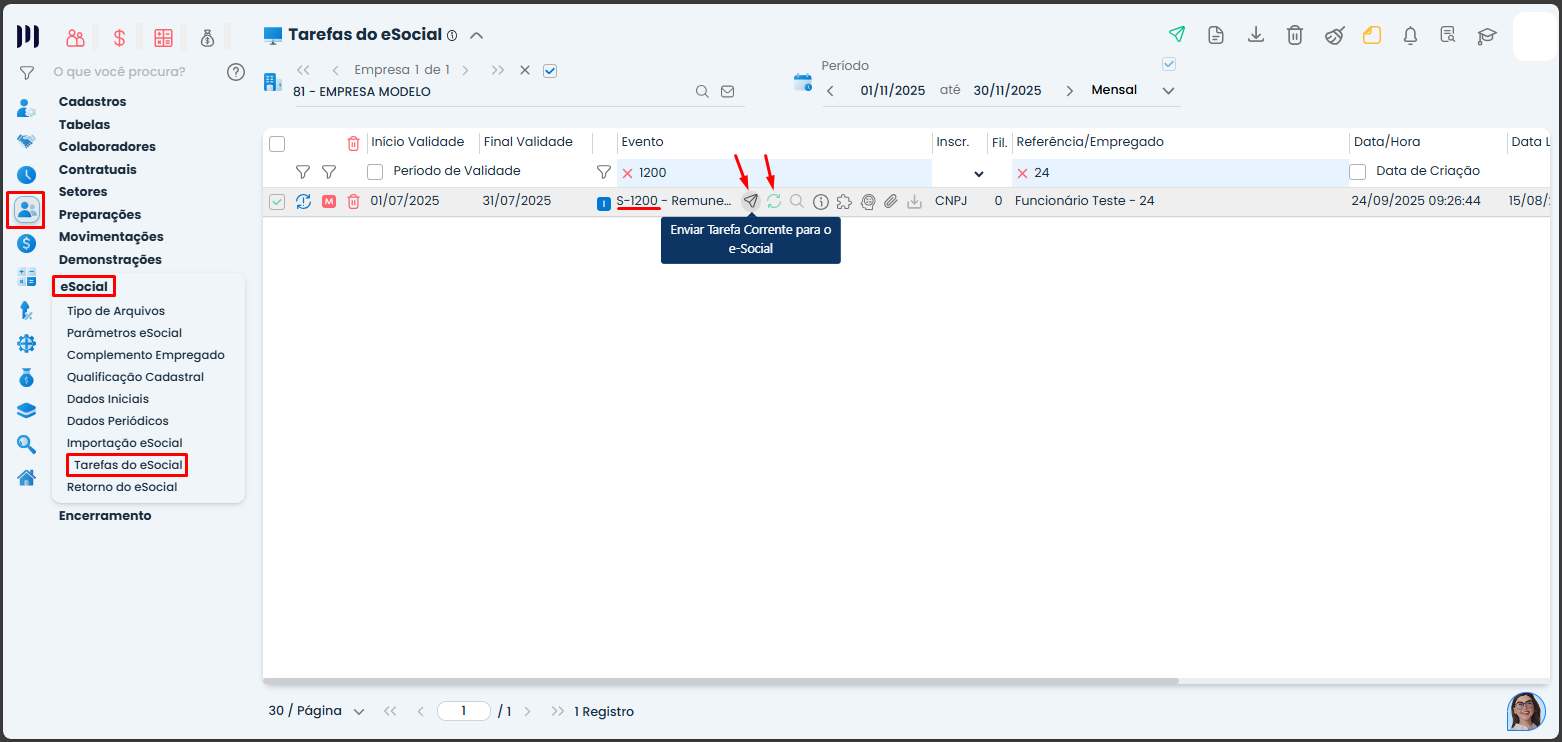
Passo 5: Reenvie o evento S-1200 que apresentou a validação;
- Acesse: Pessoal>eSocial>Tarefas eSocial;
- Localize os eventos S-1200 e faça o envio novamente;
Precisa de mais ajuda? Estamos aqui para facilitar sua contabilidade!