
Situação:
Necessidade de importar múltiplos lançamentos contábeis estruturados através de planilha Excel, utilizando fórmulas contábeis complexas.
Objetivo:
Agilizar o processo de lançamentos contábeis que envolvem múltiplos débitos e créditos através de importação em lote.
Vamos realizar essa importação juntos!
Passo a Passo para Importação
Primeiro Passo: Acessar o Módulo de Importação
Navegue até: Contábil > Importação > Lançamentos em Excel
Segundo Passo: Configurar as Opções de Importação
No campo Opções de importação, selecione:
“Lançamentos Estruturados (2º, 3º e 4º Fórmulas)”
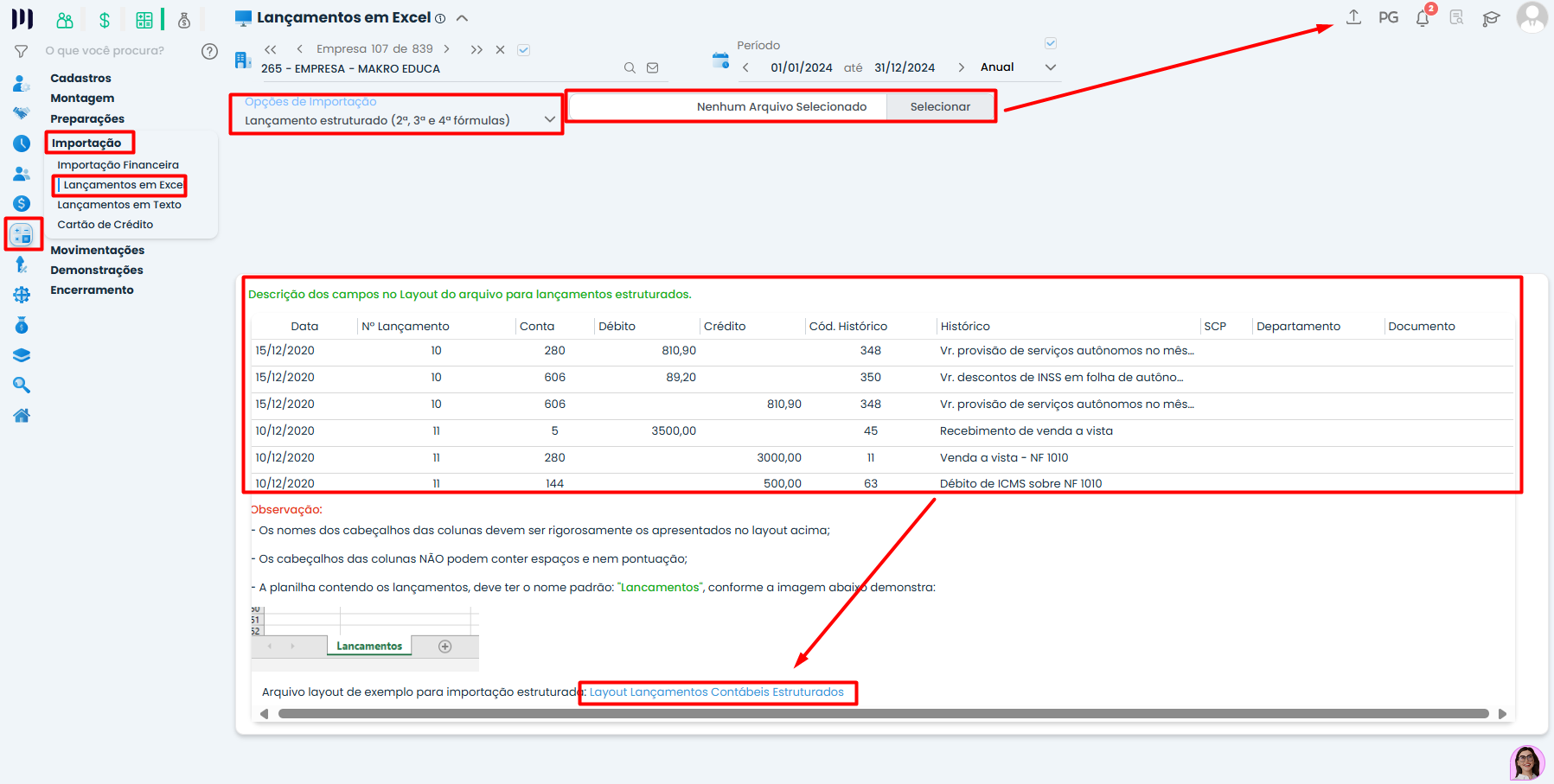
Terceiro Passo: Preparar a Planilha Excel
Verifique o layout exigido pela Makro no sistema
Utilize a planilha modelo disponibilizada pelo sistema como base
Certifique-se de que sua planilha está parametrizada corretamente com:
Contas de débito e crédito
Valores
Históricos
Datas
Departamentos (se aplicável)
Quarto Passo: Executar a Importação
Selecione o arquivo Excel preparado
Clique em Importar para iniciar o processamento
Aguarde a confirmação da importação
Verificação Pós-Importação
Após o processamento:
Verifique se todos os lançamentos foram importados corretamente
Confirme no Diário os registros criados
Verifique se não houve erros ou duplicidades
Dicas Importantes para Sucesso
Preparação da Planilha:
Sempre use a planilha modelo oficial da Makro como base
Mantenha a formatação exata das colunas
Verifique se as contas contábeis existem no sistema
Confirme se as datas estão no formato correto
Após a Importação:
Gere relatório dos lançamentos importados
Problemas Comuns e Soluções
Erro de formato: Verifique se seguiu exatamente o layout da Makro
Conta não encontrada: Confirme se as contas existem no plano de contas
Data inválida: Ajuste o formato das datas na planilha
Valores desequilibrados: Verifique se totais de débito e crédito são iguais