
Como criar um novo evento (rubrica) para a Folha de Pagamento; que calcule sobre porcentagem?
A criação de um novo evento (rubrica) com cálculo de porcentagem permite configurar rendimentos e descontos que utilizam um percentual aplicado sobre determinada base de cálculo. Essa funcionalidade é importante para o processamento de eventos como horas extras, adicionais de insalubridade e outras verbas trabalhistas, garantindo que os valores sejam calculados conforme as regras estabelecidas para cada situação.
No Sistema Makro, essa configuração é realizada por meio da rotina de Rendimentos e Descontos, onde é possível cadastrar um novo evento e definir as informações necessárias para seu processamento na folha de pagamento. Além dos dados básicos, é fundamental verificar as bases de cálculo, incidências e natureza da rubrica, garantindo que o evento esteja adequado à finalidade desejada.
Como configurar corretamente um evento de porcentagem, como horas extras, com base em um cálculo de multiplicador. Vamos resolver isso juntos.
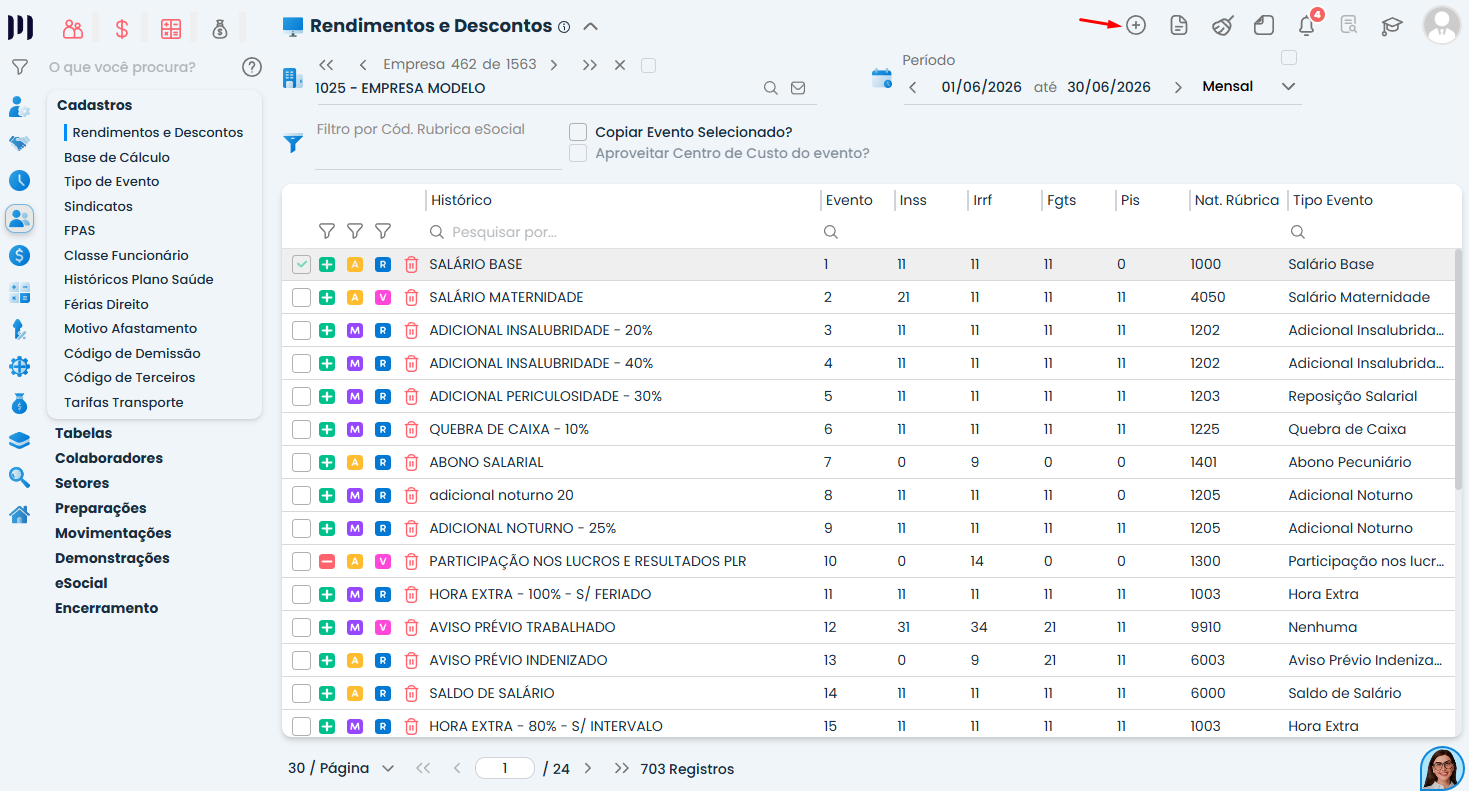
1- Acesse a aba Pessoal>Cadastros>Rendimentos e Descontos e clique em Incluir um novo registro.
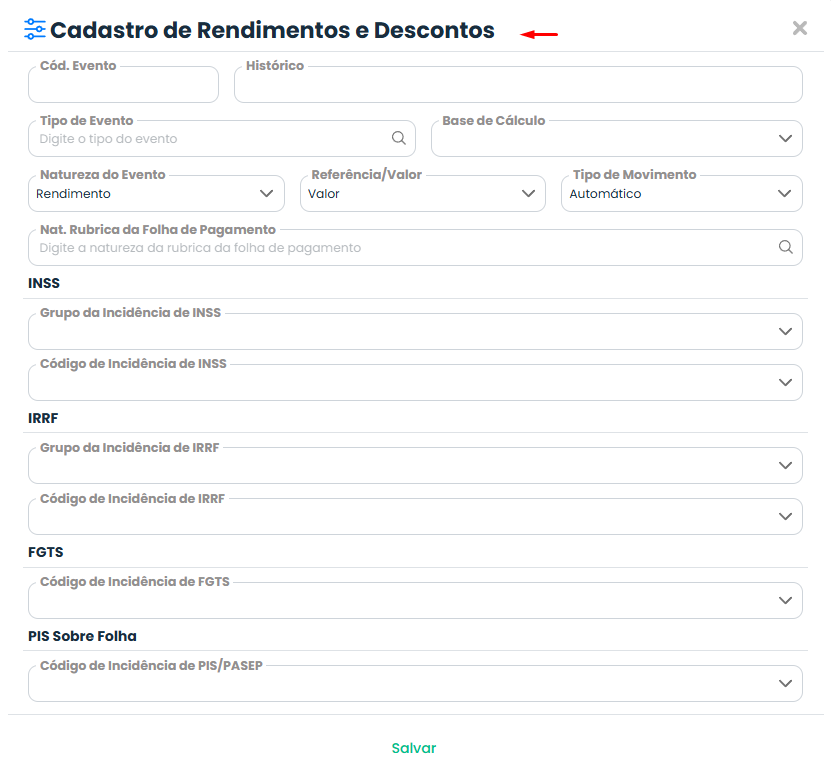
2- Verifique nas opções cadastros de rendimentos e descontos se as Incidências, bases e outros campos estão corretamente configurados conforme sua necessidade.
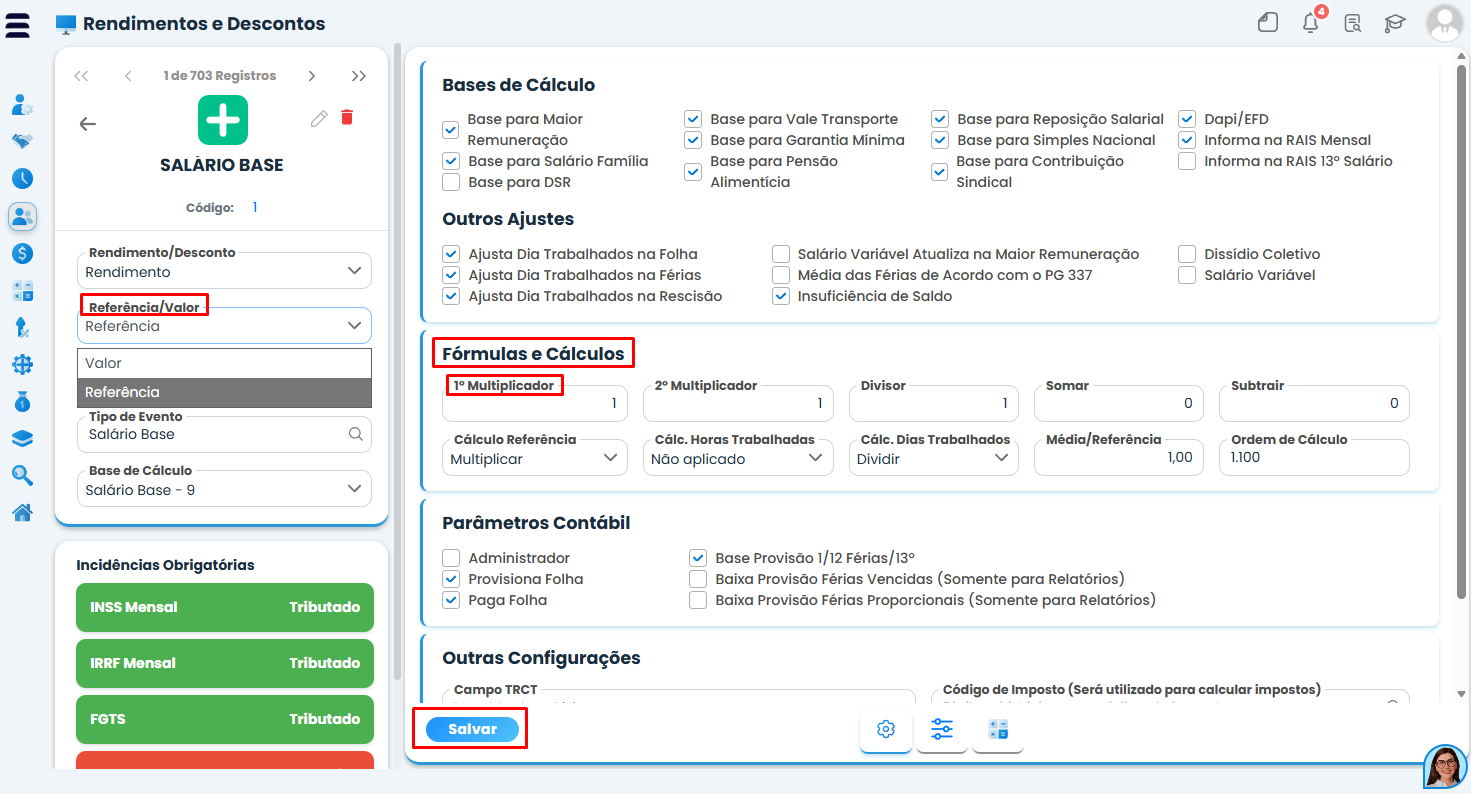
3- Agora no campo Referência/Valor, selecione referência. Isso é importante para definir o valor que será utilizado no cálculo.
4-No campo Fórmula, insira o multiplicador correspondente à porcentagem a ser calculada.
Exemplo: Para um evento de hora extra de 50%, o multiplicador será 1,5 (pois o valor da hora extra é 50% a mais do valor normal da hora).
Se for um evento de insalubridade, com 20% de base, o multiplicador será 0,2.
Observações Finais
- Eventos de Porcentagem como horas extras devem ser configurados com atenção ao multiplicador e à base de cálculo.
- Cálculos e incidências devem ser revisados sempre para garantir que a fórmula esteja correta.
- Movimento Fixo ou Variável depende de como você deseja registrar o evento na folha de pagamento.