
Veja como verificar cadastro para corrigir divergências de Contribuições Previdenciárias para envio na DCTFWeb;
Você encontrou divergência nos valores da DCTFWeb em relação ao que foi enviado pelo eSocial? Isso pode acontecer por causa de erros na classificação tributária da empresa ou nas informações enviadas pelos eventos S-1000, S-1020 e S-1299;
Vamos resolver isso juntos! Abaixo, você encontra um passo a passo completo para identificar e corrigir o problema diretamente no sistema Makro e no portal do eSocial.
Etapa 1: Verificar e corrigir a classificação tributária da empresa:
Isso acontece quando… A empresa está com a classificação tributária incorreta cadastrada no sistema, o que gera cálculos errados na guia da DCTFWeb.
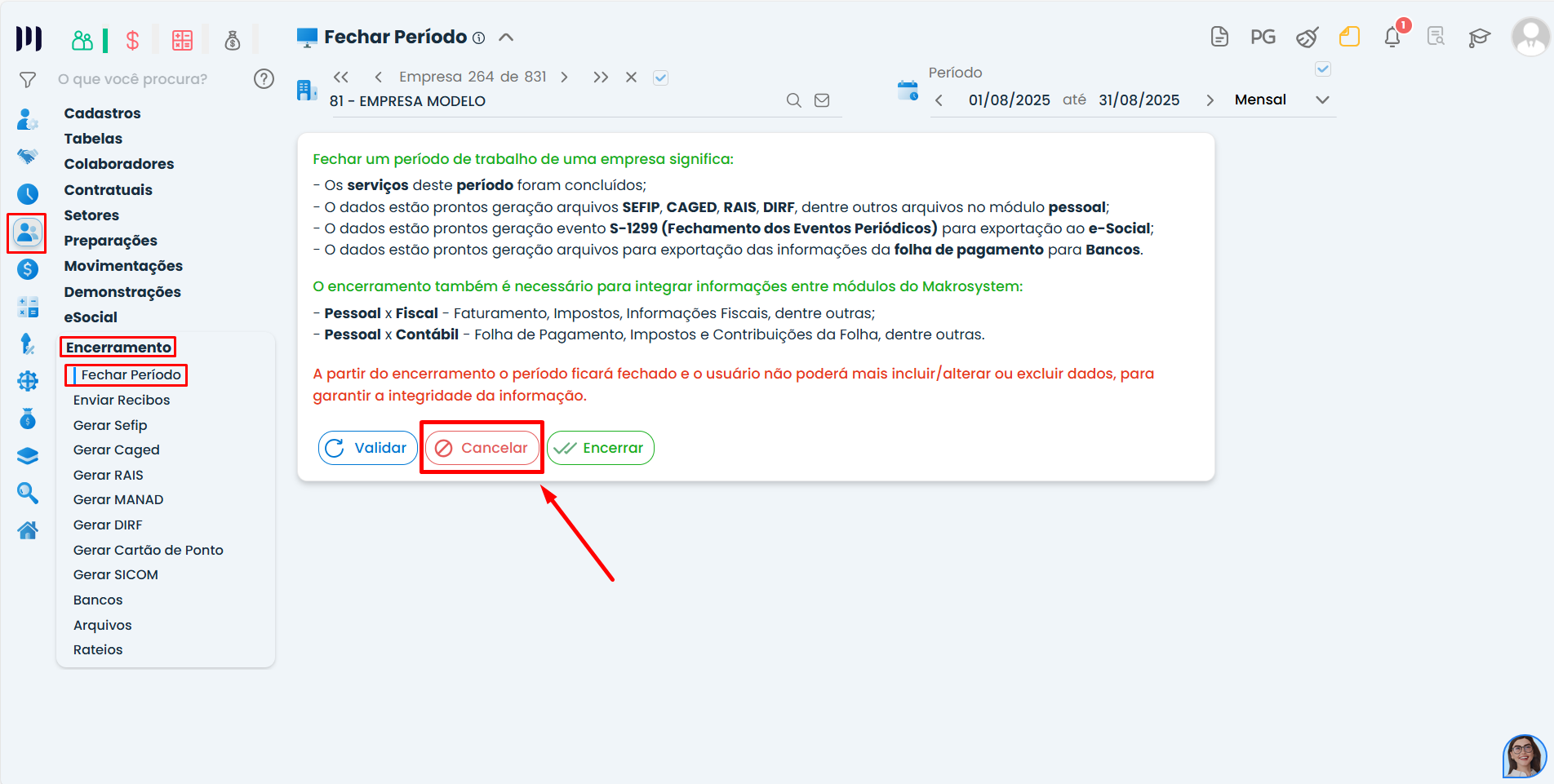
Passo 1: Acesse Pessoal>Encerramento> Fechar período, e cancele o encerramento do período que precisa ajustar;
Passo 2: Depois disso, Acesse o menu Preparar>Cadastro e selecione Empresas;
Passo 3: Selecione a empresa, e clique na aba eSocial. Verifique o campo Classificação Tributária;
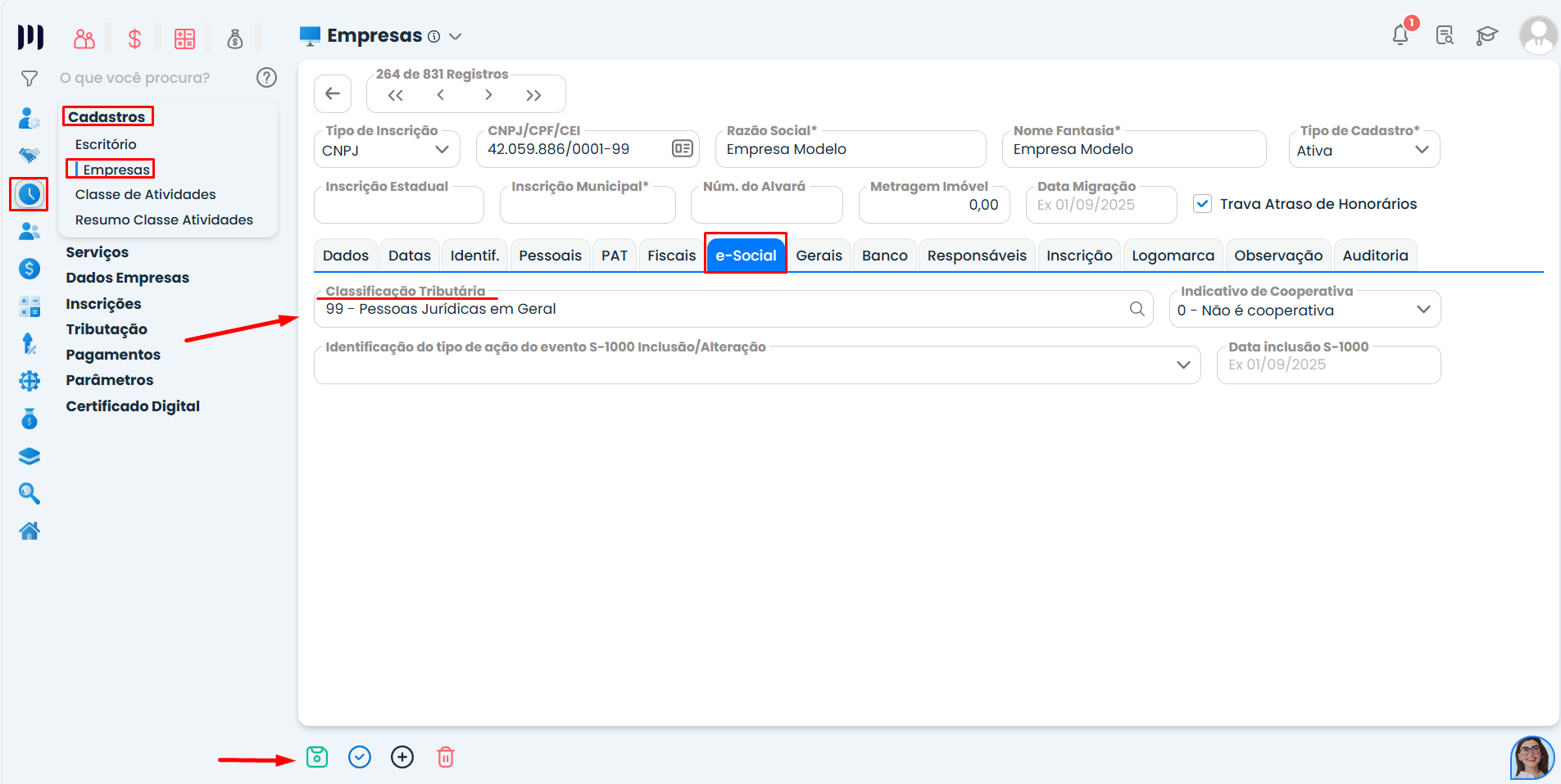
Passo 3: Se estiver incorreto, faça o ajuste necessário e selecione a opção “Alteração” (ou seja, modificação dos dados cadastrais enviados anteriormente). Em seguida, clique em Salvar;
Etapa 2: Reabrir o período e reenviar os eventos no eSocial
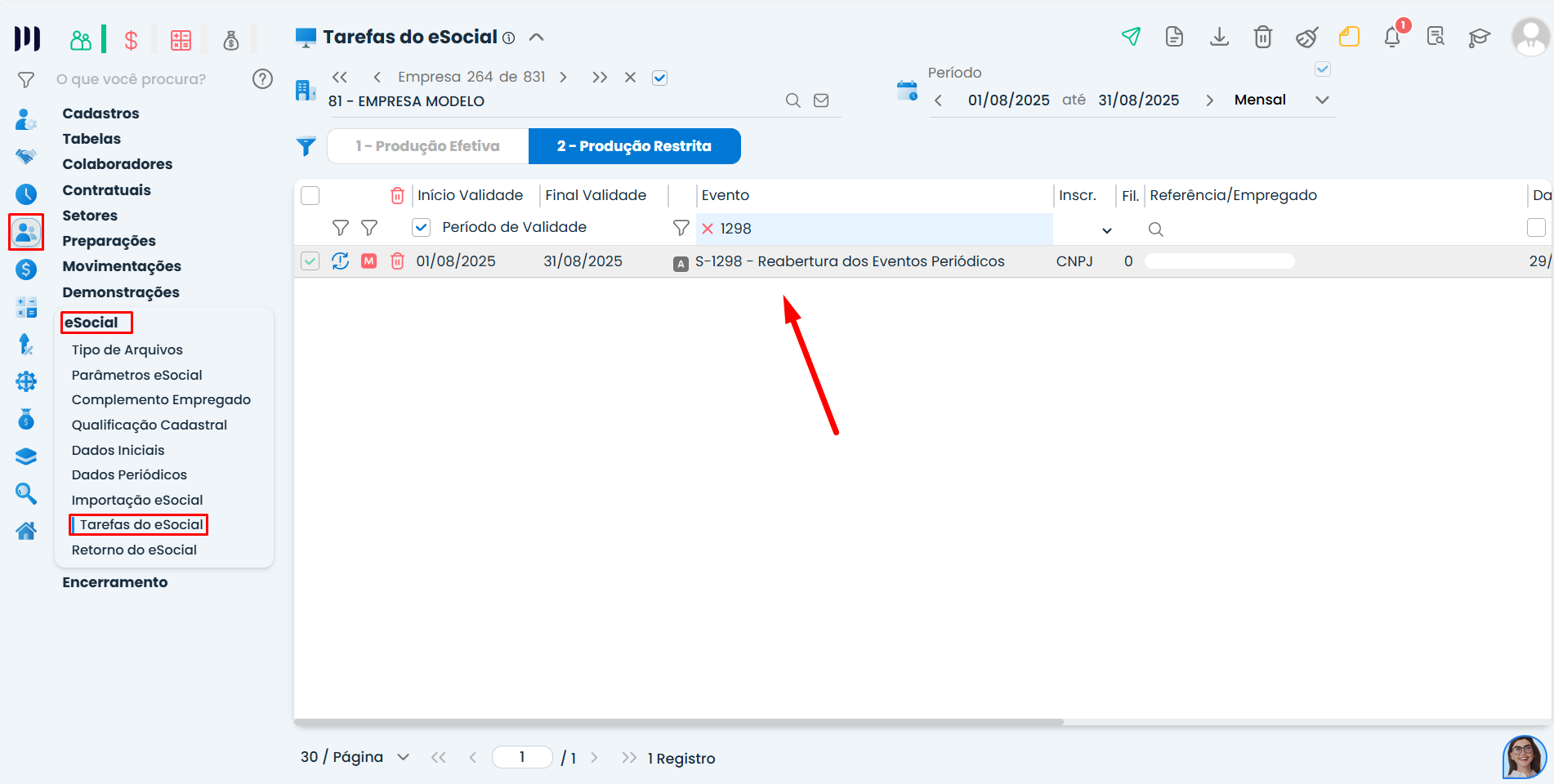
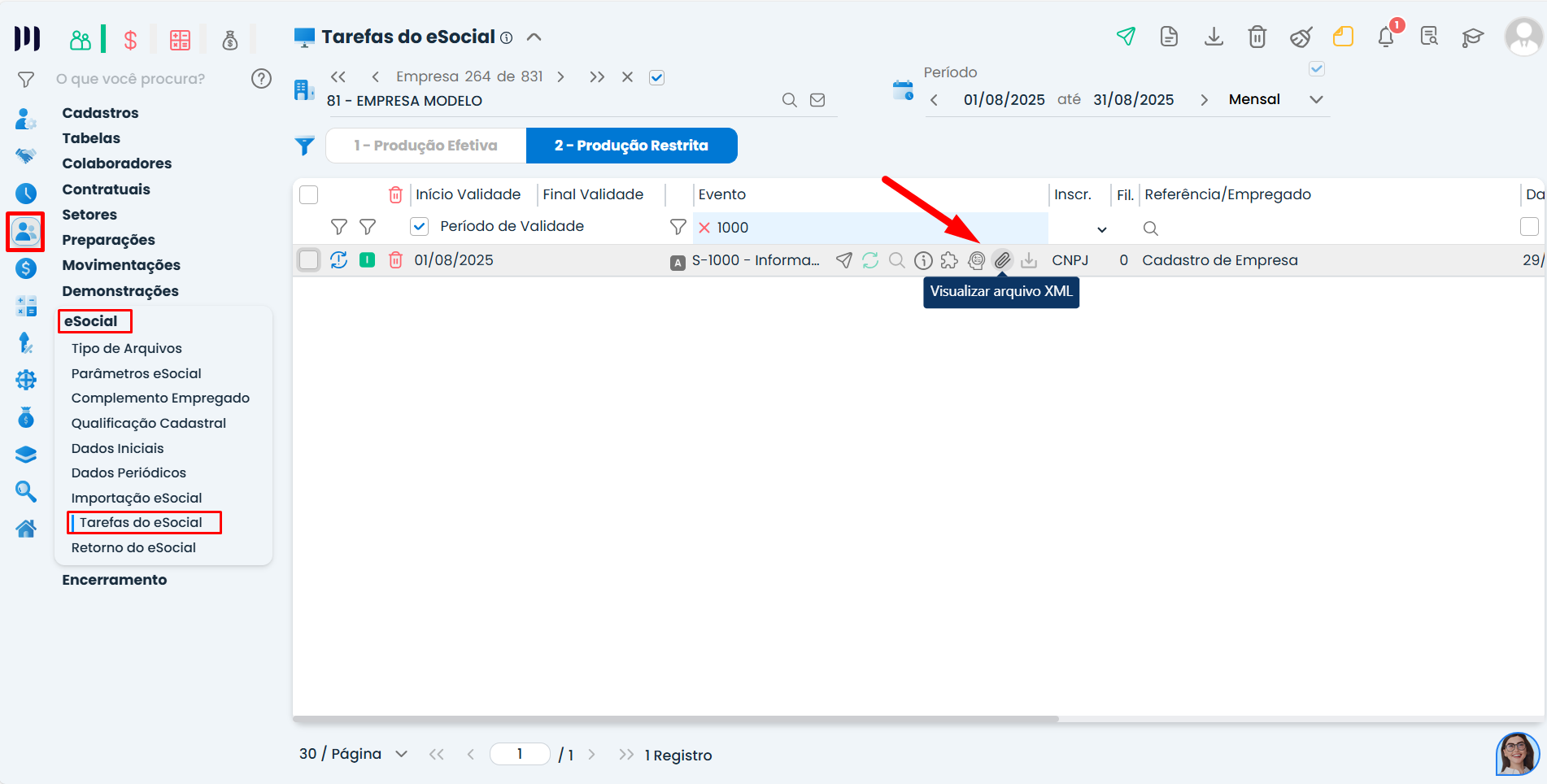
Passo 1: Vá até o menu Pessoal>eSocial e selecione Tarefas do eSocial.
Passo 2: Reabra o período que deseja corrigir enviando primeiro o evento S-1298 (reabertura).
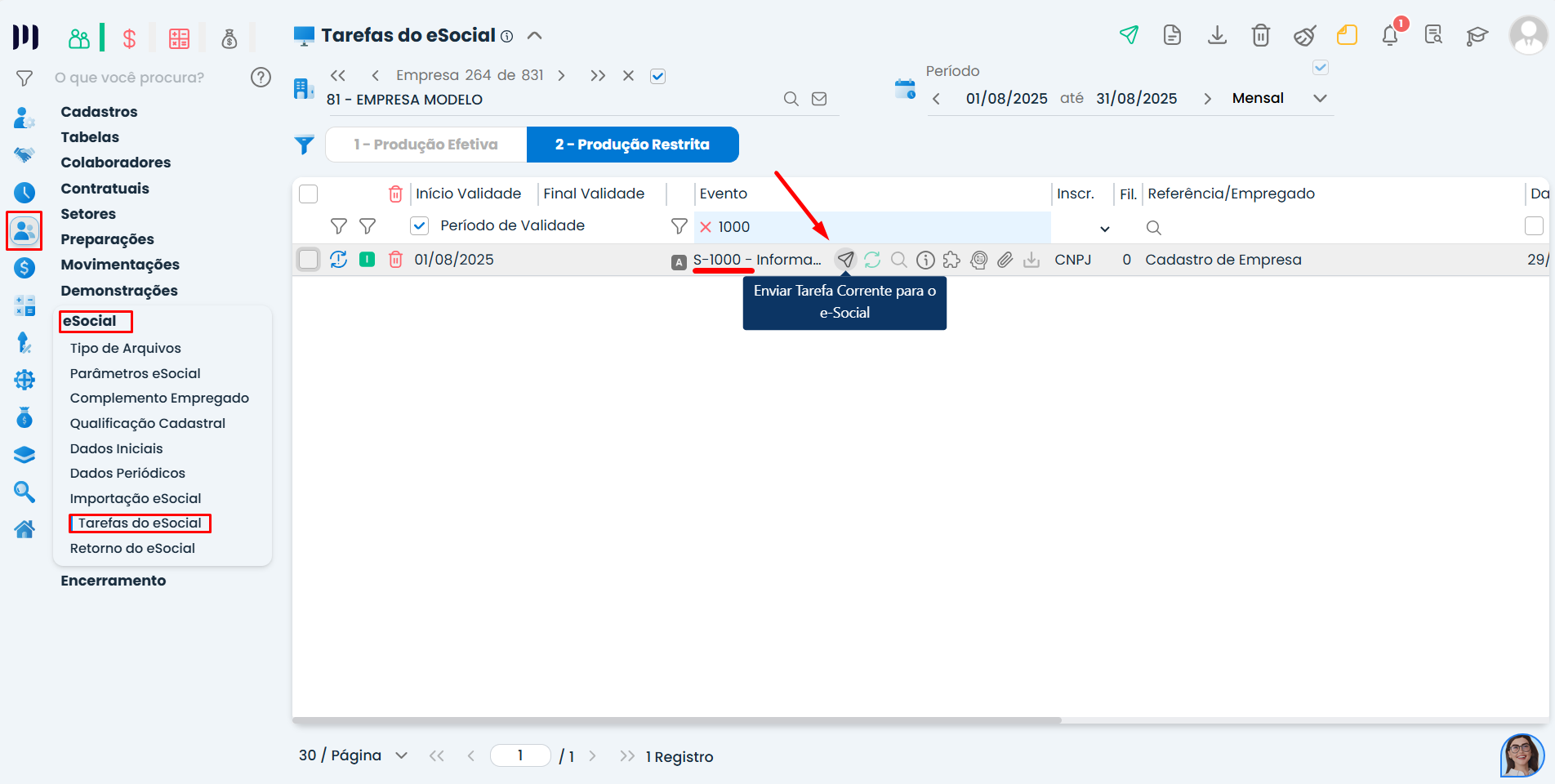
Passo 3: Em seguida, envie o evento S-1000 com as informações corrigidas.
Passo 4: Por fim, reenvie os eventos periódicos (como S-1200, S-1210 e S-1299) e encerre o período novamente.
Etapa 3: Se a classificação tributária já estava correta:
Se você verificou que a classificação tributária já está certa, siga este caminho alternativo para corrigir as contribuições previdenciárias:
Passo 1: Na aba Pessoal> Esocial>Tarefas do eSocial, localize o evento S-1000 e clique na opção Visualizar arquivo XML;
Passo 2: No XML, procure pelo campo <classTrib> e confira se o código corresponde ao cadastro da empresa que verificou na aba Preparar>Cadastros>Empresas;
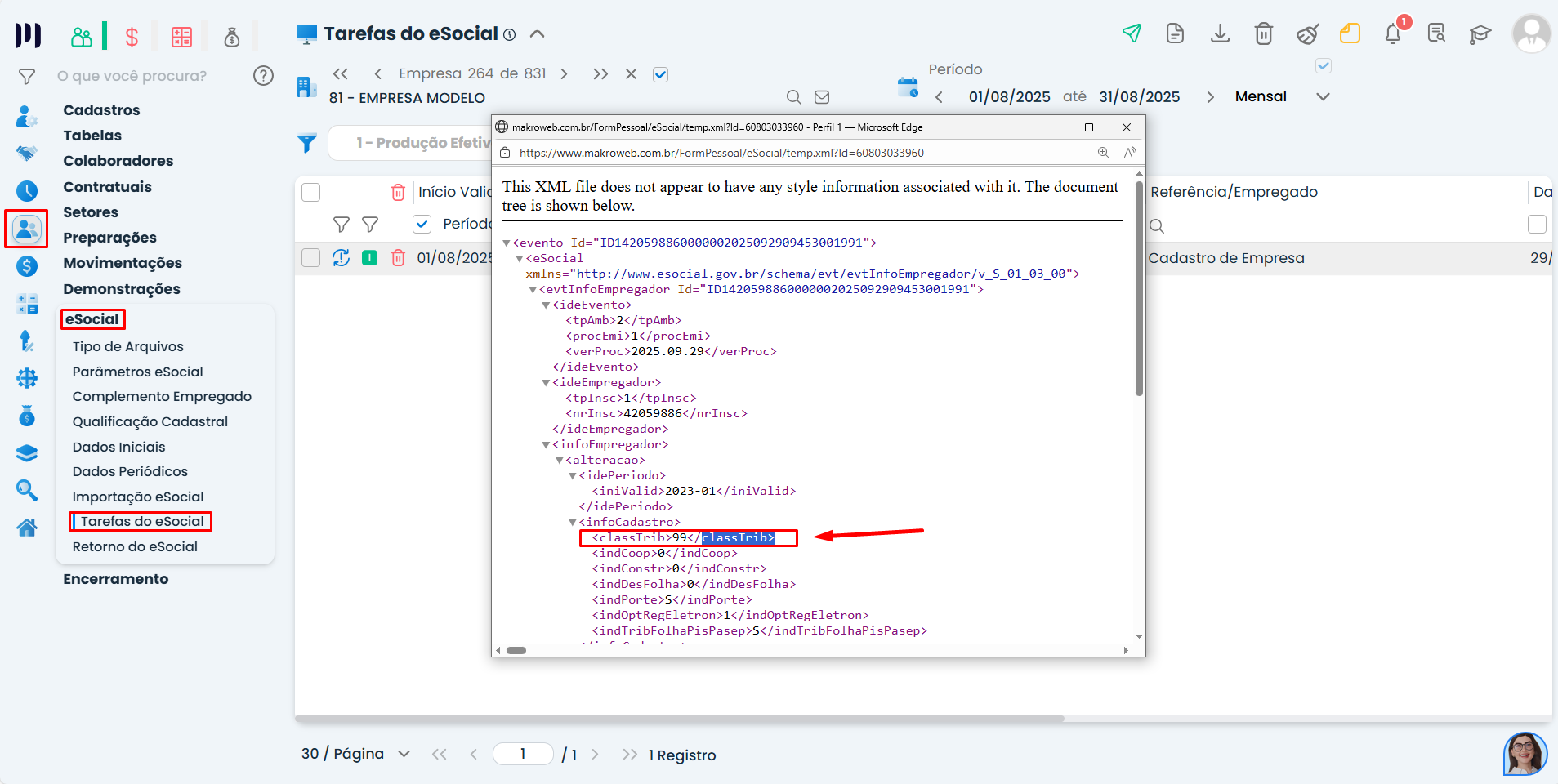
Passo 3: Caso esteja diferente do que está cadastrado, duplique o evento S-1000, corrija o código e envie novamente;
Passo 4: Depois que o evento S-1000 corrigido for aceito, reenviar os eventos periódicos para que a DCTFWeb considere os novos dados.
Perguntas Frequentes (FAQ)
O que é DCTFWeb e para que serve?
É uma declaração obrigatória em que empresas informam os débitos e créditos previdenciários à Receita Federal. Ela é gerada com base nos dados do eSocial e EFD-Reinf.
Quem é obrigado a entregar a DCTFWeb?
Empresas do Simples Nacional, Lucro Presumido, Lucro Real, entidades sem fins lucrativos, entre outras que contribuem com o INSS.
Como é feito o cálculo da DCTFWeb?
Com base nos eventos enviados ao eSocial e à EFD-Reinf, o sistema calcula o saldo a pagar e gera automaticamente a guia DARF.
Quais são os principais erros que geram divergência na DCTFWeb?
Classificação tributária errada, eventos desatualizados, envio incompleto de dados, falha na reabertura e fechamento de período.