
Como enviar as folhas de pagamento por e-mail?
Também pode ser encontrado por:
enviar folha por e-mail, como mandar recibo por e-mail, erro ao enviar holerite, cadastro de e-mail para envio de folha
O que esse processo faz?
O envio de holerites (recibos de pagamento) por e-mail permite que os empregados recebam seus comprovantes de forma rápida e segura diretamente na caixa de entrada. Para isso, é necessário realizar três configurações no sistema:
Configuração do escritório (e-mail emissor)
Configuração do usuário (usuário do sistema com permissão de envio)
Cadastro do e-mail do funcionário
Vamos resolver isso juntos, passo a passo!
Etapa 1: Configurar o e-mail do escritório emissor
Passo 1: Acesse o menu Preparar, vá em Cadastros e clique em Escritório.
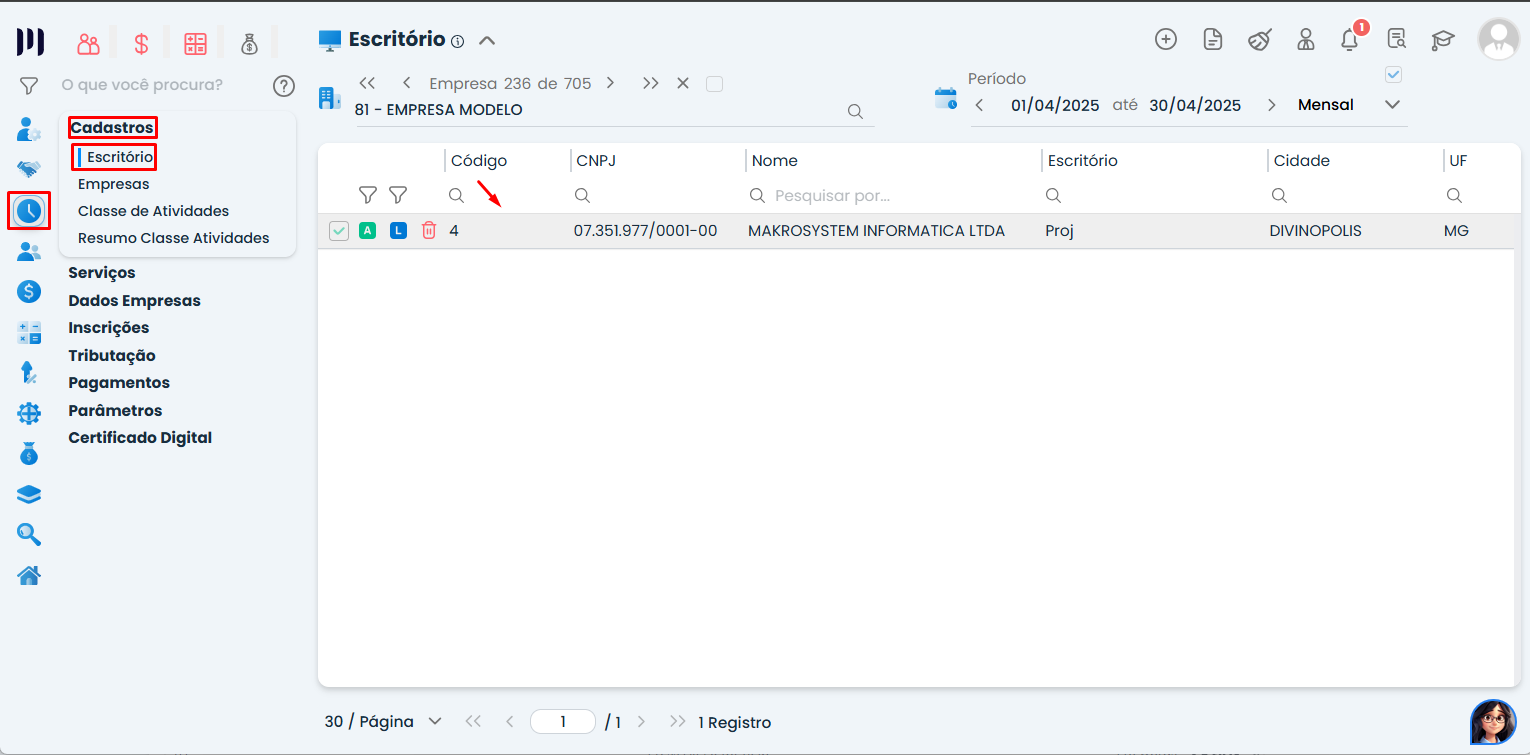
Passo 2: Na tela que abrir, vá até a aba E-mail.
Passo 3: Preencha todos os campos solicitados, incluindo o e-mail e a senha utilizados para acessar a conta de e-mail que enviará os recibos.
Importante: A senha deve ser a mesma usada para login na plataforma do e-mail (exemplo: Gmail, Outlook).
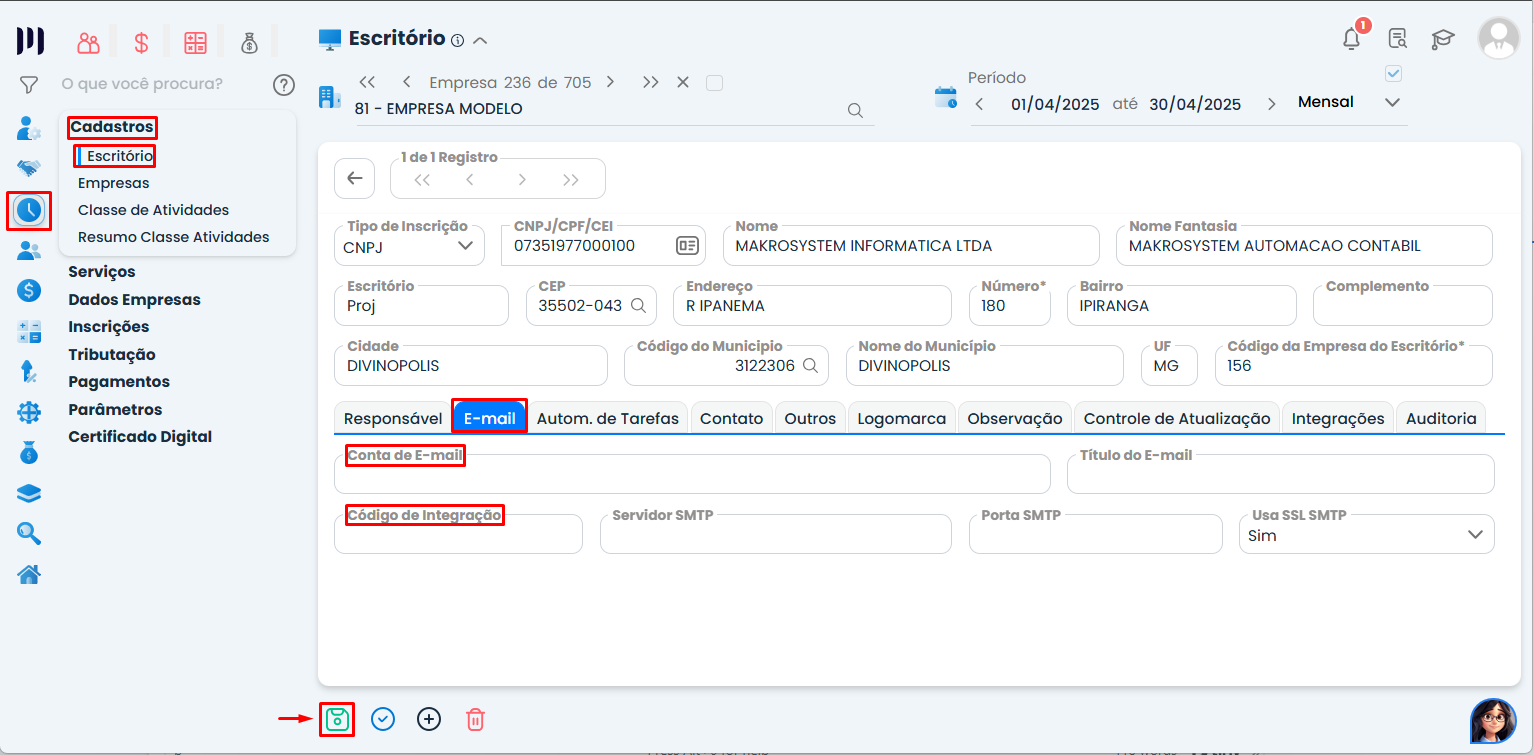
Etapa 2: Configurar o e-mail do usuário do sistema
Passo 1: Acesse o menu Administrar, depois vá em Usuários e selecione Cadastro de Usuários.
Passo 2: Localize o usuário que fará os envios e preencha os campos Conta de E-mail e Senha do E-mail com as mesmas informações configuradas
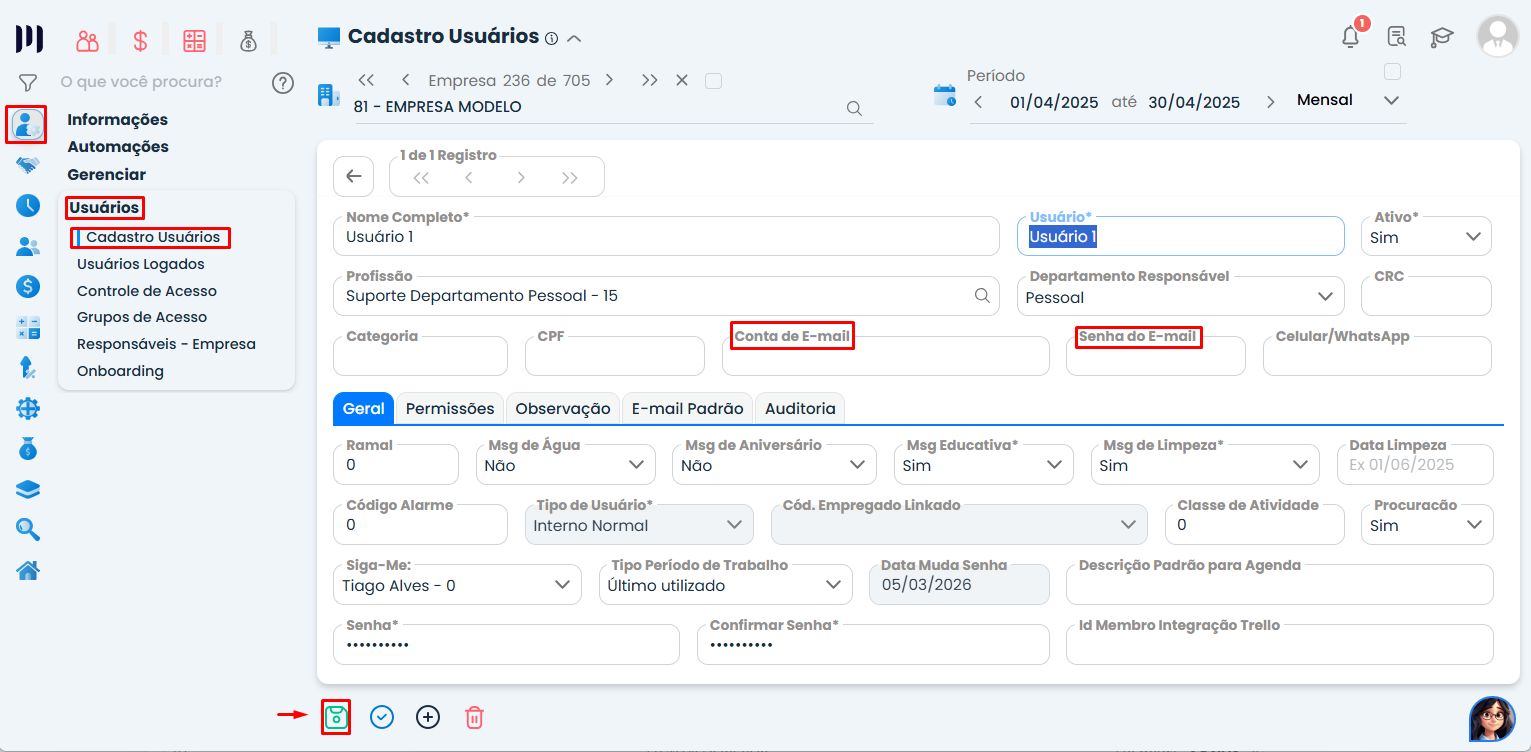 no escritório.
Dica: Isso garante que o sistema tenha permissão para usar esse e-mail como remetente.
Etapa 3: Cadastrar o e-mail do empregado
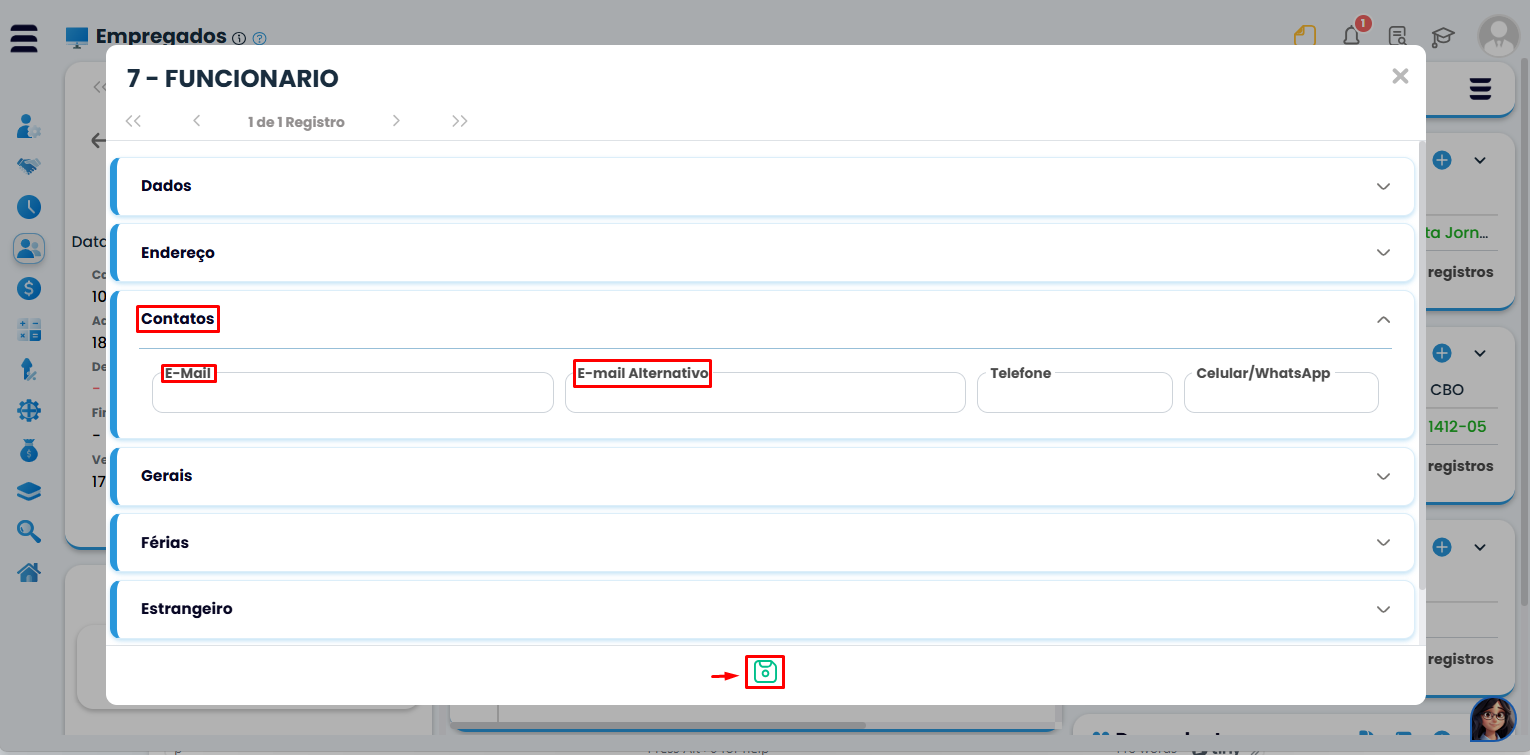
Passo 1: Acesse o menu Pessoal, clique em Colaboradores e vá até a opção Empregados.
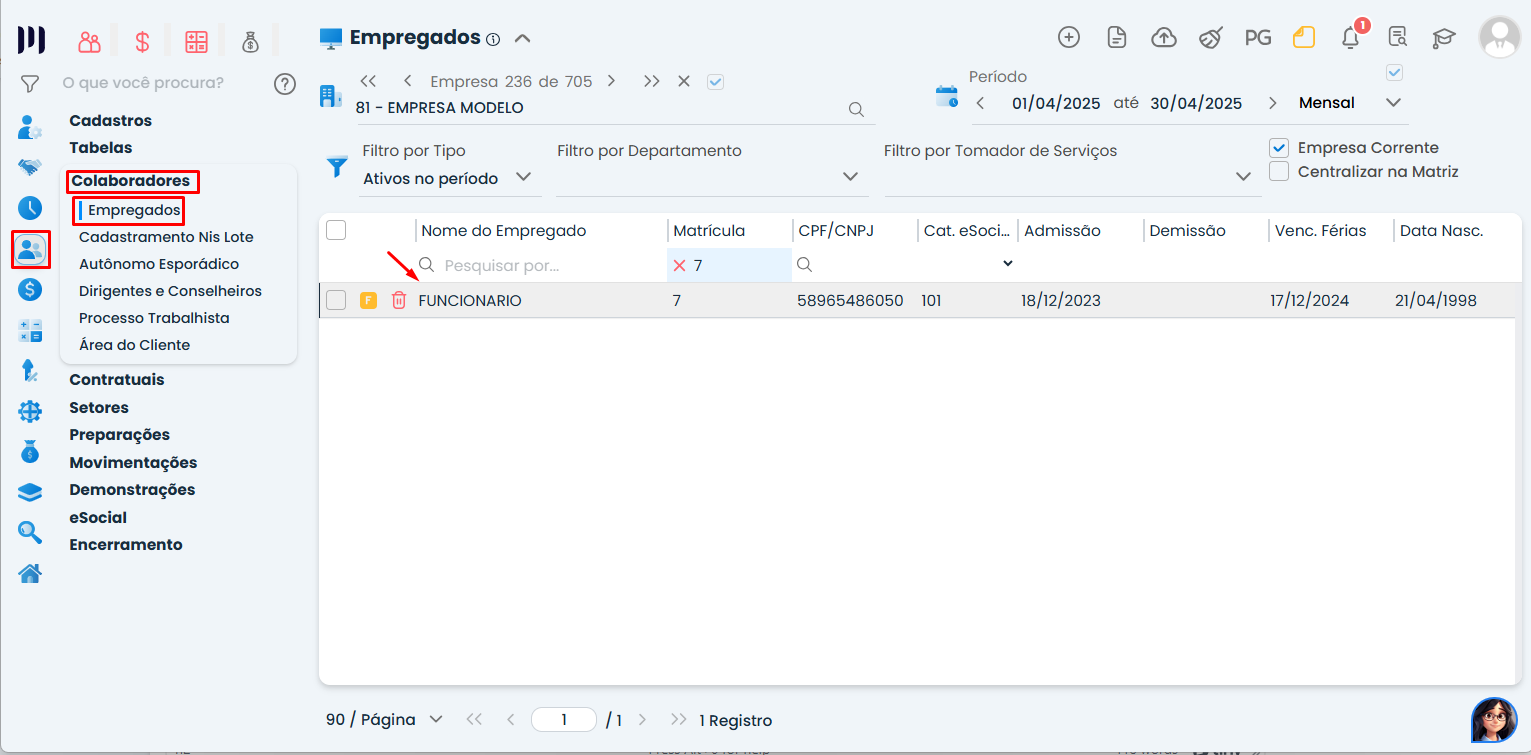
Passo 2: Selecione o funcionário desejado e acesse a aba Contatos.
Passo 3: No campo de e-mail, insira o endereço de e-mail pessoal do empregado.
Passo 4: Clique em Salvar para manter a alteração.
Etapa 4: Enviar os recibos de pagamento por e-mail
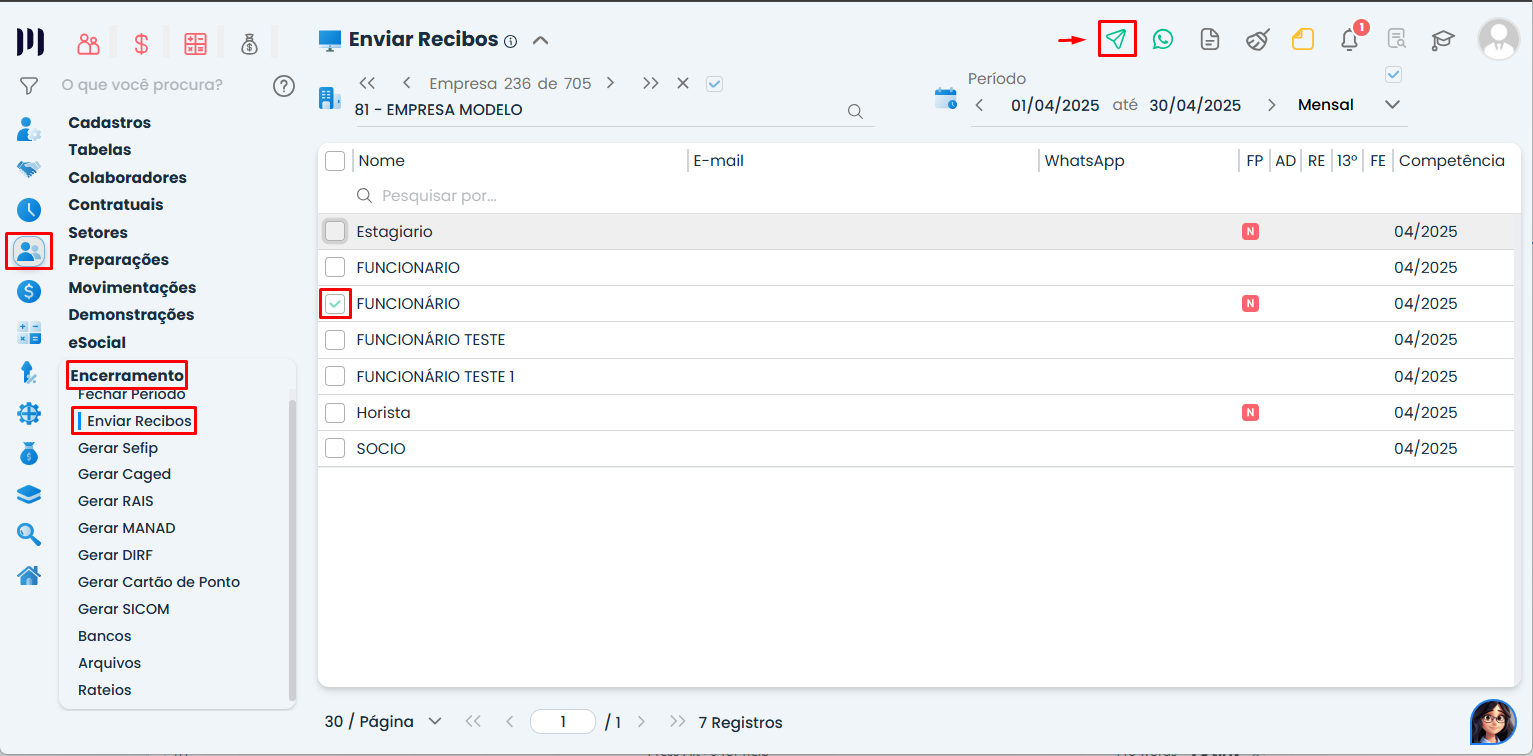
Passo 1: Com todas as configurações feitas, acesse o menu Pessoal, vá em Encerramento e selecione Enviar Recibos.
Passo 2: Marque os empregados que deseja incluir no envio dos recibos.
Passo 3: Clique no botão de envio localizado no canto superior direito da tela.
Observação: O botão de envio é identificado como um ícone de e-mail.
Observações finais
Certifique-se de que o e-mail e a senha cadastrados no escritório e no usuário estejam corretos.
Se a conta de e-mail utilizar verificação em duas etapas, pode ser necessário gerar uma senha de app na plataforma do provedor (como Gmail ou Outlook).
O e-mail do empregado precisa estar corretamente preenchido, caso contrário, ele não receberá o holerite.