
Guia Intuitivo: Como Corrigir o Histórico Societário na Assinatura das Demonstrações Contábeis
Problema: O histórico societário exibido na assinatura das demonstrações contábeis está incorreto ou desatualizado.
Causa comum: O campo de observação no cadastro da profissão não foi preenchido ou foi atualizado de forma incompleta.
Vamos ajustar isso rapidamente!
Passo a Passo para atualizar
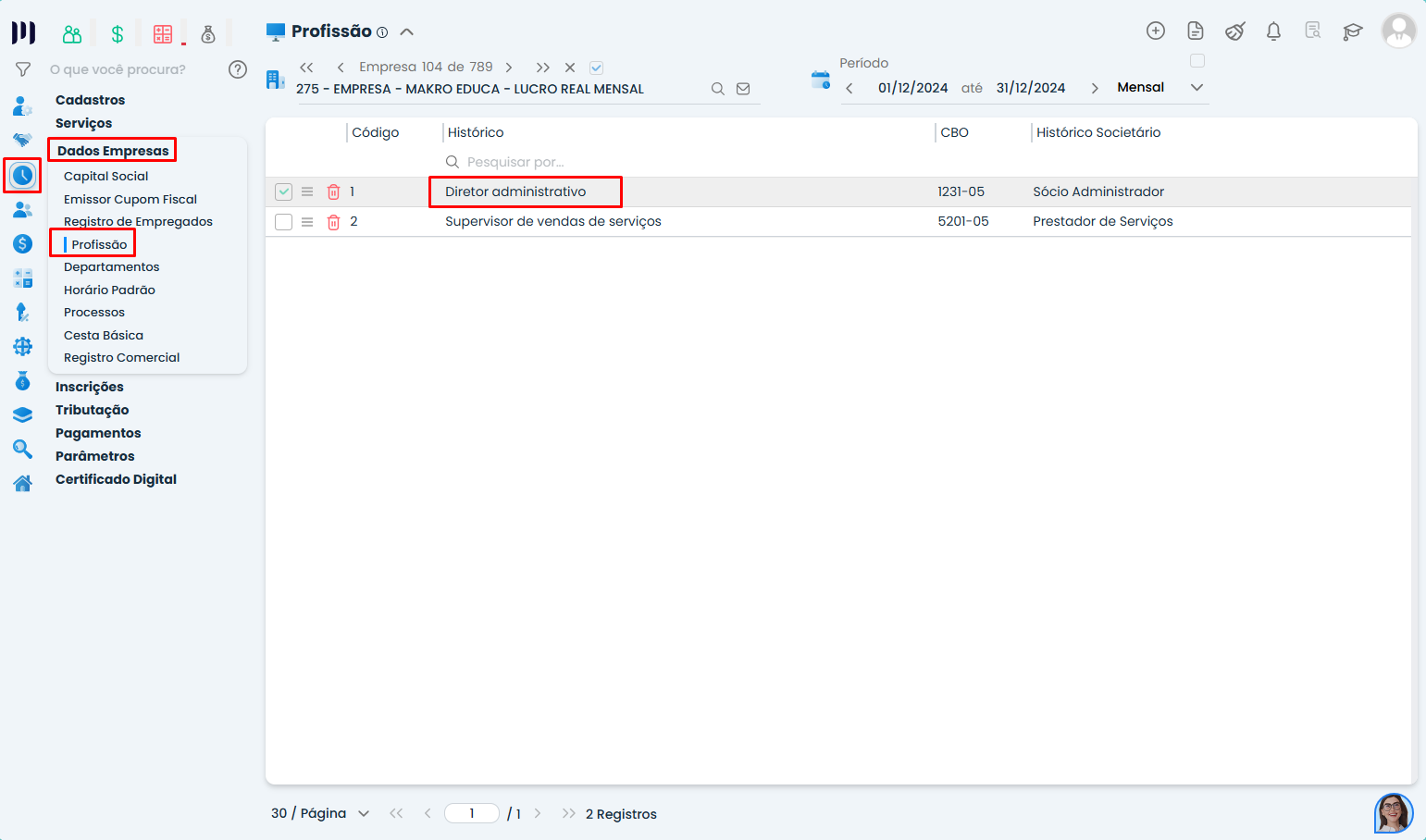
Passo 1: Acessar o Cadastro da Profissão
No menu principal, vá para Preparar > Dados Empresas > Profissão.
Localize e selecione a profissão vinculada ao sócio responsável.
Passo 2: Inserir o Histórico Societário
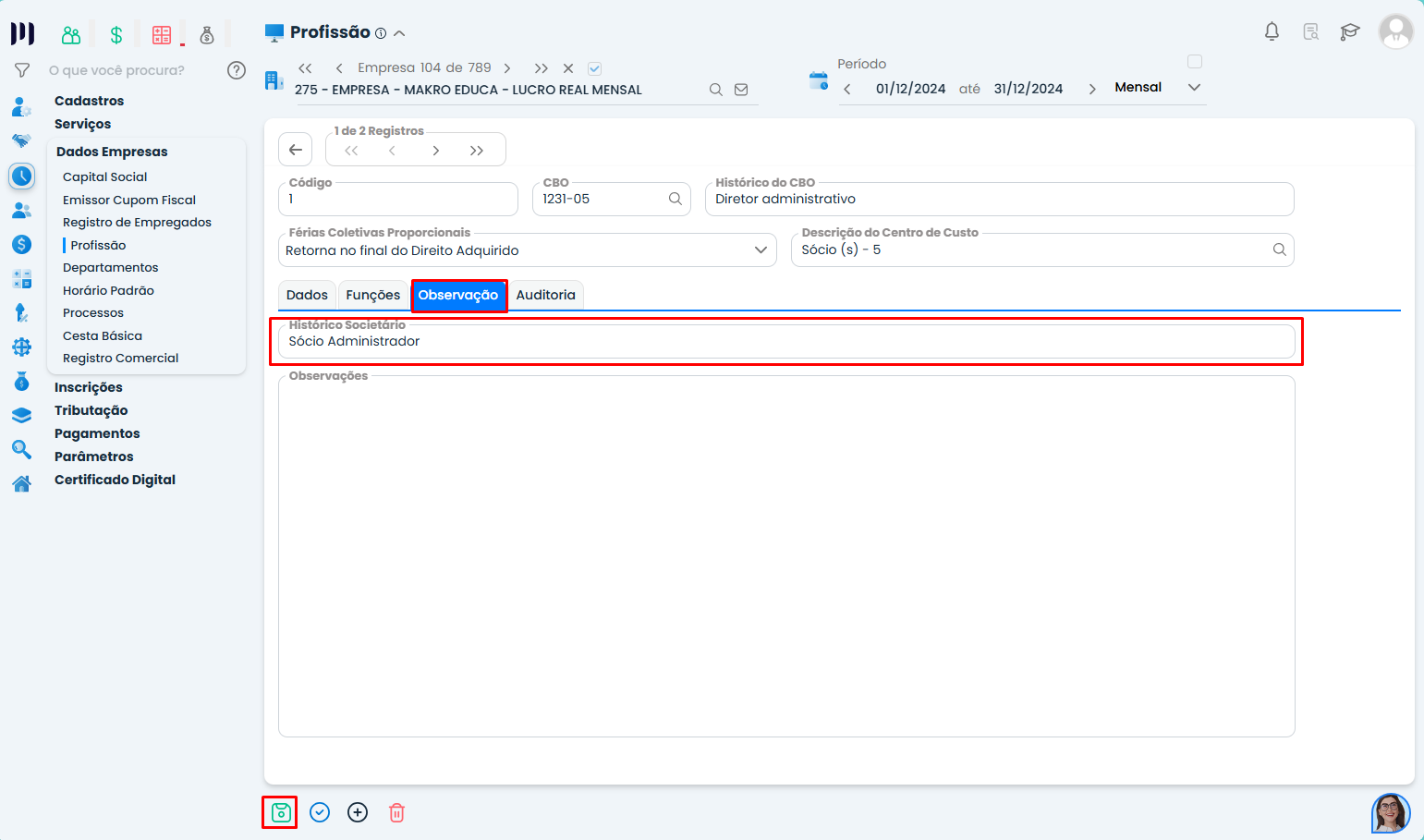
Na tela de cadastro da profissão, localize a aba Observação.
No campo disponível, insira o Histórico Societário que deve aparecer nos relatórios.
Salve as alterações.
Passo 3: Verificar a Assinatura nas Demonstrações Contábeis
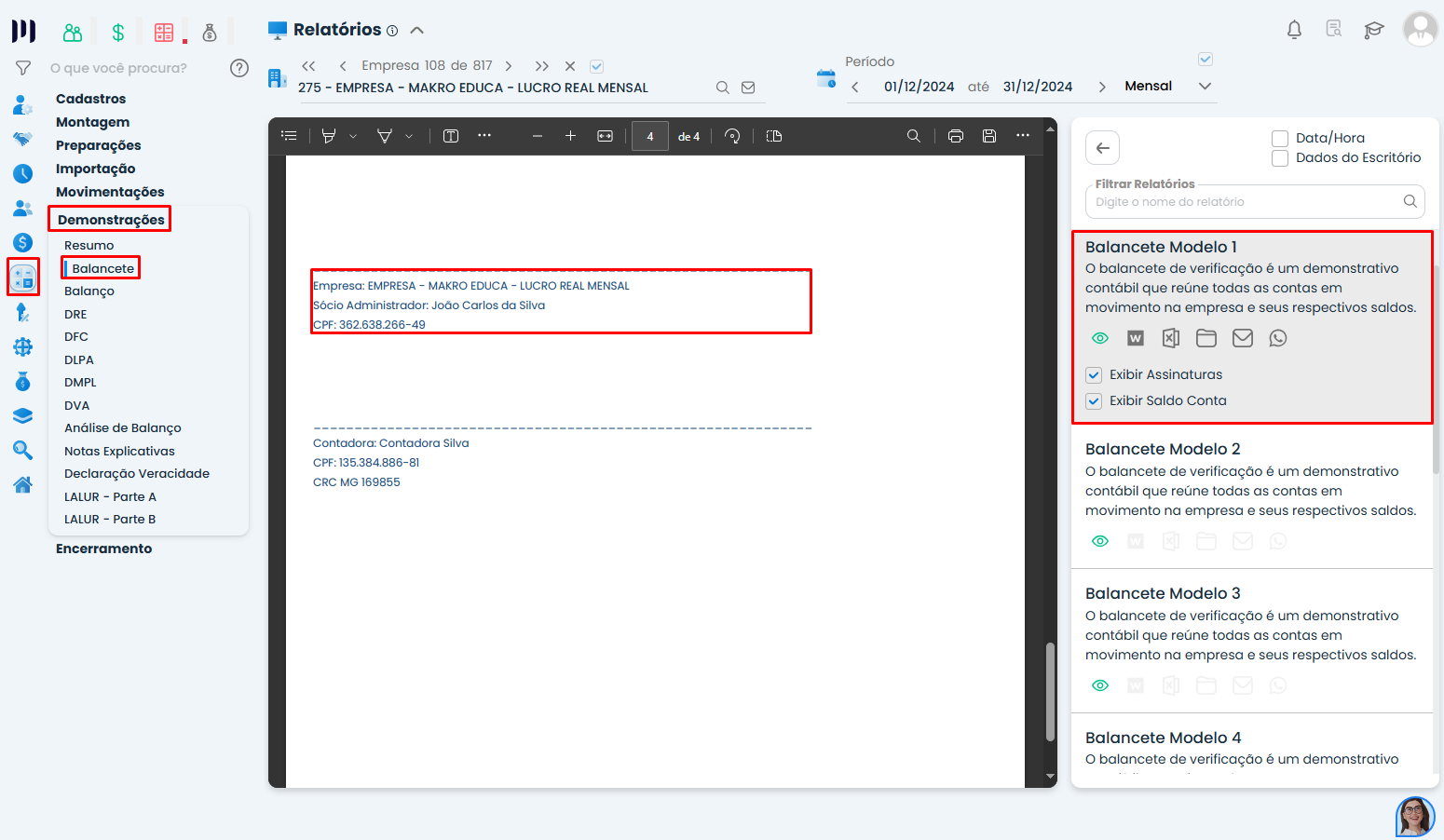
Acesse Contábil > Demonstrações > escolha o relatório desejado (ex.: Balancete – Modelo 1).
Certifique-se de que a opção “Exibir Assinaturas” esteja marcada.
Gere o relatório e confirme se o histórico societário foi atualizado.
Observações Importantes:
O histórico societário aparecerá em todas as demonstrações contábeis (Balanço, DRE, DLPA, DMPL, DFC, LALUR Parte A e B) quando a assinatura estiver habilitada.
Se o problema persistir, verifique se o sócio está corretamente vinculado como responsável no cadastro da empresa.
Precisa de mais ajuda? Estamos à disposição para esclarecer qualquer dúvida!