Assuntos em alta:

Conteúdo sobre todos os departamentos!

Iniciar o Contábil, em uma Migração de Dados ou mudança de Contador

Este guia explica a configuração do deparatmento Contábil no Makrosystem para empresas novas ou em processo de migração. Vamos resolver isso juntos!

Passo a Passo para a Configuração do Deparatmento Contábil:

Passo 1: Definir a Data do Balanço de Abertura

Dica: Esta data determina a partir de quando o sistema considerará os lançamentos.
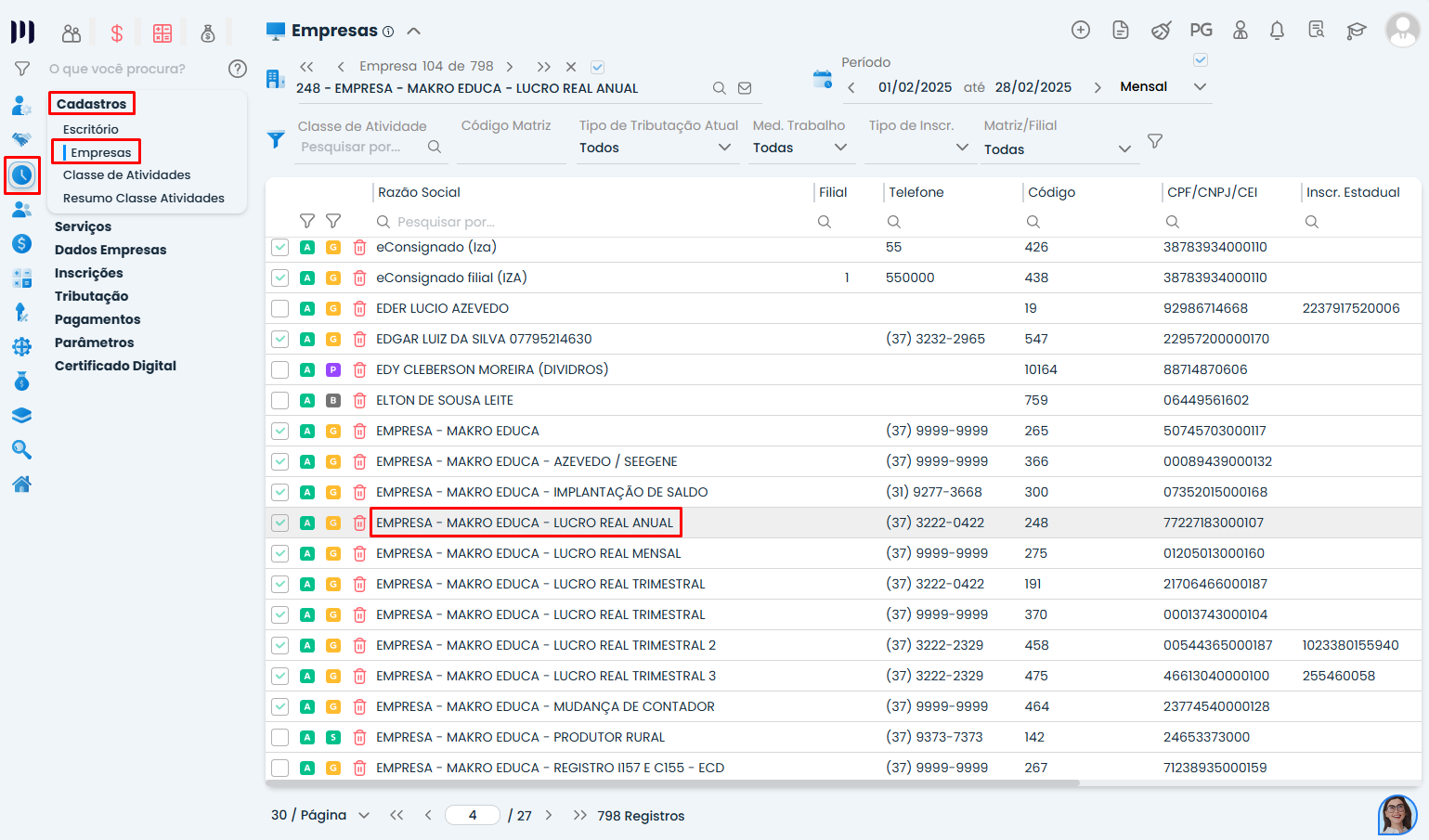
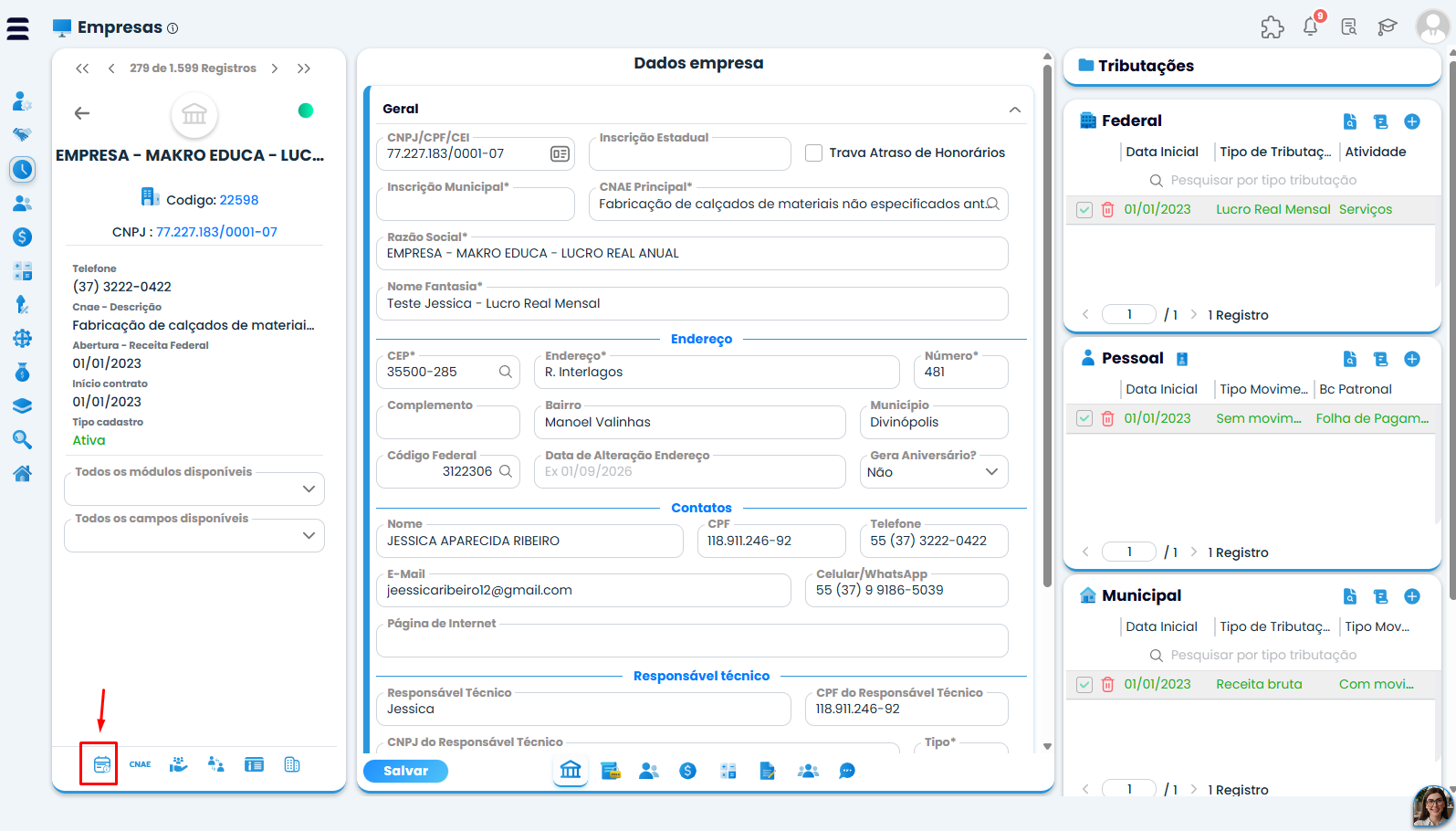
Tela de Empresas do Sistema Contábil Makro com cadastro selecionado para iniciar a Configuração do Deparatmento Contábil.
Dados da empresa no Sistema Contábil Makro com acesso destacado para definir a data na Configuração do Deparatmento Contábil.

Passo 2: Lançar o Balanço de Abertura

  1. Acesse Contábil > Preparações > Balanço Abertura
  2. Clique em Incluir novo Registro
  3. Insira todos os saldos contábeis da empresa
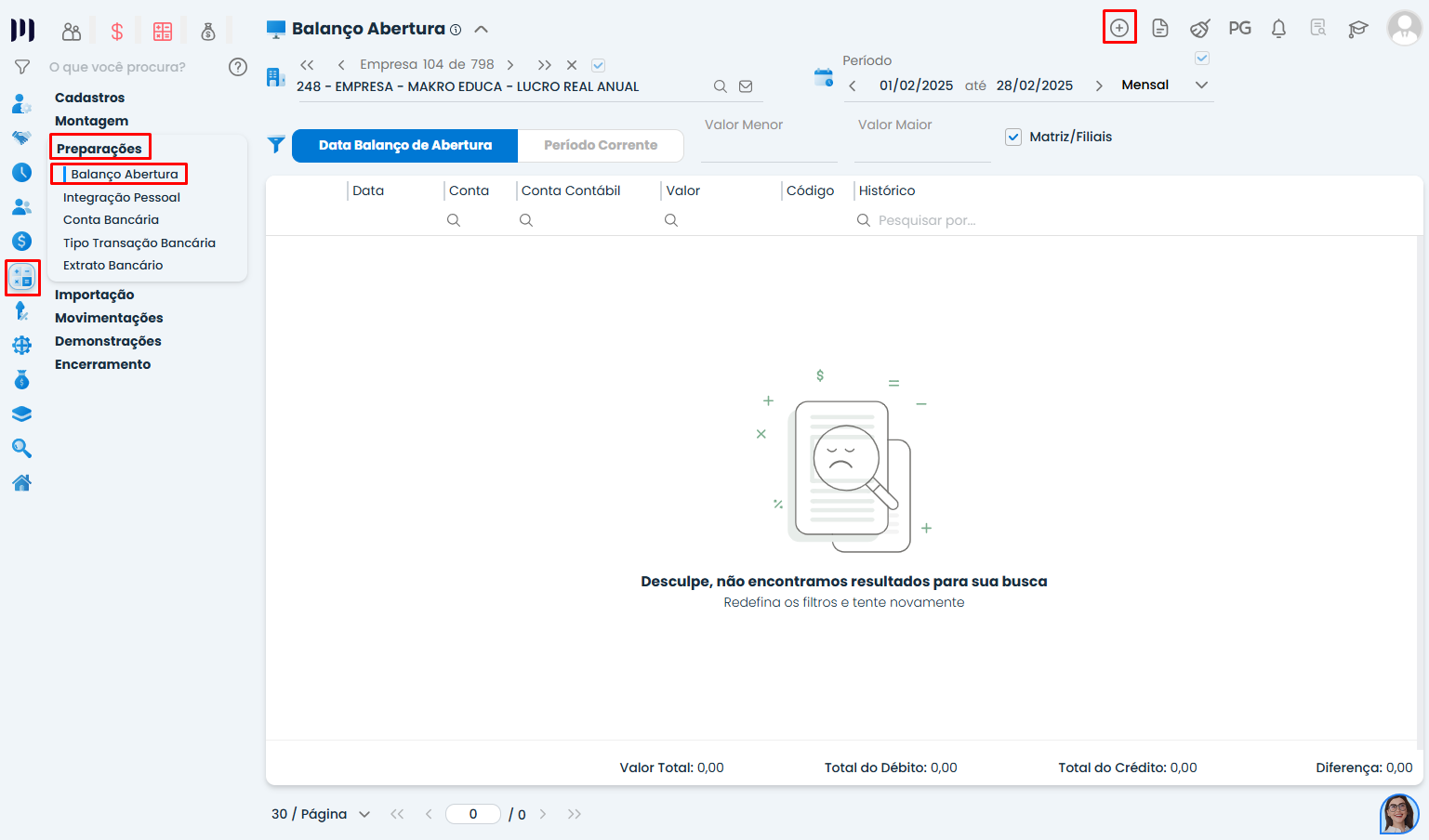
Tela de Balanço de Abertura do Sistema Contábil Makro para inserir saldos durante a Configuração do Deparatmento Contábil.

Casos Especiais de Lançamento

1. Duplicatas de Fornecedores e Clientes

Observação: Valores são automaticamente incluídos no balanço de abertura se importado.
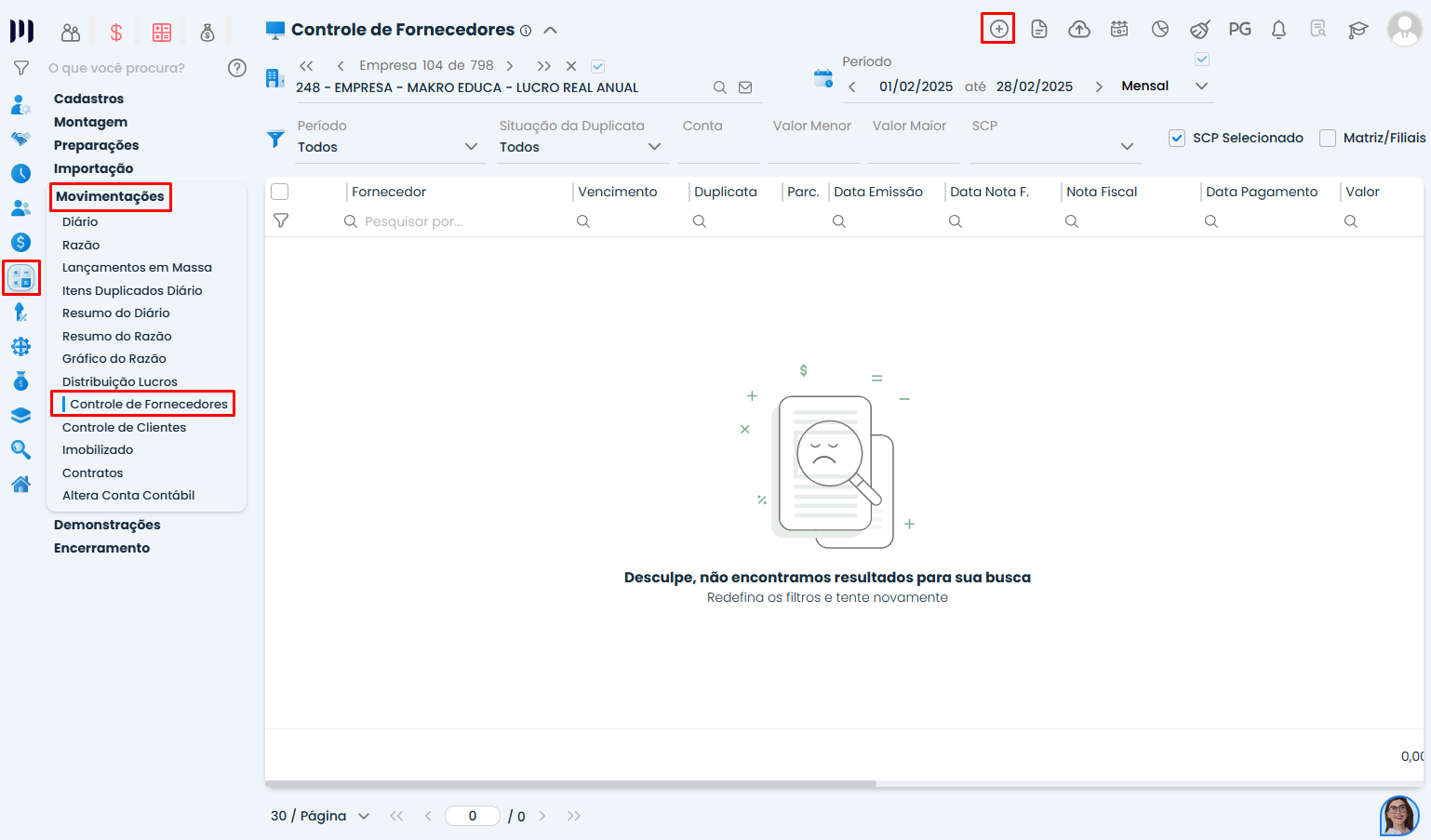
Controle de Fornecedores no Sistema Contábil Makro com opção de incluir duplicatas na Configuração do Deparatmento Contábil.
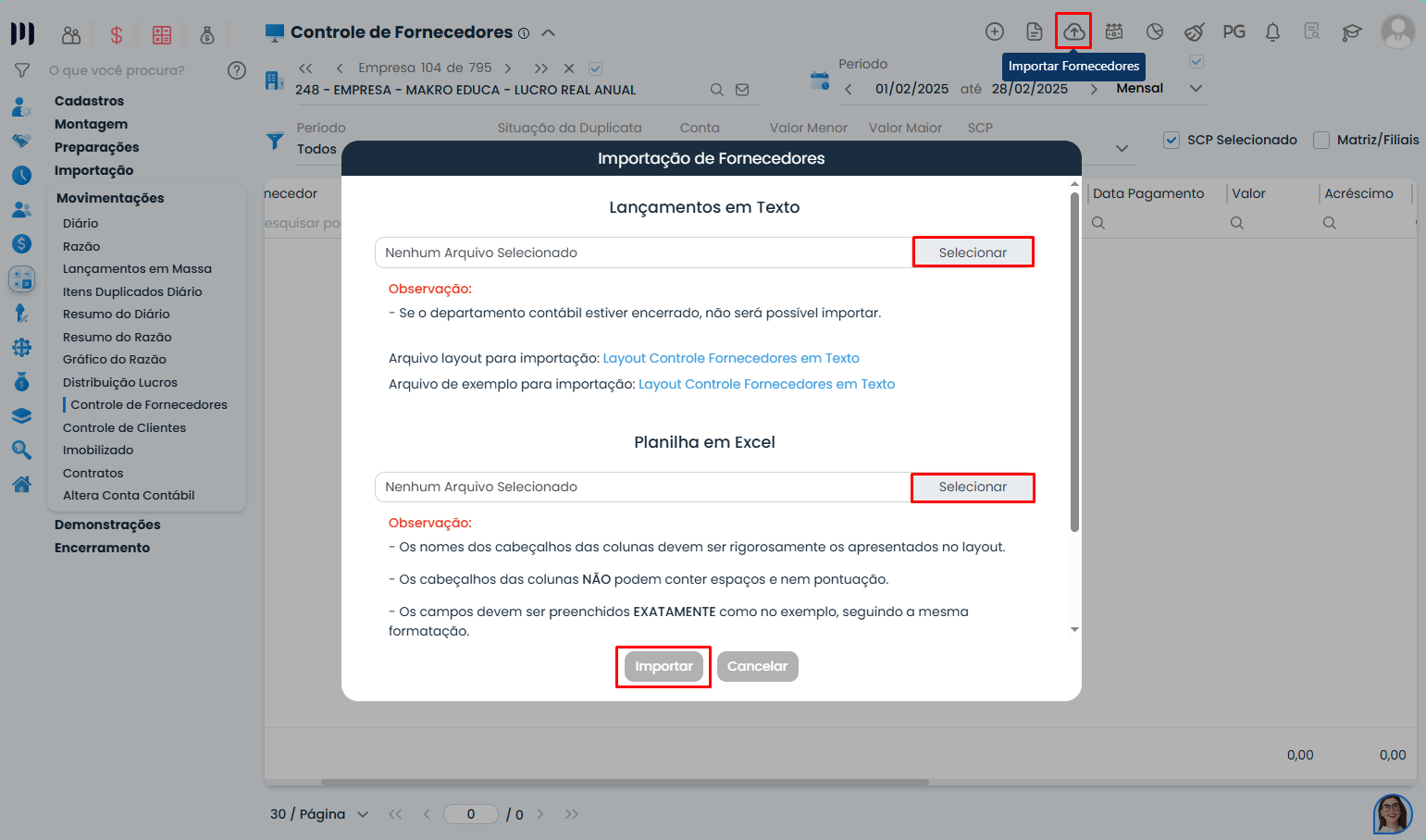
Janela de importação de fornecedores no Sistema Contábil Makro para carregar dados na Configuração do Deparatmento Contábil.
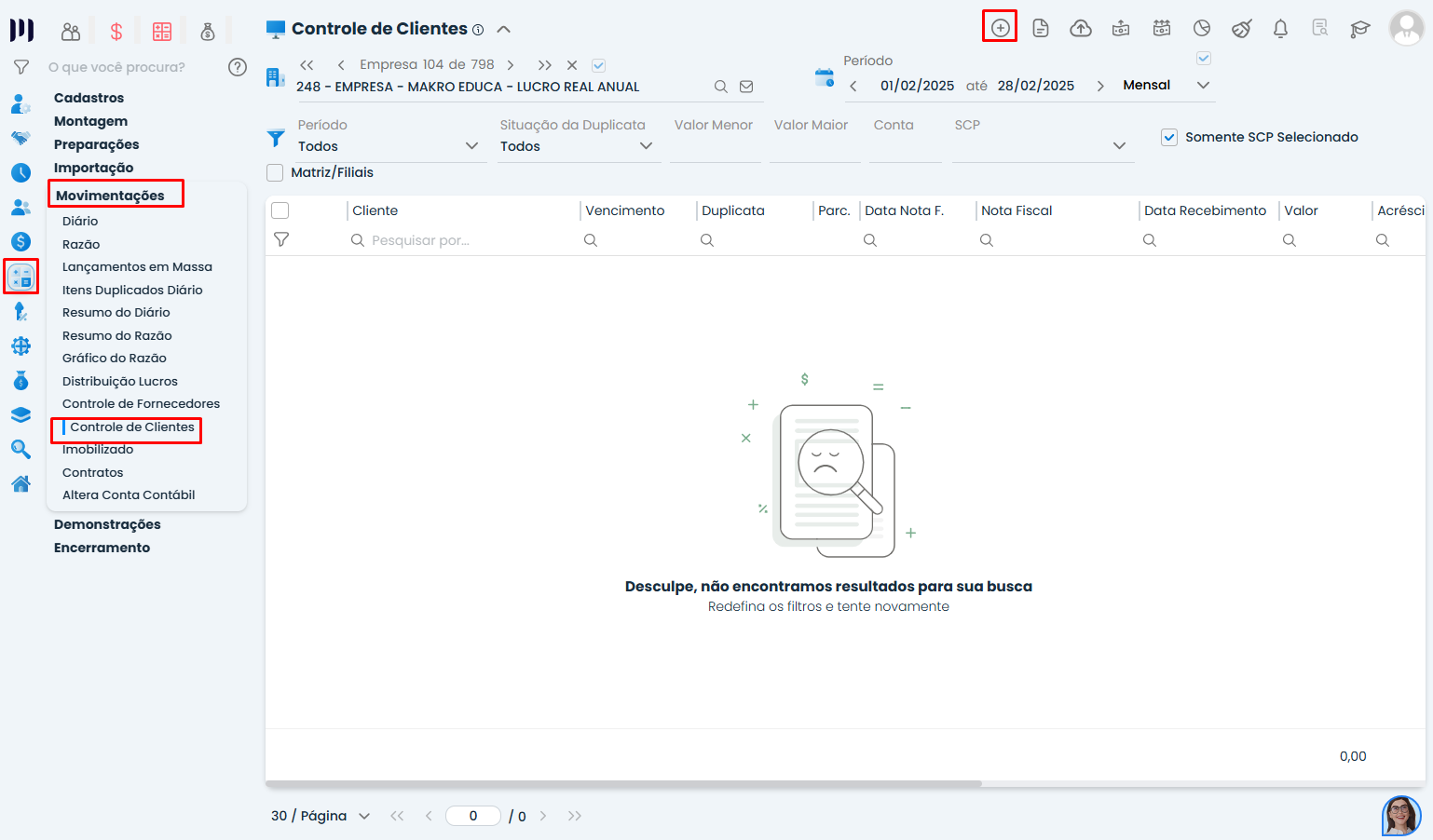
Controle de Clientes no Sistema Contábil Makro com opção para incluir duplicatas durante a Configuração do Deparatmento Contábil.
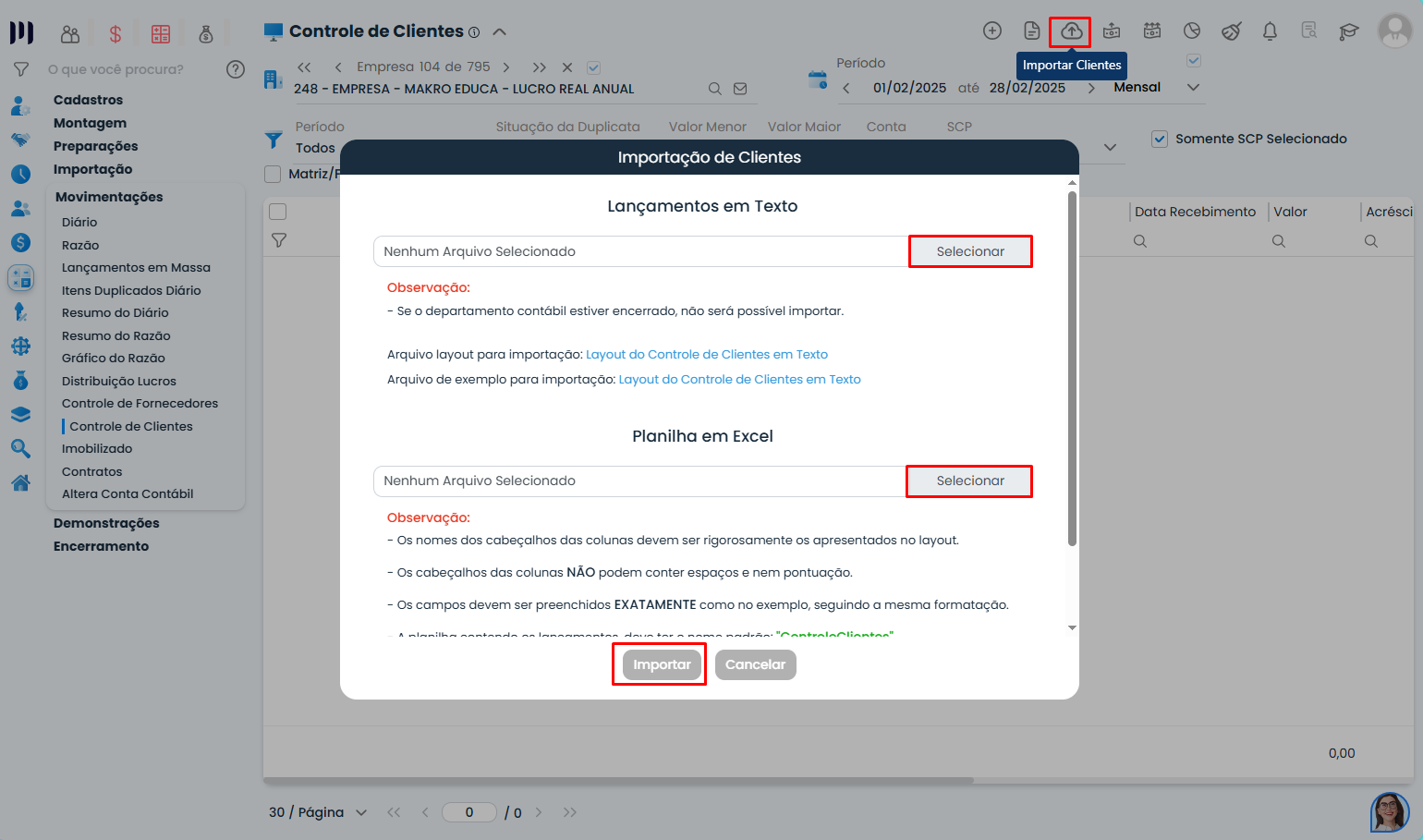
Janela de importação de clientes no Sistema Contábil Makro para carregar planilhas na Configuração do Deparatmento Contábil.

2. Lançamento de Imobilizado

  1. Acesse Contábil > Movimentações > Imobilizado > Incluir
  2. Preencha todos os dados do ativo imobilizado
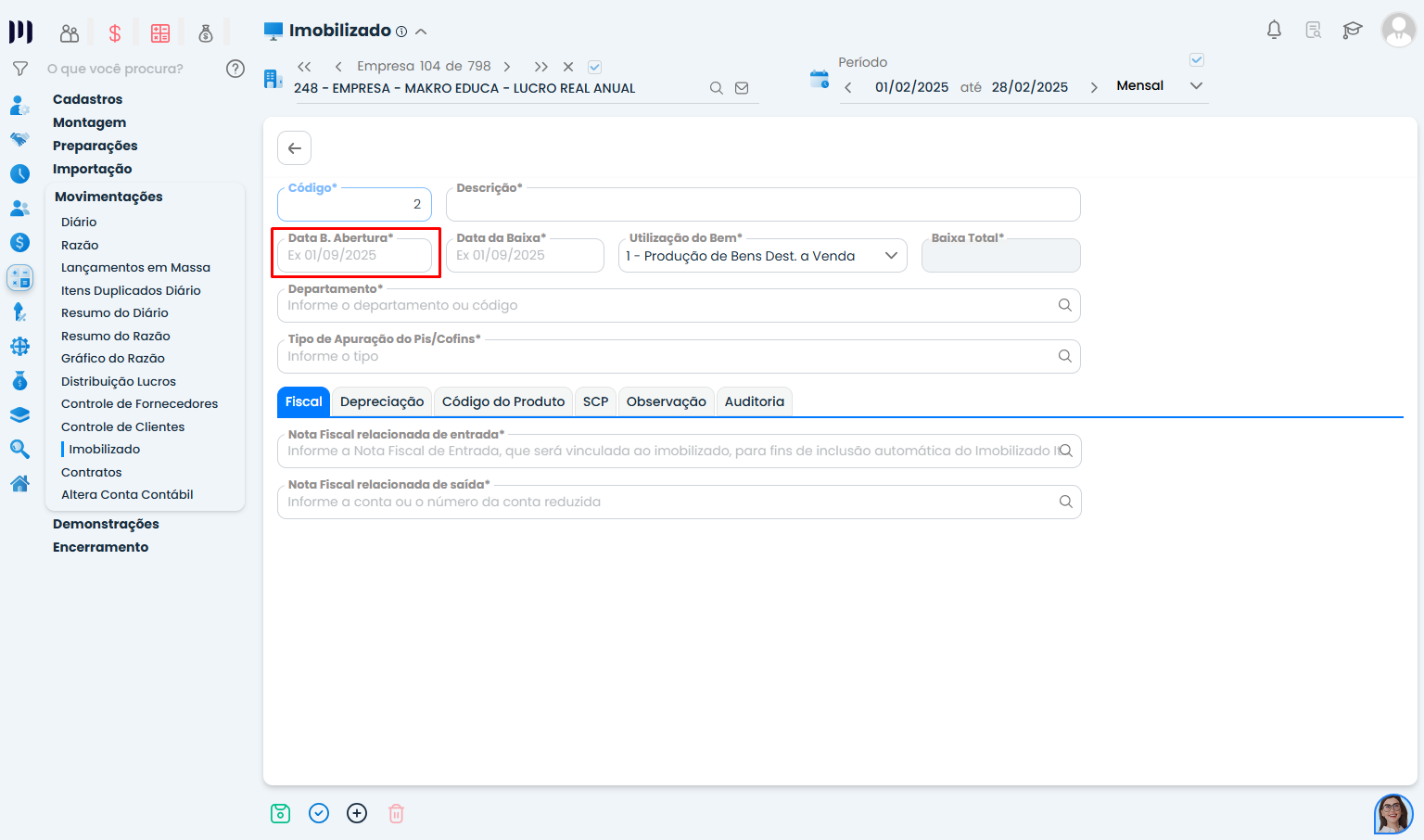
  3. Informe o campo Data B. Abertura para itens do balanço inicial
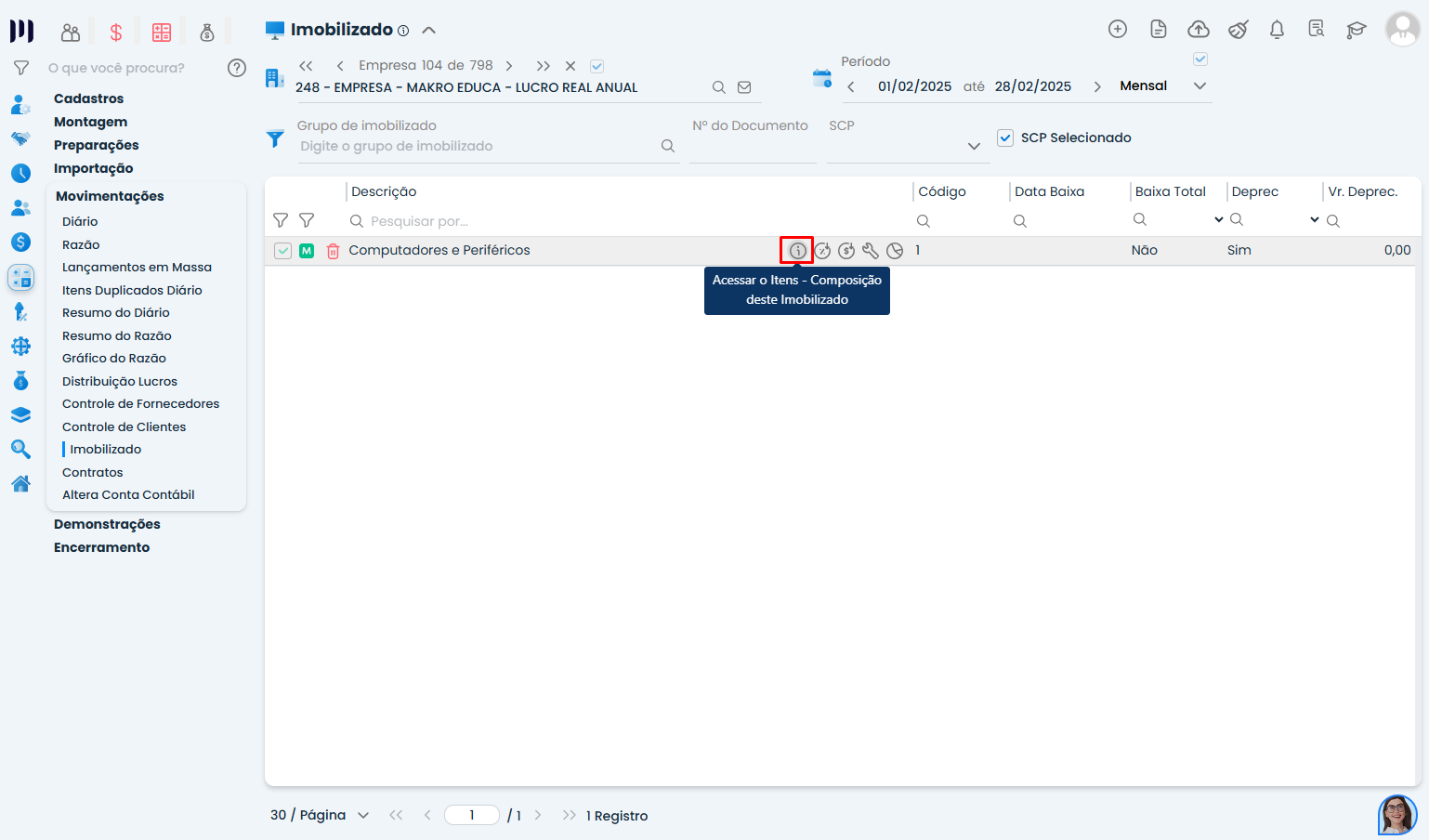
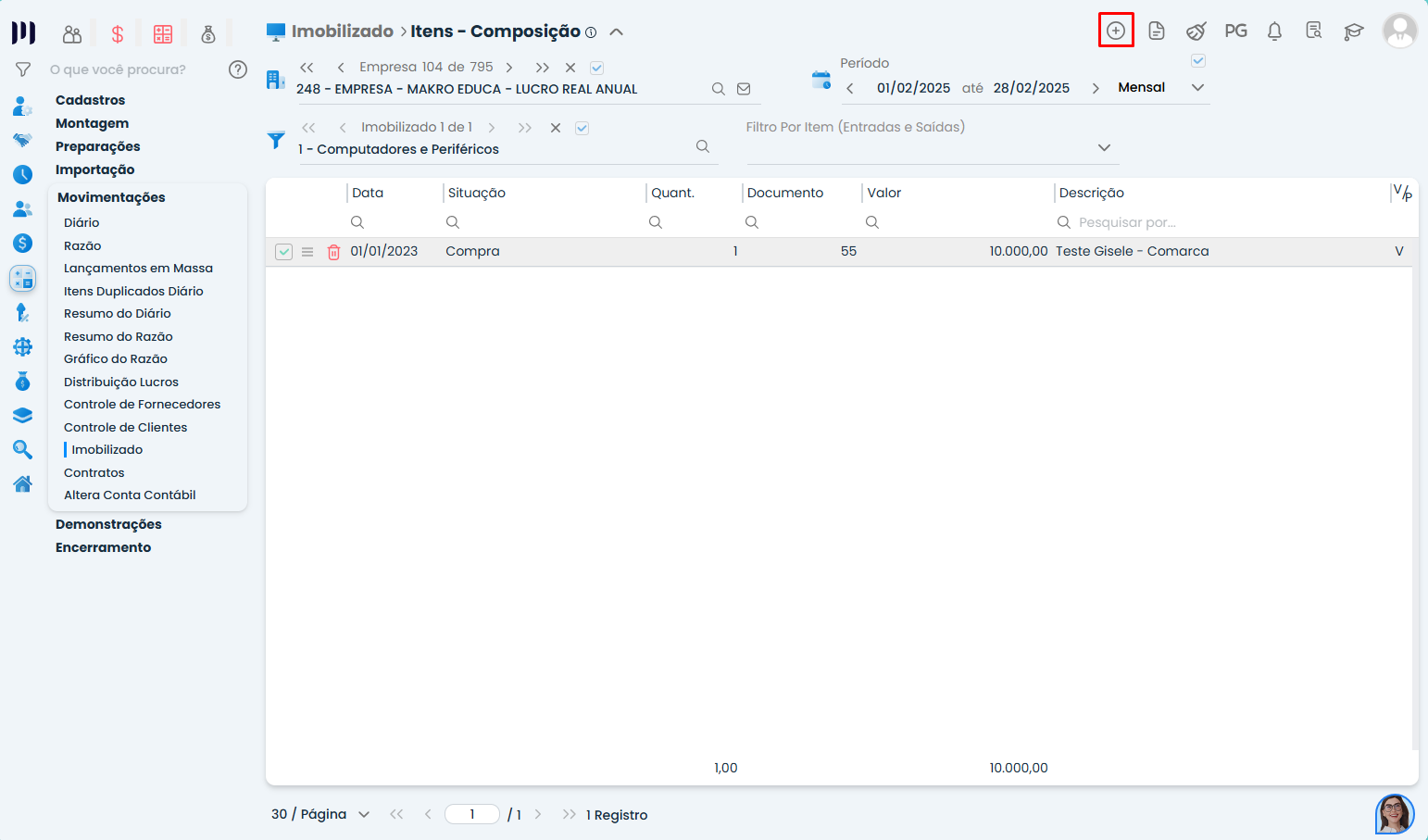
  4. Deverá incluir também, detalhadamente, os itens que compõe o grupo cadastrado no ícone dos itens de composição.

Importante: Só utilize este campo para itens da implantação.
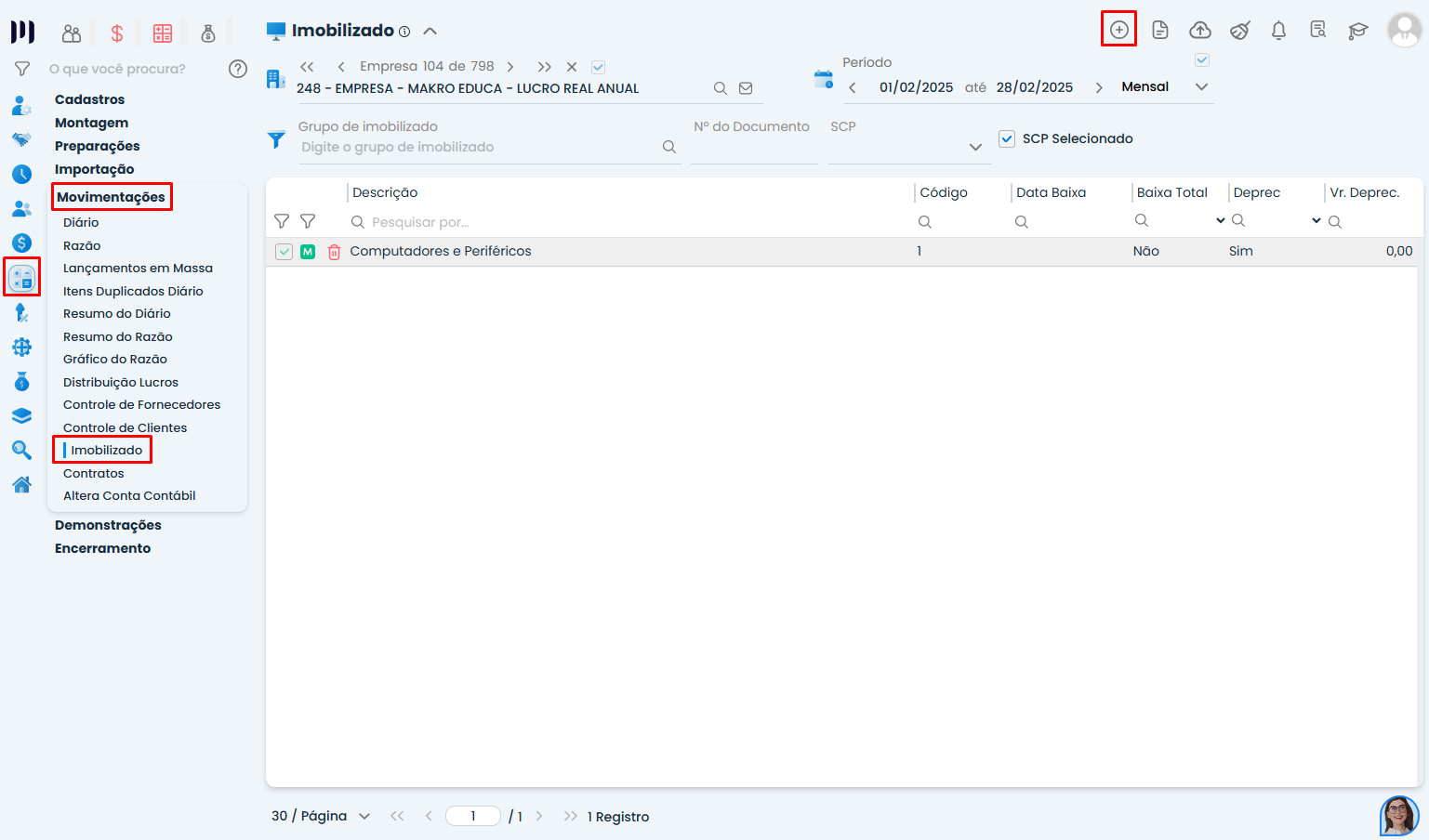
Tela de Imobilizado do Sistema Contábil Makro com registro de ativo selecionado na Configuração do Deparatmento Contábil.
Cadastro de Imobilizado no Sistema Contábil Makro com campo Data B. Abertura destacado na Configuração do Deparatmento Contábil.
Tela de Imobilizado do Sistema Contábil Makro com ícone de itens de composição indicado na Configuração do Deparatmento Contábil.
Itens de composição do Imobilizado no Sistema Contábil Makro com registro detalhado na Configuração do Deparatmento Contábil.

3. Tributos e Impostos

     1. Efetue lançamentos em:

     2. Verifique se os valores coincidem em ambos os locais

Observações Finais

Verificações obrigatórias:

  • Conferir Ativo vs Passivo vs Patrimônio Líquido
  • Validar contas a pagar e receber
  • Checar saldos de impostos

Saiba mais:

Perguntas frequentes​

Como defino a data do balanço de abertura para uma empresa nova no Makrosystem?

Informe o dia anterior ao início das atividades, por exemplo, 31/12/2022 para uma empresa com constituição em 01/01/2023.

Onde faço o lançamento do balanço de abertura no sistema?

Acesse Contábil > Preparações > Balanço Abertura e clique em Incluir novo Registro para inserir os saldos contábeis.

Como cadastro duplicatas de fornecedores e clientes no balanço de abertura?

Para fornecedores, vá em Contábil > Movimentações > Controle de Fornecedores > Incluir. Para clientes, em Contábil > Movimentações > Controle de Clientes > Incluir, ou importe via arquivos TXT ou Excel.

Qual o procedimento para lançar o imobilizado na implantação do sistema?

Acesse Contábil > Movimentações > Imobilizado > Incluir, preencha os dados do ativo e informe o campo Data B. Abertura para itens do balanço inicial.

O que devo verificar após realizar os lançamentos iniciais no contábil?

Verifique se o Ativo confere com Passivo e Patrimônio Líquido, valide contas a pagar e receber, e confira saldos de impostos.

Esse artigo foi útil para você?
SIMNÃO