
Transferir Atendimentos
A funcionalidade Como Transferir Atendimentos permite direcionar conversas em andamento para outros usuários, setores ou fluxos do chatbot, facilitando a distribuição das solicitações e a continuidade do atendimento ao cliente. Esse recurso é importante para organizar as demandas recebidas, garantindo que cada solicitação seja encaminhada ao profissional ou departamento responsável pelo assunto. Durante um atendimento, podem surgir situações que exigem a participação de outro colaborador, a atuação de uma equipe específica ou o retorno do cliente a um menu automatizado. Por meio da transferência, essas situações podem ser administradas de maneira prática, contribuindo para a organização das conversas, a colaboração entre os atendentes e a eficiência dos processos de atendimento.
A funcionalidade de transferência permite direcionar um atendimento em andamento para outro usuário, setor ou menu do chatbot, conforme a necessidade da operação. Esse recurso facilita a distribuição das conversas e a continuidade do atendimento pela equipe responsável.
Passo a passo:
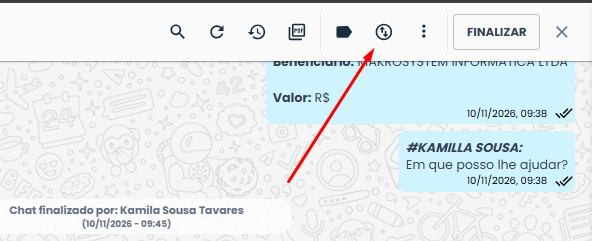
Acesse a conversa:
-
Abra o atendimento que deseja transferir.
Localize e clique no botão TRANSFERIR.

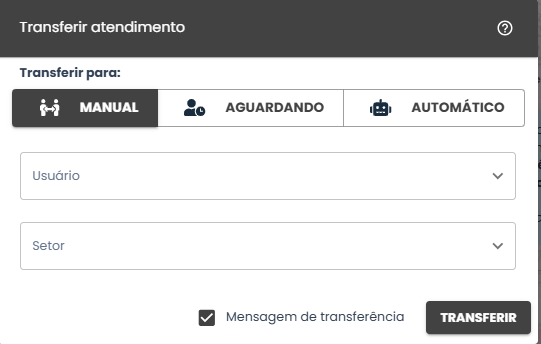
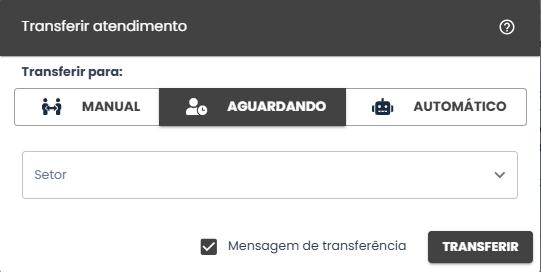
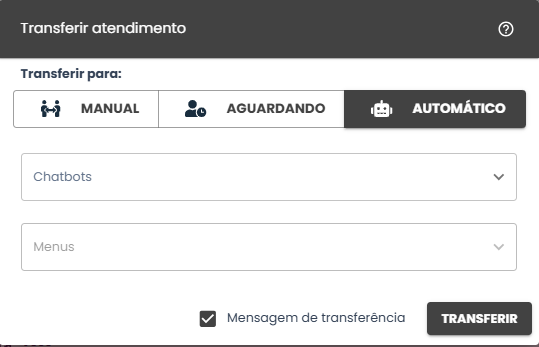
Selecione o tipo de transferência:Será exibida uma janela com três opções:Transferência MANUAL:Transferência AGUARDANDO:Transferência AUTOMÁTICA:
-
Selecione essa opção para direcionar o atendimento a um usuário específico.
-
Escolha o usuário responsável e o setor correspondente.
O atendimento será encaminhado ao profissional selecionado.
-
Selecione essa opção para encaminhar o atendimento a outro setor.
-
Escolha o setor de destino.
O atendimento ficará disponível para que qualquer membro do setor selecionado possa assumir a conversa.
-
Selecione essa opção para redirecionar o atendimento a um dos menus disponíveis no chatbot.
O fluxo seguirá conforme a configuração do menu selecionado.
Configure a mensagem de aviso (opcional):
-
Caso deseje informar o cliente sobre a transferência, marque a caixa de seleção localizada próxima ao botão TRANSFERIR.
-
Se preferir realizar a transferência sem enviar uma mensagem de aviso, deixe a opção desmarcada.
Confirme a transferência:
-
Após selecionar o tipo de transferência e configurar as opções desejadas, clique no botão TRANSFERIR.
-
O atendimento será encaminhado conforme os parâmetros selecionados.
Observações:
- A transferência MANUAL direciona a conversa para um usuário específico, enquanto a transferência AGUARDANDO disponibiliza o atendimento para os membros do setor de destino.
- A transferência AUTOMÁTICA direciona a conversa para um fluxo do chatbot.
- O envio da mensagem de aviso ao cliente é opcional.
- Não é possível transferir atendimentos entre empresas diferentes, pois cada empresa possui canais e números de atendimento próprios.
- Antes de confirmar a transferência, confira se o usuário, setor ou menu de destino foi selecionado corretamente.
Perguntas frequentes
Abra o atendimento, clique em TRANSFERIR, escolha Transferência MANUAL e selecione o usuário e setor responsáveis.
O atendimento é enviado para outro setor e fica disponível para que qualquer membro desse setor assuma a conversa.
Sim, basta marcar a caixa de seleção próxima ao botão TRANSFERIR para enviar a mensagem de aviso ao cliente.
Não, não é possível transferir atendimentos entre empresas diferentes devido a canais e números próprios de atendimento.
A transferência automática redireciona o atendimento para um dos menus disponíveis do chatbot, seguindo o fluxo configurado.
 Gi, Gestora Inteligente