Como alterar a classificação tributária da empresa no sistema Makro?
Antes de mudar o regime de tributação da sua empresa, é importante entender o que isso significa. A classificação tributária define como sua empresa recolhe os impostos e deve estar atualizada no eSocial. Vamos resolver isso juntos!
Passo a passo para alterar a classificação tributária no sistema Makro.
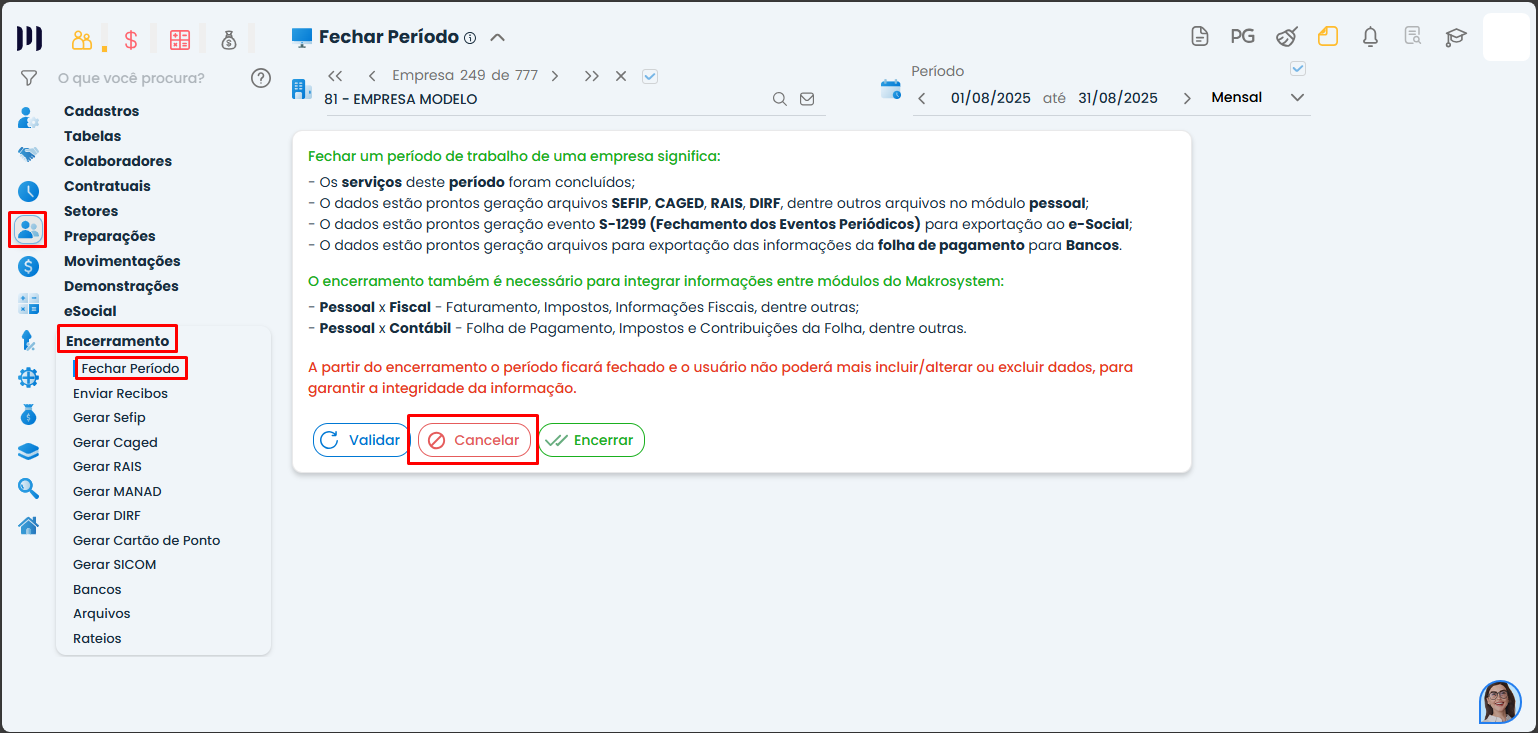
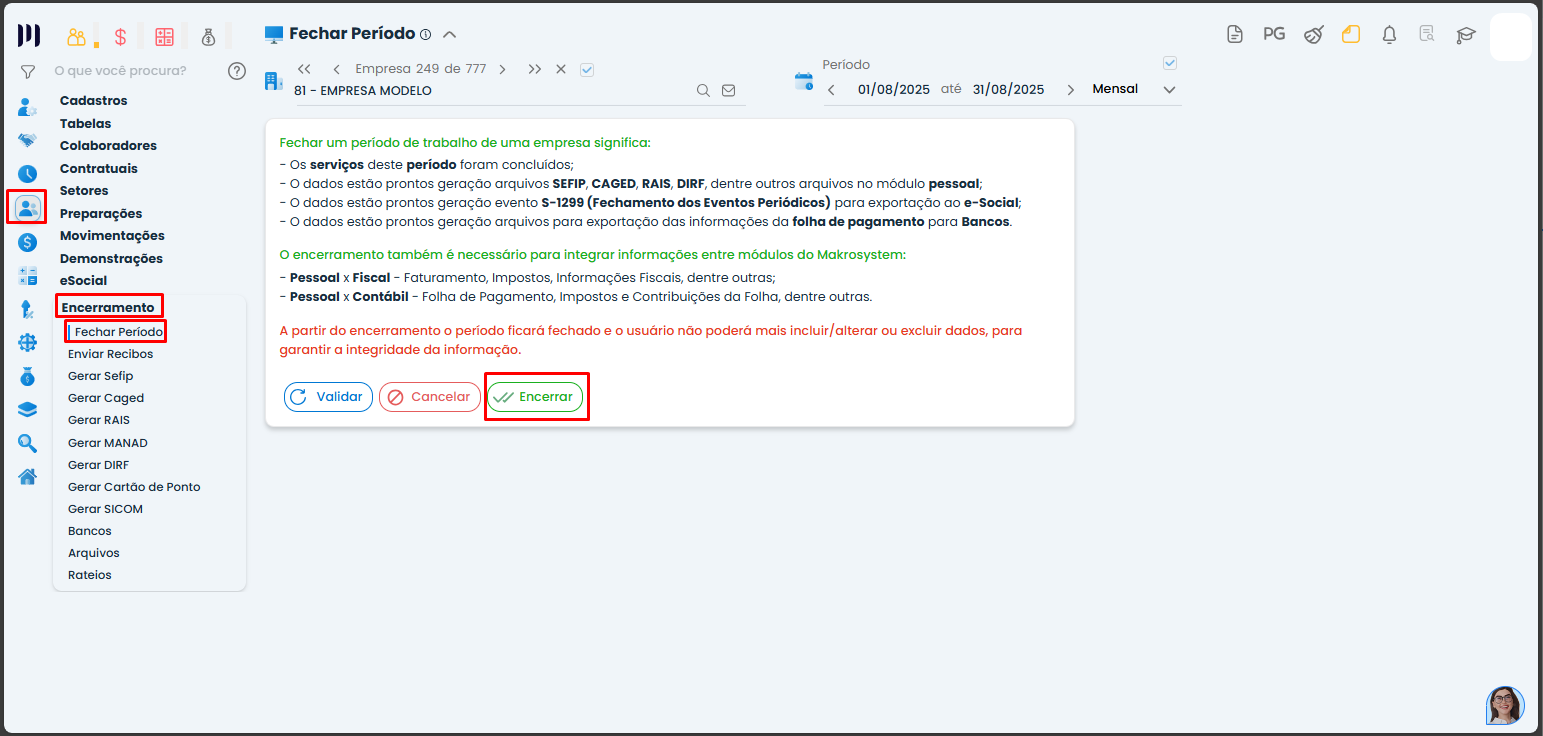
Passo 1: Acesse o menu Pessoal > Encerramento > Fechar Período e cancele os períodos existentes no sistema até o mês da mudança.
– Em seguida, envie o evento S-1298 (reabertura da folha), de todos os períodos que foram, reabertos;
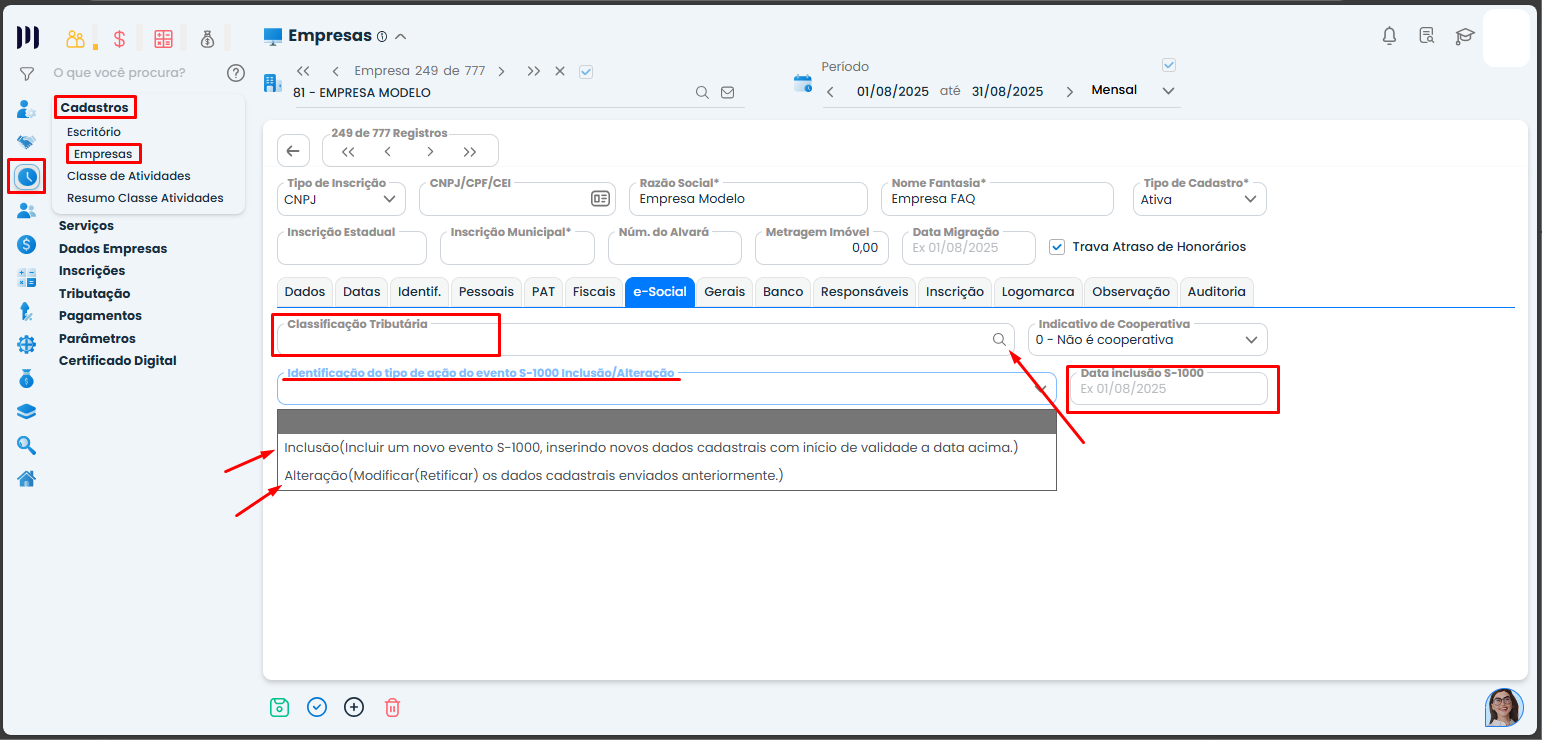
Passo 2: Altere a classificação no cadastro da empresa;
Acesse o menu Preparar>Cadastro>Empresas;
Selecione a empresa, entre na aba eSocial e altere o campo Classificação Tributária;
- Selecione a identificação do tipo de ação do evento S-1000, se será de inclusão ou alteração, e a data do evento a ser gerado;
Após salvar a alteração, o sistema gerará automaticamente o evento S-1000 com a nova classificação. Envie-o ao eSocial.
Passo 3: Atualize os dados de tributação;
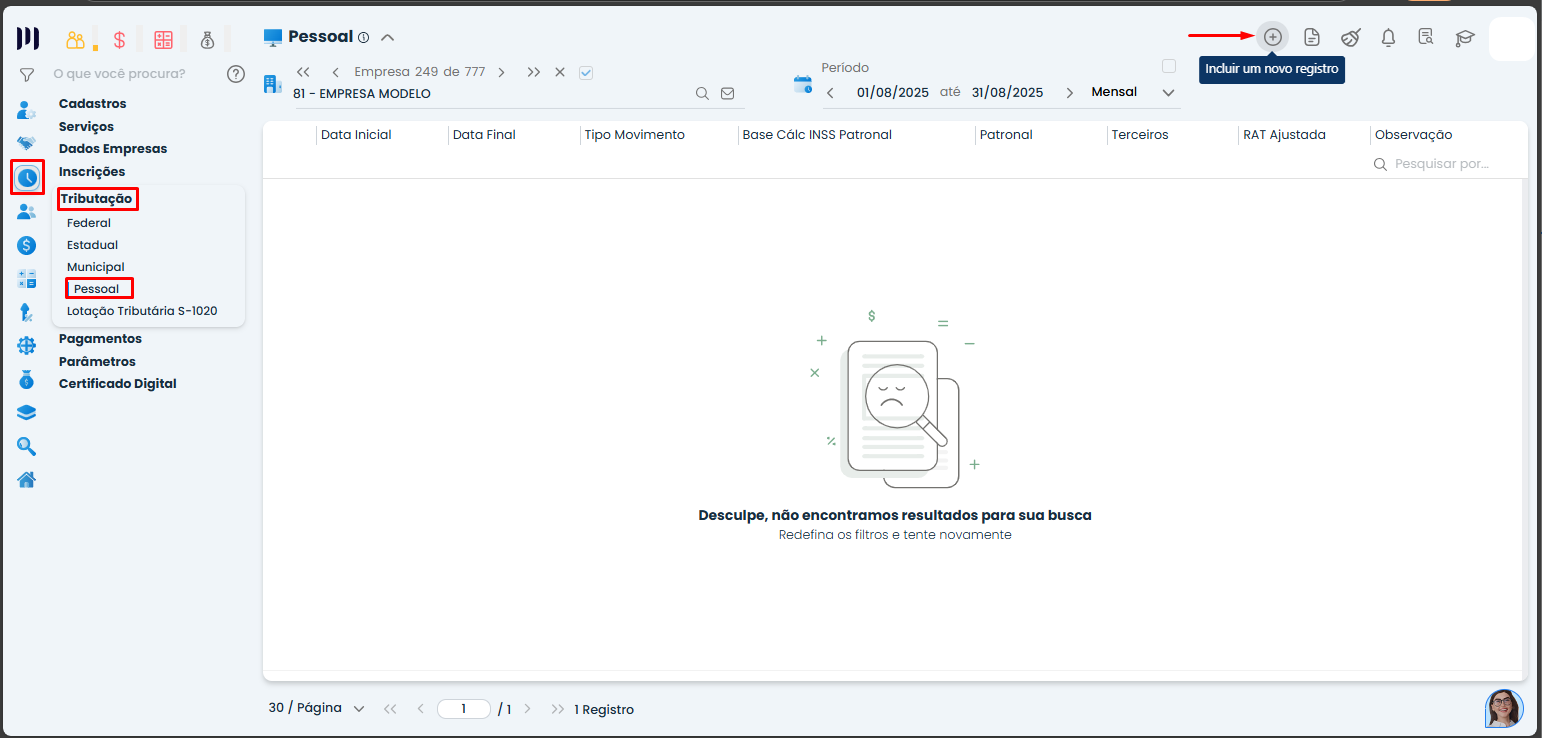
Cadastre nova tributação pessoal, em: Preparar>Tributação>Pessoal;
Depois envie o evento S-1005 (Estabelecimentos e Obras);
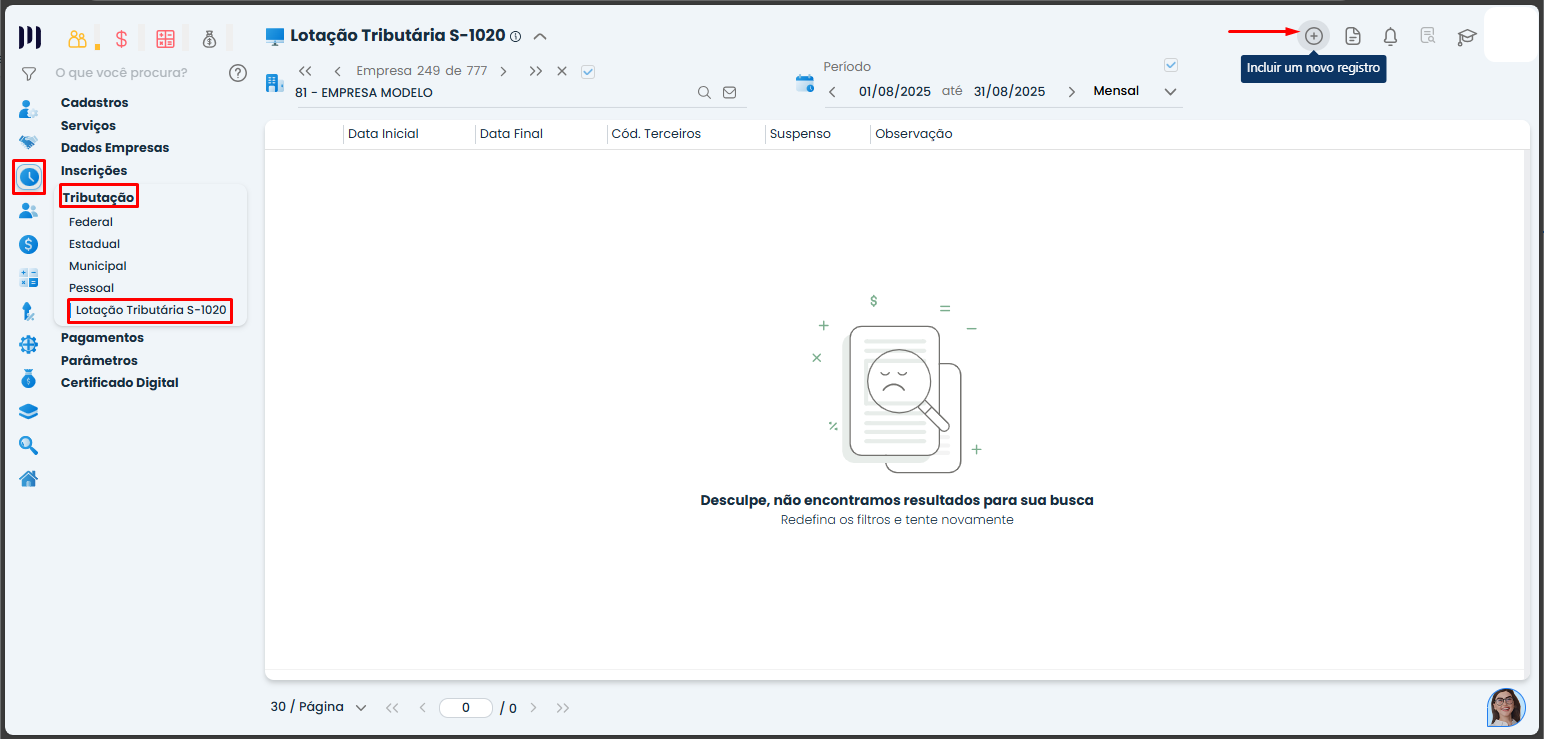
Cadastre nova lotação tributária, em:
Preparar>Tributação>Lotação Tributária; Depois envie o evento S-1020 (Lotação Tributária);
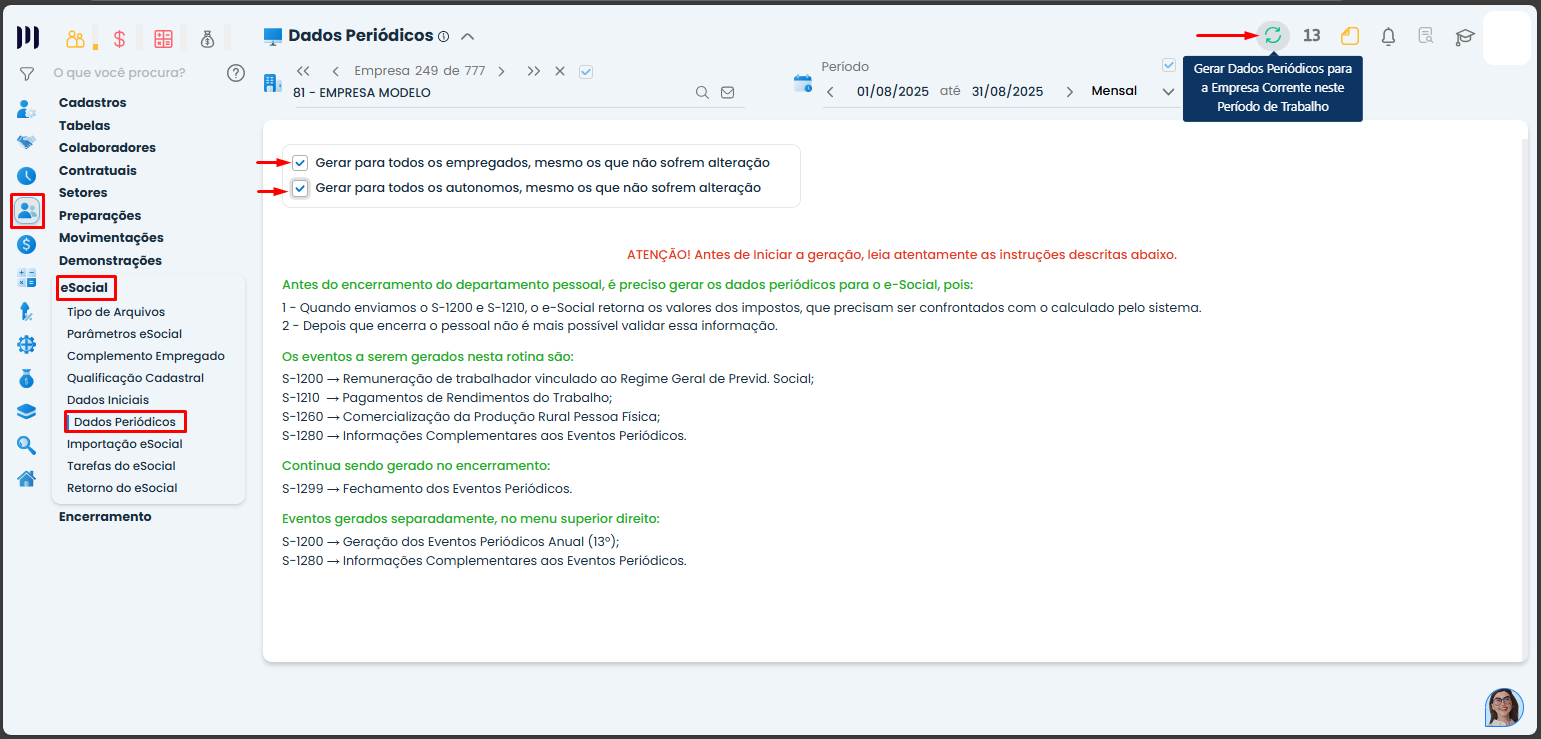
Passo 4: Gere novamente os dados periódicos;
Vá em: Pessoal>eSocial>Dados Periódicos, selecione a opção “Gerar para todos os empregados, mesmo os que não sofrem alteração”, e clique no ícone ‘verde’ para gerar;
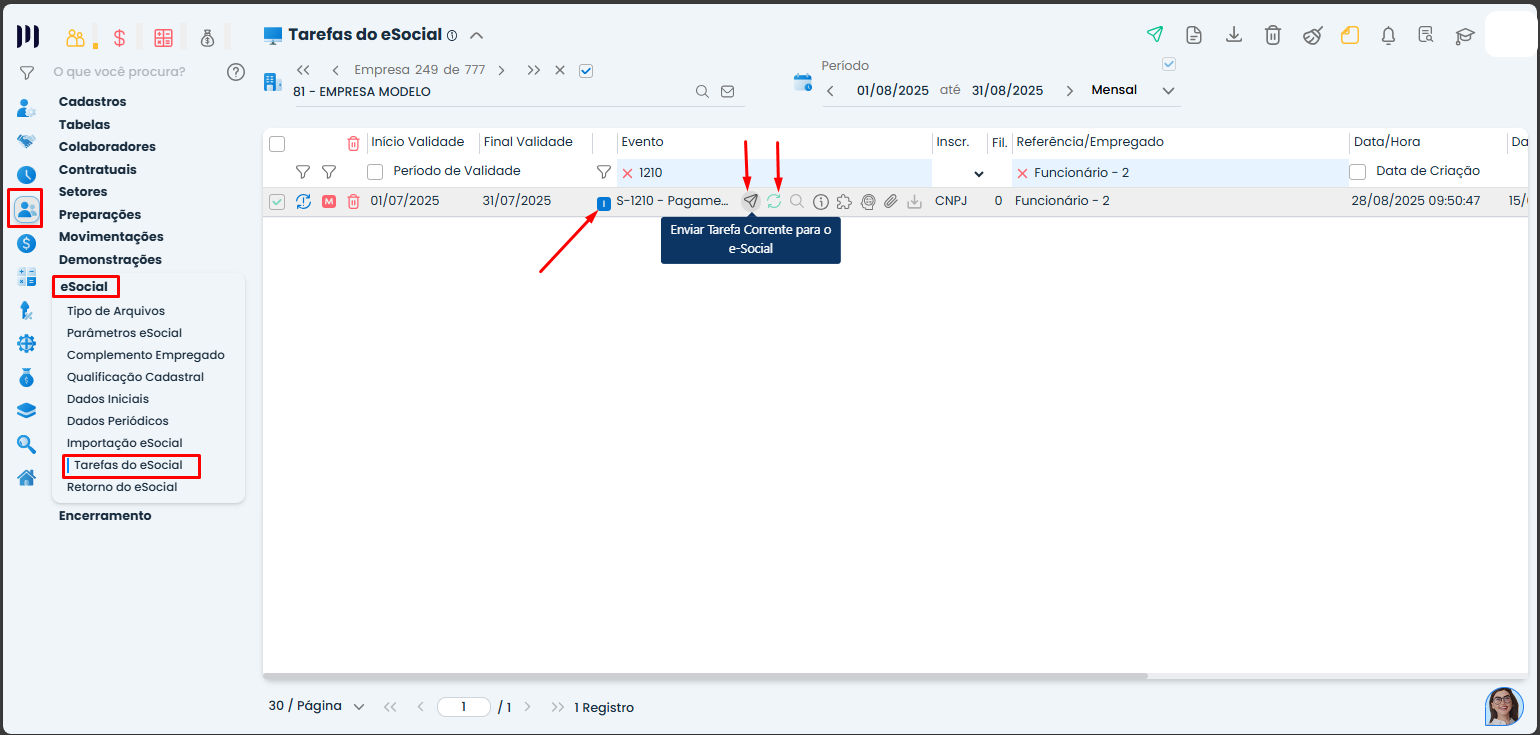
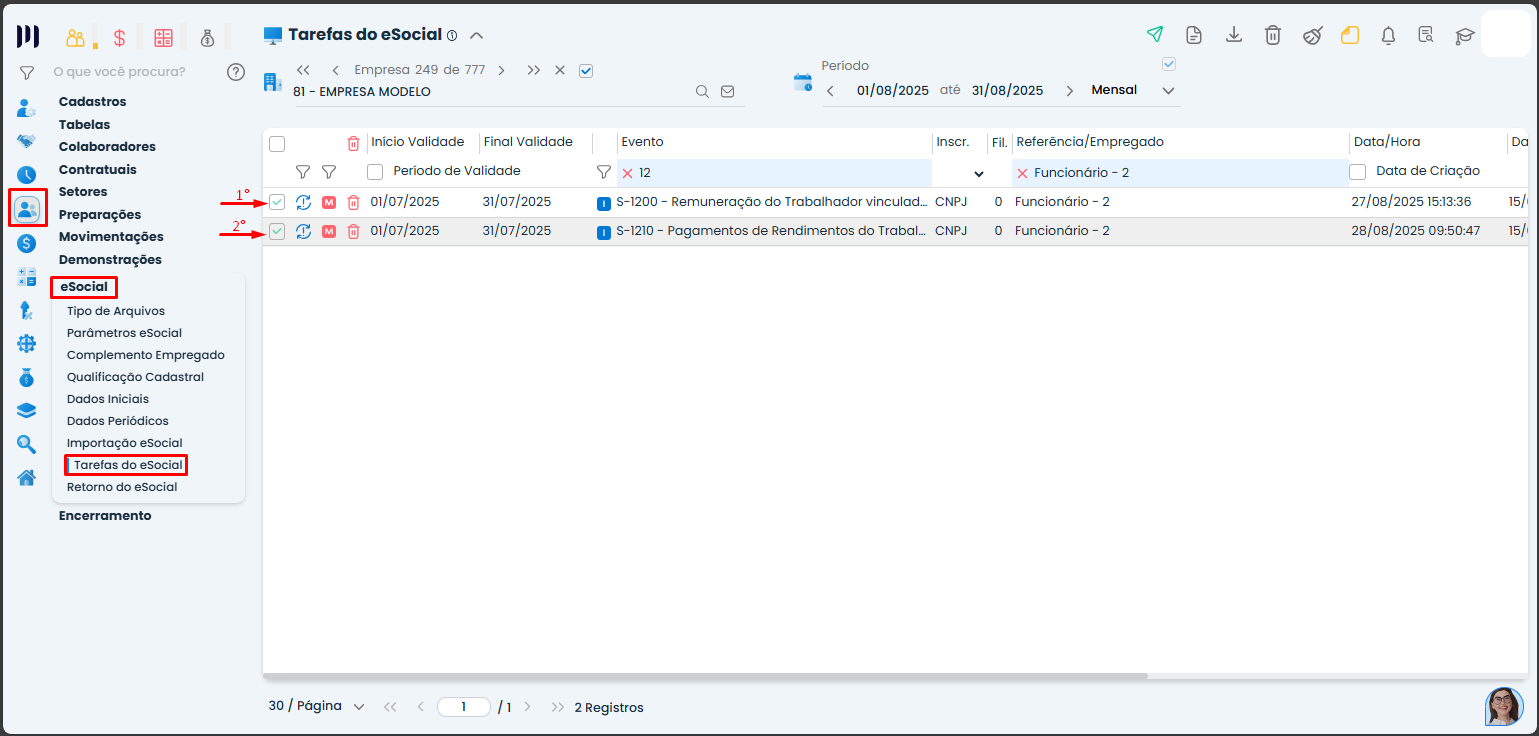
Vá em: Pessoal>eSocial>Tarefas do eSocial e envie os eventos gerados nesta ordem:
Primeiro, envie o evento S-1200 (Remuneração);
Depois que ele for processado, envie o evento S-1210 (Pagamento);
Passo 5: Reenvie eventos complementares;
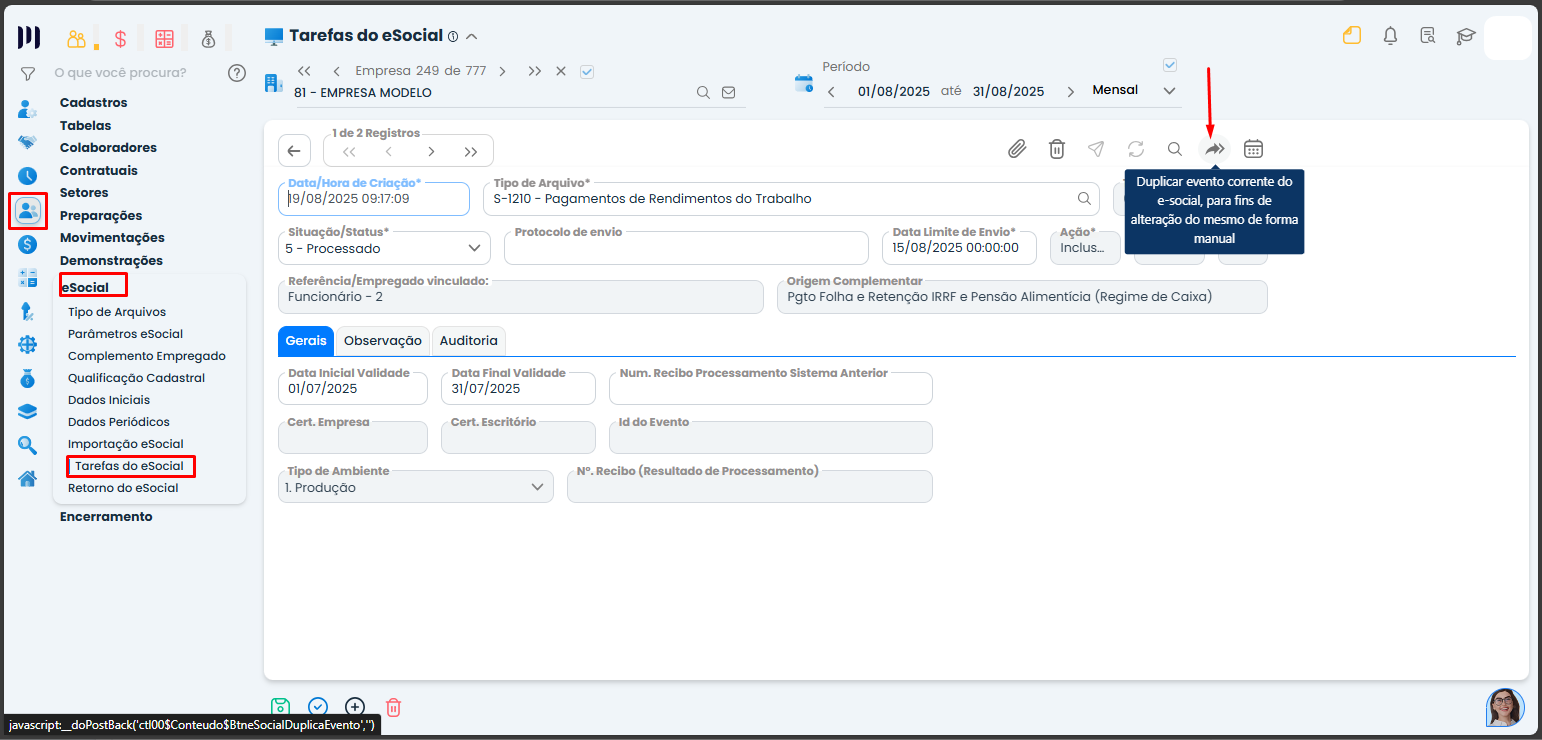
Caso existam eventos já processados no período, duplique e reenvie como alteração os seguintes eventos:
S-1280 (Informações Complementares);
S-2299 (Desligamento);
S-2399 (Término de vínculo sem vínculo empregatício);
Passo 6: Encerre os períodos e envie o evento final;
Acesse o menu Pessoal>Encerramento>Fechar Período e encerre novamente os períodos que foram abertos;
Transmita o evento S-1299 ao eSocial, de todos os períodos.
Importante: erro ao enviar S-1200?
Se ao enviar o S-1200 aparecer uma mensagem de erro informando que o pagamento será impactado, siga este procedimento:
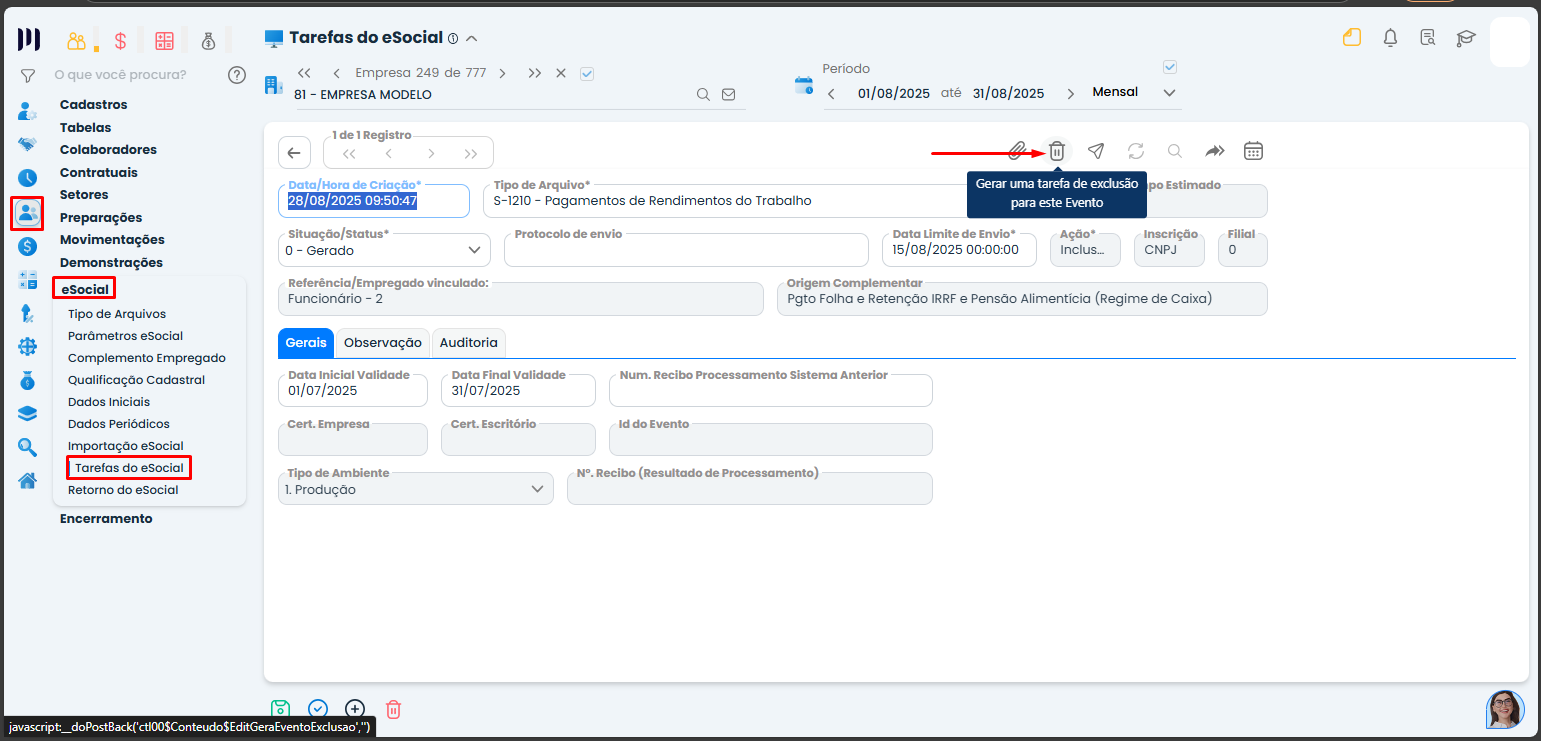
1. Gerar e enviar exclusão do evento S-1210;
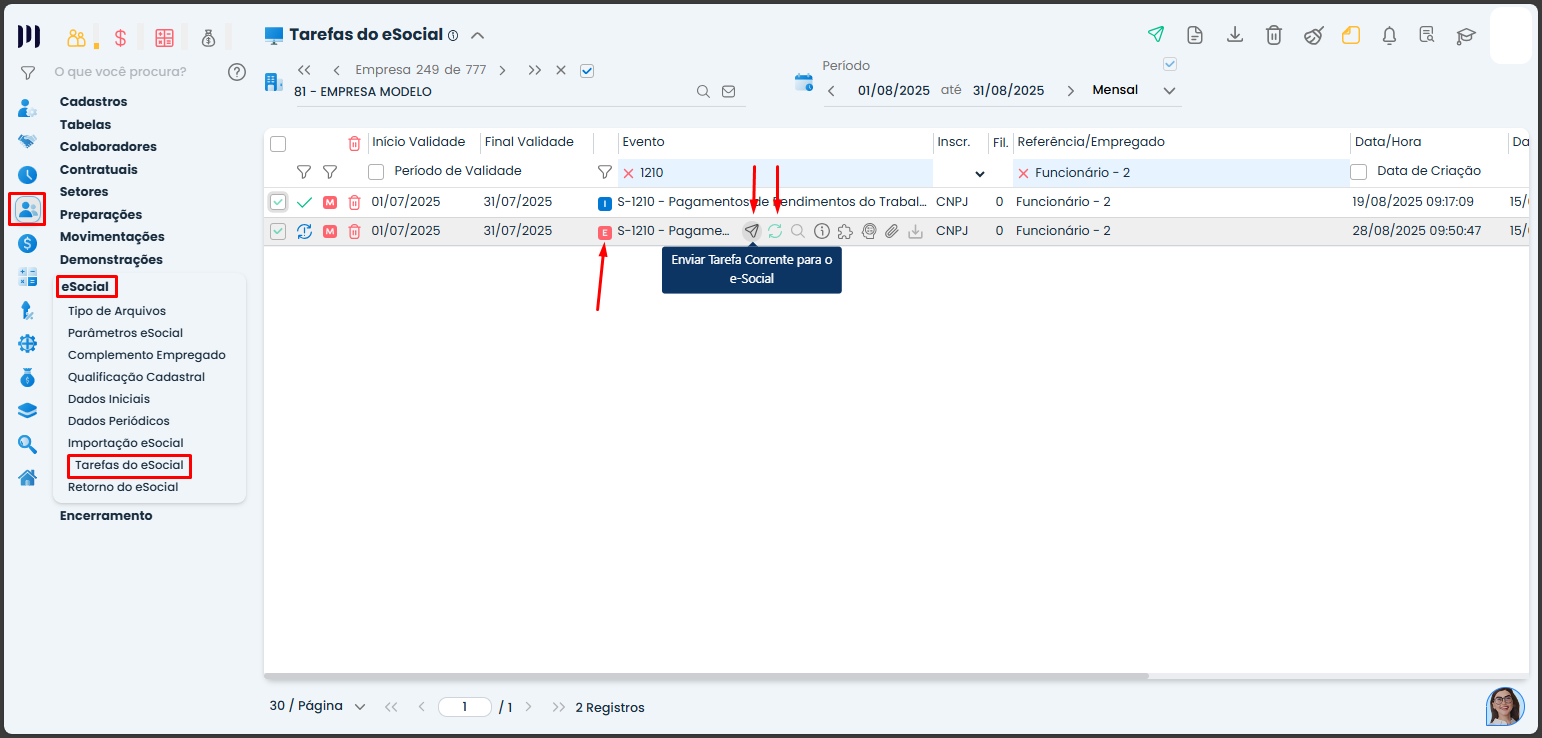
2. Envie o S-1200 de alteração;
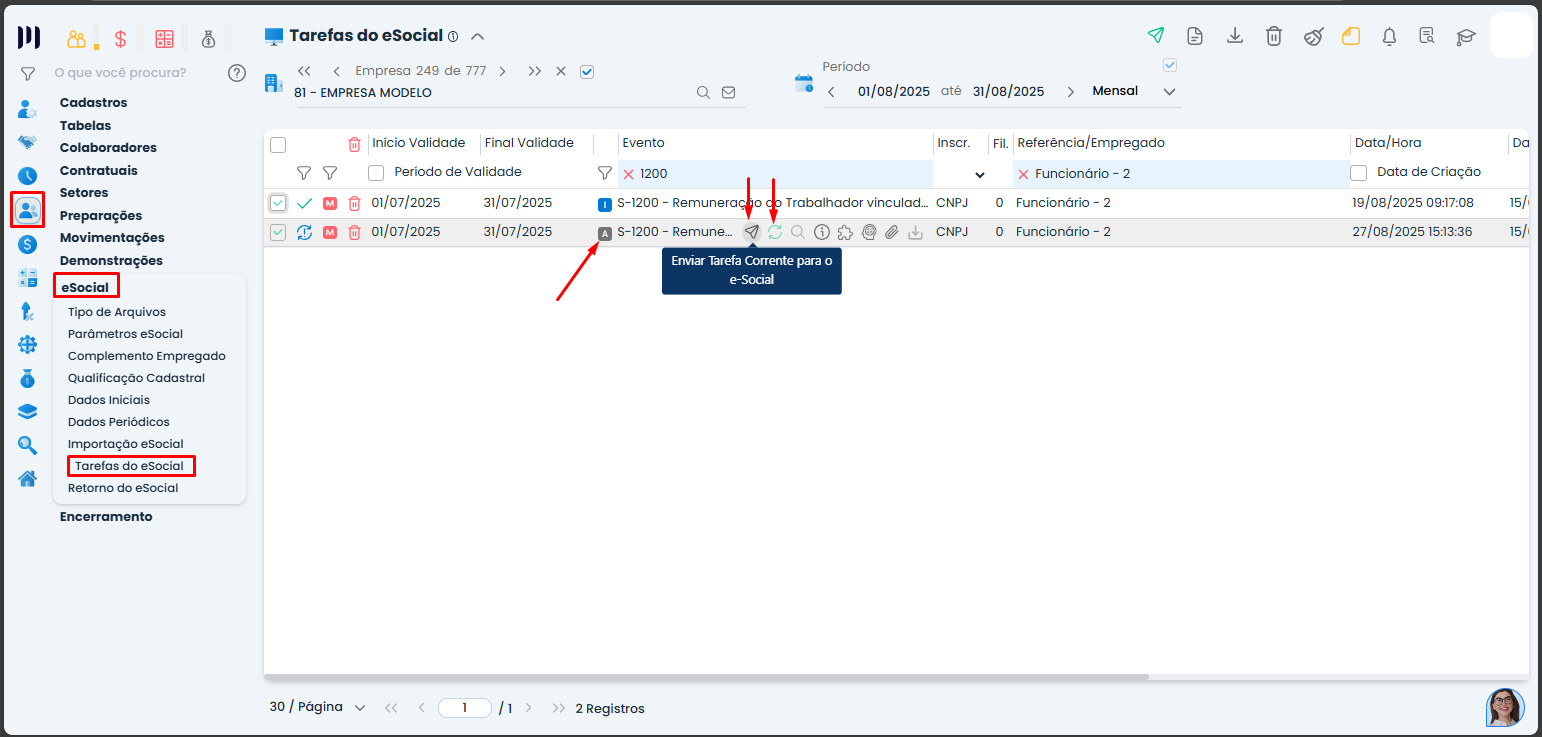
3. Depois do evento S-1200 processado, duplique e reenvie o S-1210 como inclusão.