
Esse alerta ocorre quando uma atividade da nota fiscal de serviço não possui um centro de custo vinculado.
O preenchimento correto do centro de custo é essencial, pois ele garante a integração com o departamento contábil, permitindo que os lançamentos sejam feitos corretamente.
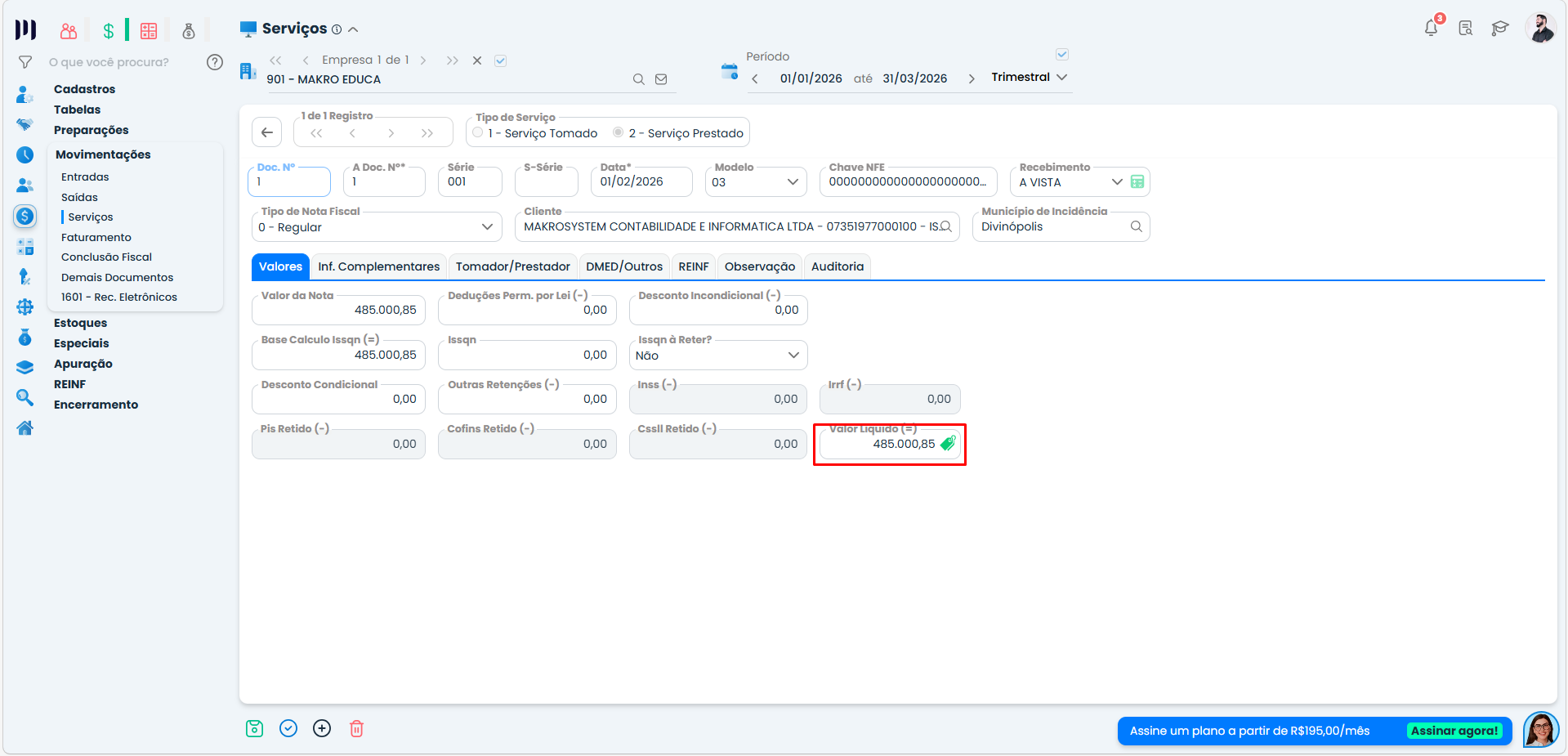
Acesse a nota fiscal de serviço e identifique qual atividade está apresentando a ausência de centro de custo. A seta leva para a lista de cerviços.
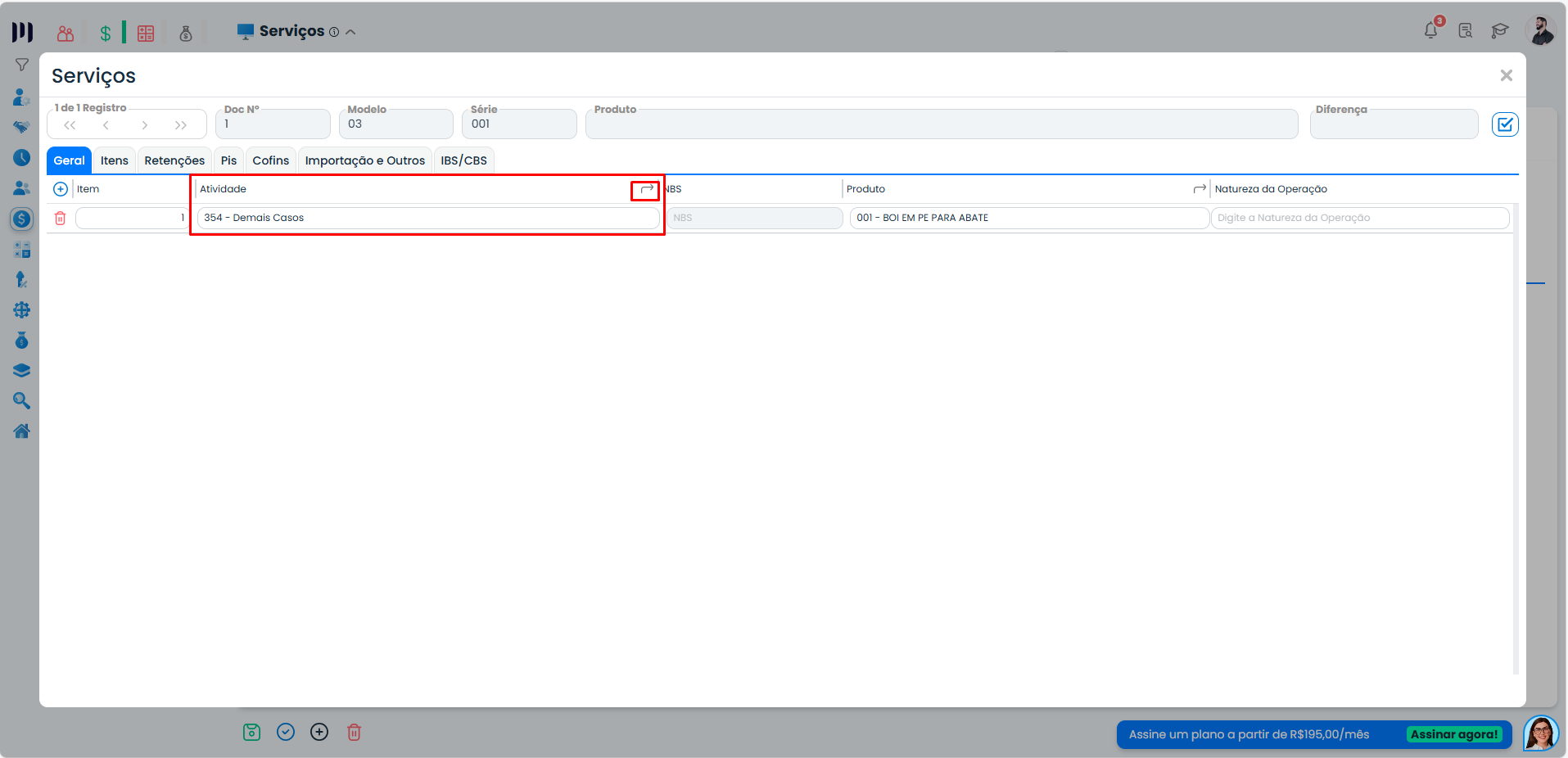
No campo de centro de custo, pressione “0” (zero) para visualizar as opções disponíveis para aquela atividade e condição de pagamento. A seta leva para o cadastro de Centro de Custo desta atividade.
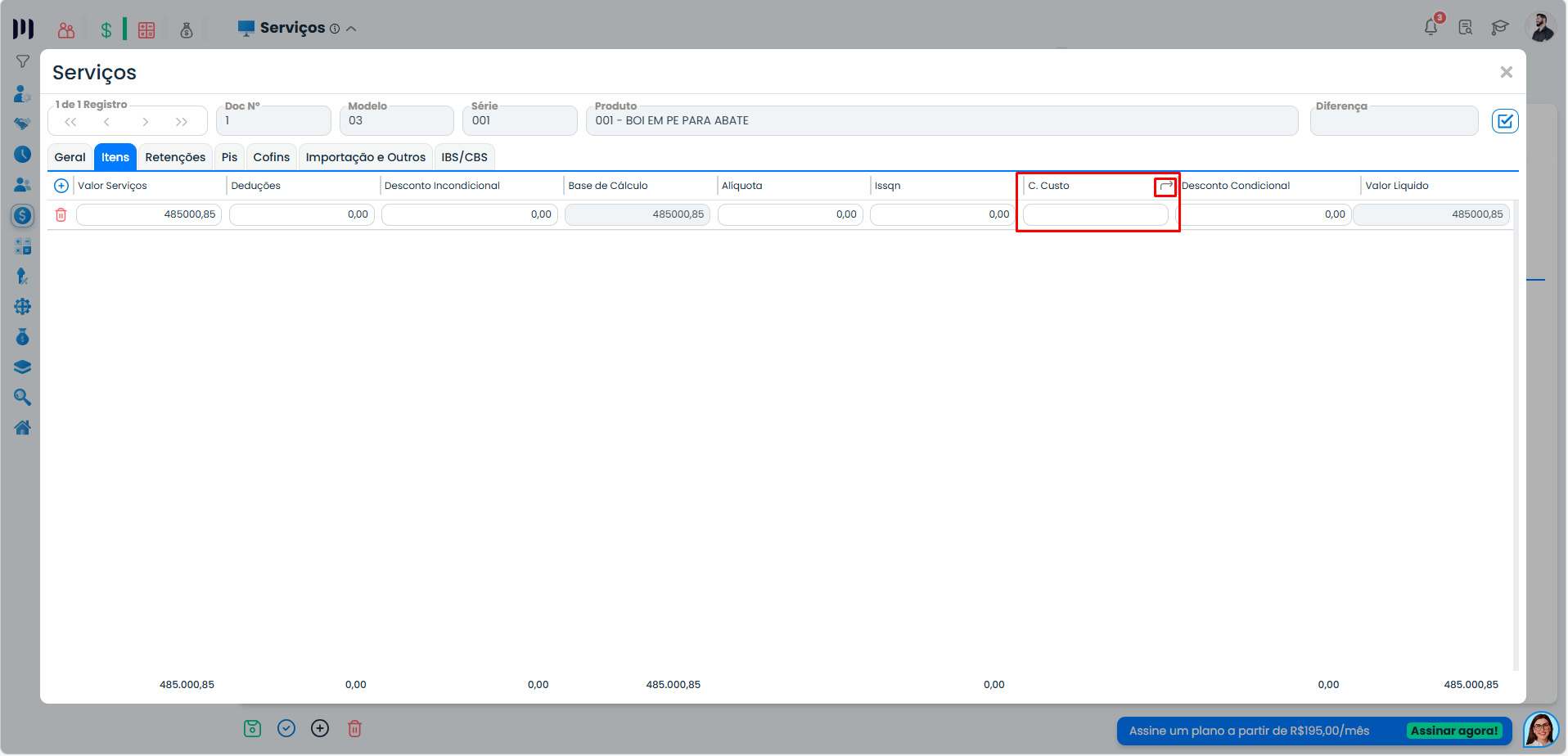
Caso não exista nenhum centro de custo cadastrado, é necessário lcalizar a atividade correspondente, acessar o subnível “Centro de Custo”.
Clicar no ícone “+” para incluir um novo cadastro. Preencha corretamente todos os eventos contábeis obrigatórios.
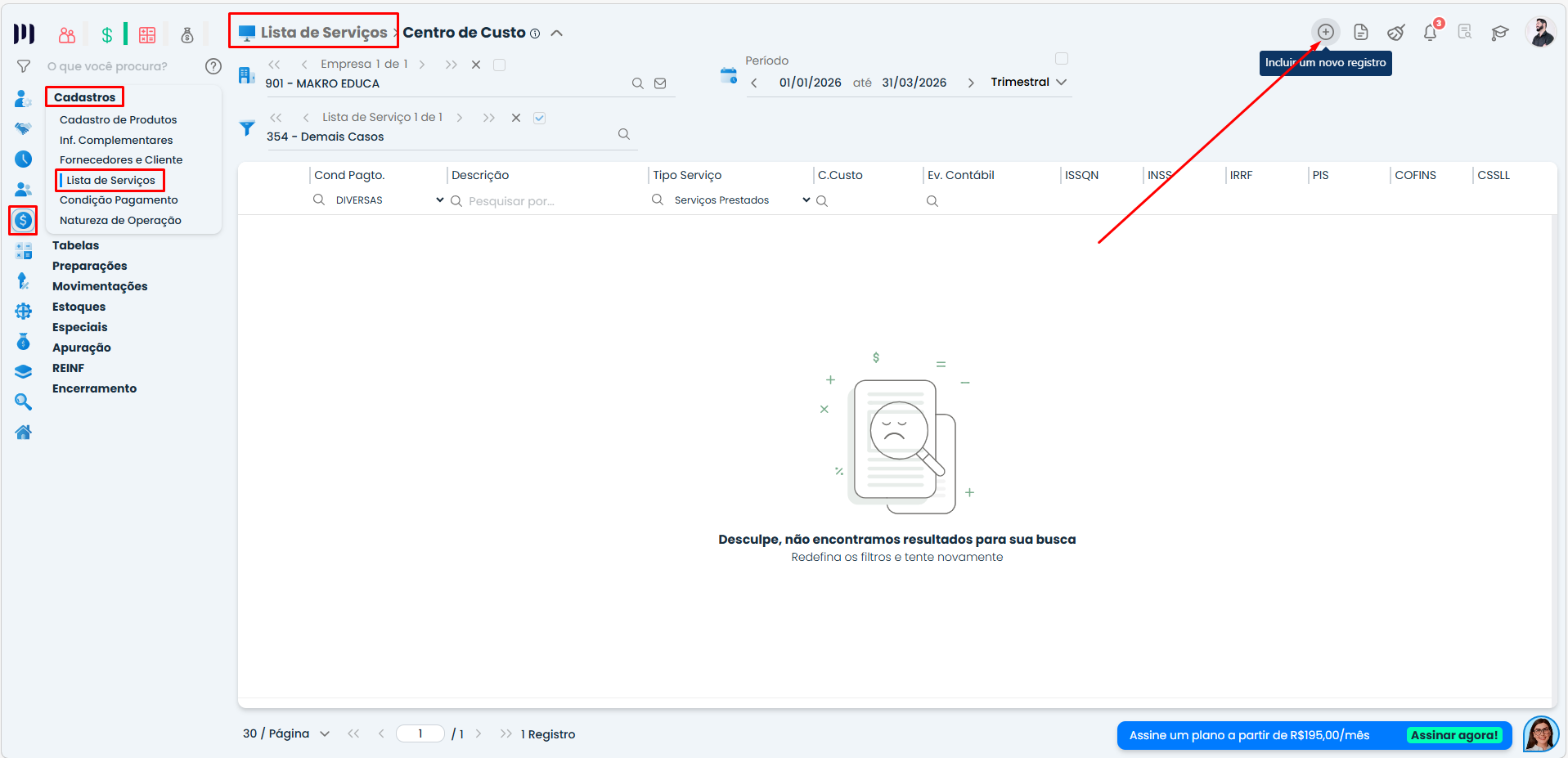
Após cadastrar retorne à nota fiscal e informe o centro de custo manualmente, ou realize uma nova importação da nota fiscal.
Se houver mais de um centro de custo para a atividade, é necessário acessar o centro desejado, clicar em subnível, “Padrão de Importação”.
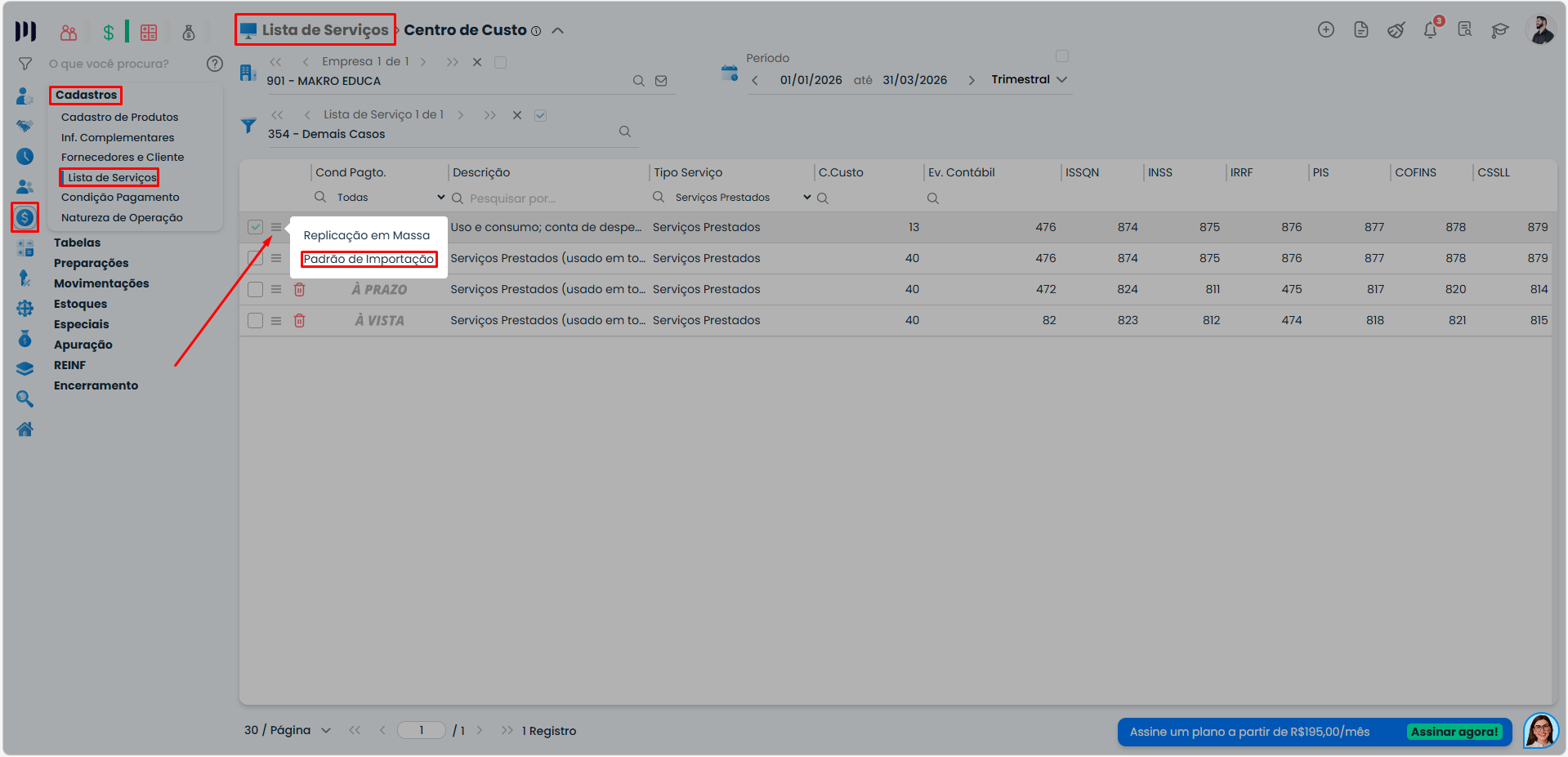
Clique no ícone “+” para criar um novo padrão.
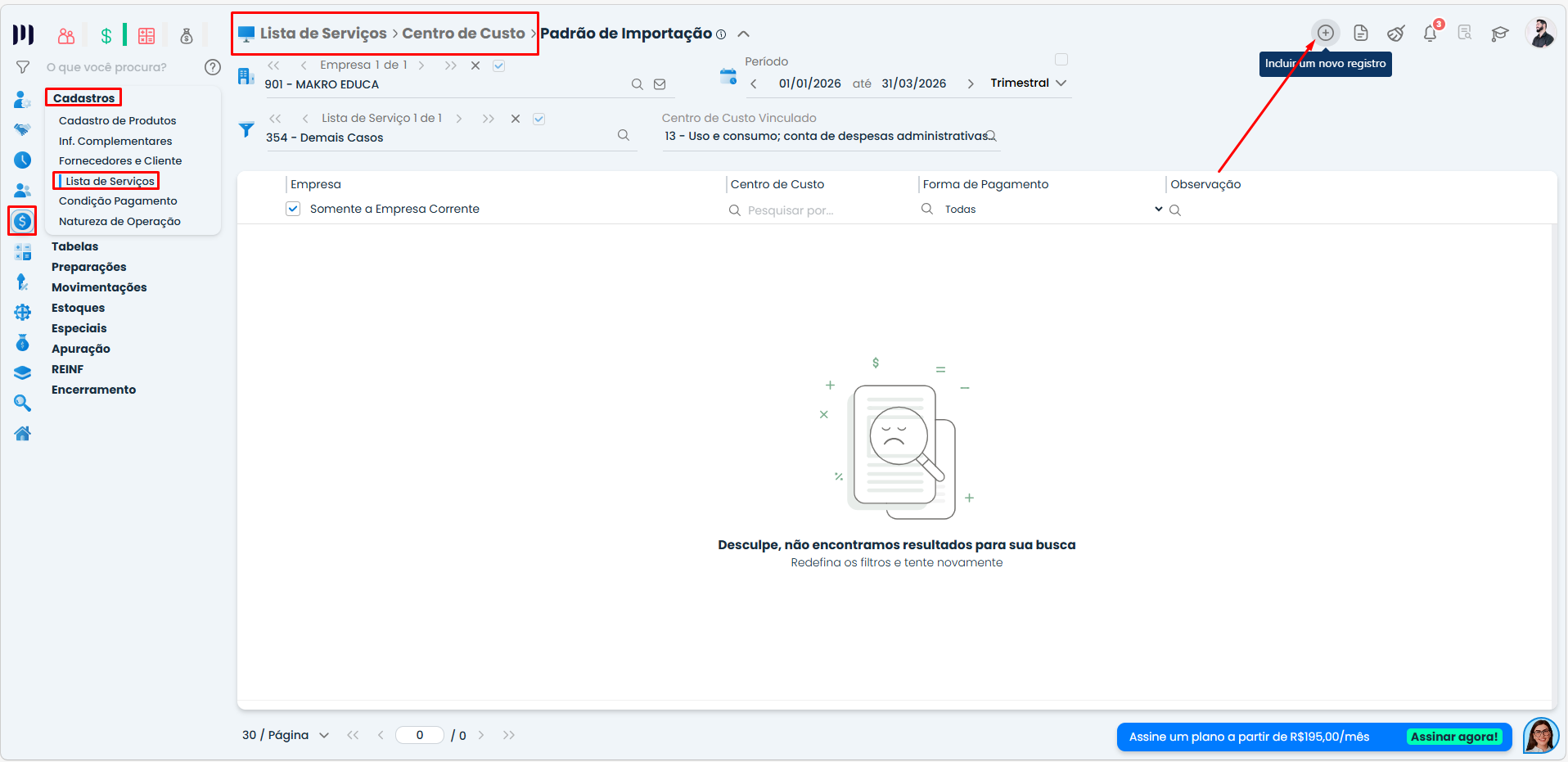
Defina esse padrão para que, nas próximas importações, o sistema utilize automaticamente o centro de custo correto para essa empresa e atividade.
Verifique sempre se o centro de custo está alinhado com a condição de pagamento da nota, pois isso impacta diretamente na integração contábil.
Perguntas frequentes
Porque uma atividade da nota fiscal de serviço não possui um centro de custo vinculado.
No campo de centro de custo, pressione '0' (zero) para ver as opções disponíveis para aquela atividade e condição de pagamento.
Localize a atividade correspondente, acesse o subnível 'Centro de Custo' e clique no ícone '+' para incluir um novo cadastro.
Acesse o centro desejado, clique em subnível 'Padrão de Importação', crie um novo padrão e defina para uso automático nas próximas importações.
Porque isso impacta diretamente na integração contábil, garantindo que os lançamentos sejam feitos corretamente.