
(Guia para configurar corretamente rendimentos e descontos)
Quando usar este guia?
Esse procedimento é necessário quando você precisa criar uma nova rubrica ou ajustar os campos de incidência para que a folha de pagamento e os envios ao eSocial estejam em conformidade.
Isso evita divergências em INSS, FGTS e IRRF no fechamento da folha e no envio do evento S-1010.
Passo a passo para configurar uma rubrica com incidência correta
Vamos fazer isso juntos:
Passo 1: Acesse o cadastro de rendimentos e descontos
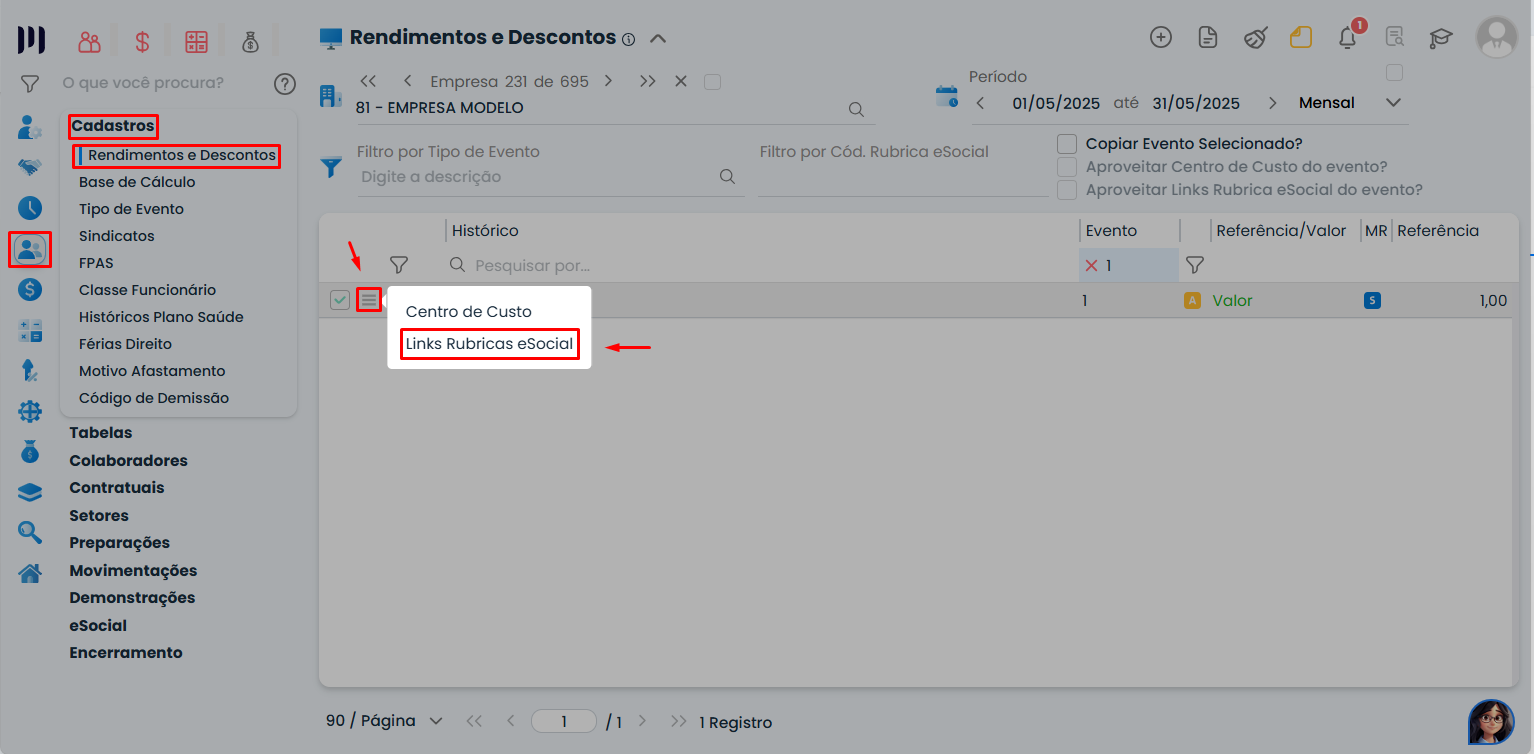
Vá até a aba Pessoal.
Selecione Cadastros.
Clique em Rendimentos e Descontos.
Em seguida, clique em Subnível (esse é o campo onde se encontram os Links das Rubricas eSocial)

Passo 2: Inicie o cadastro da nova rubrica
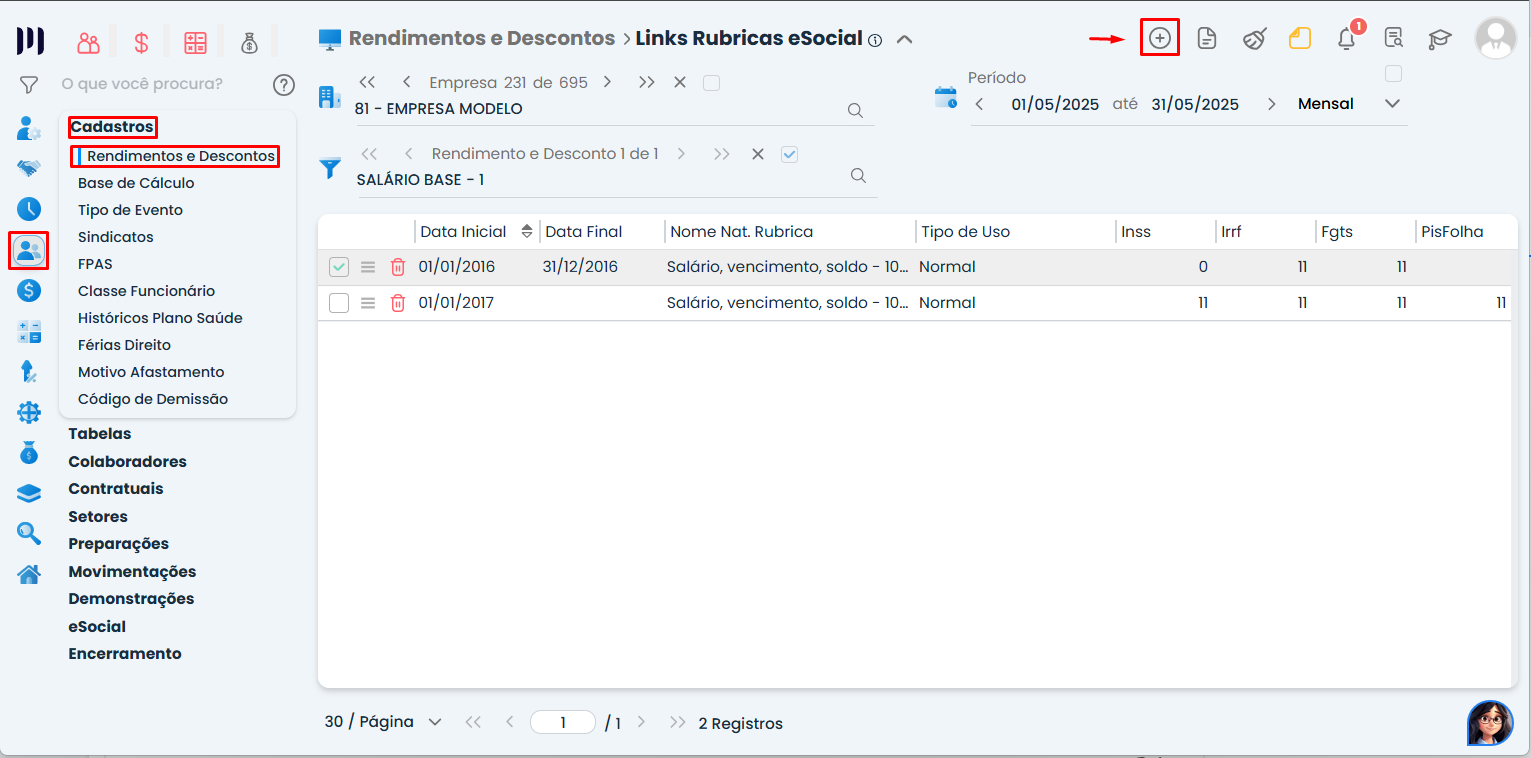
Clique em Incluir um novo registro.
Passo 3: Preencha os dados da rubrica
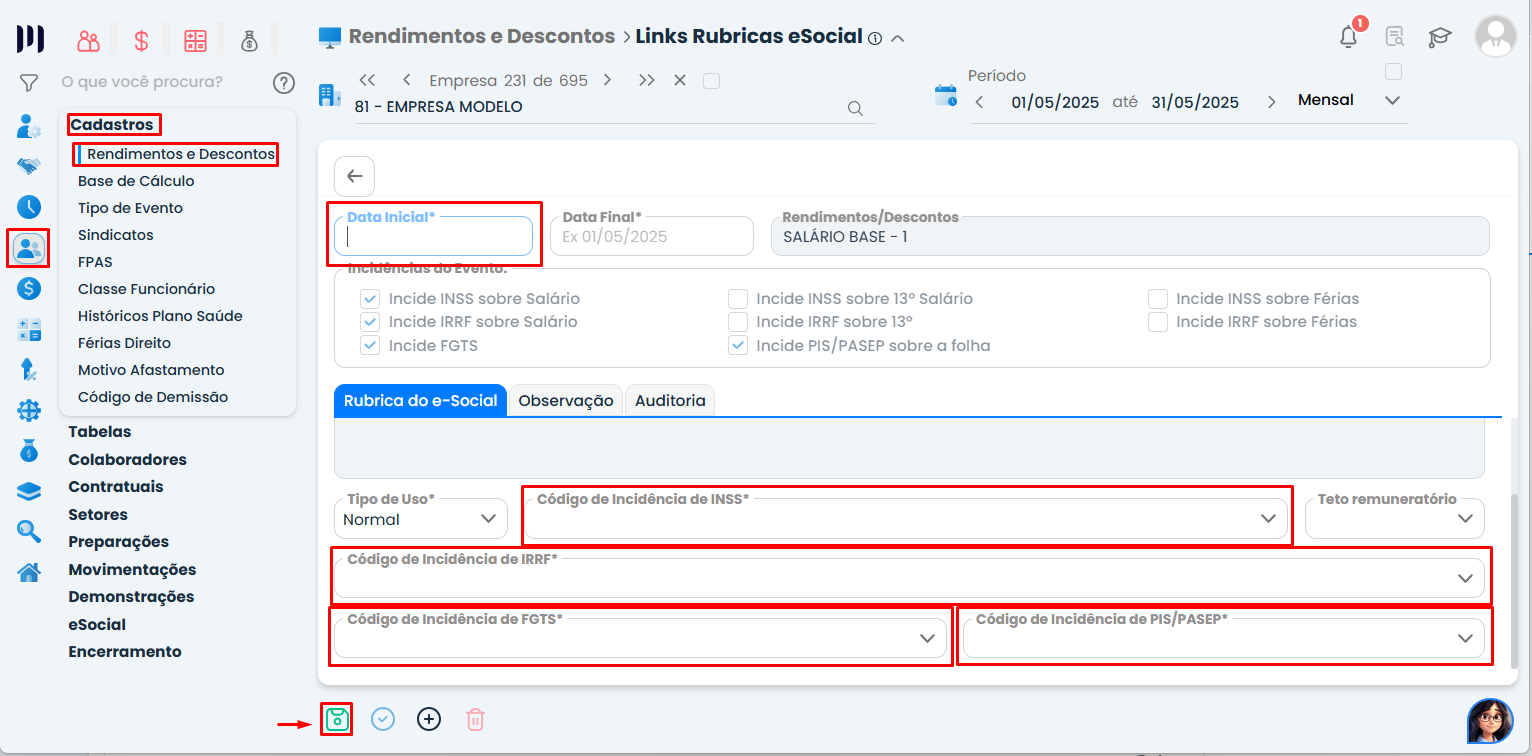
Complete todos os campos obrigatórios (identificados com asterisco *).
A data final pode ficar em branco, caso a rubrica não tenha prazo de validade.
Passo 4: Configure corretamente os campos de incidência
Os campos de INSS, FGTS, IRRF e outras incidências devem ser preenchidos conforme os parâmetros utilizados no sistema.
Isso garante que os cálculos fiquem consistentes com a folha.
Passo 5: Selecione a natureza da rubrica
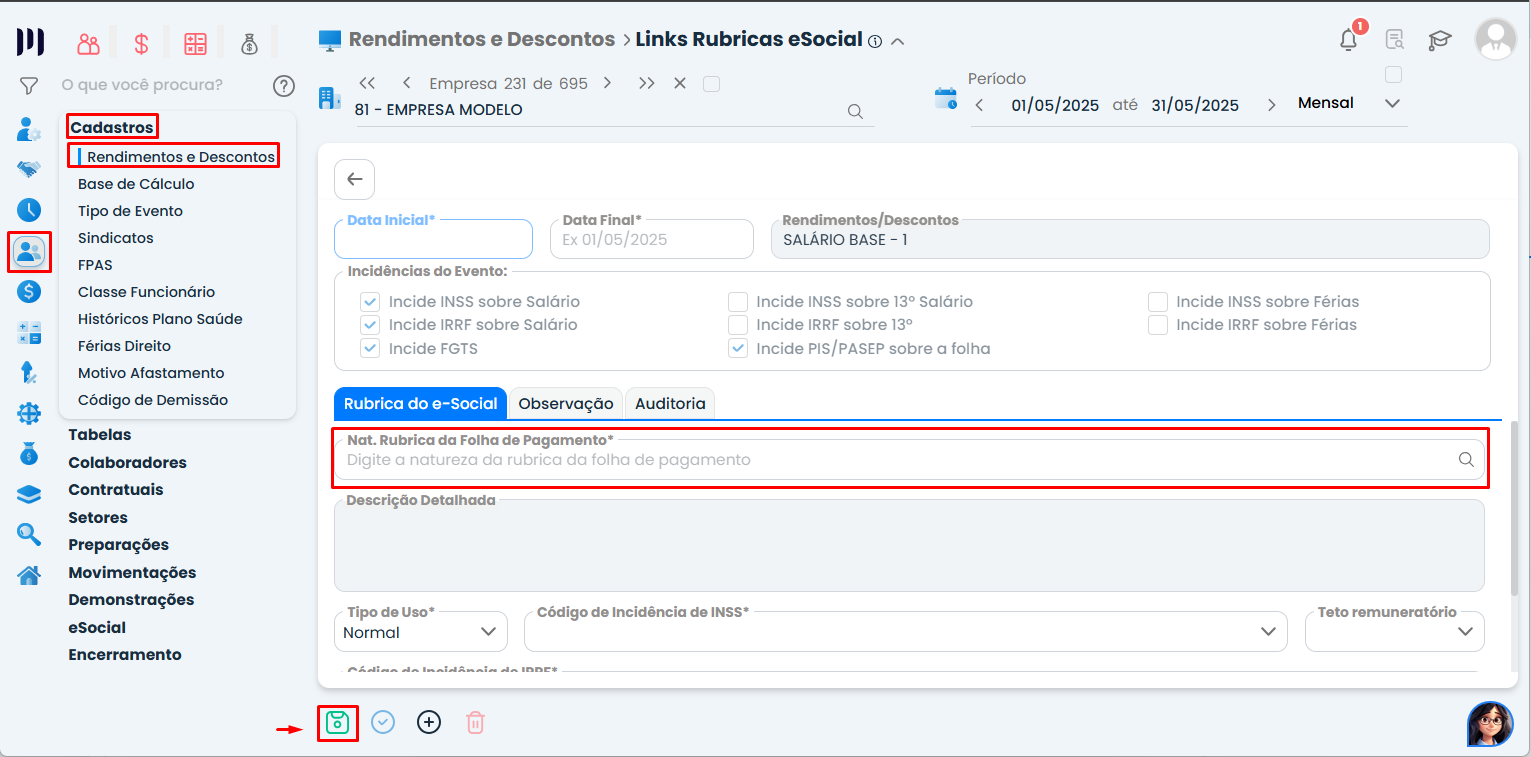
Escolha uma natureza de rubrica que represente corretamente o evento.
Você pode visualizar as opções disponíveis clicando no botão de pesquisa (lupa).
Para informações mais detalhadas, consulte o layout da Tabela 03 do eSocial.
Passo 6: Valide a configuração das incidências
Certifique-se de que os códigos de incidência estão corretos e correspondem ao que está definido no sistema.
Isso evita diferenças nos valores de INSS e FGTS no fechamento da folha.
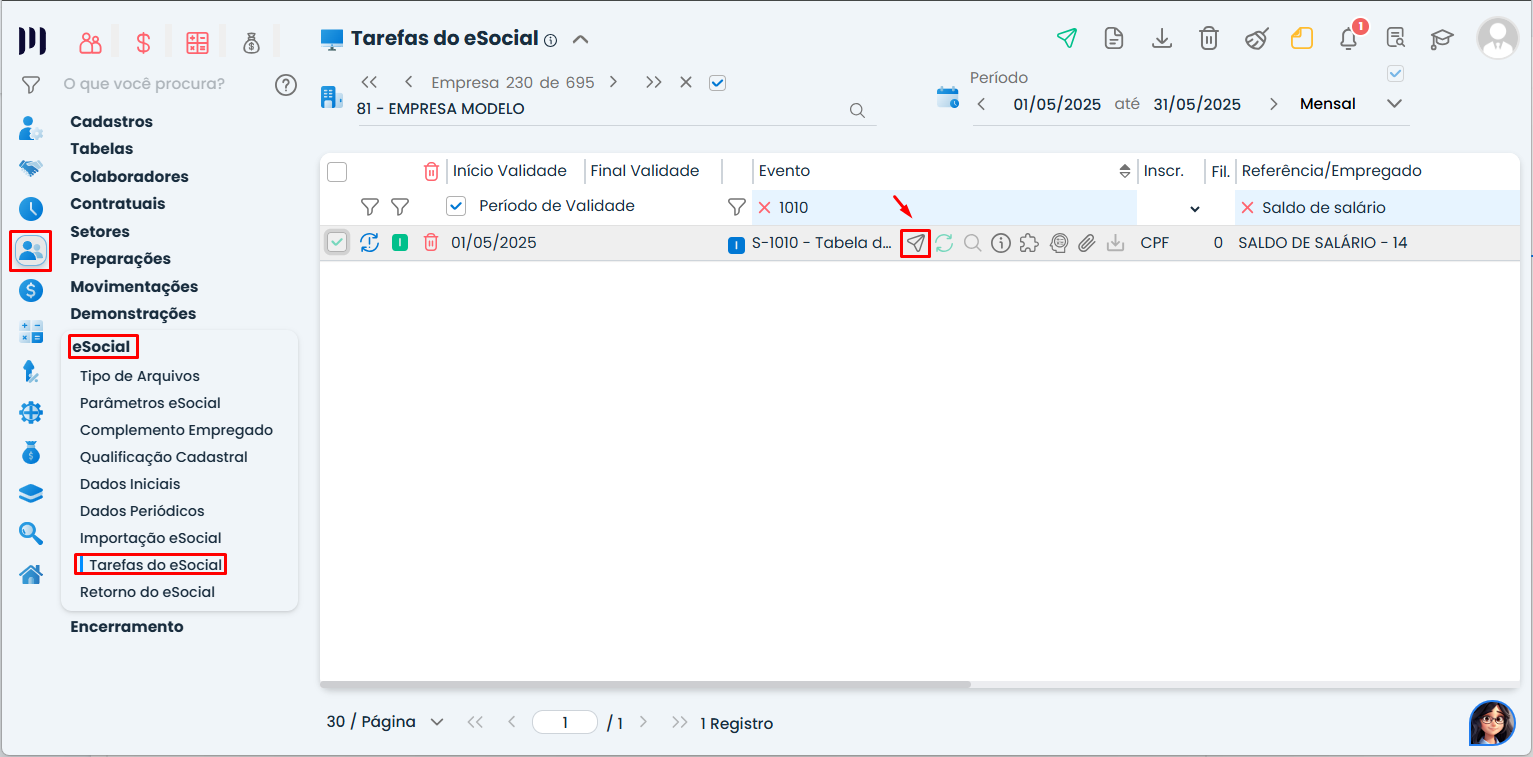
Passo 7: Salve e envie o evento S-1010
Após revisar e salvar a rubrica, gere o evento S-1010.
Envie esse evento ao eSocial.
Observações importantes
A responsabilidade pela configuração correta das rubricas é do contador.
Essas definições impactam diretamente o recolhimento dos encargos trabalhistas.
Em caso de dúvida sobre quais códigos utilizar, recomendamos agendar uma mentoria com nossa equipe para análise detalhada do seu cadastro.